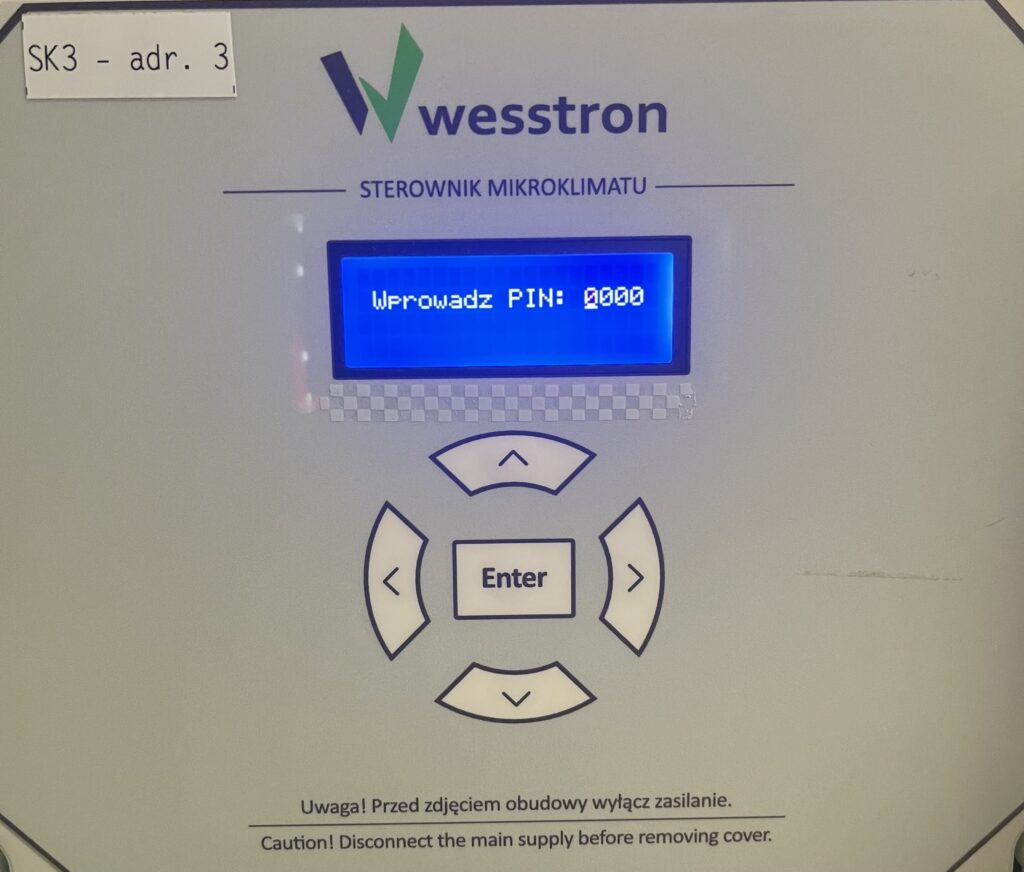
W tym poradniku opisane będzie jak skonfigurować sterowniki klimatu SK-3 i SK-4.
Przejście do zakładki konfiguracji
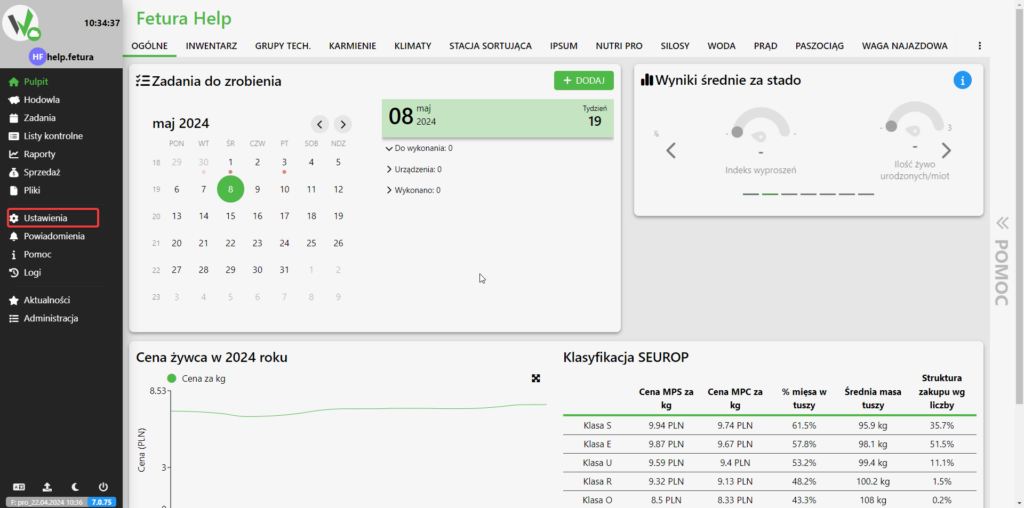
Po zalogowaniu się przejdź do zakładki „Ustawienia”.
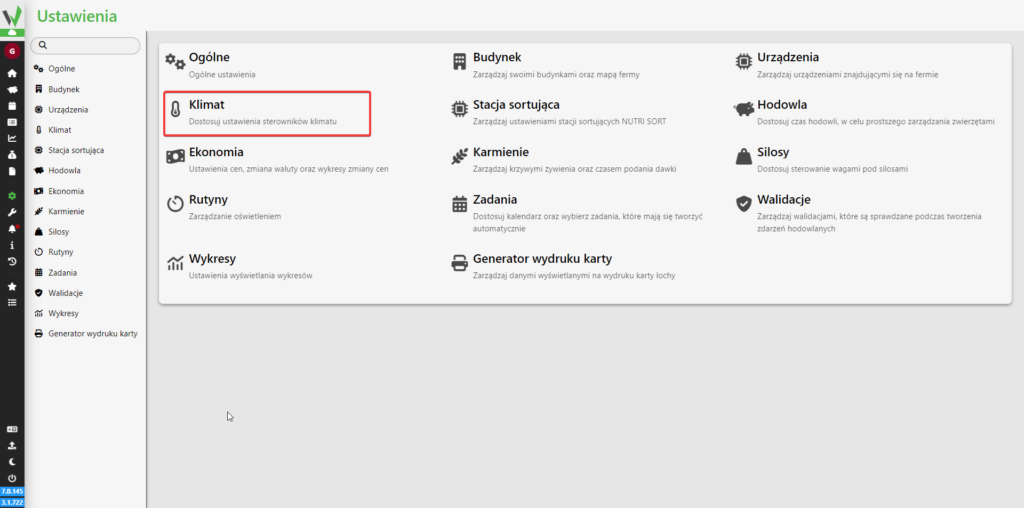
Następnie przejdź do zakładki „Klimaty”.
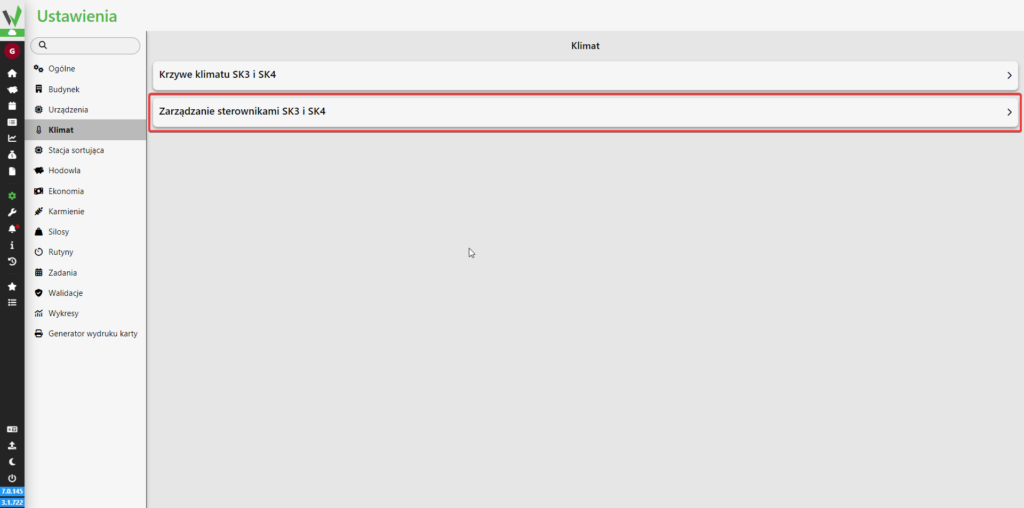
Następnie przejdź do zakładki „Zarządzanie sterownikami SK3 i SK4”.
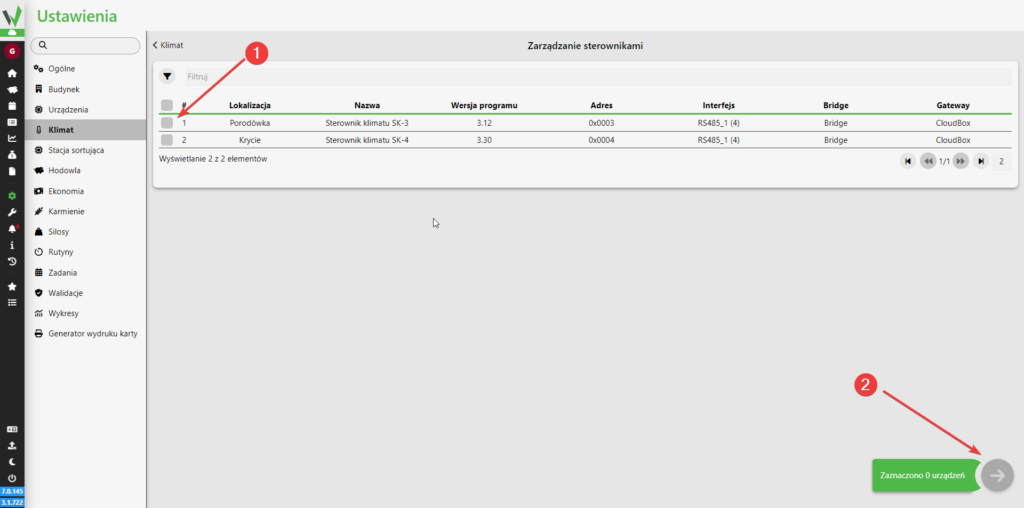
W następnym kroku wybierz, jakie sterowniki chcesz skonfigurować [1] i przejdź dalej [2].
Możesz wybrać tylko sterowniki tego samego typu, nie można wybrać naraz SK-3 i SK-4!
Konfiguracja sterownika klimatu
Po wybraniu sterowników znajdziesz się na widoku z wszystkimi ustawieniami sterownika.
Ustawienia alarmów
Na tym panelu ustawić można, kiedy wywołany zostanie alarm w przypadku wykrycia temperatury niższej od temperatury żądanej o określoną ilość stopni [1], w przypadku wykrycia temperatury wyższej od temperatury żądanej o określoną ilość stopni [2],
przy jakiej temperaturze zawsze ma być zgłoszony alarm [3], przy wykryciu stężenia dwutlenku węgla wyższego od określonego stężenia cząsteczek na milion [4],
przy wykryciu stężenia amoniaku wyższego od określonego stężenia cząsteczek
na milion [5]. W przypadku SK-4 możliwe jest ustawienie po jakim czasie braku zmiany położenia windy zgłoszony będzie alarm [6]. Po ustawieniu parametrów kliknij przycisk zapisu [7].
![Panel „Ustawienia alarmów” z ponumerowanymi czerwonymi znacznikami przy suwakach progów: odchył min. temperatury [1], odchył maks. temperatury [2], alarm bezwzględny [3], alarm CO2 [4], alarm NH3 [5], alarm windy [6] oraz przyciskiem zapisu [7].](https://help.fetura.pl/wp-content/uploads/2024/06/klimat-alarmy-sk4-pl.png)
Ustawienia alarmów na sterowniku SK-3
W celu bezpośredniego ustawienia ustawień alarmów na sterowniku kliknij na nim zaznaczony przycisk Enter.
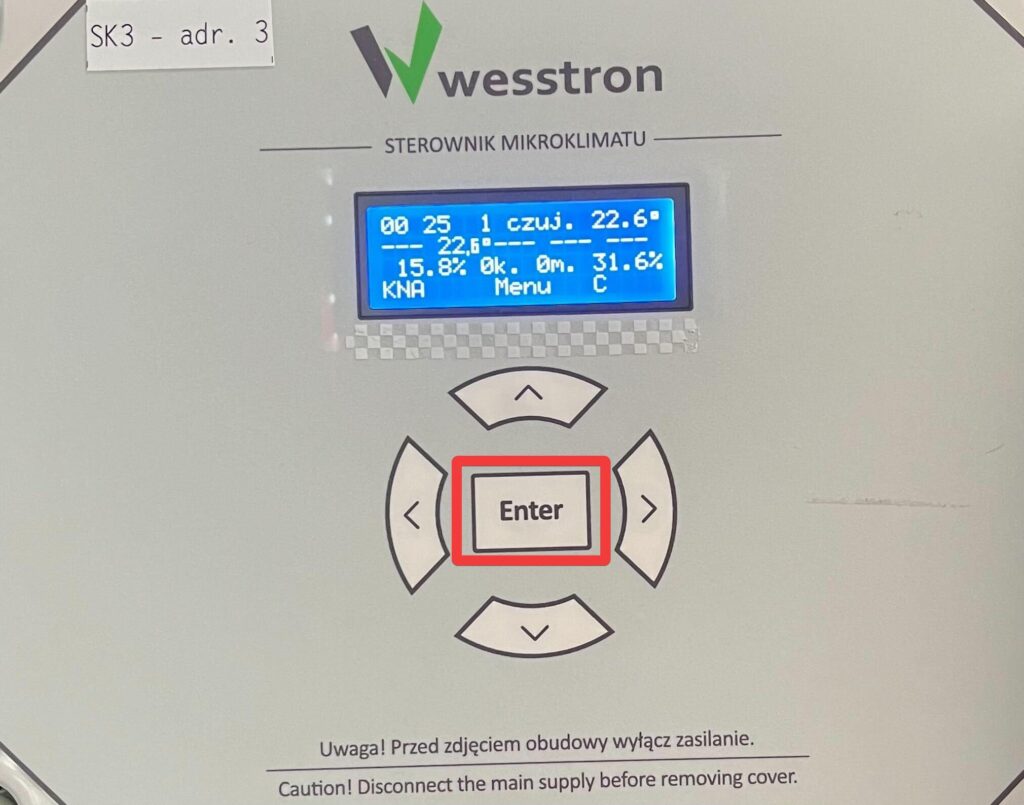
Następnie klikaj strzałkę w prawo dopóki widoczne nie będzie Menu użytkownika.
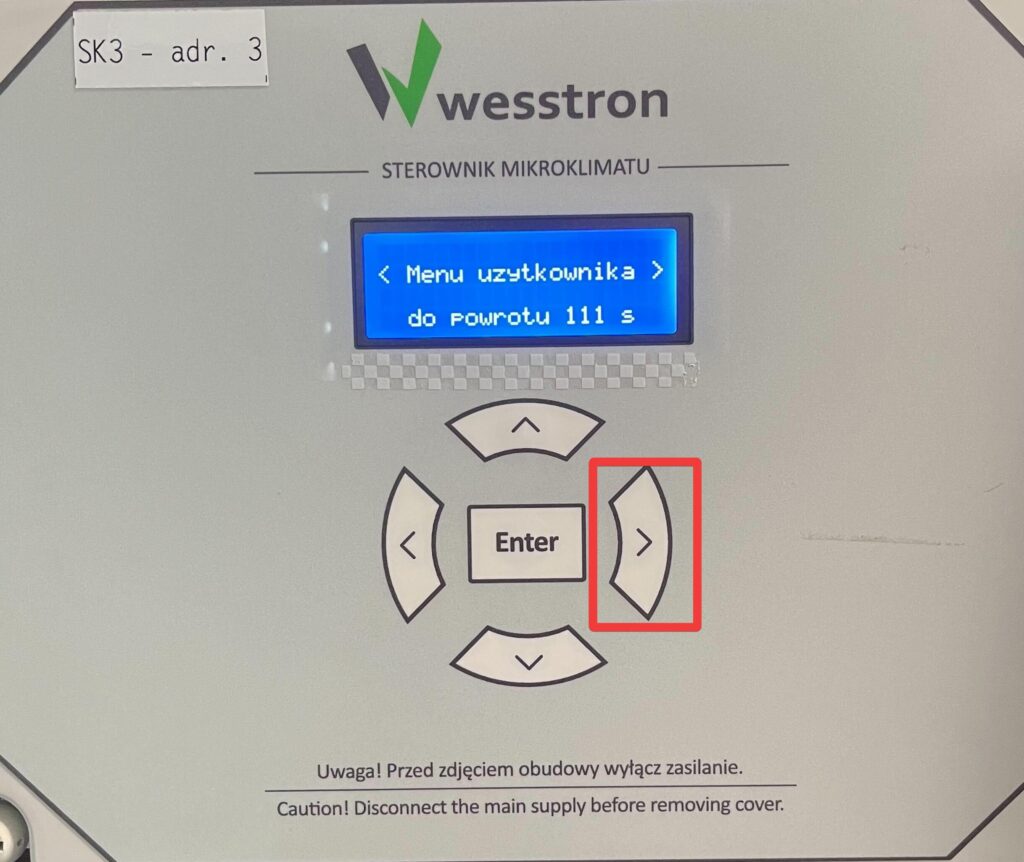
Ponownie kliknij Enter, aby wejść w Menu użytkownika i używaj strzałek lewo / prawo w celu znalezienia parametrów alarmów.
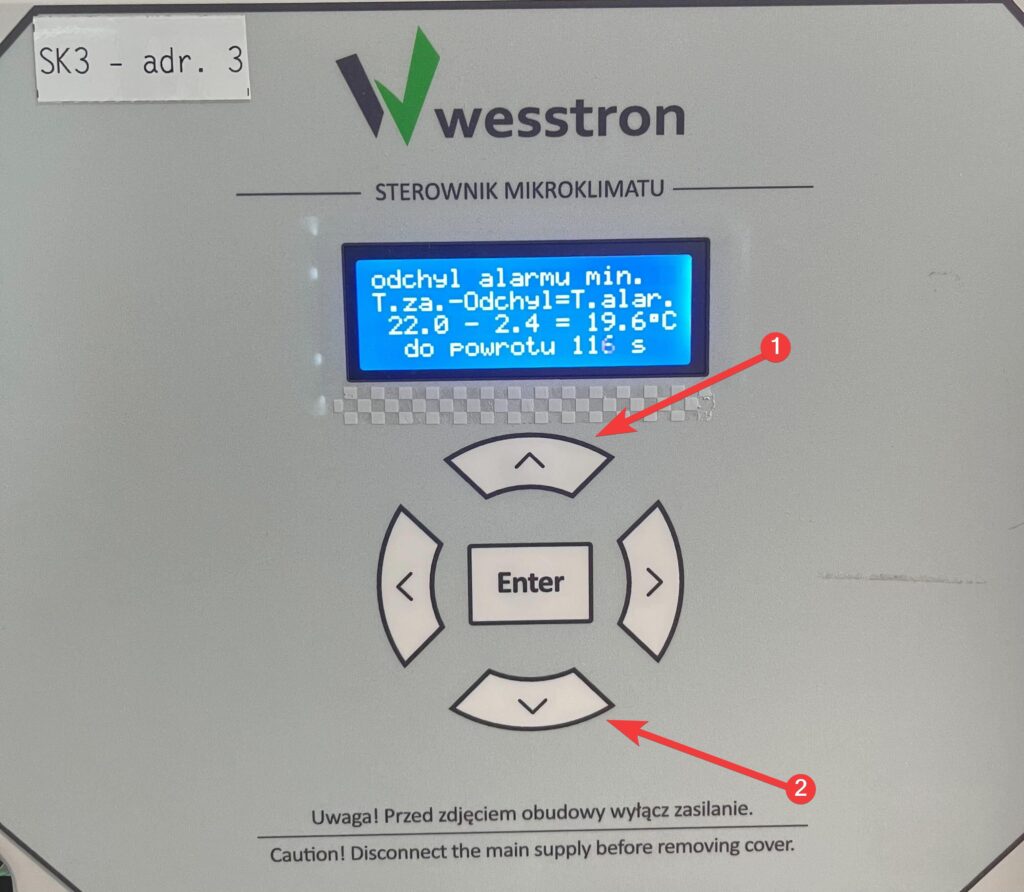
Alarm temperatury minimalnej
Użyj strzałki w prawo, aby znaleźć widok odchyl alarmu min.
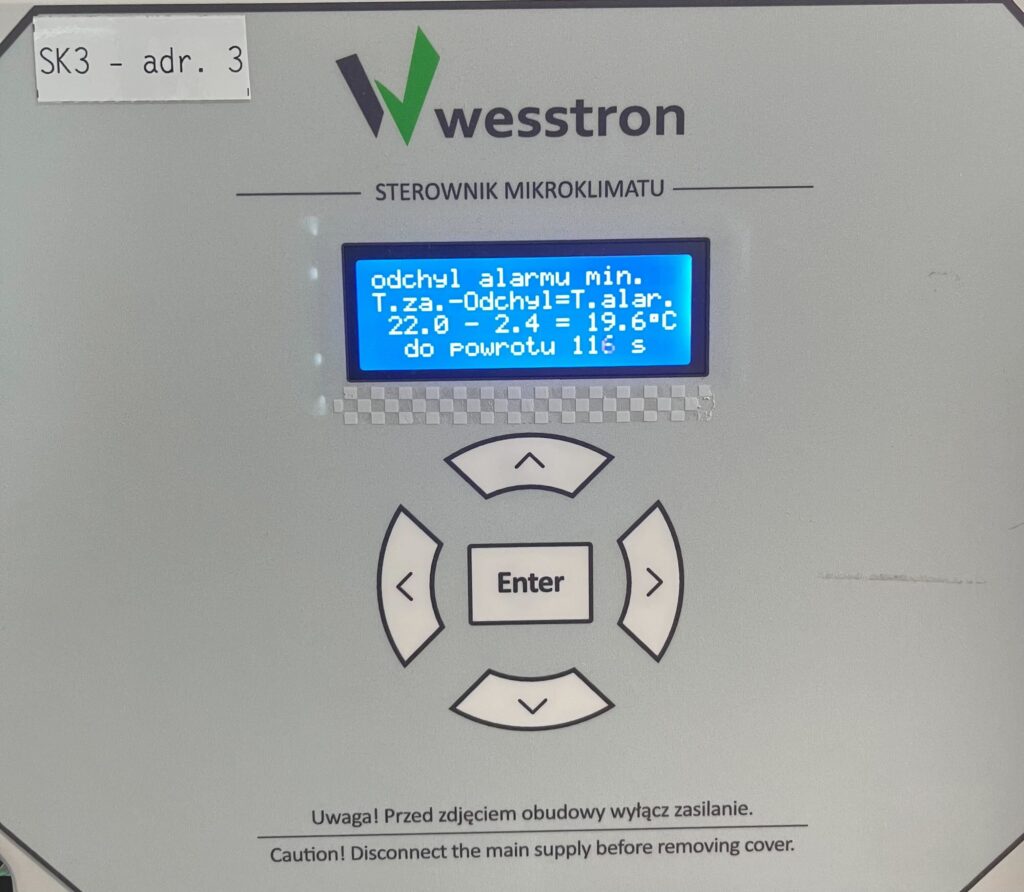
Użyj strzałek dół / góra, aby zmienić próg zgłoszenia alarmu i kliknij Enter w celu zapisania go.
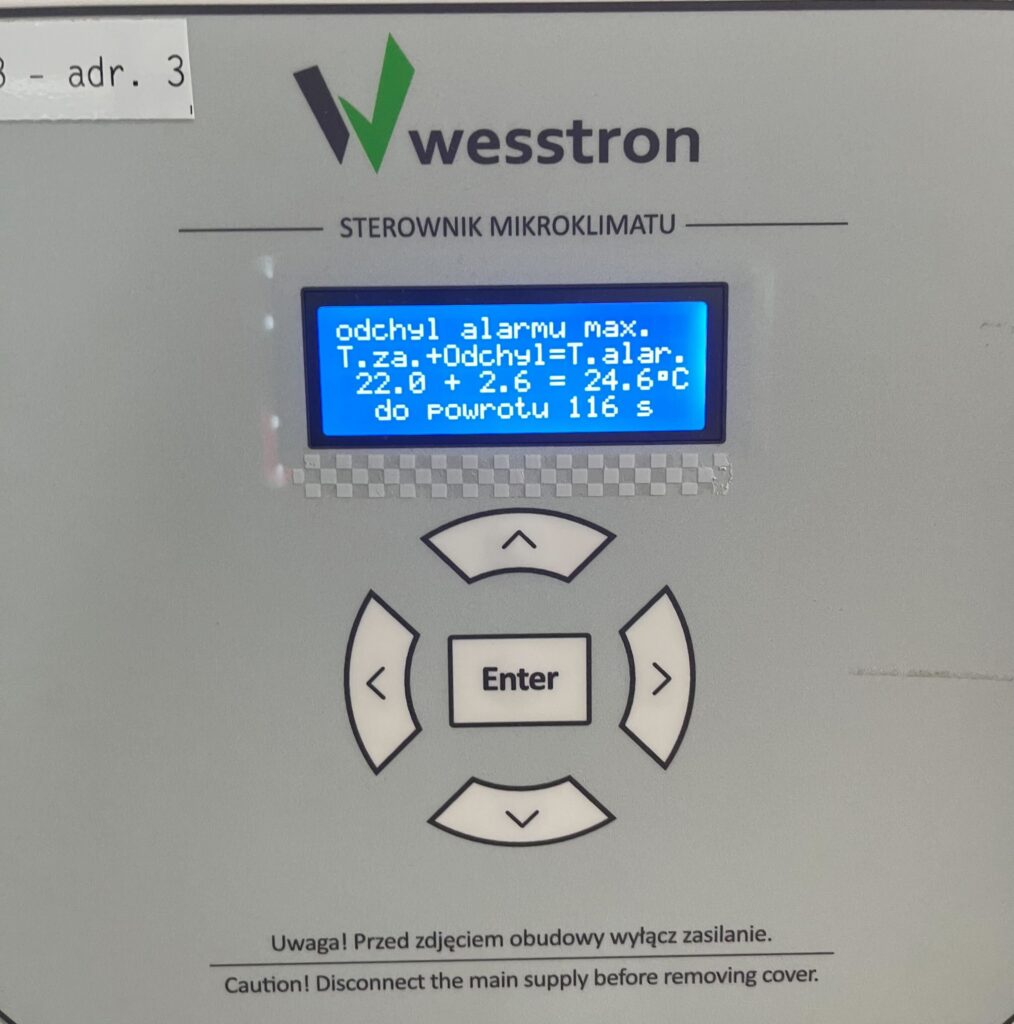
Alarm temperatury maksymalnej
Użyj strzałki w prawo, aby znaleźć widok odchyl alarmu max i użyj strzałek dół / góra do zmiany progu zgłoszenia alarmu. Po wprowadzeniu zmian kliknij Enter.
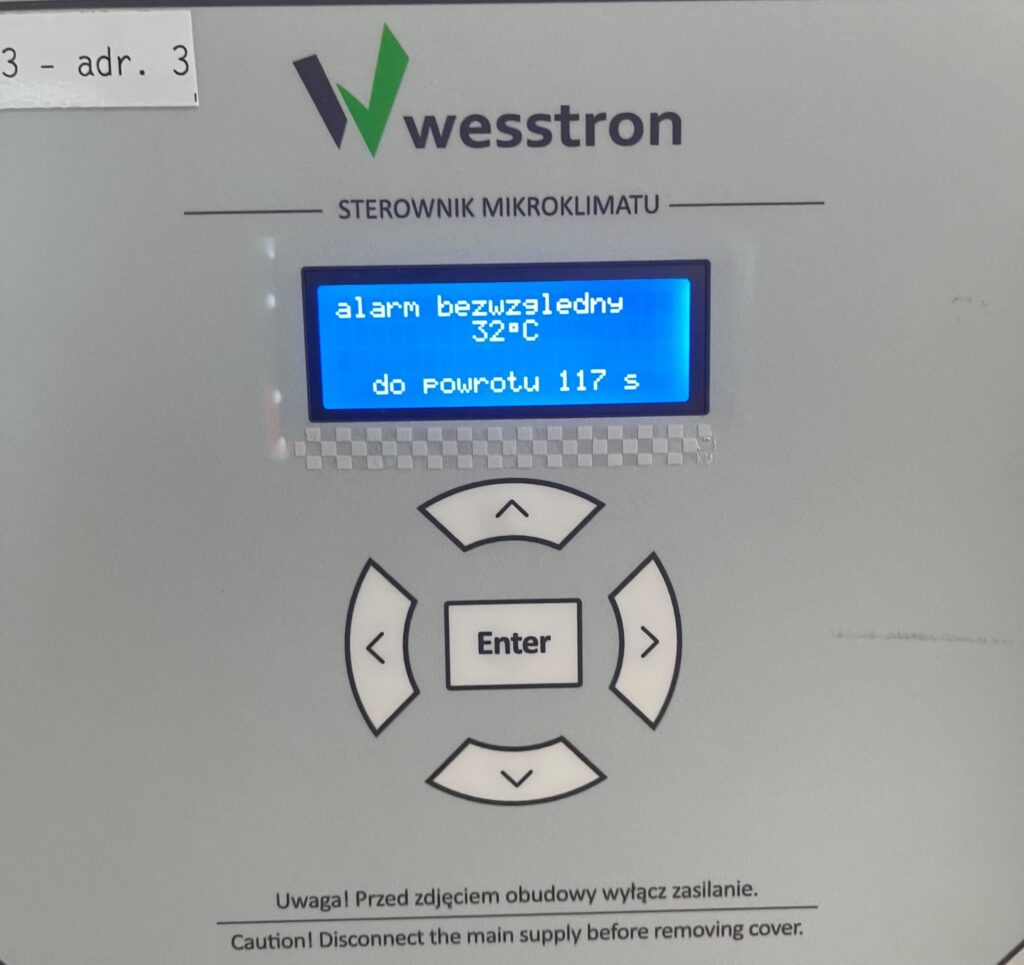
Alarm bezwzględny
Użyj strzałki w prawo, aby znaleźć widok alarm bezwzględny i użyj strzałek dół / góra do zmiany progu zgłoszenia alarmu. Po wprowadzeniu zmian kliknij Enter.
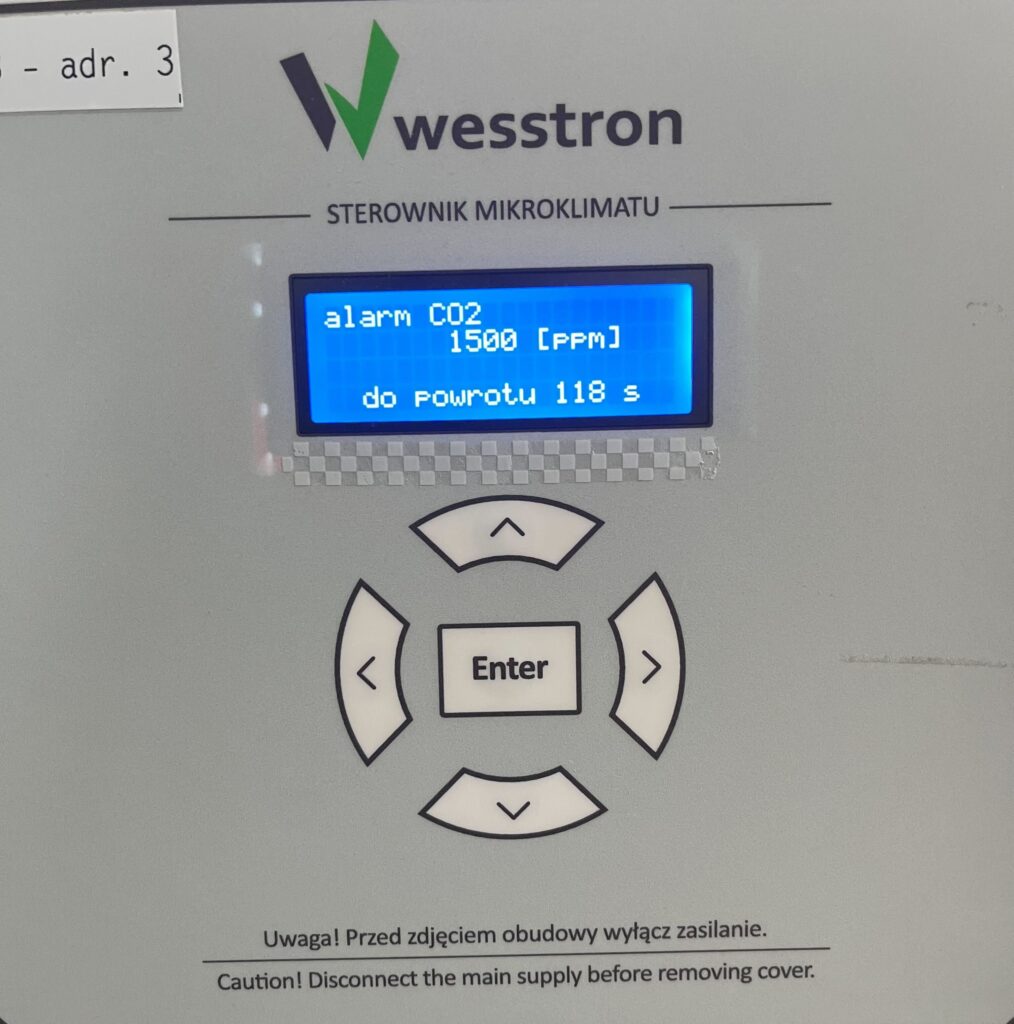
Alarm zbyt dużego stężenia dwutlenku węgla
Użyj strzałki w prawo, aby znaleźć widok alarm CO2 i użyj strzałek dół / góra do zmiany progu zgłoszenia alarmu. Po wprowadzeniu zmian kliknij Enter.
Wyjście z menu
W celu wyjścia z menu użytkownika po ustawieniu progów alarmowych użyj strzałki w prawo, aby znaleźć widok Wyjdź z menu i kliknij Enter, albo kliknij w tym samym czasie strzałki lewo i prawo.
Ustawienia alarmów na sterowniku SK-4
W celu bezpośredniego ustawienia alarmów na sterowniku SK-4 należy zalogować się na sterowniku klimatu. W tym celu kliknij zaznaczony element.
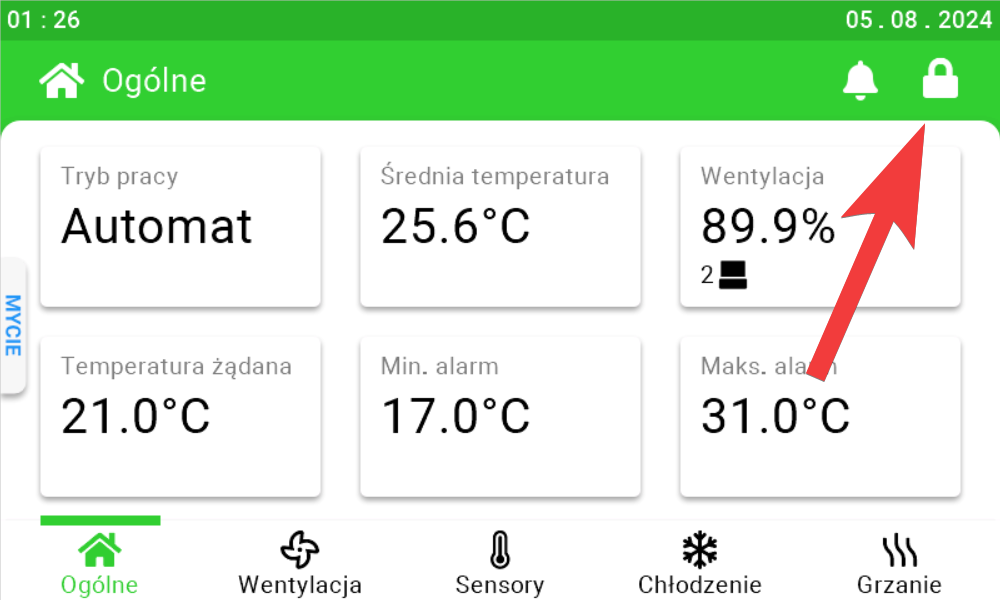
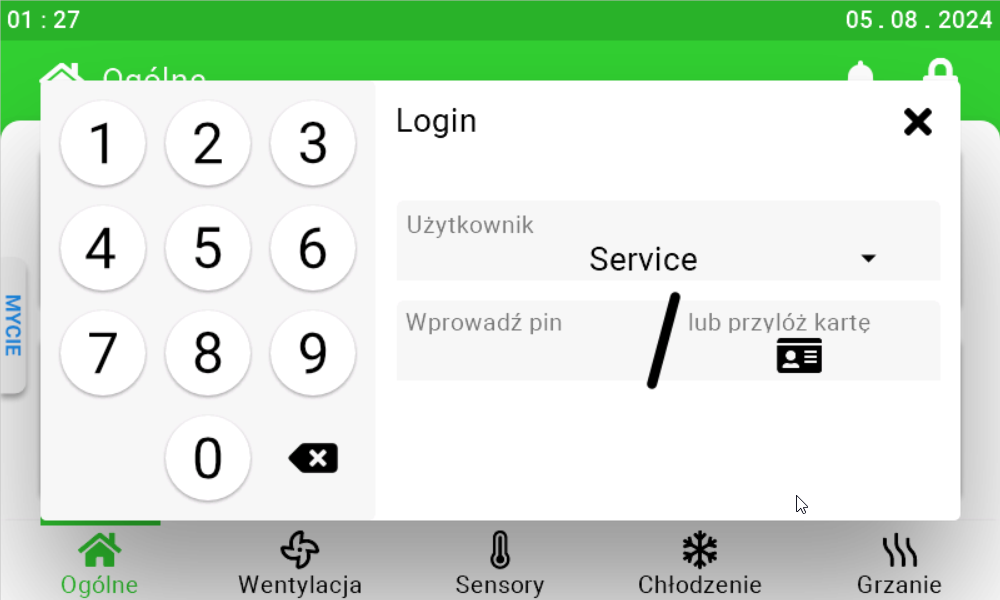
Wpisz ustawiony PIN, lub przyłóż kartę w celu zalogowania się.
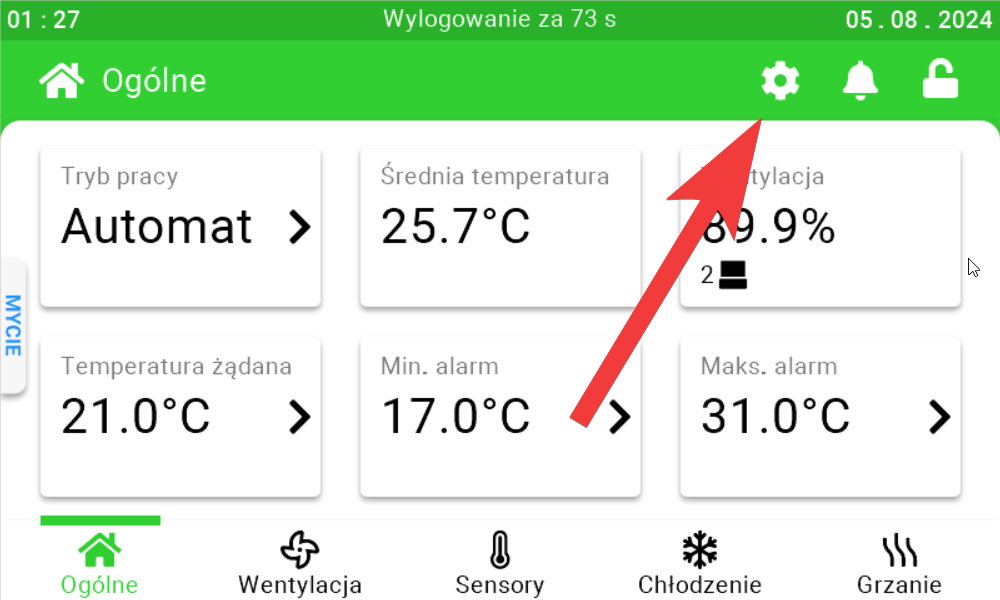
Po prawidłowym logowaniu pojawi się ikona zębatki. Kliknij ją, żeby przejść do ustawień sterownika klimatu.
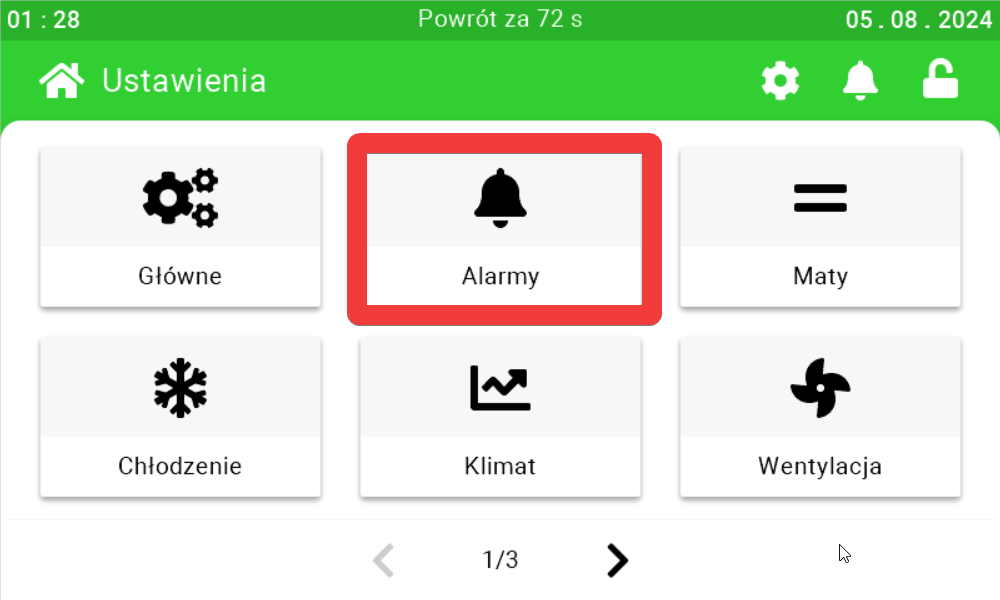
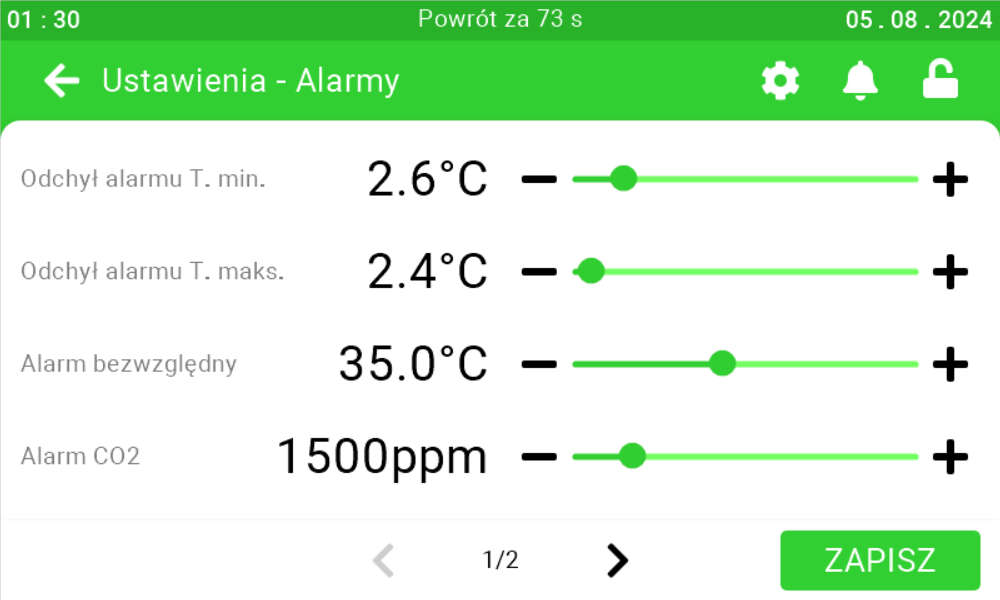
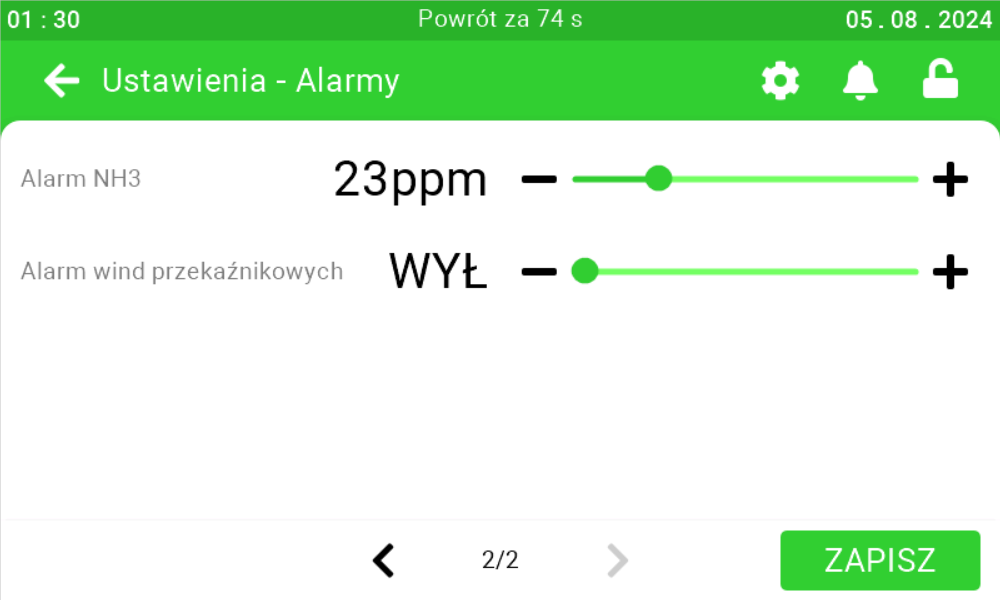
Na nowym widoku wejdź w zakładkę Alarmy.
Za pomocą suwaków i rozmieszczonych po ich bokach przycisków ustaw odpowiednie progi alarmowe.
Ustawienia czujnika CO2
Na tym panelu ustawić można jakie jest minimalne napięcie dla wartości minimalnej czujnika [1], jakie jest maksymalne napięcie dla wartości maksymalnej czujnika [2],
jaka jest minimalna wartość czujnika dla minimalnego napięcia [3], jaka jest maksymalna wartość czujnika dla maksymalnego napięcia [4]. Po ustawieniu parametrów kliknij przycisk zapisu [5].
![Panel „Czujnik CO2” z ponumerowanymi czerwonymi znacznikami przy suwakach: min. napięcie [1], maks. napięcie [2], min. wartość czujnika [3], maks. wartość czujnika [4] oraz przyciskiem zapisu [5].](https://help.fetura.pl/wp-content/uploads/2024/06/klimat-co2-pl.png)
Ustawienia czujnika CO2 na sterowniku klimatu SK-3
W celu bezpośredniego ustawienia ustawień czujnika CO2 na sterowniku kliknij na nim zaznaczony przycisk Enter.
Użyj strzałki w prawo, aby przejść do Menu instalatora i kliknij Enter.
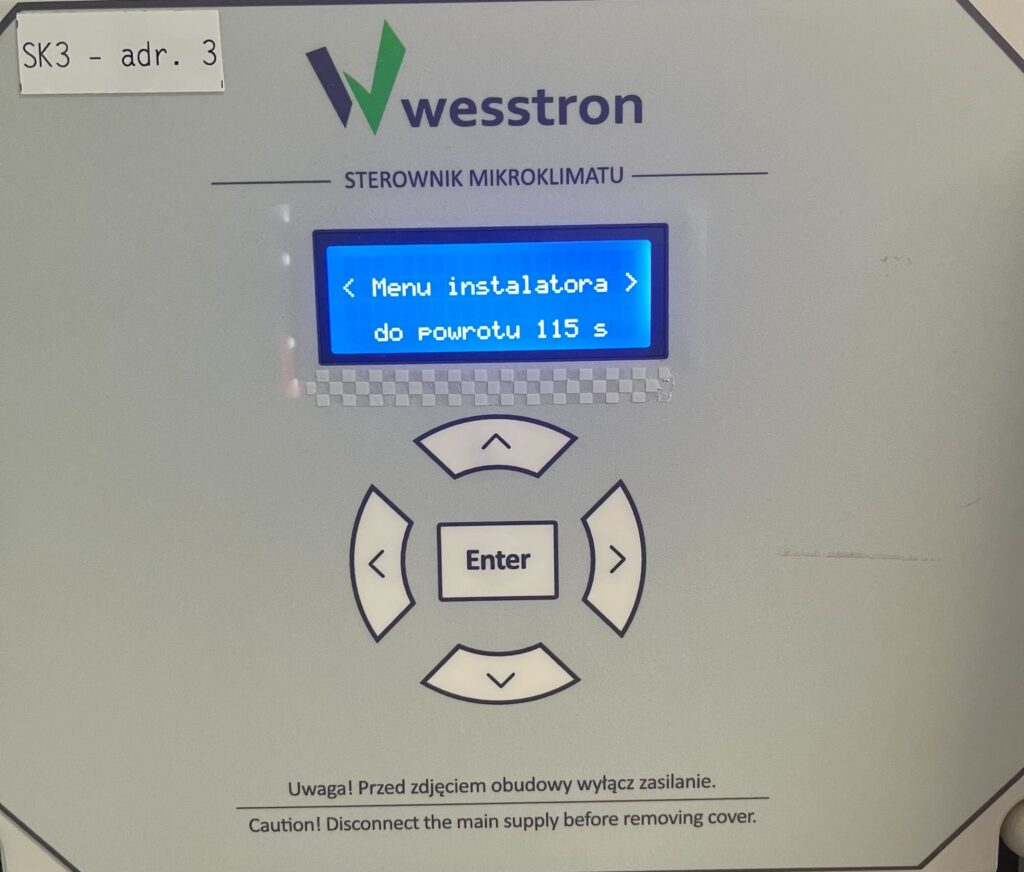
Ponownie użyj strzałki w prawo, aby znaleźć menu Kalibracja czujn. CO2 i kliknij Enter.
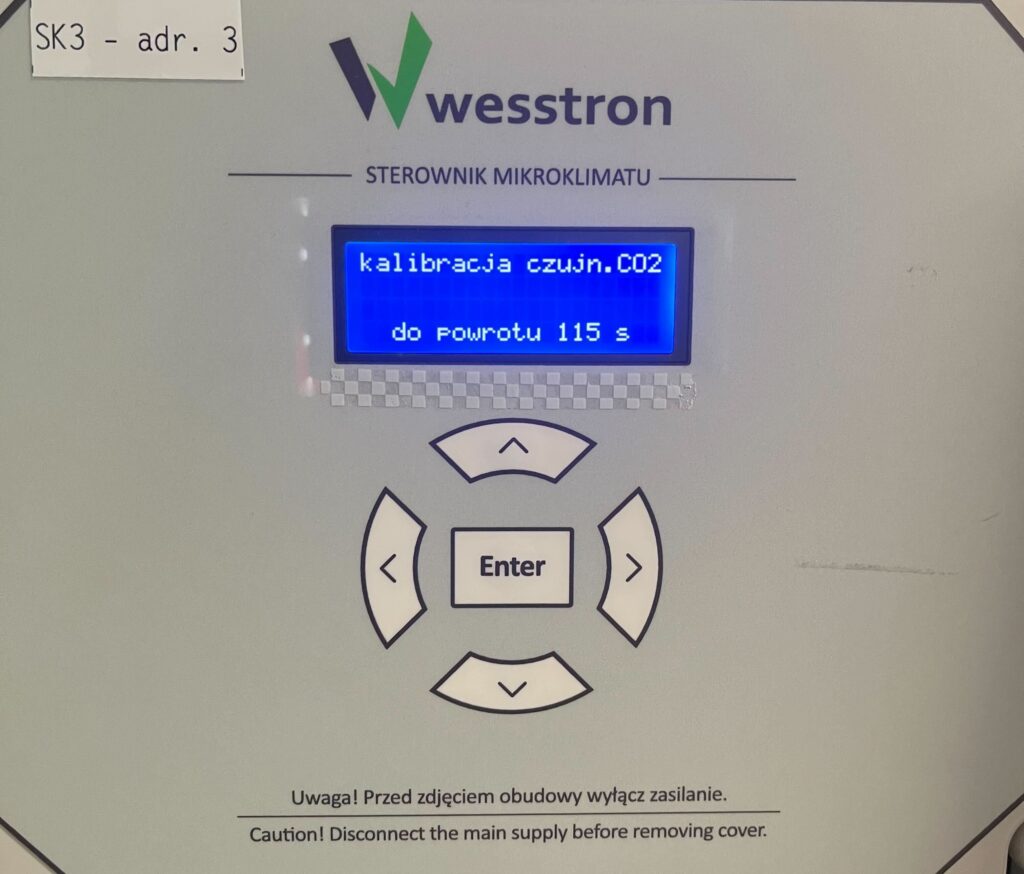
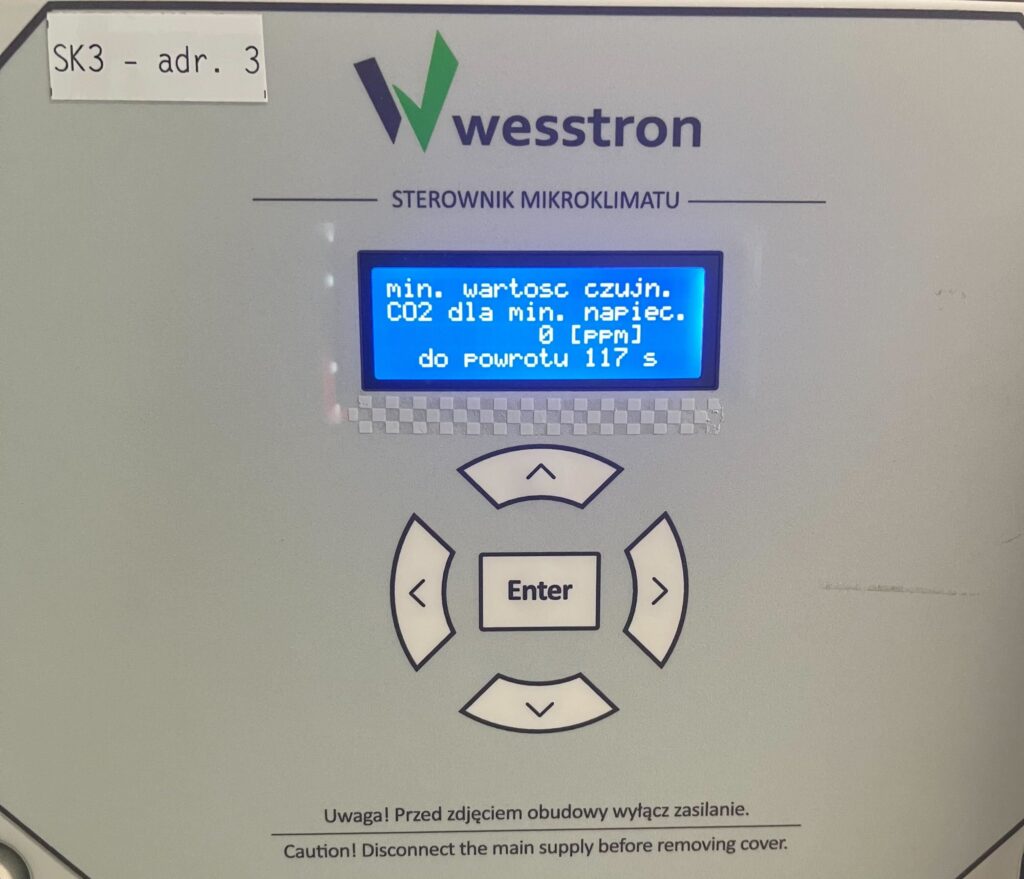
Minimalna wartość czujnika CO2 dla minimalnego napięcia
Użyj strzałek dół / góra, aby zmienić zmienić wartość tego parametru i kliknij Enter w celu zapisania zmian.
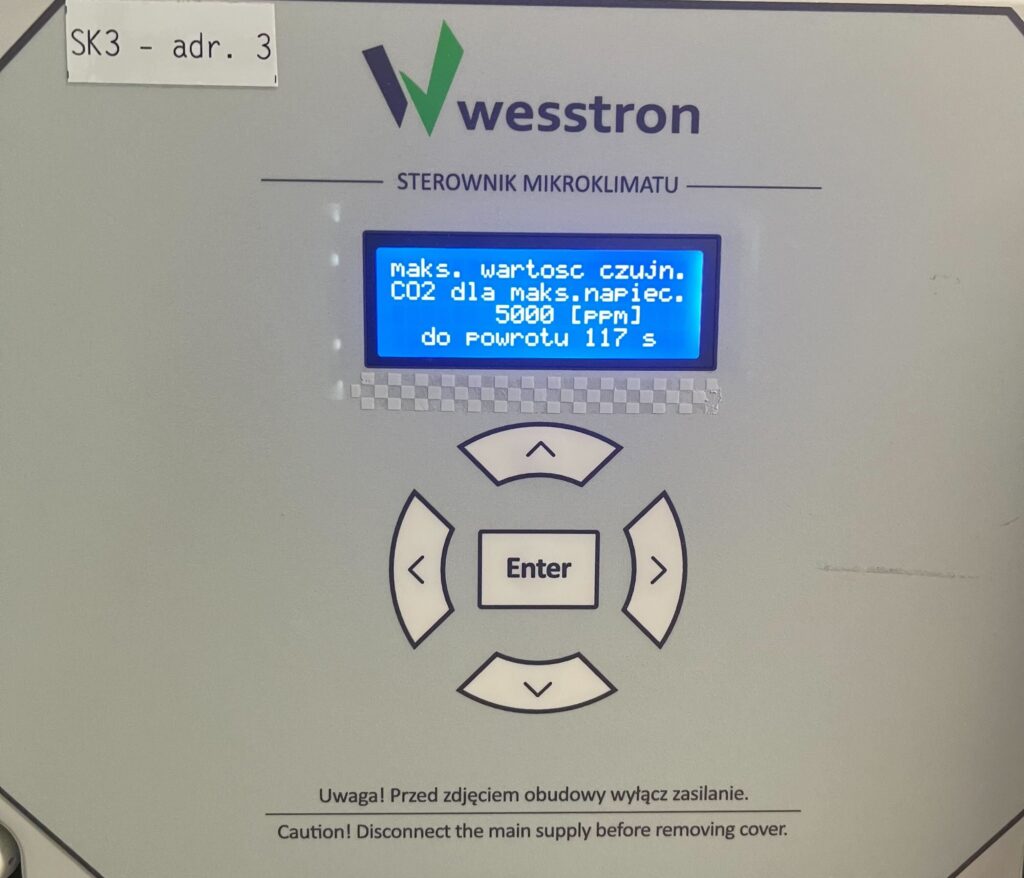
Maksymalna wartość czujnika CO2 dla maksymalnego napięcia
Użyj strzałki w prawo w celu znalezienia menu maks. wartosc czujn. CO2 dla maks. napiec. Następnie użyj strzałek dół / góra, aby zmienić zmienić wartość tego parametru i kliknij Enter w celu zapisania zmian.
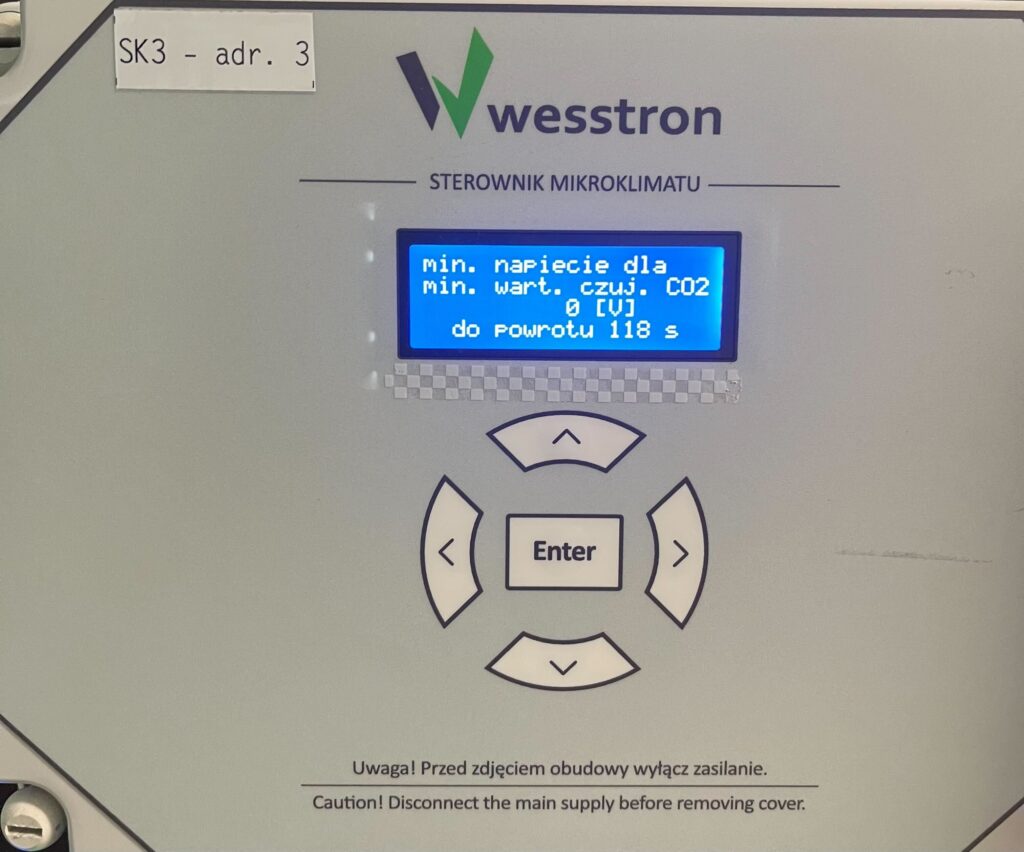
Minimalne napięcie dla minimalnej wartości czujnika CO2
Użyj strzałki w prawo w celu znalezienia menu min. napiecie dla min. wart. czuj. CO2. Następnie użyj strzałek dół / góra, aby zmienić zmienić wartość tego parametru i kliknij Enter w celu zapisania zmian.
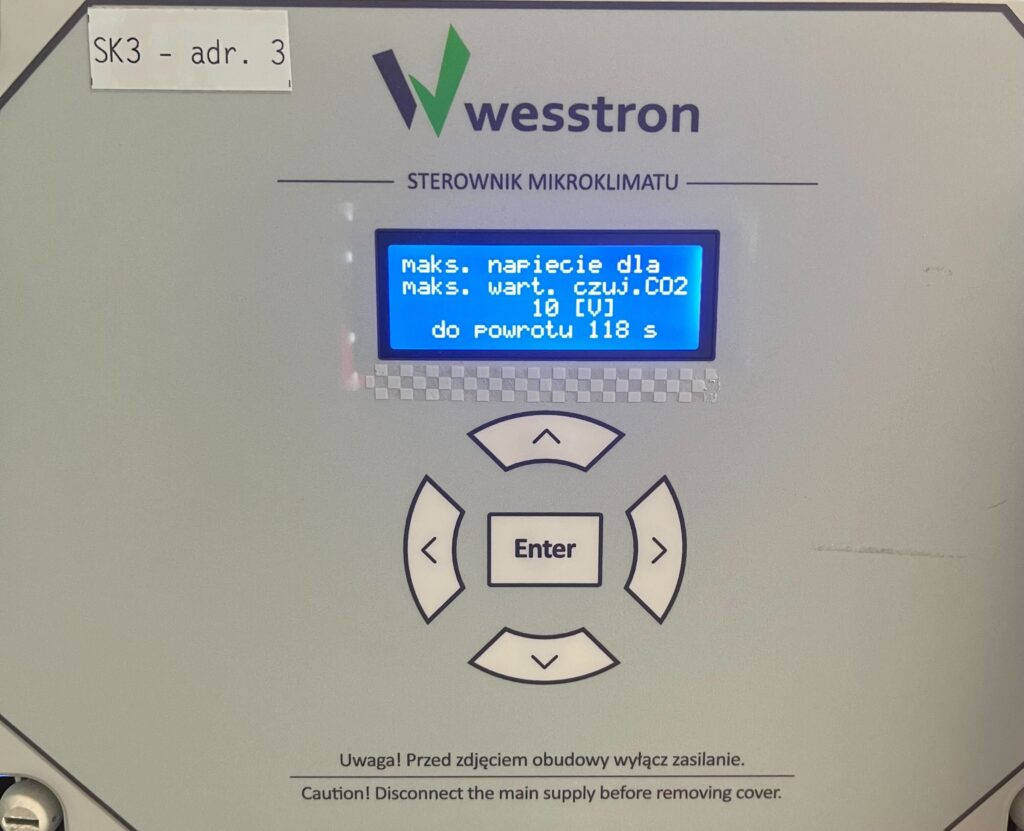
Maksymalne napięcie dla maksymalnej wartości czujnika CO2
Użyj strzałki w prawo w celu znalezienia menu maks. napiecie dla maks. wart. czuj. CO2. Następnie użyj strzałek dół / góra, aby zmienić zmienić wartość tego parametru i kliknij Enter w celu zapisania zmian.
Ustawienia czujnika CO2 na sterowniku SK-4
W celu bezpośredniego ustawienia ustawień czujnika CO2 na sterowniku SK-4 należy zalogować się na sterowniku klimatu. W tym celu kliknij zaznaczony element.
Wpisz ustawiony PIN, lub przyłóż kartę w celu zalogowania się.
Po prawidłowym logowaniu pojawi się ikona zębatki. Kliknij ją, żeby przejść do ustawień sterownika klimatu.
Na nowym widoku kliknij strzałkę w prawo, aby przejść na kolejną stronę.
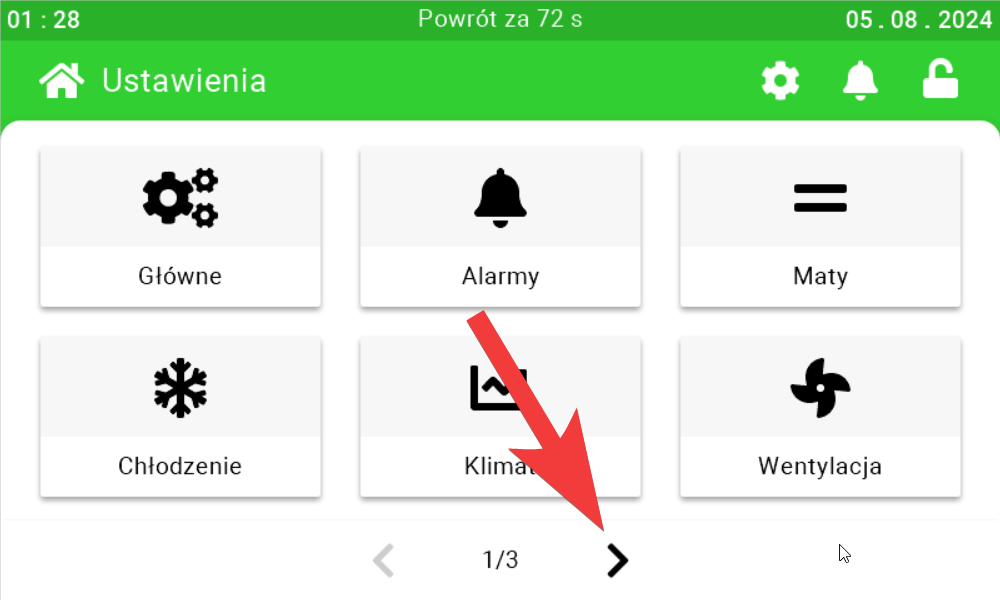
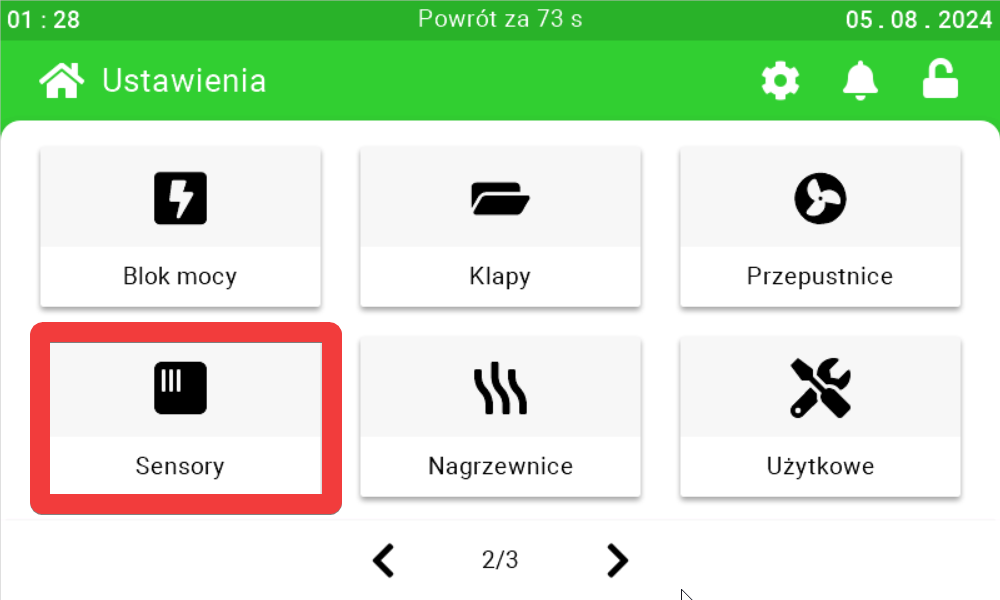
Wejdź w zakładkę Sensory i przejdź do drugiej strony.
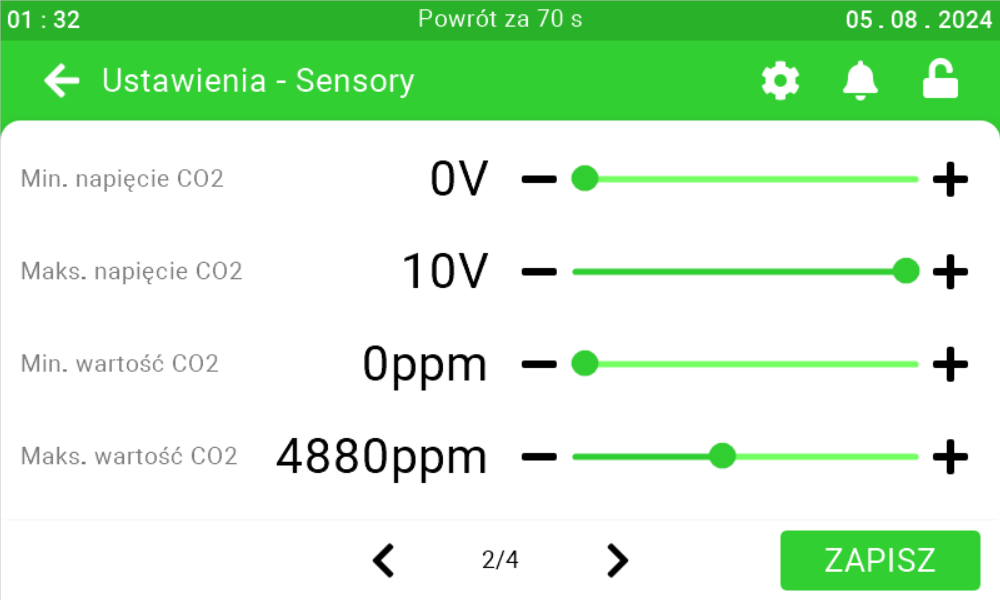
Za pomocą suwaków i przycisków po ich bokach skonfiguruj sensor CO2.
Ustawienia czujnika NH3
Na tym panelu ustawić można jaka jest maksymalna ilość cząsteczek na milion
dla czujnika [1], jakie jest natężenie prądu dla 0 ppm [2], jakie jest natężenie
dla maksymalnej ilości ppm [3]. Po ustawieniu parametrów kliknij przycisk zapisu.
![Panel „Czujnik NH3” z ponumerowanymi czerwonymi znacznikami przy suwakach: maks. ilość ppm dla czujnika [1], prąd dla 0 ppm [2], prąd dla maksymalnego ppm [3] oraz przyciskiem zapisu [4].](https://help.fetura.pl/wp-content/uploads/2024/06/klimat-nh3-pl.png)
Ustawienia czujnika NH3 na sterowniku SK-4
W celu bezpośredniego ustawienia ustawień czujnika NH3 na sterowniku SK-4 należy zalogować się na sterowniku klimatu. W tym celu kliknij zaznaczony element.
Wpisz ustawiony PIN, lub przyłóż kartę w celu zalogowania się.
Po prawidłowym logowaniu pojawi się ikona zębatki. Kliknij ją, żeby przejść do ustawień sterownika klimatu.
Na nowym widoku kliknij strzałkę w prawo, aby przejść na kolejną stronę.
Wejdź w zakładkę Sensory i przejdź do ostatniej strony.
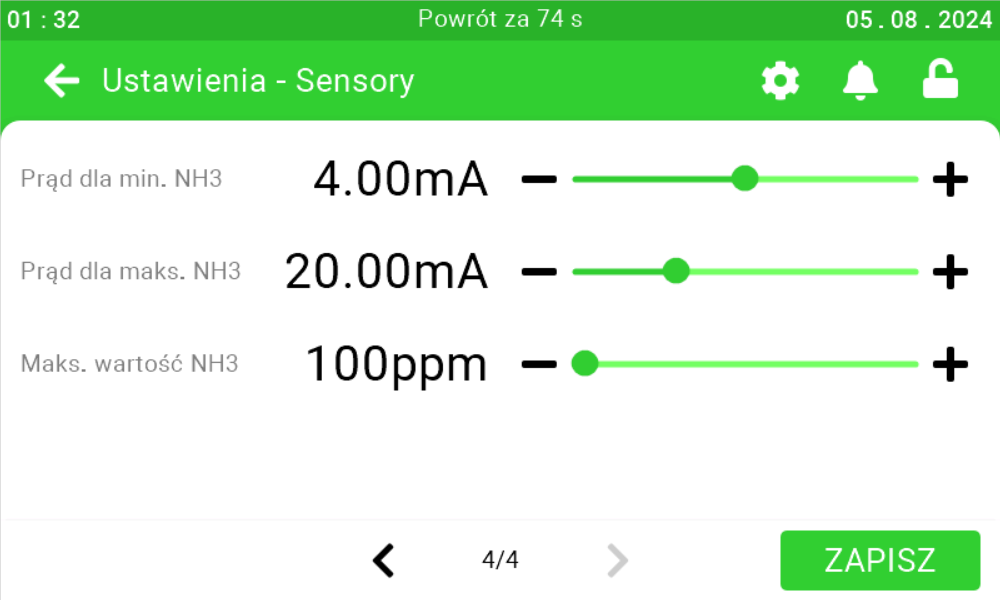
Za pomocą suwaków i przycisków po ich bokach skonfiguruj sensor NH3.
Ustawienia chłodzenia
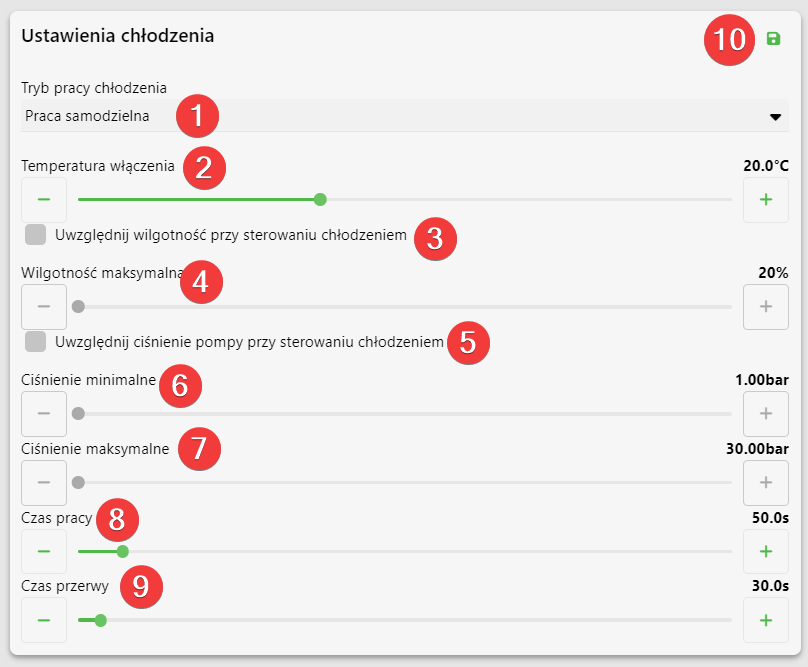
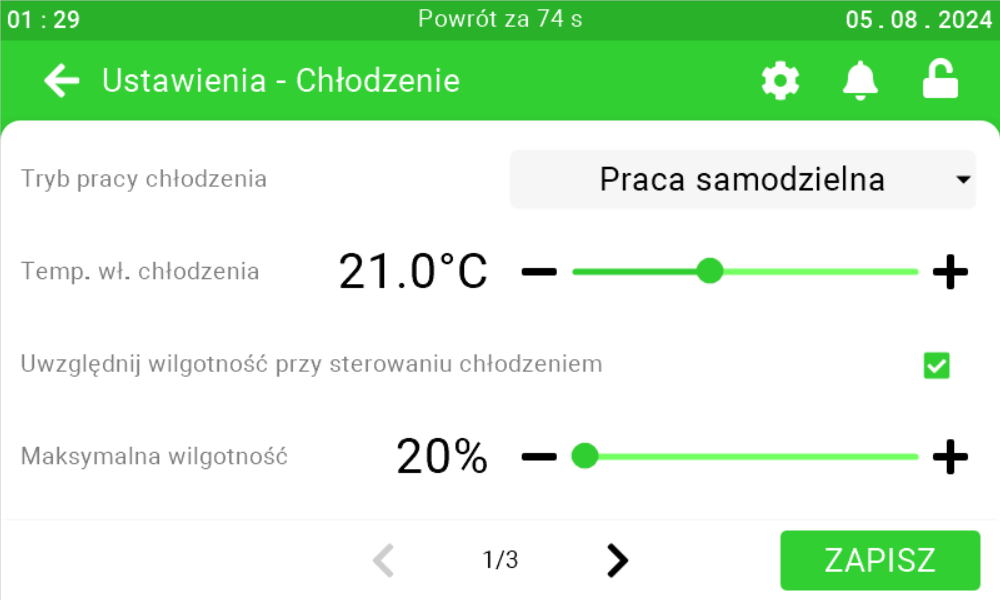
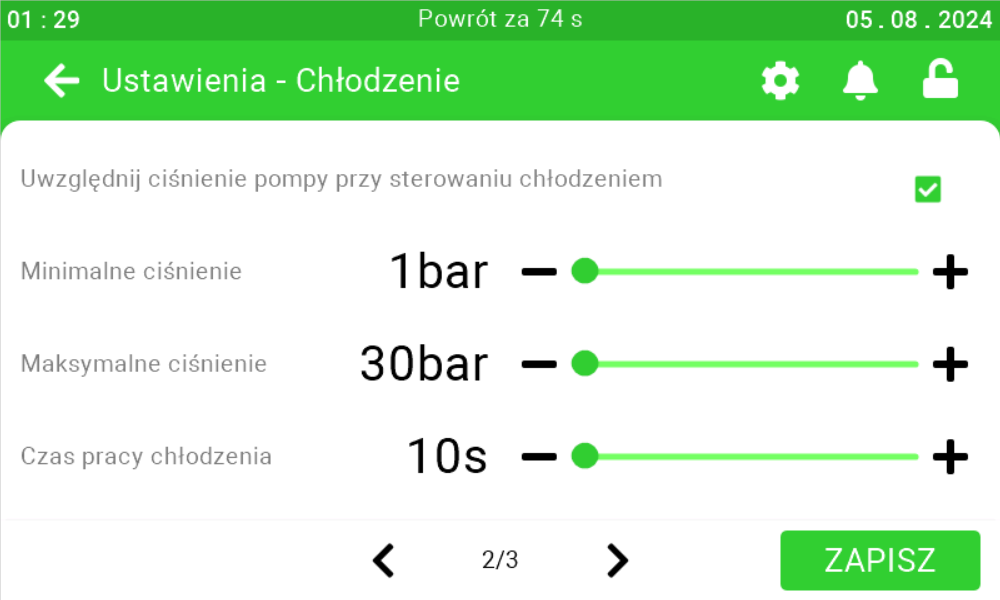
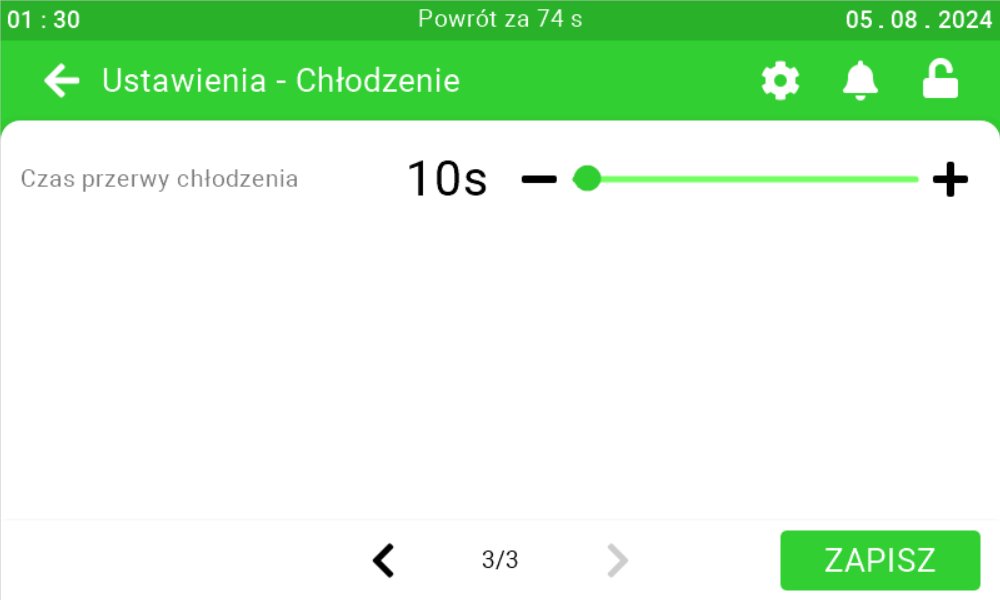
Na tym panelu ustawić można w jakim trybie ma pracować chłodzenie [1], przy jakiej temperaturze sterownik ma zacząć chłodzić [2], czy wilgotność ma być uwzględniana przy sterowaniu chłodzeniem [3] i do jakiej maksymalnej wilgotności chłodzenie może działać [4], czy ciśnienie pompy ma być uwzględniane przy sterowaniu chłodzeniem [5]
i w jakim zakresie ciśnienia odpalane będzie chłodzenie [6][7], jaki jest czas pracy chłodzenia [8] i jak długa będzie przerwa między włączaniem się chłodzenia [9].
Po ustawieniu parametrów kliknij przycisk zapisu [10].
Ustawienia chłodzenia na sterowniku SK-3
W celu bezpośredniego ustawienia ustawień chłodzenia na sterowniku kliknij na nim zaznaczony przycisk Enter.
Użyj strzałki w prawo, aby przejść do Menu użytkownika i kliknij Enter.
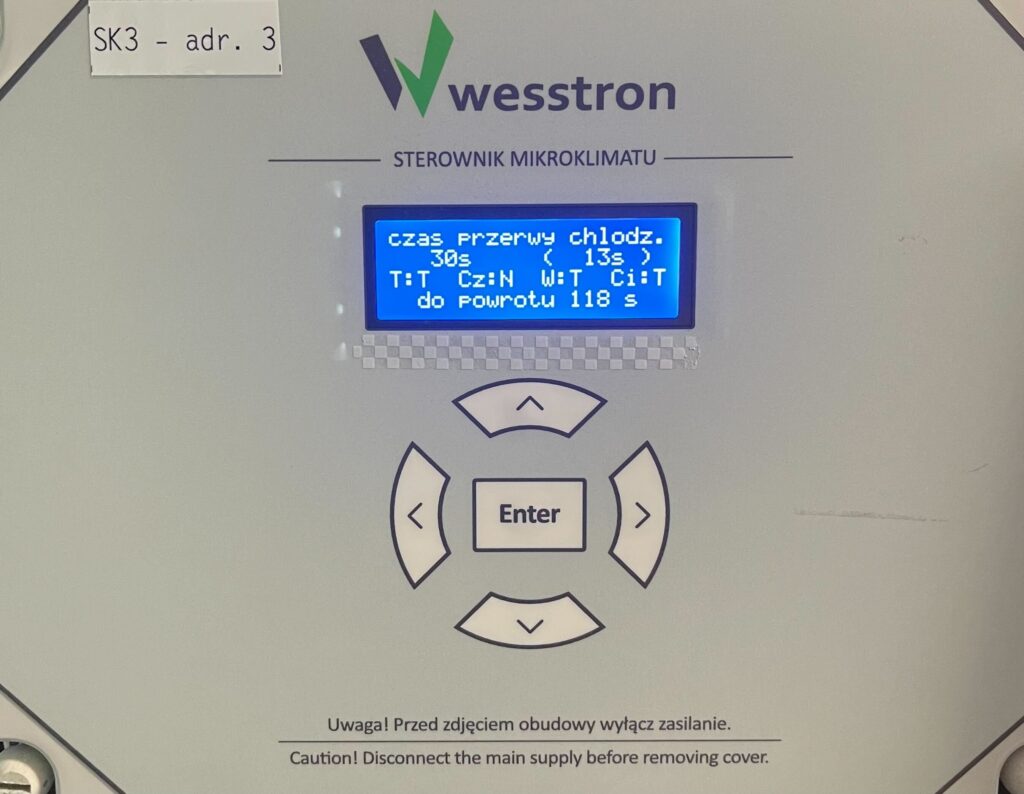
Temperatura włączenia chłodzenia
Użyj strzałki w prawo, aby przejść do menu temp. wlaczenia chlodz. i użyj strzałek dół / góra, aby zmienić parametr. W celu zapisu zmian kliknij Enter.
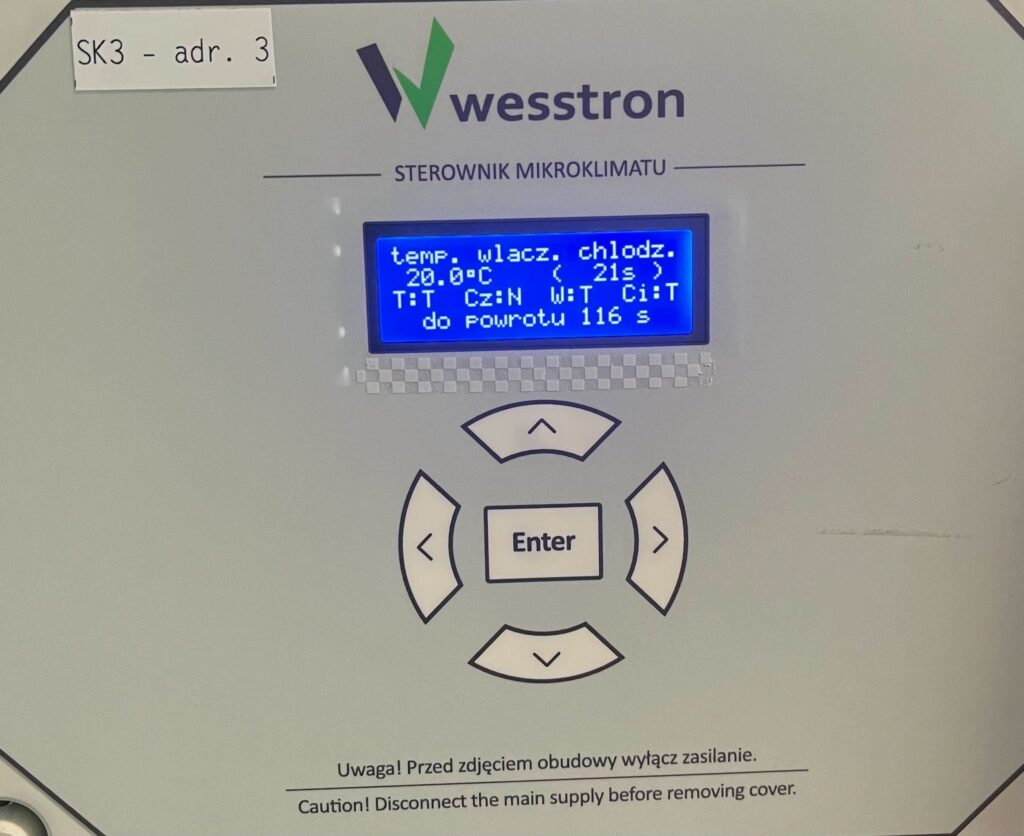
Czas pracy chłodzenia
Użyj strzałki w prawo, aby przejść do menu czas pracy chlodz. i użyj strzałek dół / góra, aby zmienić parametr. W celu zapisu zmian kliknij Enter.
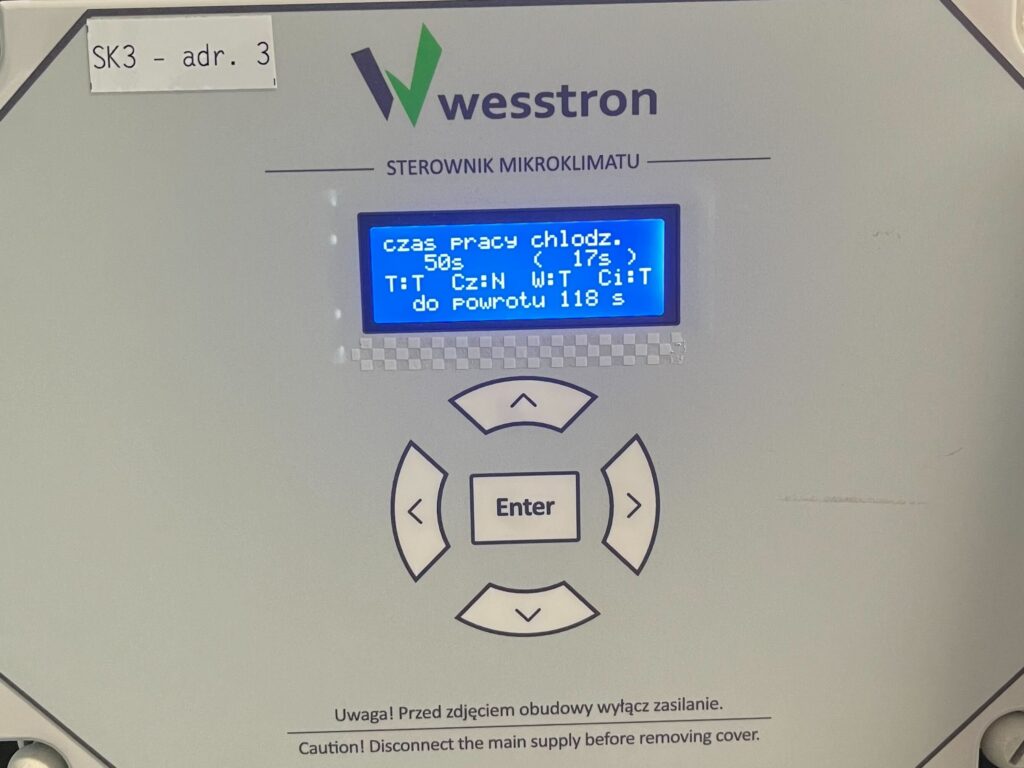
Czas przerwy chłodzenia
Użyj strzałki w prawo, aby przejść do menu czas przerwy chlodz. i użyj strzałek dół / góra, aby zmienić parametr. W celu zapisu zmian kliknij Enter.
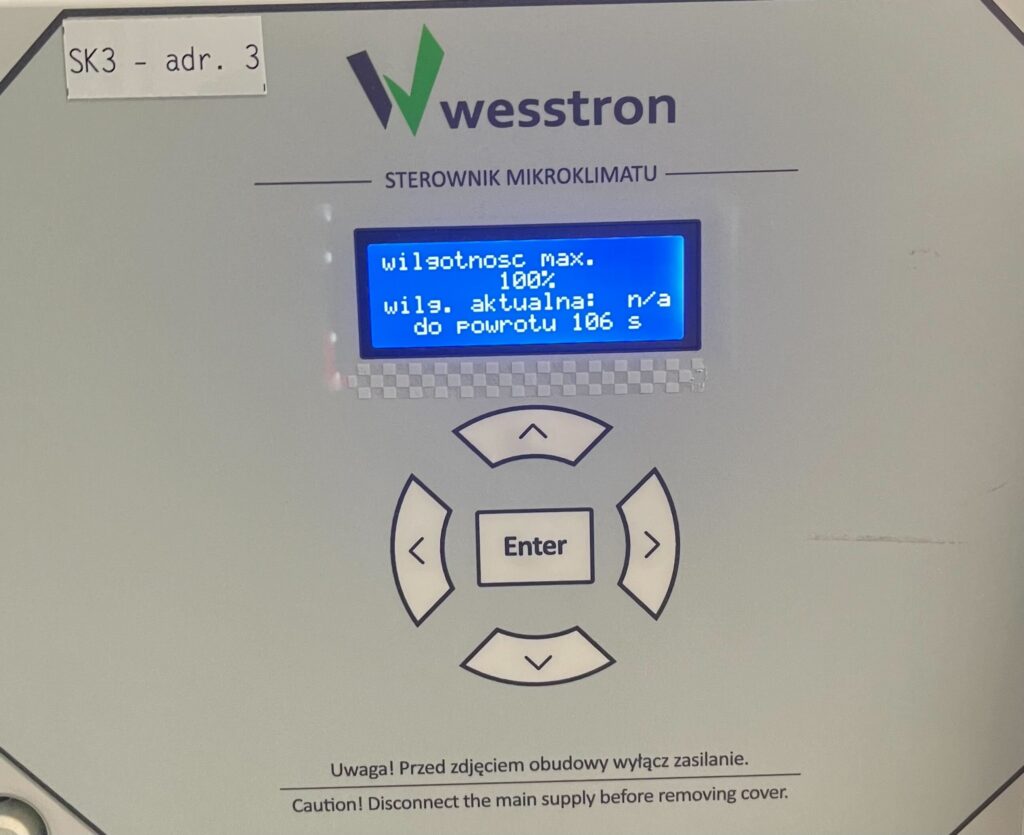
Wilgotność maksymalna
Użyj strzałki w prawo, aby przejść do menu wilgotność max. i użyj strzałek dół / góra, aby zmienić parametr. Ustaw wartość na 100% jeśli wilgotność nie ma być brana pod uwagę podczas chłodzenia. W celu zapisu zmian kliknij Enter.
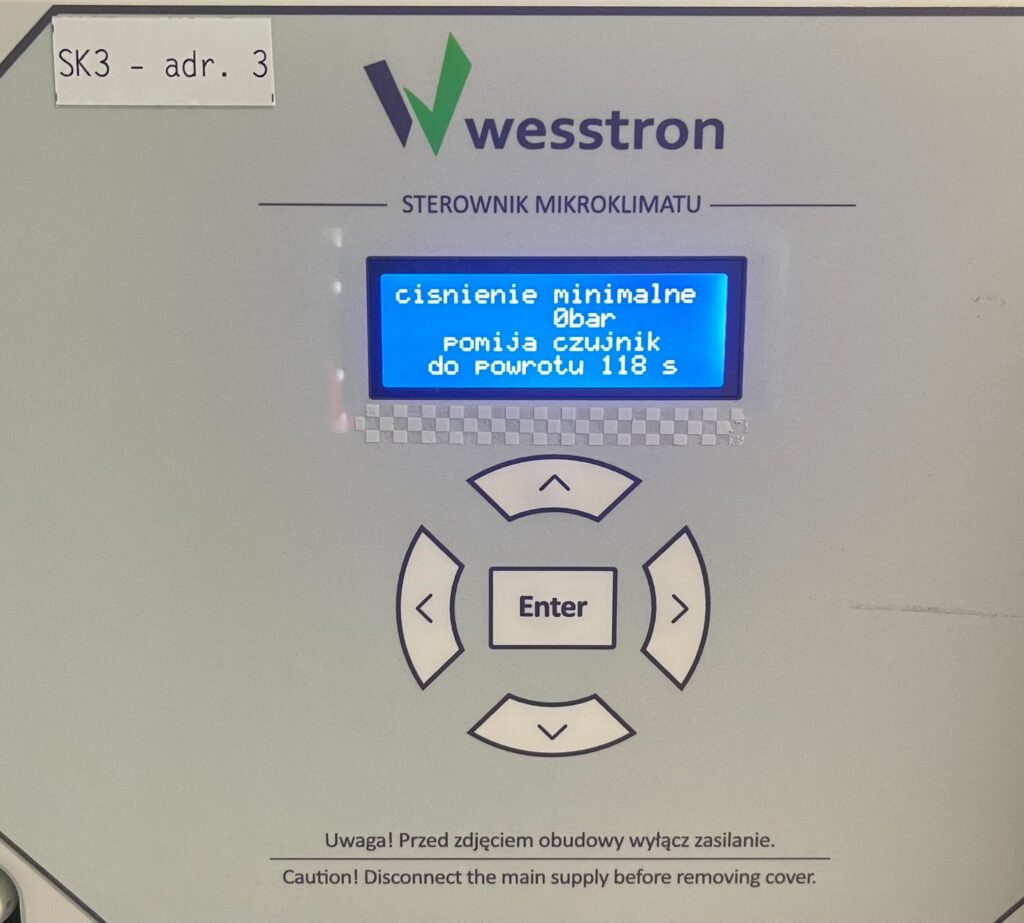
Ciśnienie minimalne
Użyj strzałki w prawo, aby przejść do menu ciśnienie minimalne i użyj strzałek dół / góra, aby zmienić parametr. Ustaw wartość na 0 bar jeśli ciśnienie nie ma być brane pod uwagę podczas chłodzenia. W celu zapisu zmian kliknij Enter.
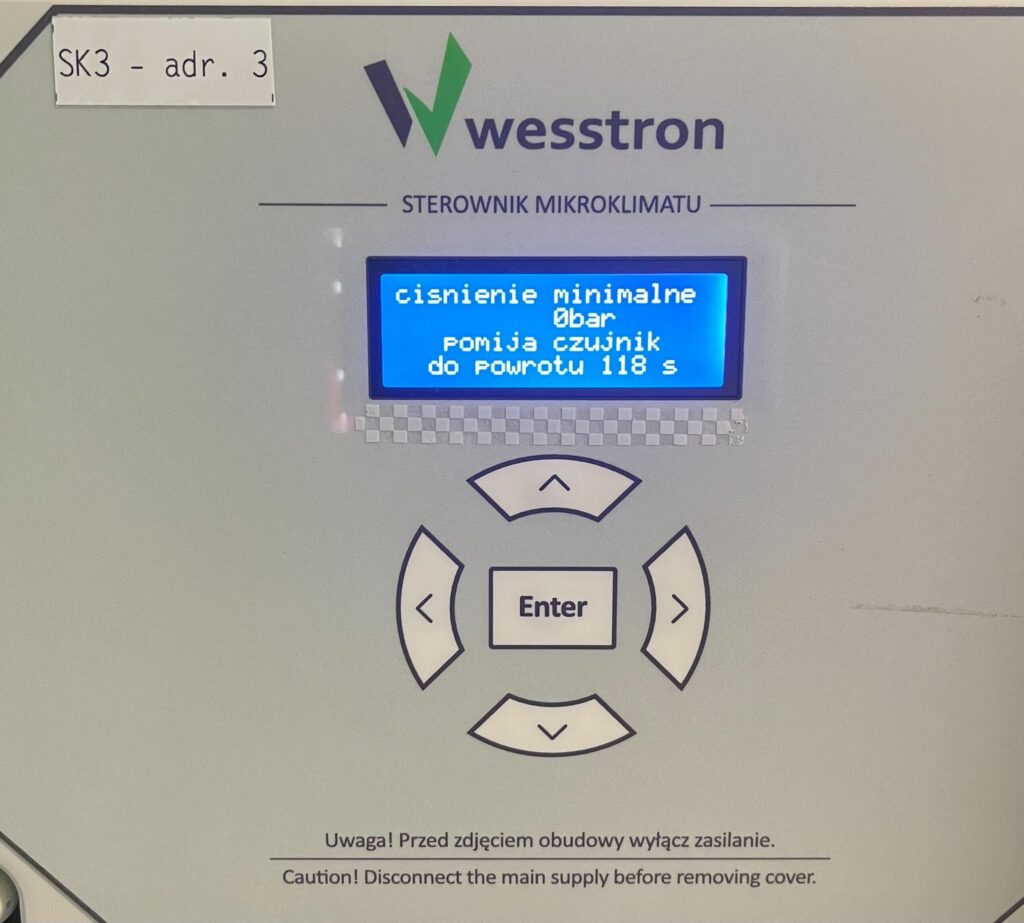
Ciśnienie maksymalne
Użyj strzałki w prawo, aby przejść do menu ciśnienie maksymalne i użyj strzałek dół / góra, aby zmienić parametr. W celu zapisu zmian kliknij Enter.
Ustawienia chłodzenia na sterowniku SK-4
W celu bezpośredniego ustawienia ustawień chłodzenia na sterowniku SK-4 należy zalogować się na sterowniku klimatu. W tym celu kliknij zaznaczony element.
Wpisz ustawiony PIN, lub przyłóż kartę w celu zalogowania się.
Po prawidłowym logowaniu pojawi się ikona zębatki. Kliknij ją, żeby przejść do ustawień sterownika klimatu.
Na nowym widoku wejdź w zakładkę chłodzenie.
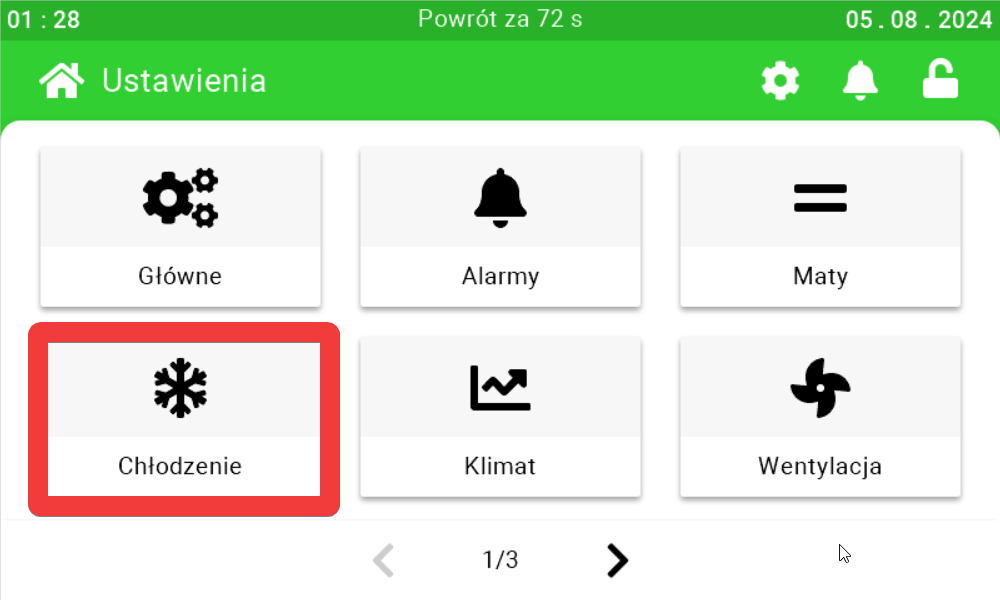
Za pomocą suwaków i przycisków po ich bokach skonfiguruj ustawienia chłodzenia.
Ustawienia klap
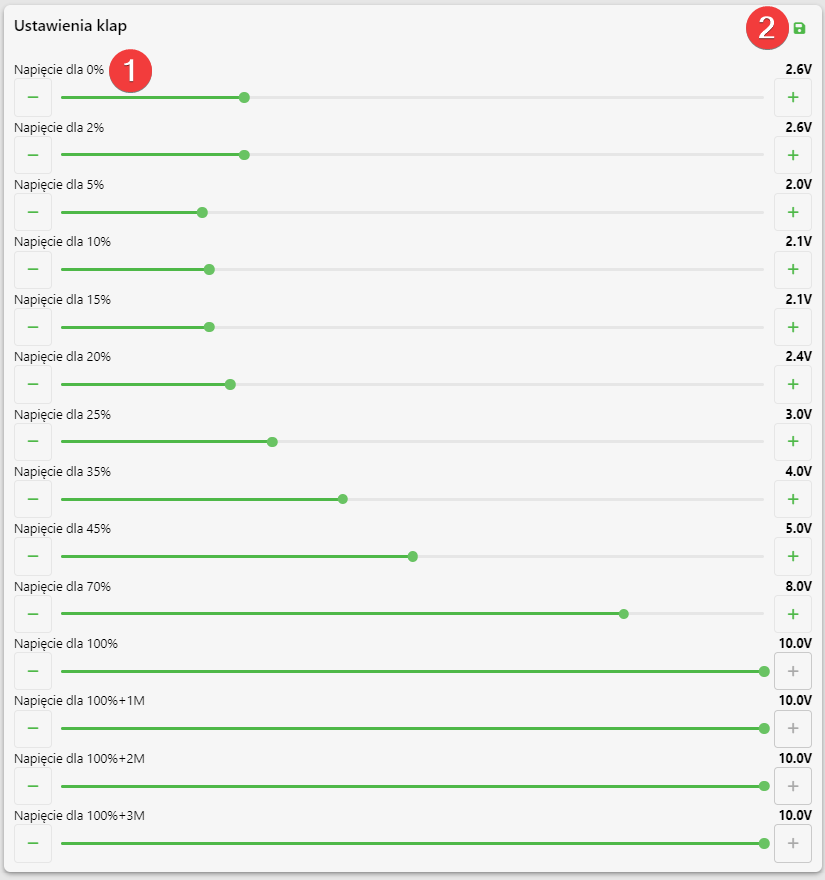
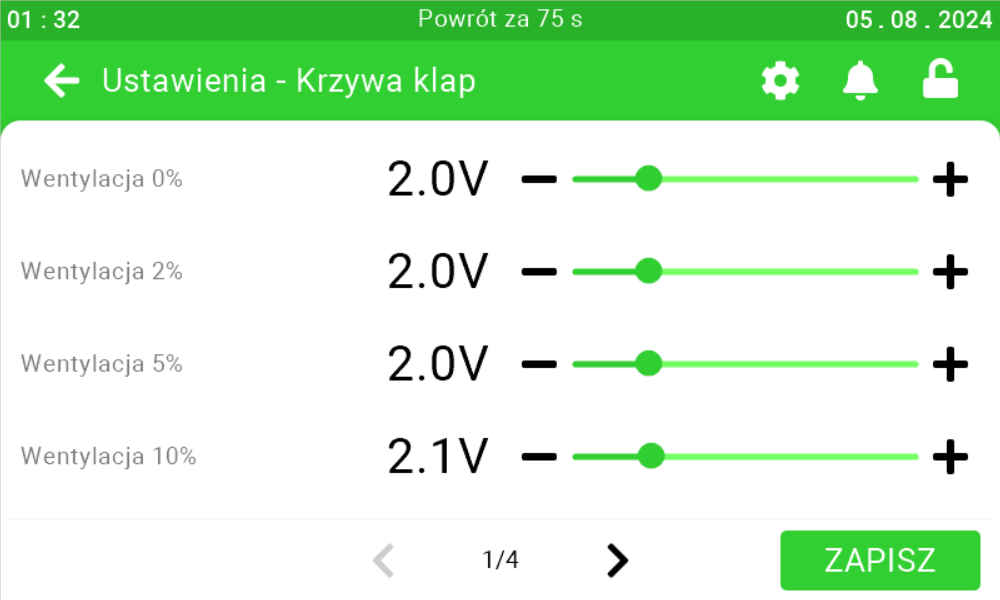
Na tym panelu ustawić jakie wysterowane zostanie napięcie dla odpowiedniej aktualnej wentylacji [1]. Po ustawieniu parametrów kliknij przycisk zapisu [2].
Ustawienia klap na sterowniku SK-3
W celu bezpośredniego ustawienia ustawień klap na sterowniku kliknij na nim zaznaczony przycisk Enter.
Użyj strzałki w prawo, aby przejść do Menu instalatora i kliknij Enter.
Użyj strzałki w prawo, aby przejść do menu Krzywa klap i kliknij Enter.
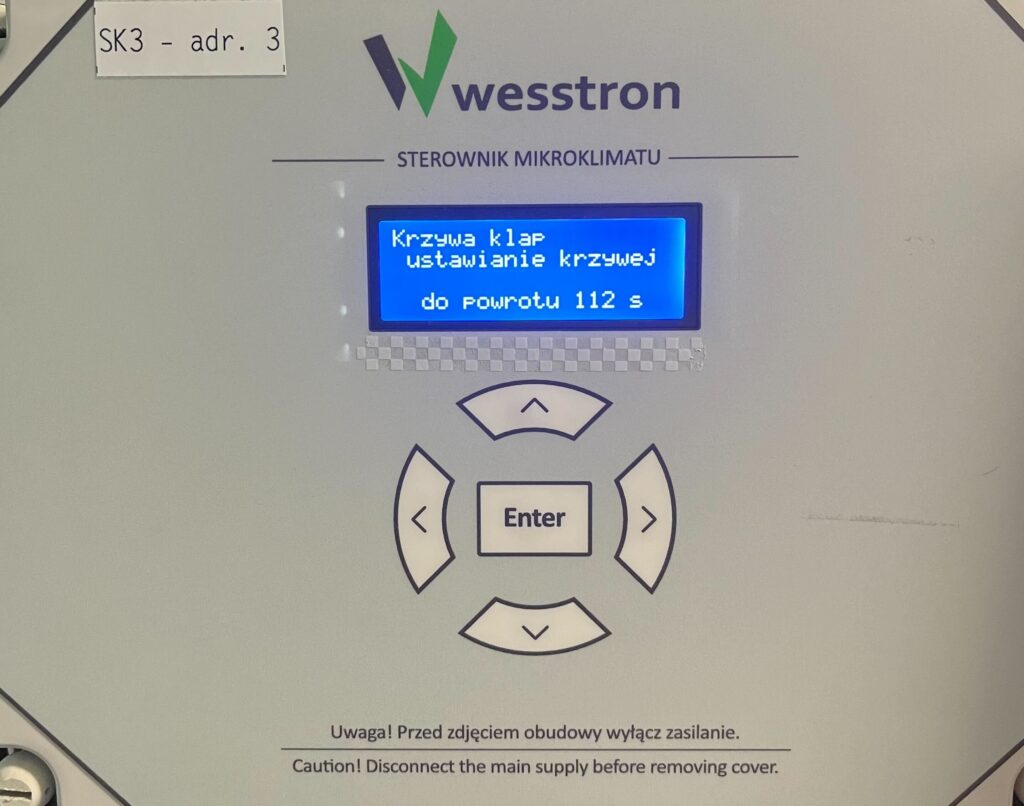
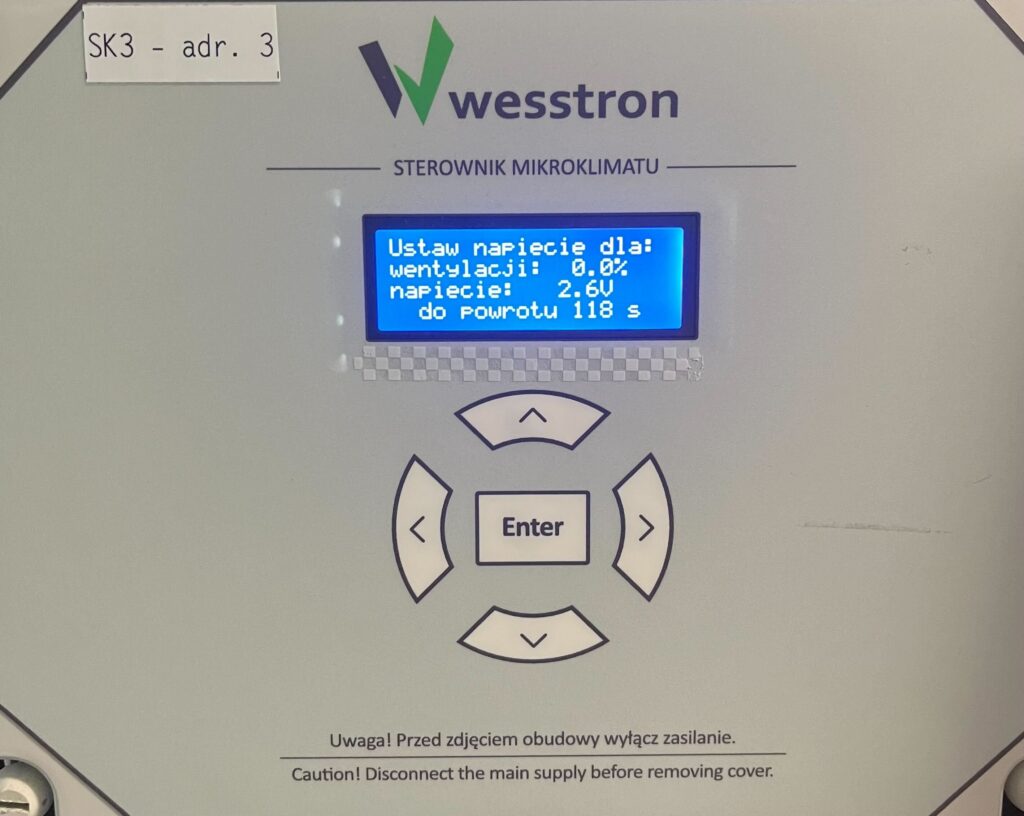
Ustaw napięcie dla odpowiednich % otwarcia klap za pomocą strzałek dół / góra, używaj strzałki w prawo w celu przejścia do kolejnego % otwarcia klap. W celu zapisu zmian kliknij Enter.
Ustawienia klap na sterowniku SK-4
W celu bezpośredniego ustawienia ustawień klap na sterowniku SK-4 należy zalogować się na sterowniku klimatu. W tym celu kliknij zaznaczony element.
Wpisz ustawiony PIN, lub przyłóż kartę w celu zalogowania się.
Po prawidłowym logowaniu pojawi się ikona zębatki. Kliknij ją, żeby przejść do ustawień sterownika klimatu.
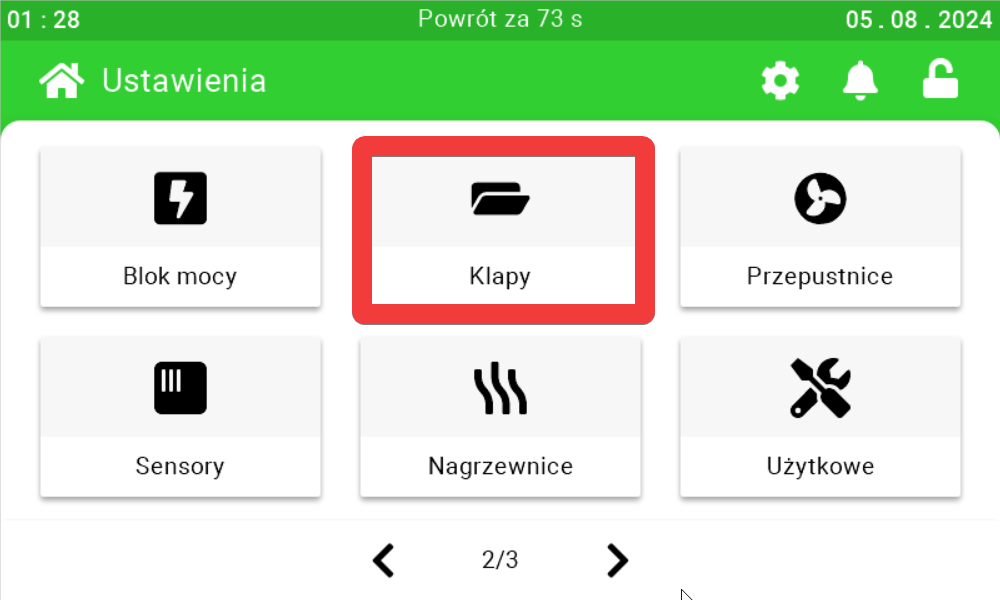
Na nowym widoku przejdź na drugą stronę i wejdź w zakładkę Klapy.
Za pomocą suwaków i przycisków po ich bokach skonfiguruj ustawienia klap.
Ustawienia nagrzewnic
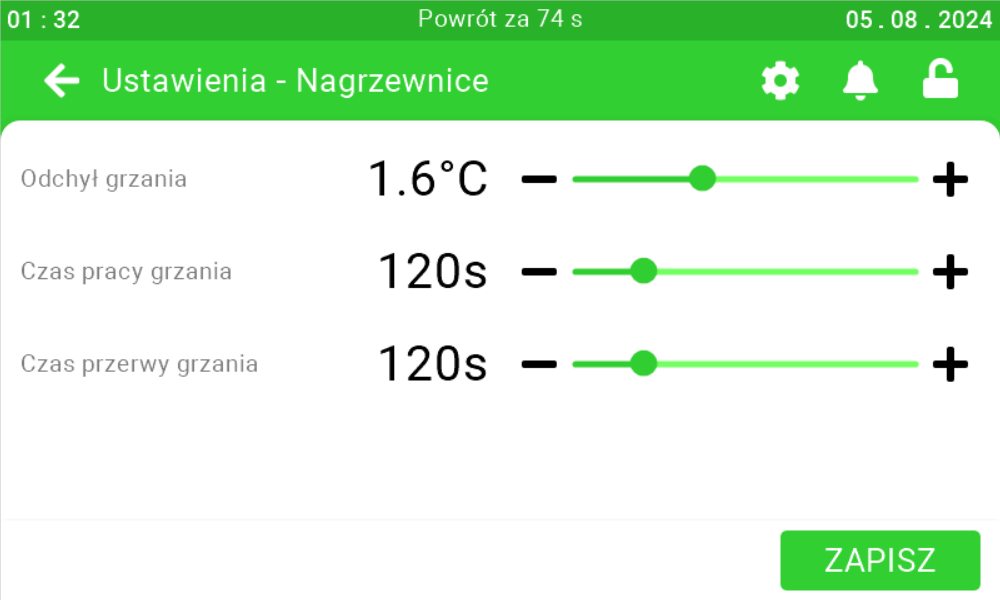
Na tym panelu ustawić można o ile stopni poniżej temperatury żądanej musi spaść temperatura, żeby włączona została nagrzewnica [1], jaki jest czas pracy nagrzewnicy [2], jak długa ma być przerwa między włączaniem się nagrzewnicy [3]. Po ustawieniu parametrów kliknij przycisk zapisu [4].
![Panel „Ustawienia nagrzewnic” z ponumerowanymi czerwonymi znacznikami przy suwakach: odchył grzania [1], czas pracy nagrzewnicy [2], czas przerwy nagrzewnicy [3] oraz przyciskiem zapisu [4].](https://help.fetura.pl/wp-content/uploads/2024/06/klimat-nagrzewnice-pl.png)
Ustawienia nagrzewnic na sterowniku SK-3
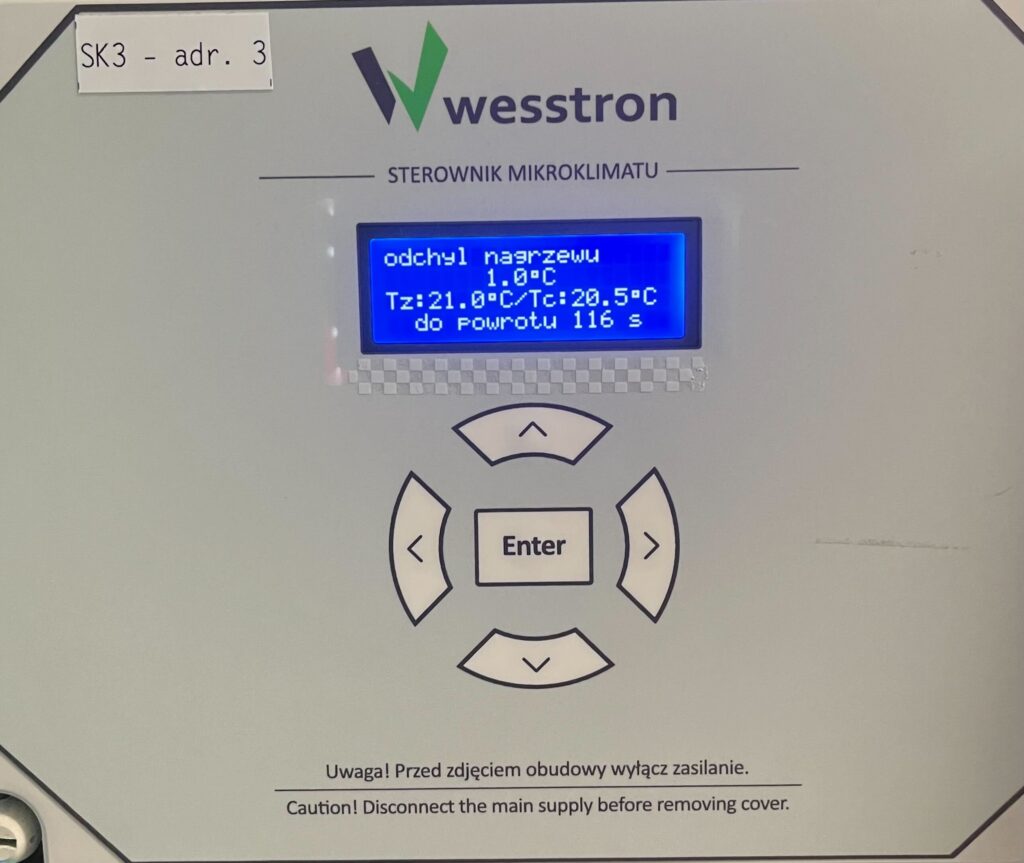
Odchył grzania
W celu bezpośredniego ustawienia odchyłu nagrzewu na sterowniku kliknij na nim zaznaczony przycisk Enter.
Użyj strzałki w prawo, aby przejść do Menu użytkownika i kliknij Enter.
Użyj strzałki w prawo, aby przejść do menu odchyl nagrzewu i użyj strzałek dół / góra, aby zmienić wartość parametru. W celu zapisu zmian kliknij Enter.
Nagrzew czas pracy i przerwy
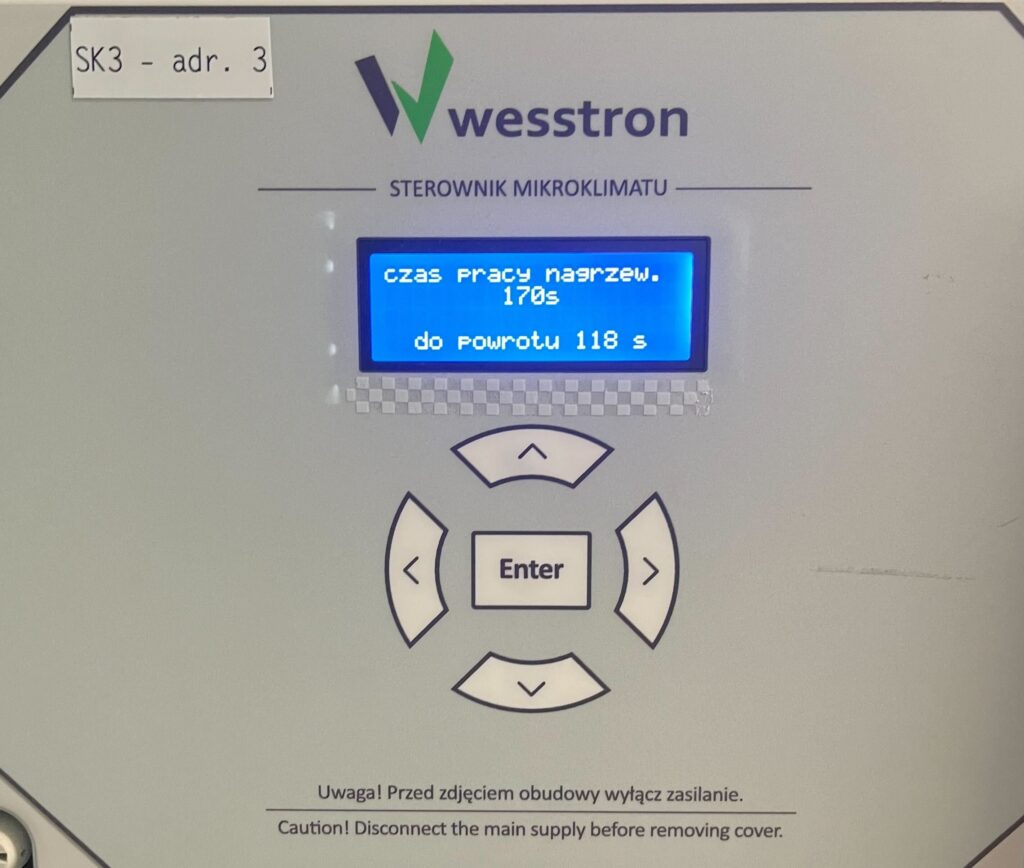
W celu bezpośredniego ustawienia czas pracy i przerwy nagrzewu na sterowniku kliknij na nim zaznaczony przycisk Enter.
Użyj strzałki w prawo, aby przejść do Menu instalatora i kliknij Enter.
Użyj strzałki w prawo, aby przejść do menu czas pracy nagrzew. i użyj strzałek dół / góra do zmiany parametru. Po wprowadzeniu zmian kliknij przycisk Enter.
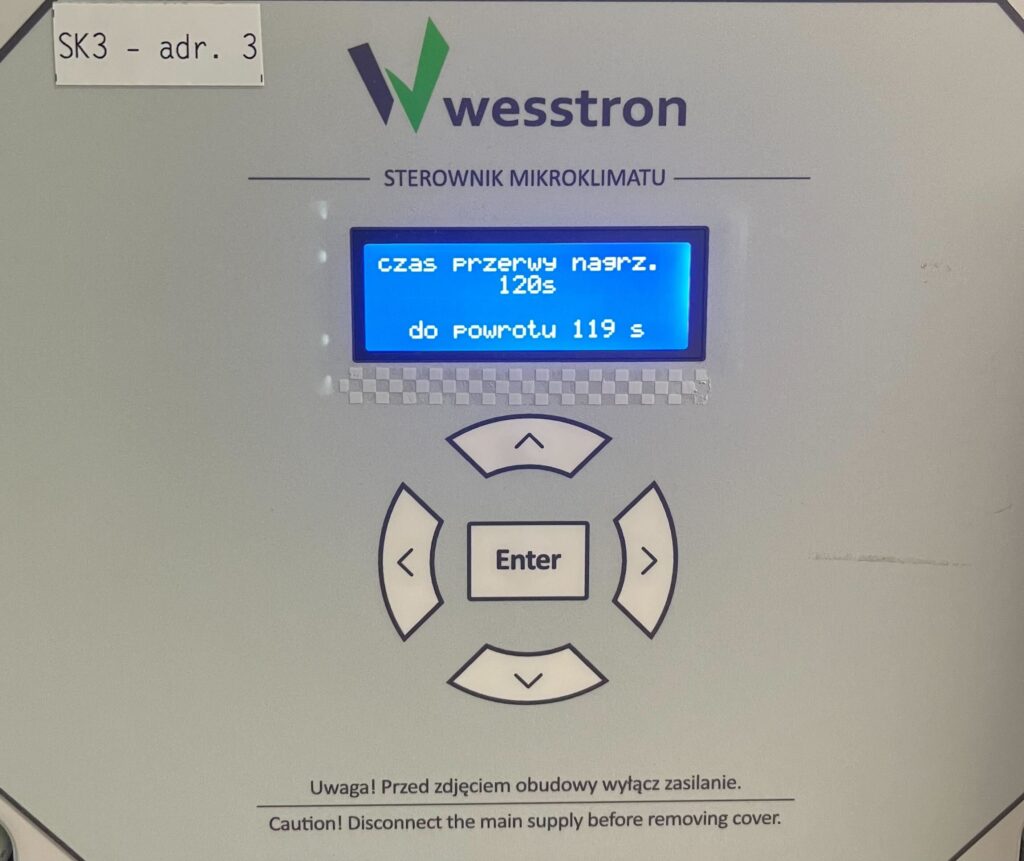
Użyj strzałki w prawo, aby przejść do menu czas przerwy nagrz. i użyj strzałek dół / góra do zmiany parametru. Po wprowadzeniu zmian kliknij przycisk Enter.
Ustawienia nagrzewnic na sterowniku SK-4
W celu bezpośredniego ustawienia ustawień nagrzewnic na sterowniku SK-4 należy zalogować się na sterowniku klimatu. W tym celu kliknij zaznaczony element.
Wpisz ustawiony PIN, lub przyłóż kartę w celu zalogowania się.
Po prawidłowym logowaniu pojawi się ikona zębatki. Kliknij ją, żeby przejść do ustawień sterownika klimatu.
Na nowym widoku przejdź na drugą stronę i wejdź w zakładkę Nagrzewnice.
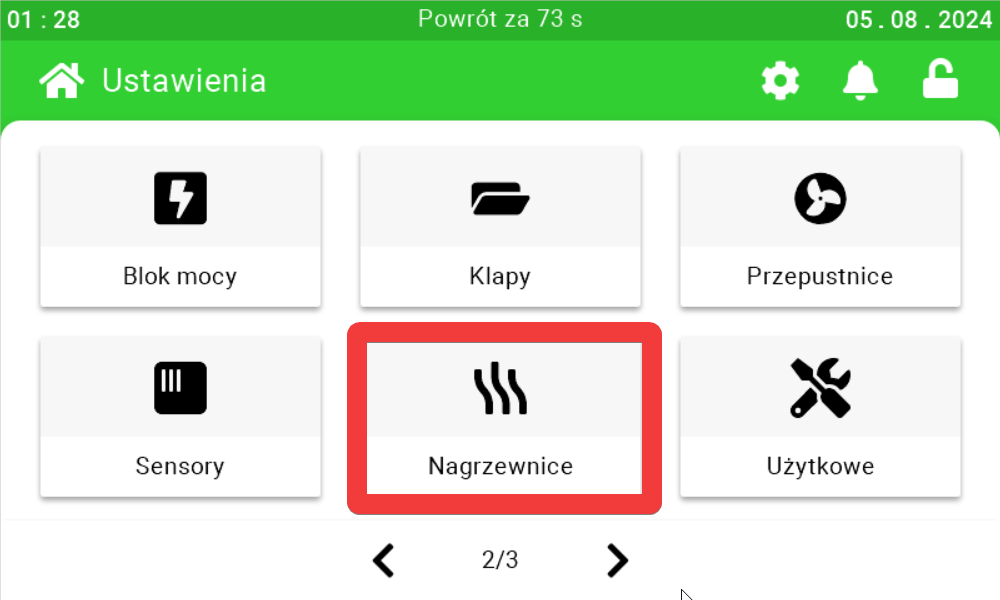
Za pomocą suwaków i przycisków po ich bokach skonfiguruj ustawienia nagrzewnic.
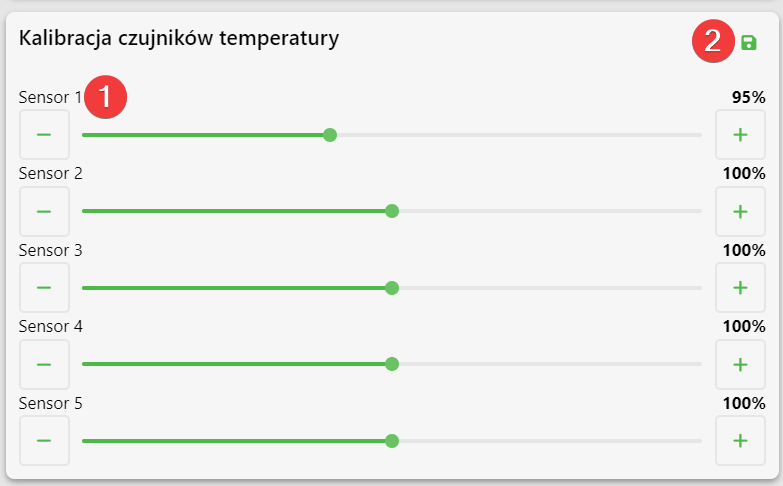
Kalibracja czujników temperatury
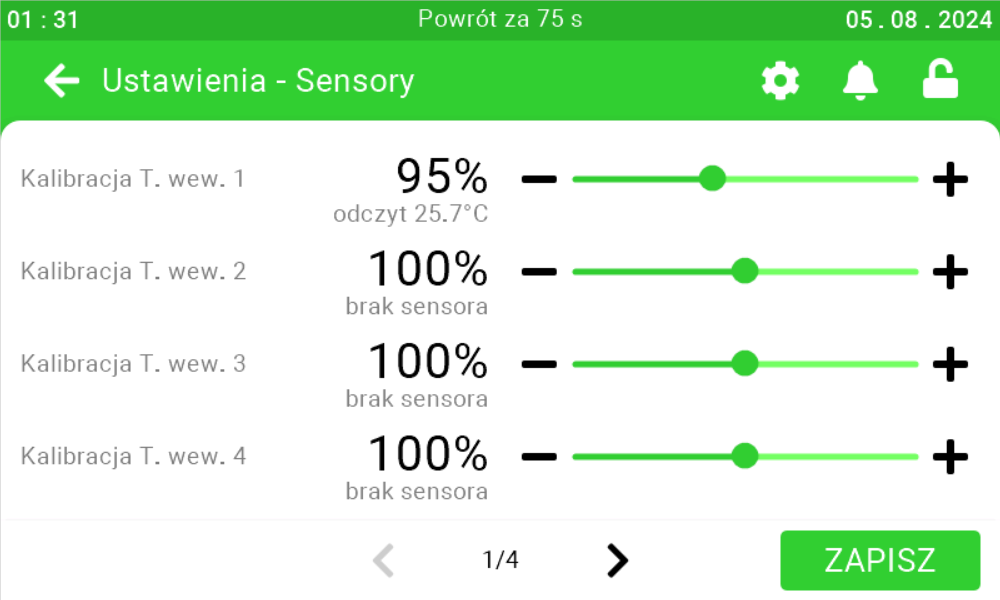
Na tym panelu można procentowo zmienić wartość zwracaną przez czujniki temperatury [1]. Po ustawieniu parametrów kliknij przycisk zapisu [2].
Przykład
Sensor 1 skalibrowany jest na 95%, a czujnik wykrył temperaturę 20°C. W takim wypadku sterownik klimatu będzie pokazywał wartość 19°C.
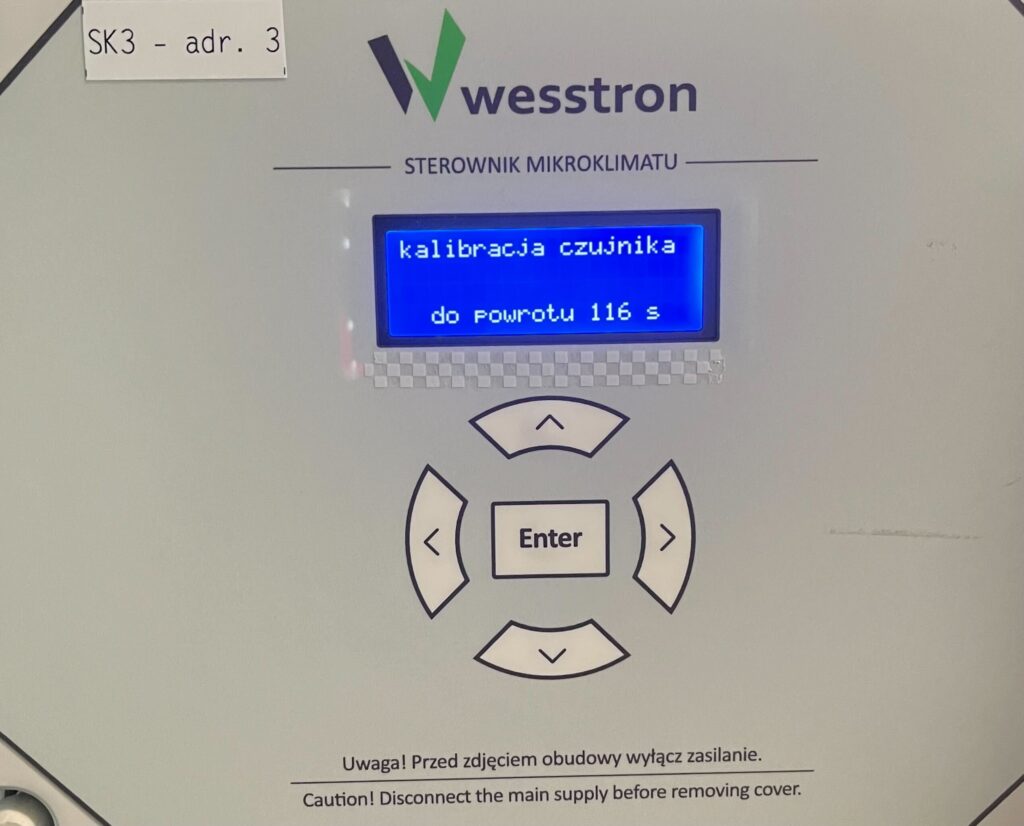
Kalibracja czujników temperatury na sterowniku SK-3
W celu bezpośredniego ustawienia kalibracji czujników temperatury na sterowniku kliknij na nim zaznaczony przycisk Enter.
Użyj strzałki w prawo, aby przejść do Menu instalatora i kliknij Enter.
Kliknij Enter, aby przejść do kalibracji czujników temperatury.
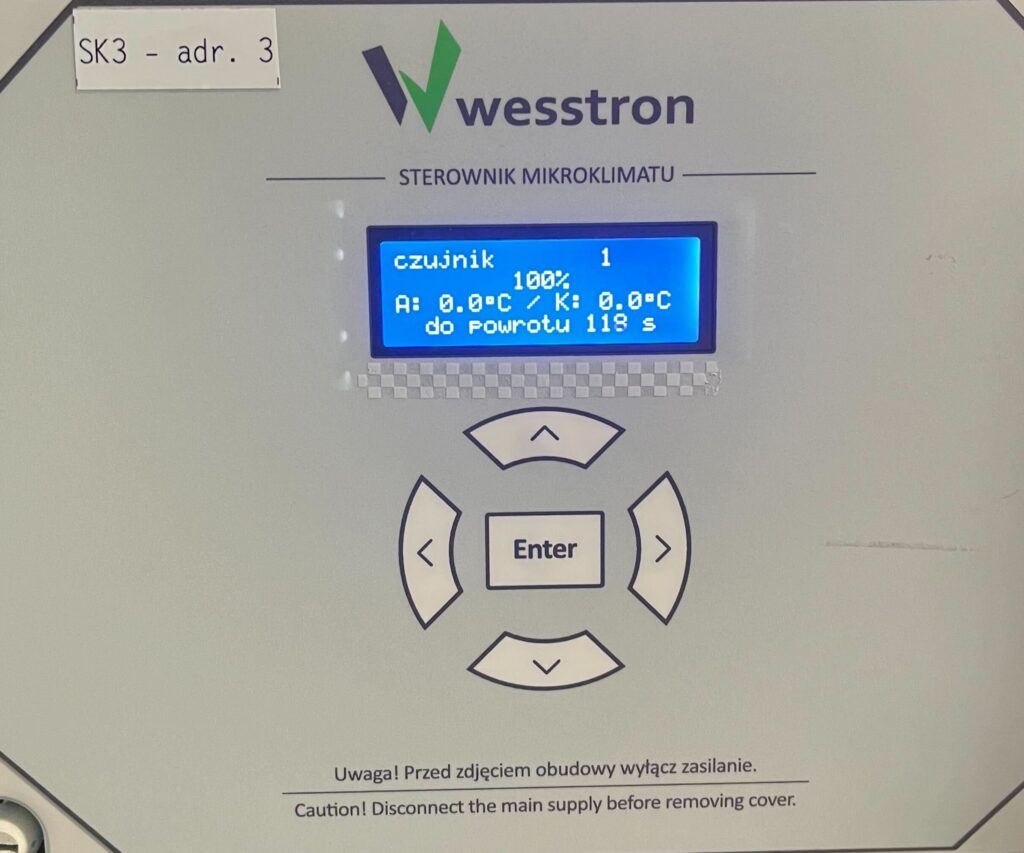
Użyj strzałek dół / góra, aby zmienić wartość dla czujnika. Kliknij Enter, aby zapisać zmiany. W celu przejścia do kolejnego czujnika użyj strzałki w prawo.
Ustawienia kalibracji czujników temperatury na sterowniku SK-4
W celu bezpośredniego ustawienia ustawień nagrzewnic na sterowniku SK-4 należy zalogować się na sterowniku klimatu. W tym celu kliknij zaznaczony element.
Wpisz ustawiony PIN, lub przyłóż kartę w celu zalogowania się.
Po prawidłowym logowaniu pojawi się ikona zębatki. Kliknij ją, żeby przejść do ustawień sterownika klimatu.
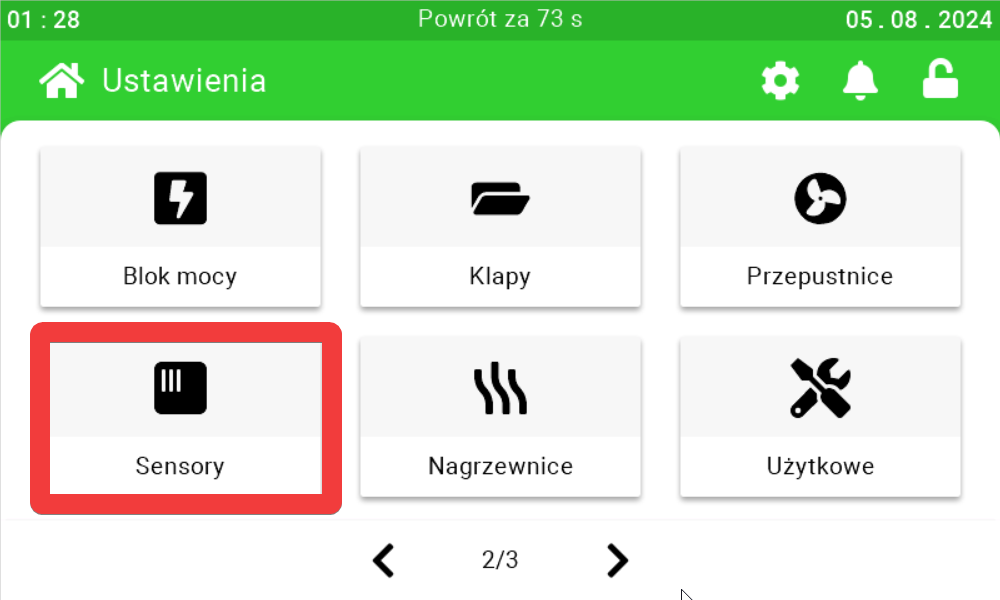
Na nowym widoku przejdź na drugą stronę i wejdź w zakładkę Sensory.
Na pierwszej stronie za pomocą suwaków i przycisków po ich bokach skalibruj sensory.
Ustawienia przepustnic
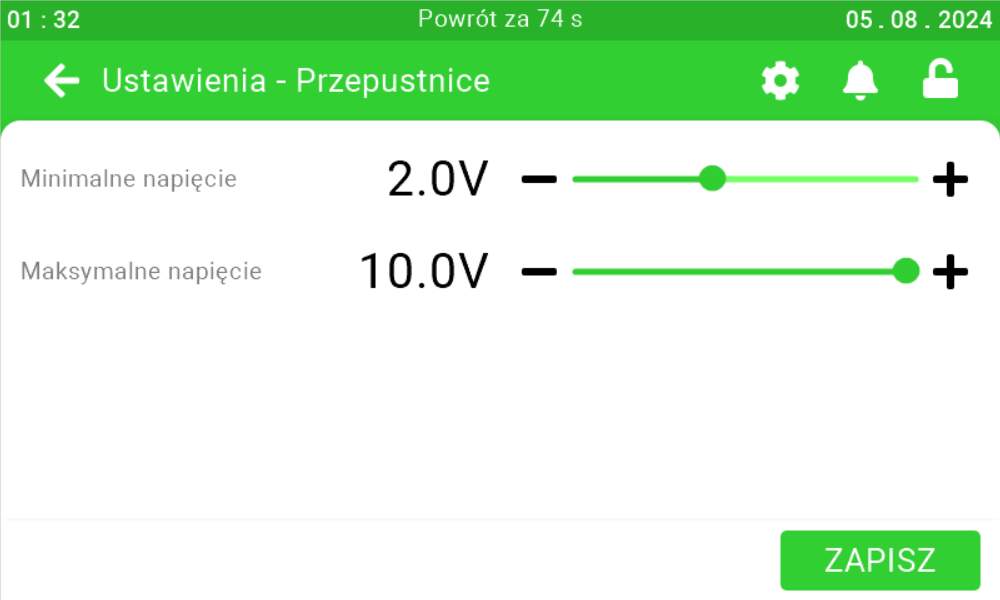
Na tym panelu ustawić można jakie jest napięcie, przy którym siłownik całkowicie zamknie przepustnicę w kominie [1], jakie jest napięcie, przy którym siłownik całkowicie otworzy przepustnicę w kominie [2]. Po ustawieniu parametrów kliknij przycisk zapisu [3].
![Panel „Ustawienia przepustnic” z suwakami napięcia minimalnego [1] i maksymalnego [2] oraz przyciskiem zapisu [3].](https://help.fetura.pl/wp-content/uploads/2024/06/klimat-przepustnice-pl.png)
Kalibracja przepustnic na sterowniku SK-3
W celu bezpośredniego ustawienia ustawień przepustnic na sterowniku kliknij na nim zaznaczony przycisk Enter.
Użyj strzałki w prawo, aby przejść do Menu instalatora i kliknij Enter.
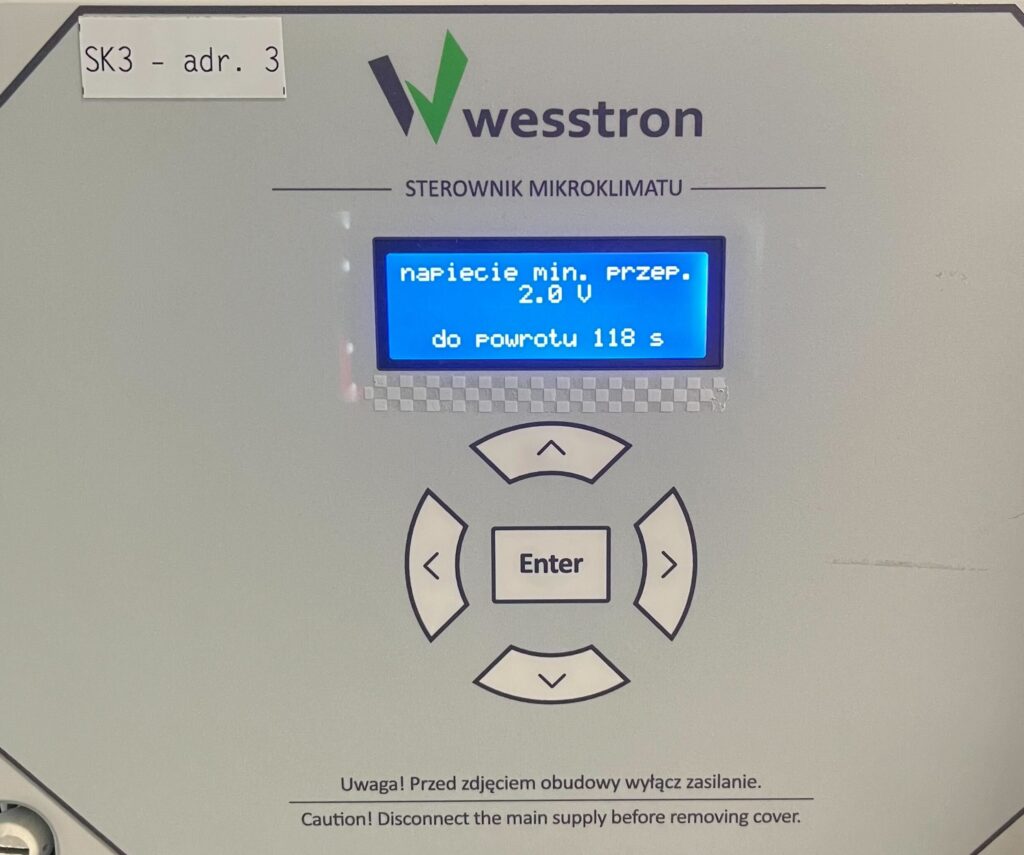
Napięcie minimalne przepustnicy
Użyj strzałek dół / góra, aby zmienić wartość parametru. Kliknij Enter, aby zapisać zmiany.
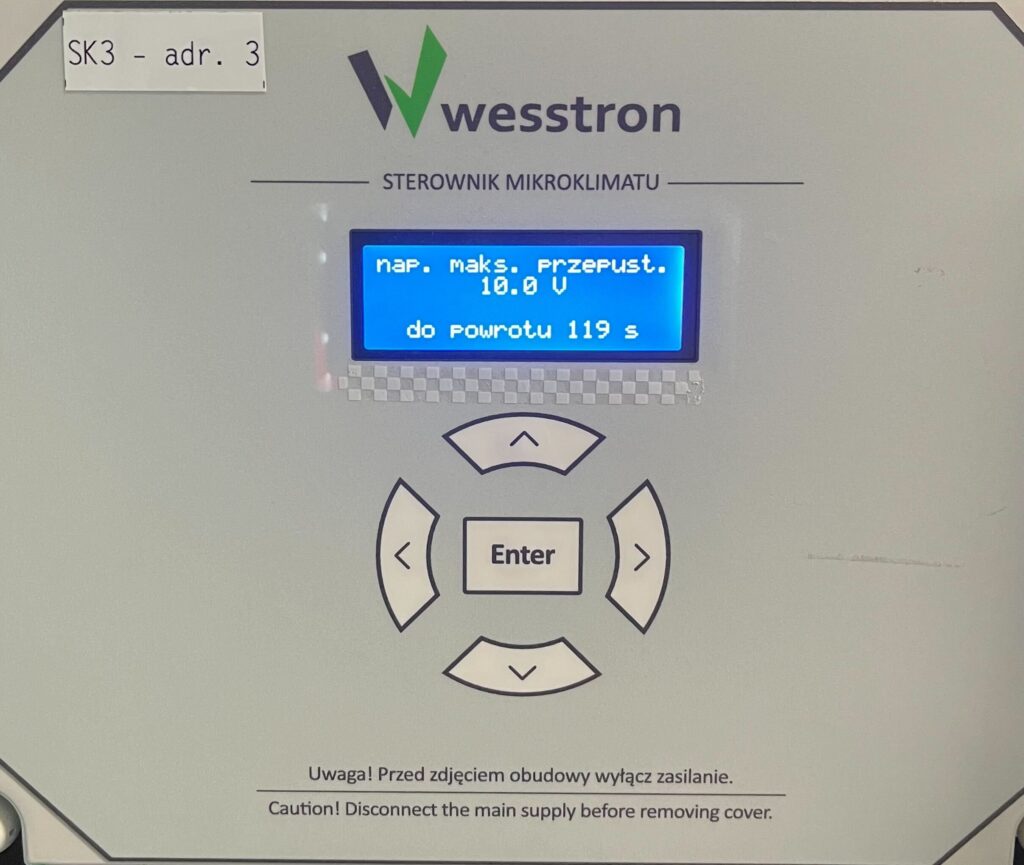
Napięcie maksymalne przepustnicy
Użyj strzałek dół / góra, aby zmienić wartość parametru. Kliknij Enter, aby zapisać zmiany.
Ustawienia kalibracji przepustnic na sterowniku SK-4
W celu bezpośredniego ustawienia ustawień przepustnic na sterowniku SK-4 należy zalogować się na sterowniku klimatu. W tym celu kliknij zaznaczony element.
Wpisz ustawiony PIN, lub przyłóż kartę w celu zalogowania się.
Po prawidłowym logowaniu pojawi się ikona zębatki. Kliknij ją, żeby przejść do ustawień sterownika klimatu.
Na nowym widoku przejdź na drugą stronę i wejdź w zakładkę Przepustnice.
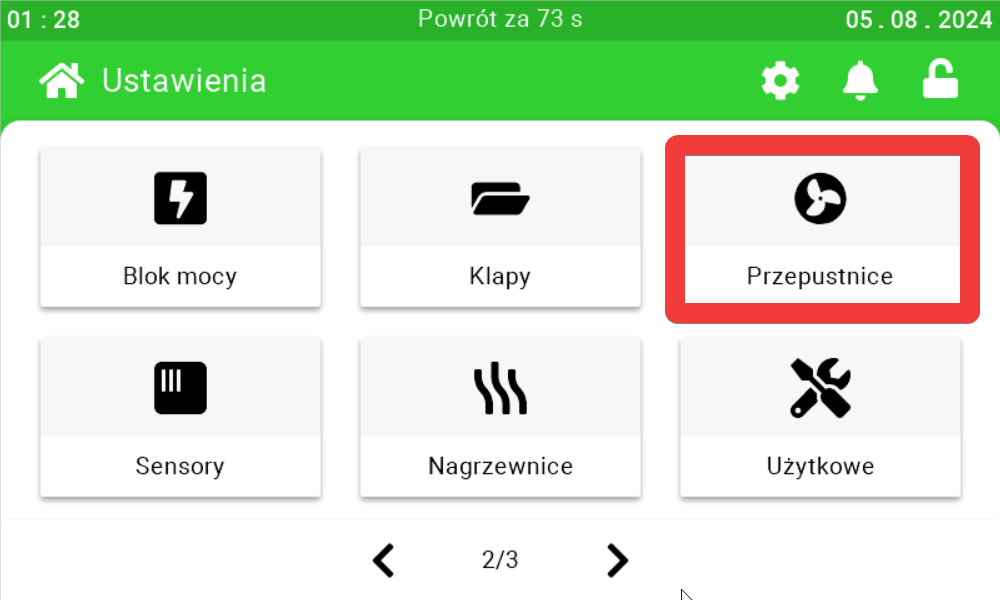
Na pierwszej stronie za pomocą suwaków i przycisków po ich bokach skalibruj przepustnice.
Ustawienia wentylacji
Na tym panelu ustawić można z jakimi obrotami pracować mają wentylatory podczas przewietrzania [1], na jaki czas podczas przewietrzania mają otwierać się przepustnice [2], po jakim czasie od otwarcia przepustnic sterowanych elektrycznie włączyć się mają wentylatory [3], ile masterów podłączonych jest do sterownika [4], ile podłączonych
jest wentylatorów kominowych [5], po jakim czasie następuje ustabilizowanie się klimatu w pomieszczeniu po gwałtownej zmianie co najmniej jednego parametru [6], przy temperaturze o ile stopni wyższej od temperatury żądanej sterownik osiągnąć ma maksymalna wentylację [7], przy jakich temperaturach włączyć się mają odpowiednie mastery [8][9][10].
![Panel „Ustawienia wentylacji” z ponumerowanymi czerwonymi znacznikami przy suwakach: intensywność przewietrzania [1], czas otwarcia przepustnic [2], czas rozruchu wentylatora [3], ilość masterów [4], ilość wentylatorów kominowych [5], dynamika obiektu [6], pasmo wentylacji [7] i temperatury załączenia masterów 1-3 [8][9][10] oraz przyciskiem zapisu [11].](https://help.fetura.pl/wp-content/uploads/2024/06/klimat-wentylacja-pl.png)
Ustawienia wentylacji na sterowniku SK-3
Pasmo wentylacji i temperatura załączenia mastera
W celu bezpośredniego ustawienia pasma wentylacji i temperatury załączenia mastera na sterowniku kliknij na nim zaznaczony przycisk Enter.
Użyj strzałki w prawo, aby przejść do Menu użytkownika i kliknij Enter.
Użyj strzałki w prawo, aby przejść do menu Pasmo wentylacji. Za pomocą strzałek dół / góra ustaw pasmo wentylacji. W celu zapisania zmian kliknij Enter.
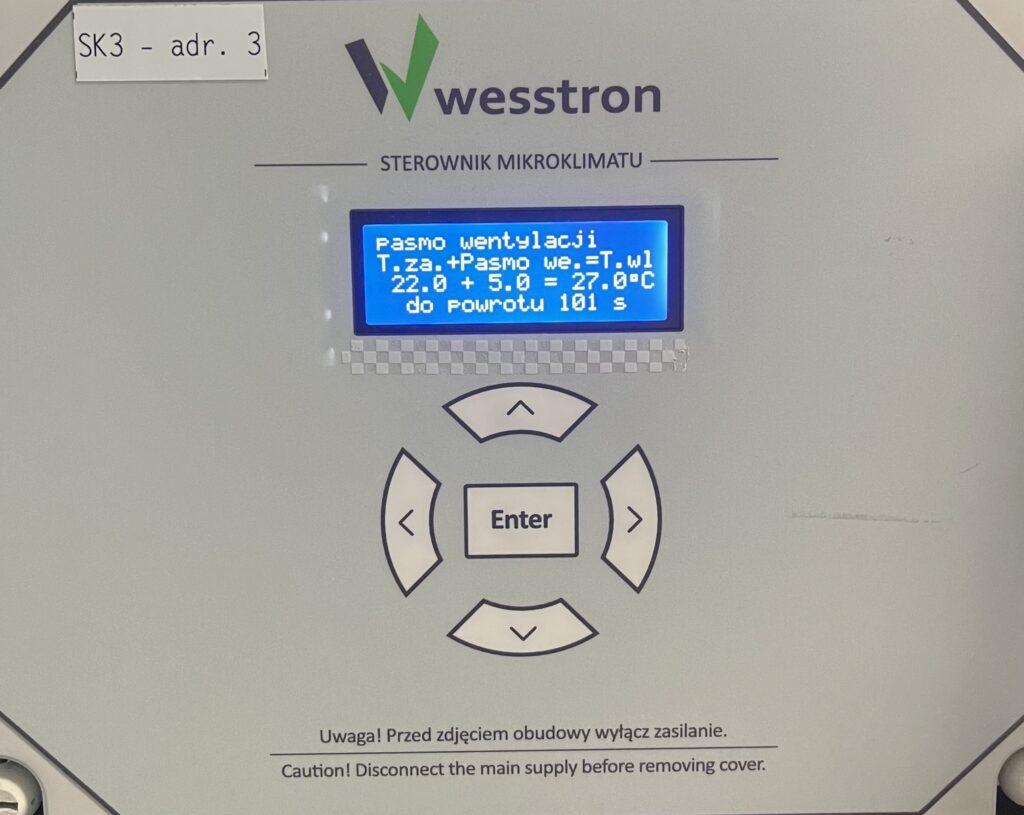
Użyj strzałki w prawo, aby przejść do menu temp. wlacz. mastera i kliknij Enter.
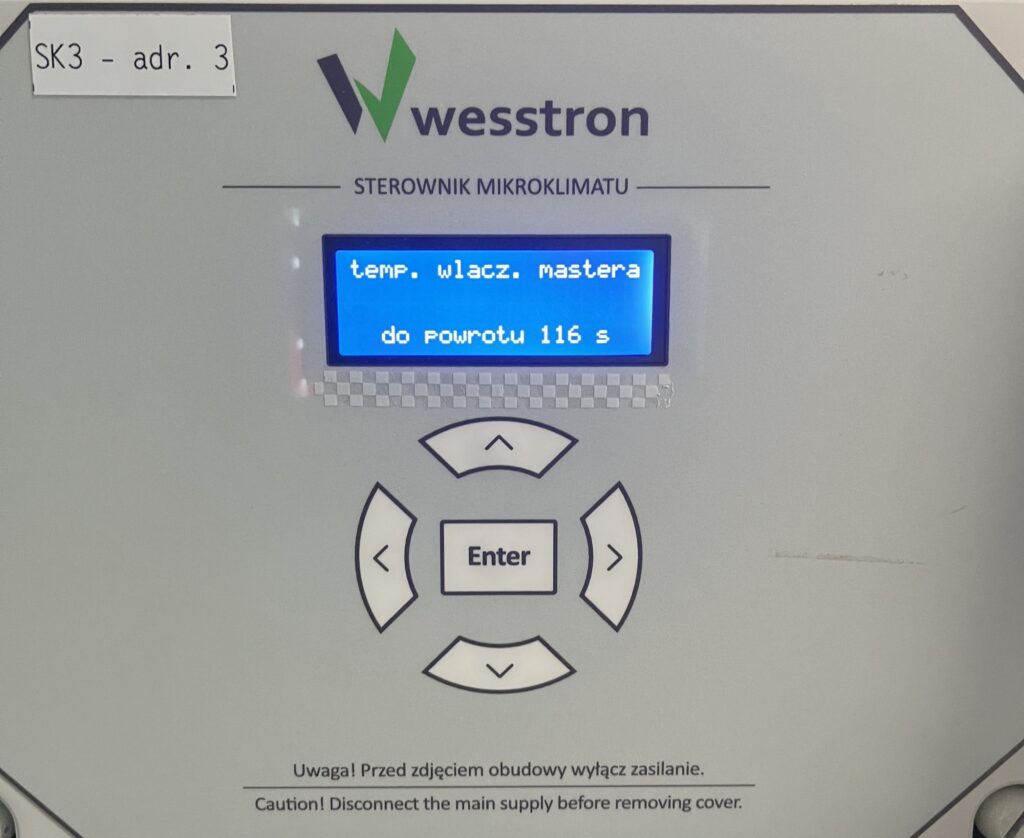
Dla każdego z masterów ustaw parametr za pomocą strzałek dół / góra, aby przejść między masterami używaj strzałek lewo / prawo. W celu zapisania zmian kliknij Enter.
Ilość masterów, wentylatorów kominowych i czasu początkowego włączenia wentylatora
W celu bezpośredniego ustawienia parametrów na sterowniku kliknij na nim zaznaczony przycisk Enter.
Użyj strzałki w prawo, aby przejść do Menu instalatora i kliknij Enter.
Użyj strzałki w prawo, aby przejść do menu czas otwarcia przepustnic, a następnie użyj strzałek dół / góra, aby zmienić wartość parametru. Kliknij przycisk Enter w celu zapisania zmian.
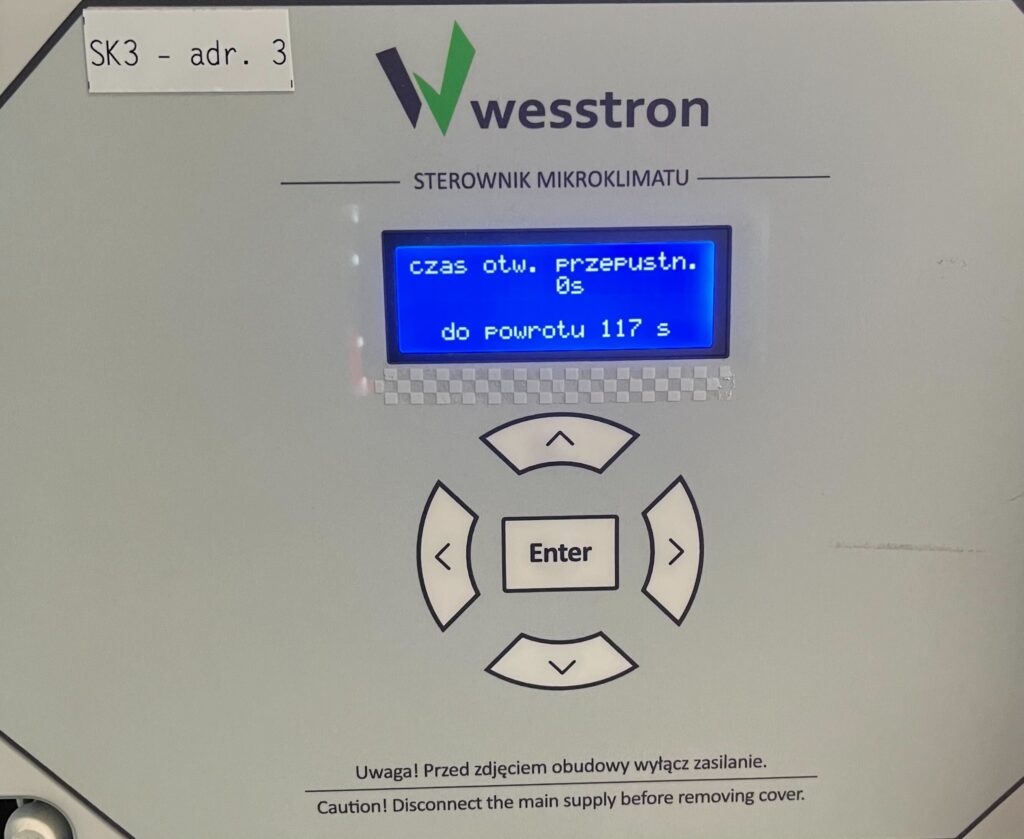
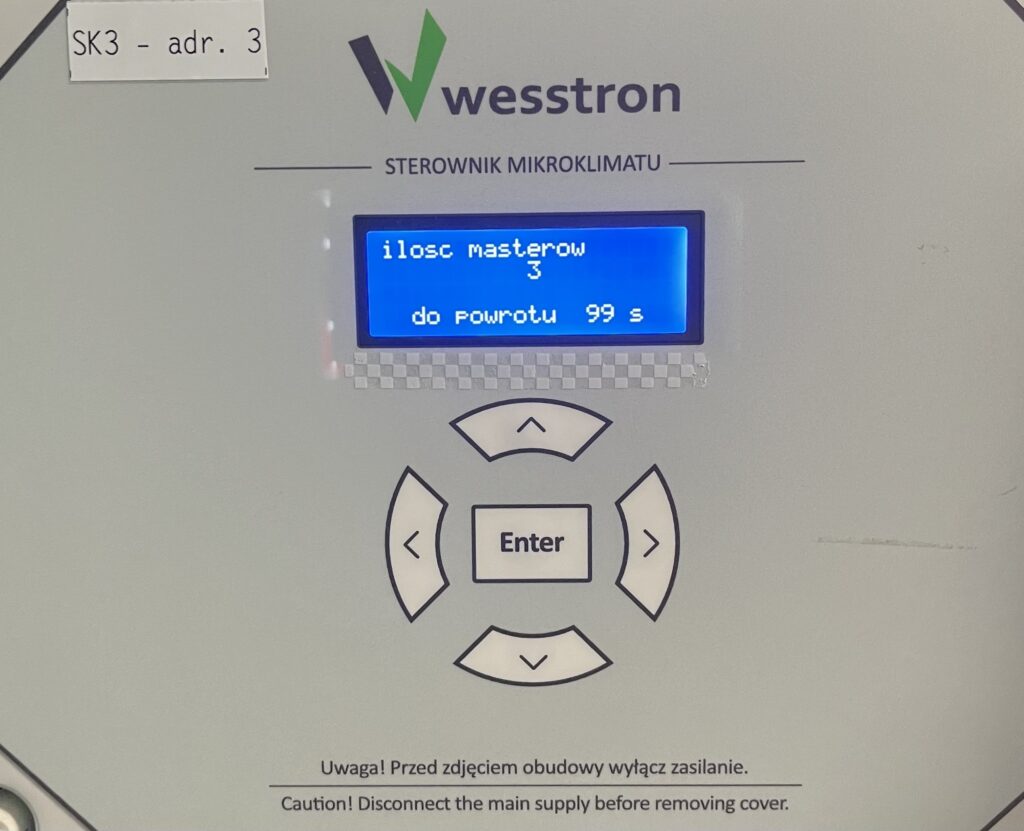
Użyj strzałki w prawo, aby przejść do menu ilość masterów, a następnie użyj strzałek dół / góra, aby zmienić ich ilość. Kliknij przycisk Enter w celu zapisania zmian.
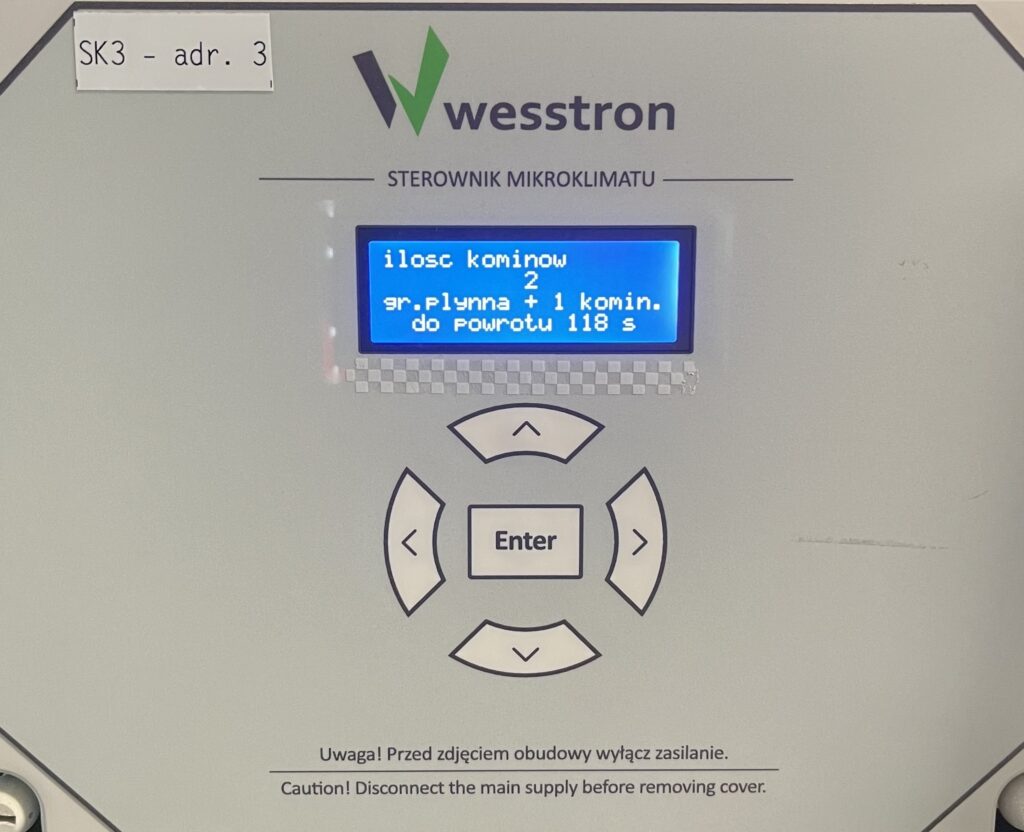
Użyj strzałki w prawo, aby przejść do menu ilość kominów, a następnie użyj strzałek dół / góra, aby zmienić ich ilość. Kliknij przycisk Enter w celu zapisania zmian.
Ustawienia wentylacji na sterowniku SK-4
W celu bezpośredniego ustawienia ustawień wentylacji na sterowniku SK-4 należy zalogować się na sterowniku klimatu. W tym celu kliknij zaznaczony element.
Wpisz ustawiony PIN, lub przyłóż kartę w celu zalogowania się.
Po prawidłowym logowaniu pojawi się ikona zębatki. Kliknij ją, żeby przejść do ustawień sterownika klimatu.
Na nowym widoku wejdź w zakładkę Wentylacja.
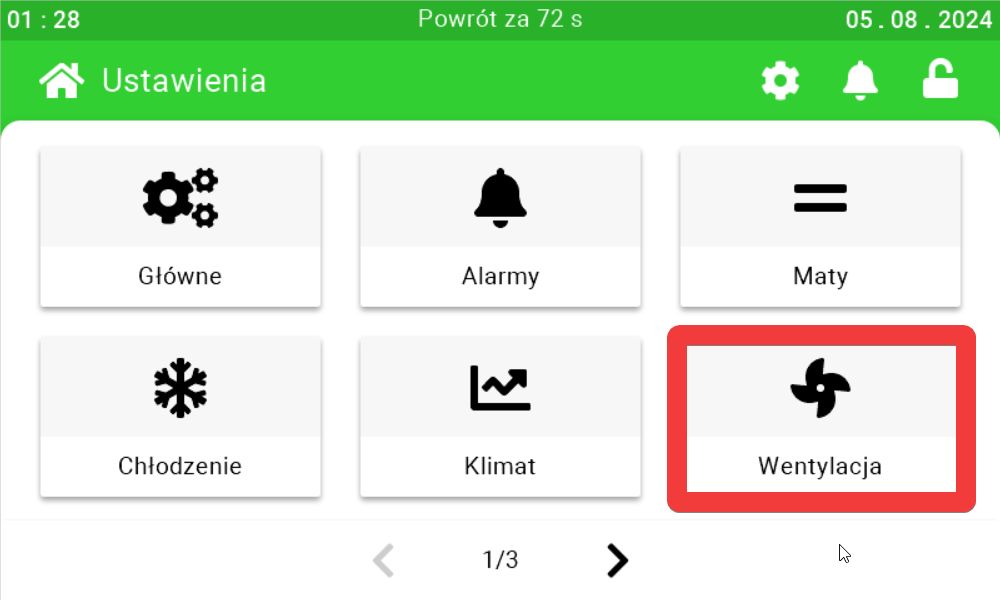
Za pomocą suwaków i przycisków po ich bokach skonfiguruj wentylację.
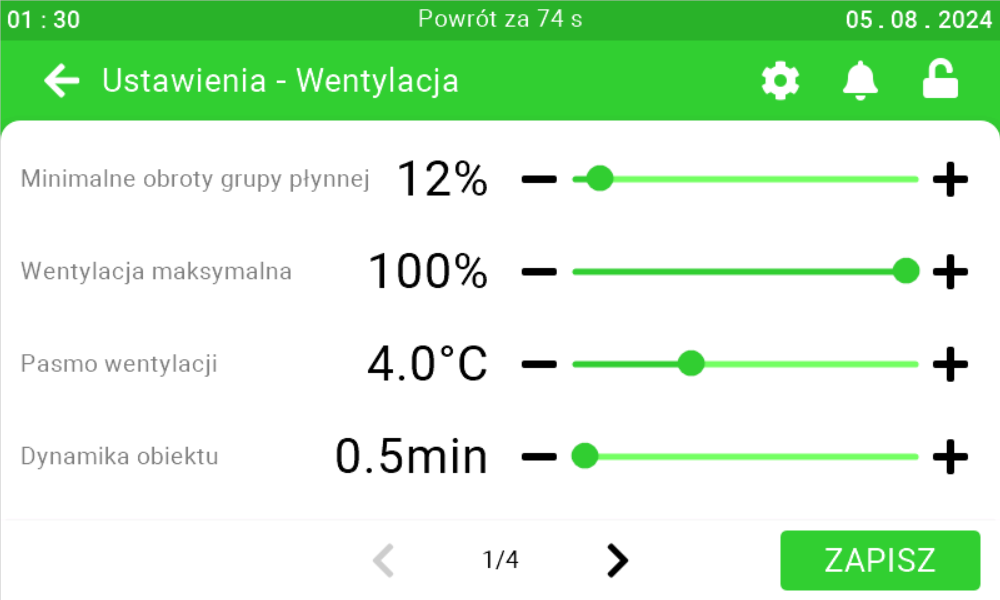
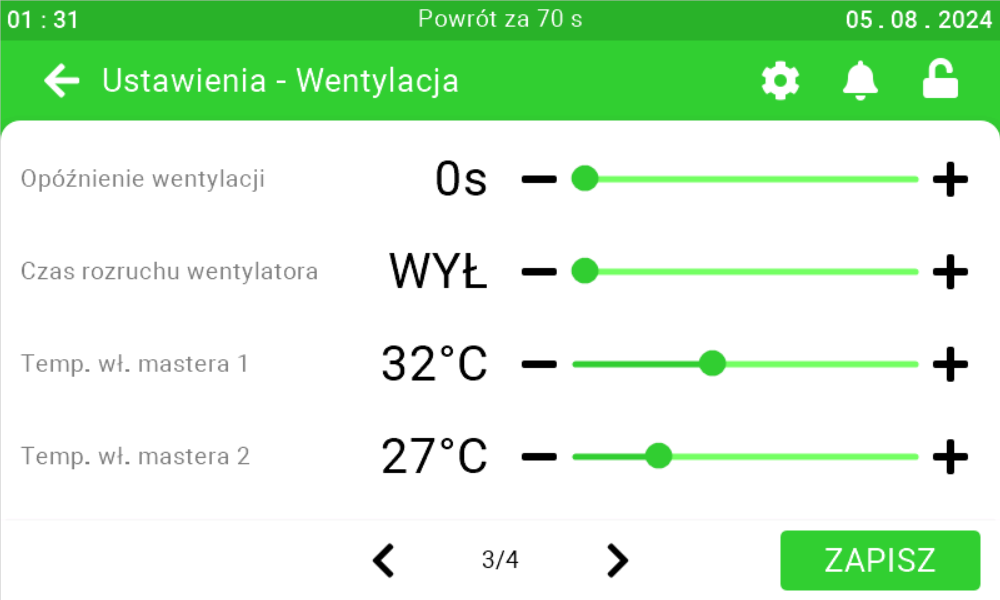
Przejdź na trzecią i czwartą stronę, żeby skonfigurować mastery, opóźnienie wentylacji i czas rozruchu wentylatora.
Przewietrzanie
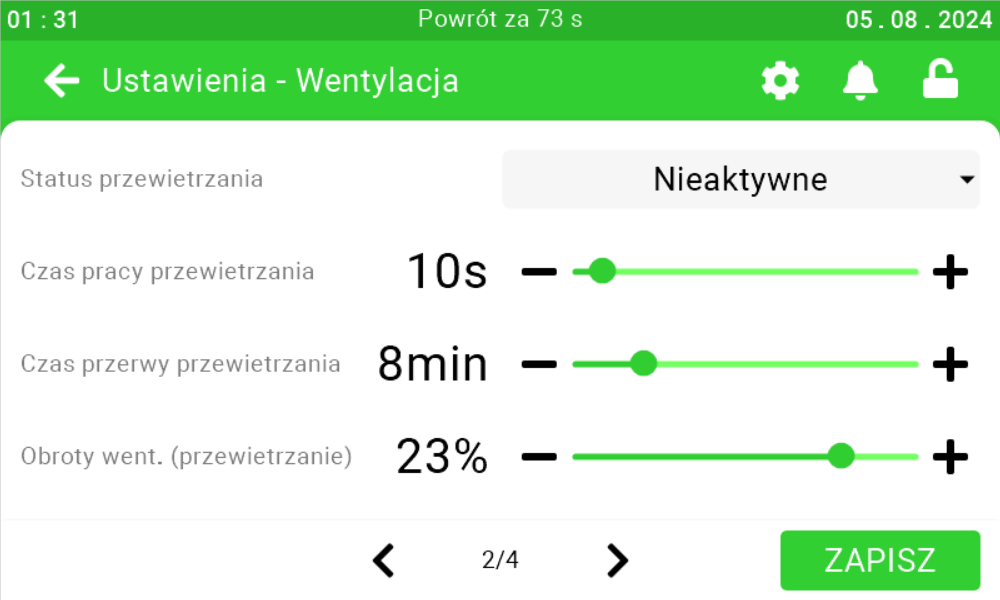
Na tym panelu ustawić można, czy sterownik ma wchodzić w tryb przewietrzania [1],
jaki jest czas pracy przewietrzania [2], jak długa ma być przerwa pomiędzy włączeniami przewietrzania [3], z jaką mocą pracować mają wentylatory w trybie przewietrzania [4]. Po ustawieniu parametrów kliknij przycisk zapisu [5].
Specjalny przypadek
Jeśli czas pracy ustawiony będzie na 0s to sterownik nie wyjdzie z trybu przewietrzania dopóki nie ustabilizuje się temperatura.
![Panel „Przewietrzanie” z przełącznikiem włączenia trybu [1] oraz suwakami czasu pracy [2], czasu przerwy [3] i obrotów wentylatorów [4] w tym trybie, a także przyciskiem zapisu [5].](https://help.fetura.pl/wp-content/uploads/2024/06/klimat-przewietrzanie-pl.png)
Ustawienia przewietrzania
W celu bezpośredniego ustawienia parametrów na sterowniku kliknij na nim zaznaczony przycisk Enter.
Użyj strzałki w prawo, aby przejść do menu Przewietrzanie i kliknij Enter.
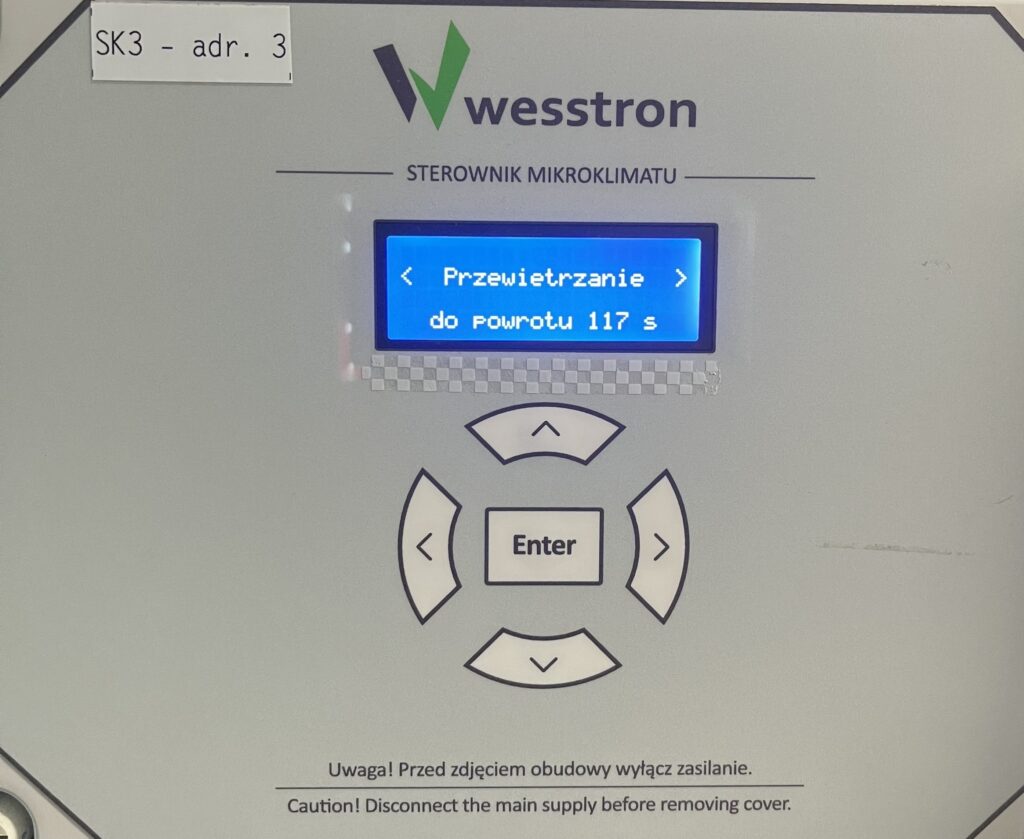
Czas pracy przewietrzania
Za pomocą strzałek dół / góra zmienić można czas pracy przewietrzania. Kliknij Enter w celu zapisania zmian.
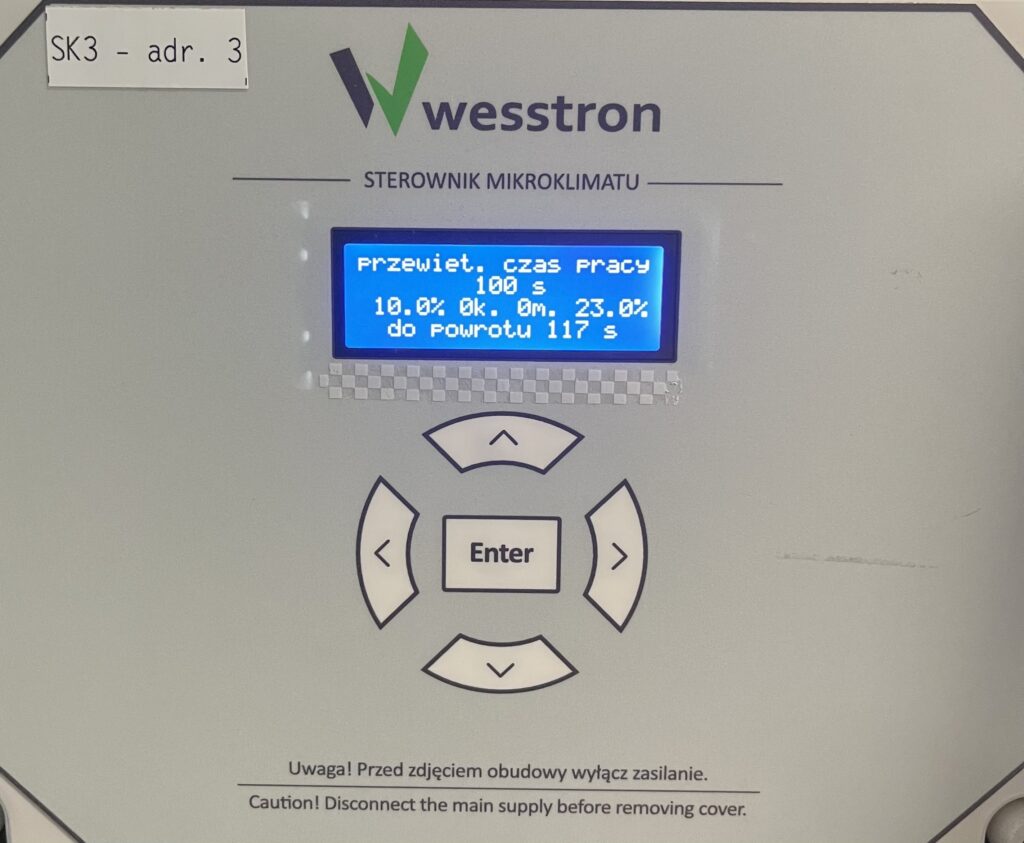
Czas przerwy przewietrzania
Za pomocą strzałki w prawo przejdź do menu przew. czas przerwy. Za pomocą strzałek dół / góra zmienić można wartość parametru. Kliknij Enter w celu zapisania zmian.
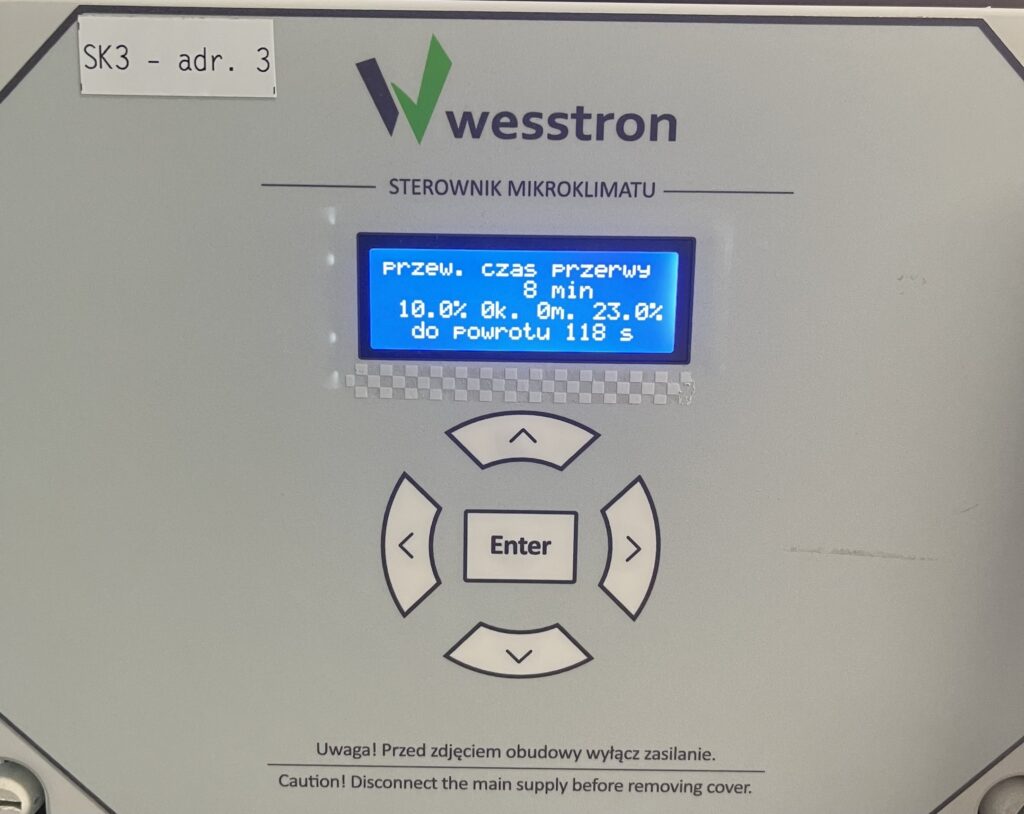
Obroty wentylatorów
Za pomocą strzałki w prawo przejdź do menu przew. obroty went. Za pomocą strzałek dół / góra zmienić można wartość parametru. Kliknij Enter w celu zapisania zmian.
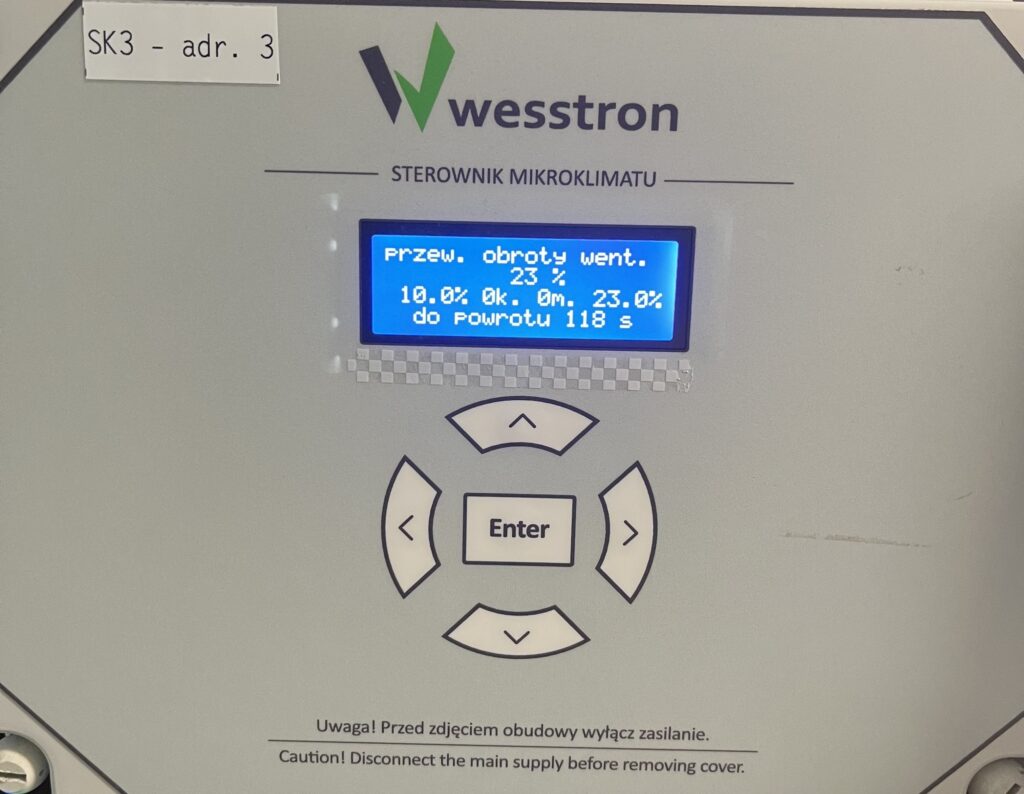
Włącz / wyłącz przewietrzanie
Za pomocą strzałki w prawo przejdź do menu przewietrz. wl/wyl. Za pomocą strzałek dół / góra zmienić można wartość parametru. Włączone przwietrzanie ma wartość 1, a wyłączone ma wartość 0. Kliknij Enter w celu zapisania zmian.
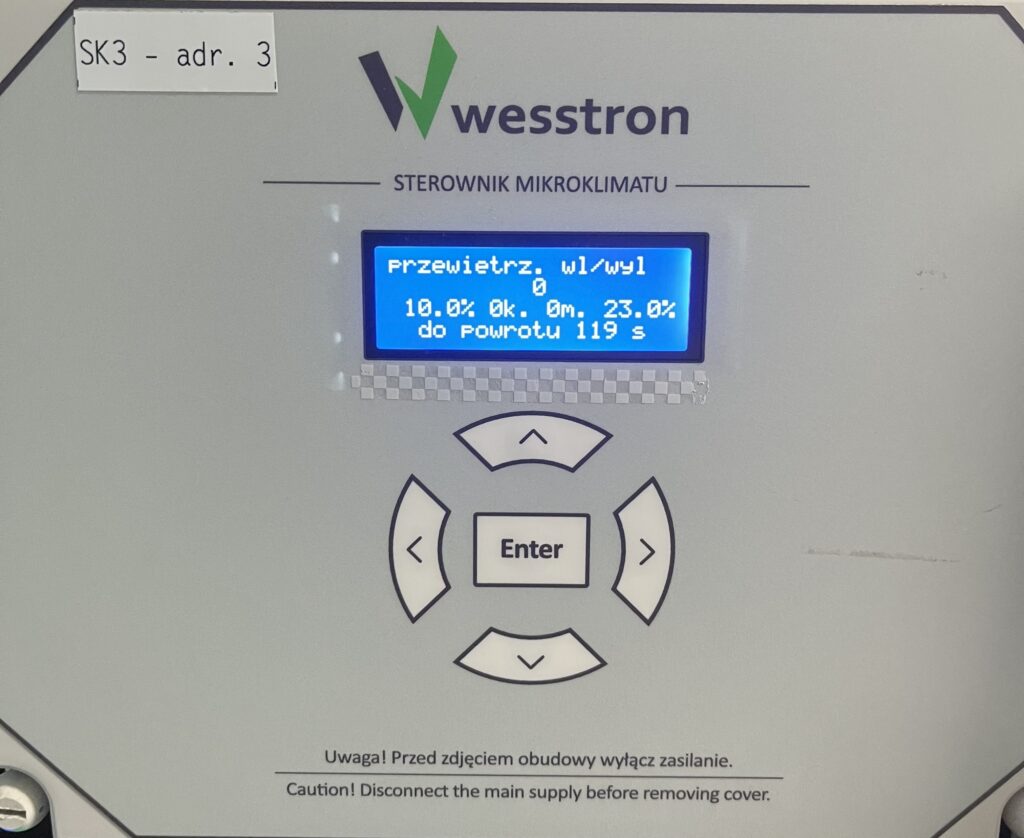
Ustawienia przewietrzania na sterowniku SK-4
W celu bezpośredniego ustawienia ustawień wentylacji na sterowniku SK-4 należy zalogować się na sterowniku klimatu. W tym celu kliknij zaznaczony element.
Wpisz ustawiony PIN, lub przyłóż kartę w celu zalogowania się.
Po prawidłowym logowaniu pojawi się ikona zębatki. Kliknij ją, żeby przejść do ustawień sterownika klimatu.
Na nowym widoku wejdź w zakładkę Wentylacja.
Wejdź na drugą stronę i za pomocą suwaków i przycisków po ich bokach skonfiguruj przewietrzanie.
Ustawienia mat elektrycznych
Na tym panelu ustawić można co ile stopni poziom mat elektrycznych powinien zmniejszać się o 1 [1], czyli jeśli odchył ustawimy na 2, temperatura żądana równa będzie 20°C, to dopiero kiedy temperatura wzrośnie do 22°C odchył mocy maty zmniejszy się o 1 poziom, jeśli temperatura równa będzie 24°C to odchył mocy maty zmniejszy się o 2 poziomy. Dla mat podpiętych do konkretnego wejścia można zmienić aktualny dzień krzywej nie zmieniając przy tym dnia krzywej sterownika klimatu [2], a także zmienić odchył dla wybranych mat [3].
Uwaga!
Odchył mat nie jest ustawiany dla konkretnego dnia, zamiast tego każdego dnia ustawiony będzie wybrany odchył.
![Panel „Ustawienia mat” z suwakiem odchyłu mat na temperaturę [1] oraz listami wyboru dnia krzywej [2] i odchyłu [3] dla poszczególnych mat, a także przyciskiem zapisu [4].](https://help.fetura.pl/wp-content/uploads/2024/06/klimat-maty-el-pl.png)
Ustawienia mat elektrycznych na sterowniku SK-3
W celu bezpośredniego ustawienia parametrów na sterowniku kliknij na nim zaznaczony przycisk Enter.
Użyj strzałki w prawo, aby przejść do Menu mat i kliknij Enter.
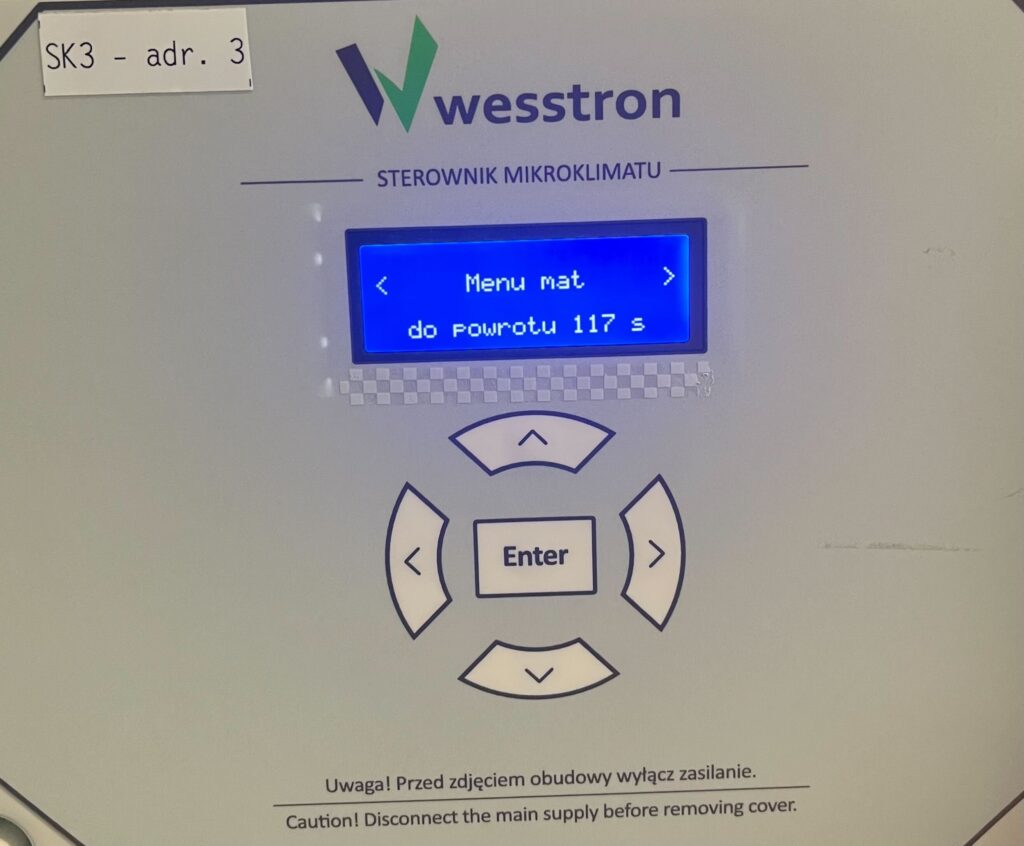
Za pomocą strzałek dół / góra wybierz jaki parametr chcesz zmieniać, następnie kliknij strzałkę w prawo, aby wybrać na jakiej macie chcesz zmienić wartość parametru. W celu zapisania zmian kliknij Enter.
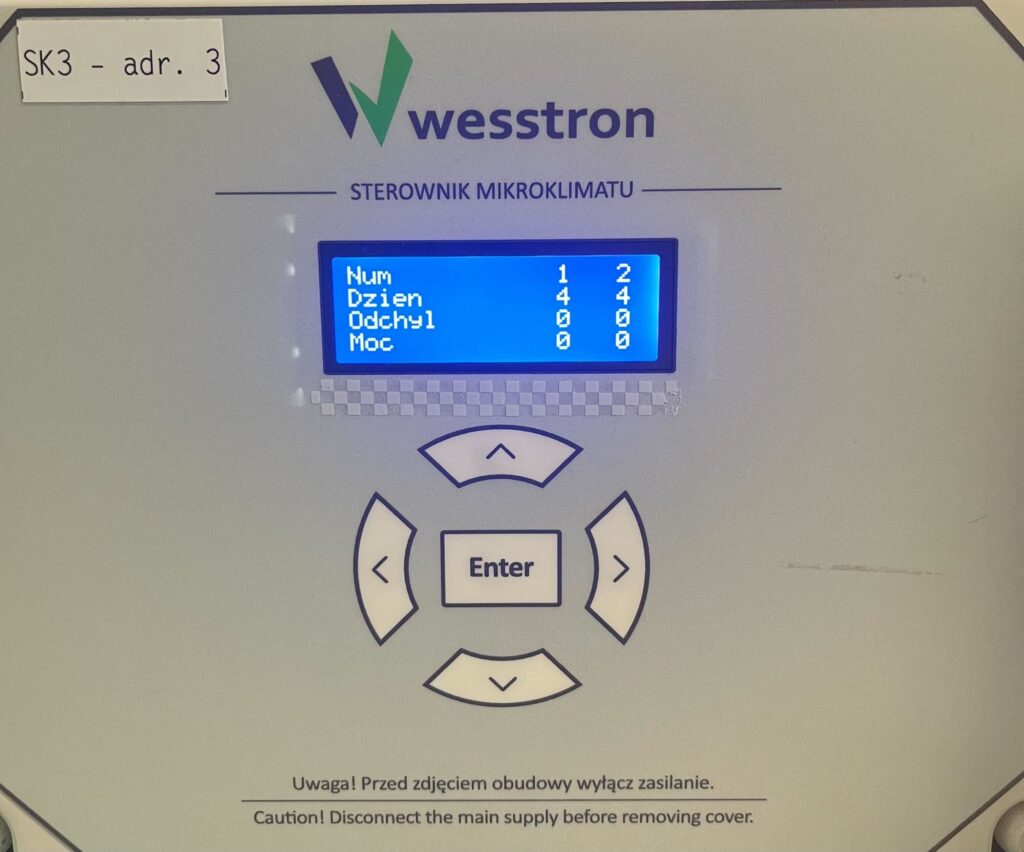
Ustawienia mat elektrycznych na sterowniku SK-4
W celu bezpośredniego ustawienia ustawień mat elektrycznych na sterowniku SK-4 należy zalogować się na sterowniku klimatu. W tym celu kliknij zaznaczony element.
Wpisz ustawiony PIN, lub przyłóż kartę w celu zalogowania się.
Po prawidłowym logowaniu pojawi się ikona zębatki. Kliknij ją, żeby przejść do ustawień sterownika klimatu.
Na nowym widoku wejdź w zakładkę Maty.
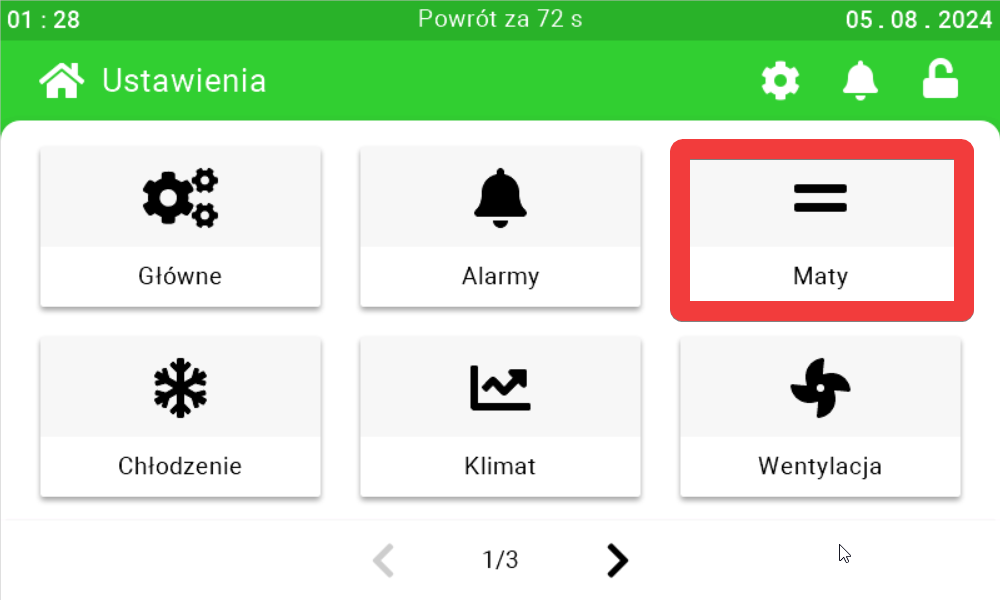
Wejdź na drugą stronę i za pomocą suwaków i przycisków po ich bokach skonfiguruj maty elektryczne. Każdą z mat konfiguruje się na osobnej stronie. Na ostatniej stronie możliwe jest skonfigurowanie odchyłu mat na temperaturę.
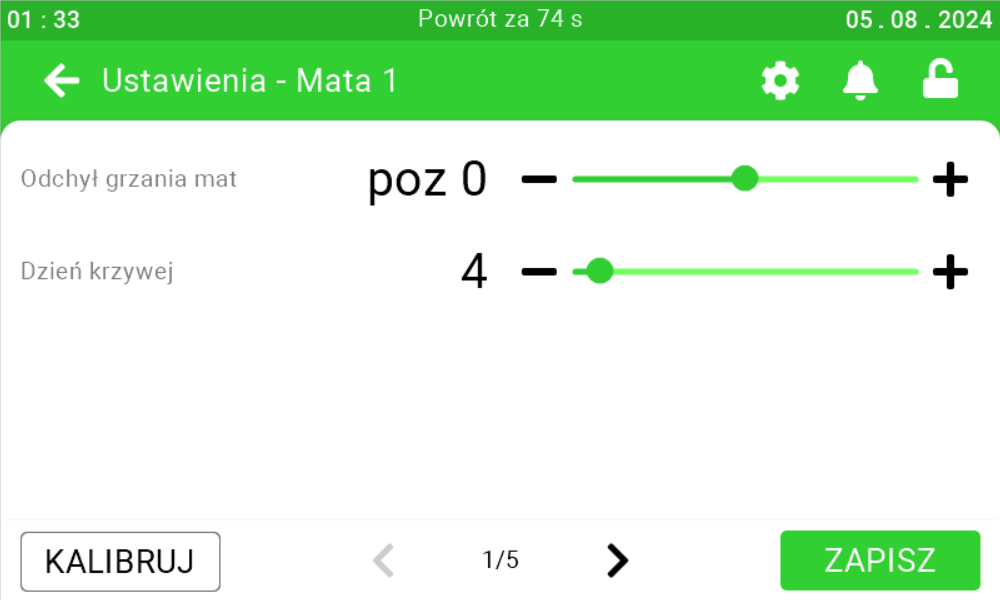
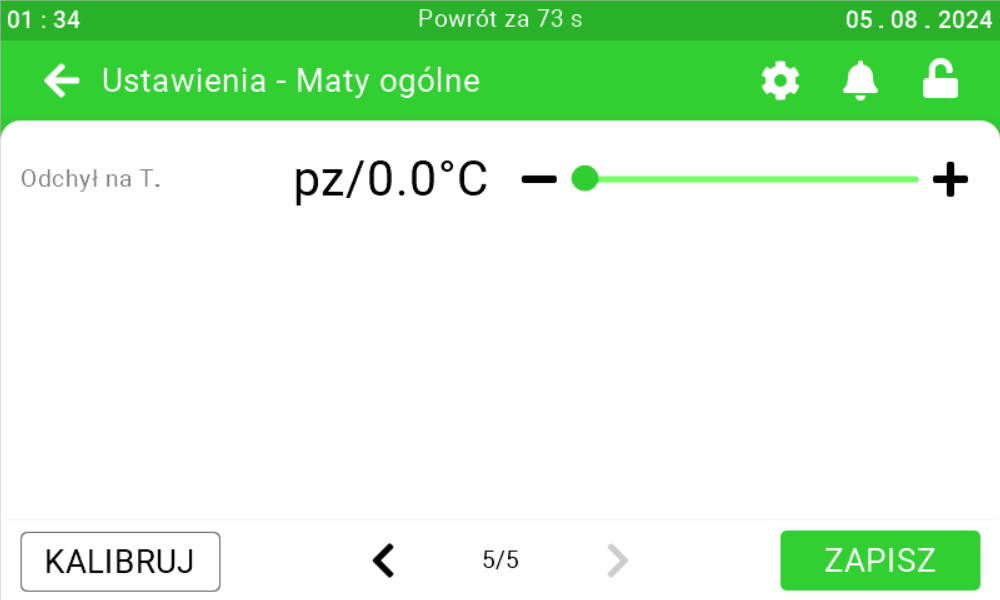
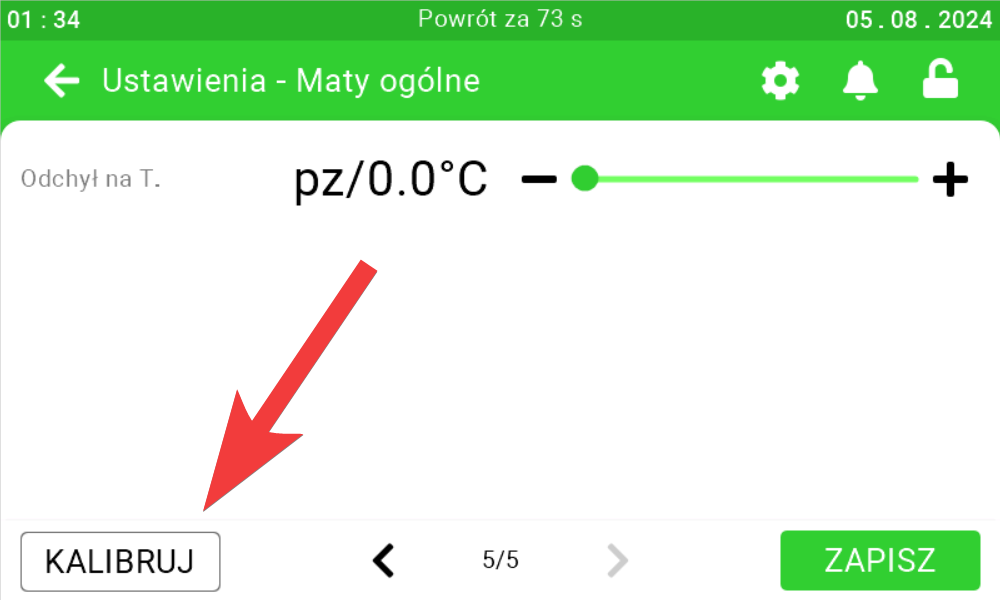
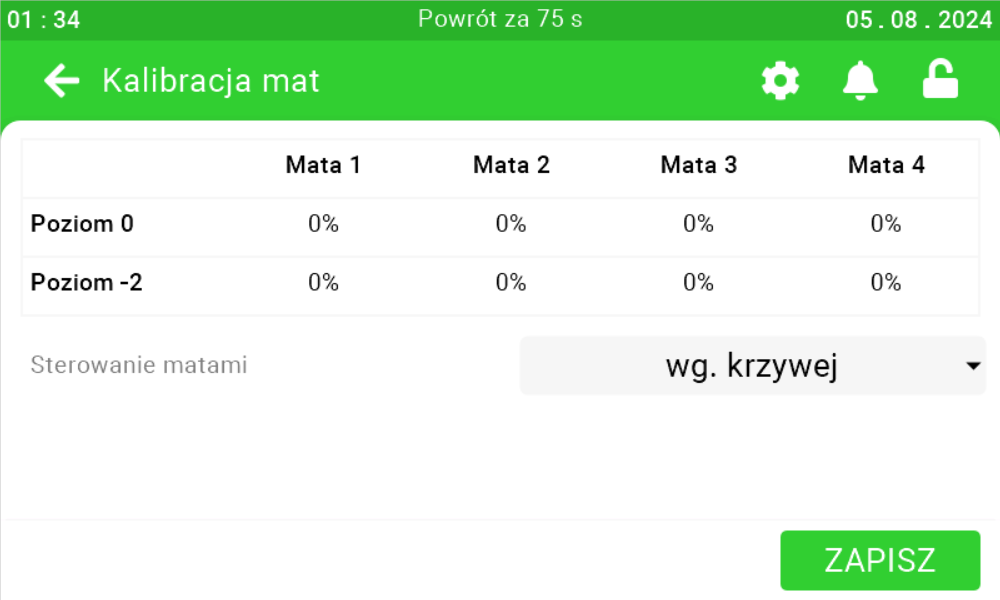
Jeśli istnieje potrzeba kalibracji mat kliknij zaznaczony przycisk i skalibruj odpowiednio maty.
Ustawienia mat wodnych
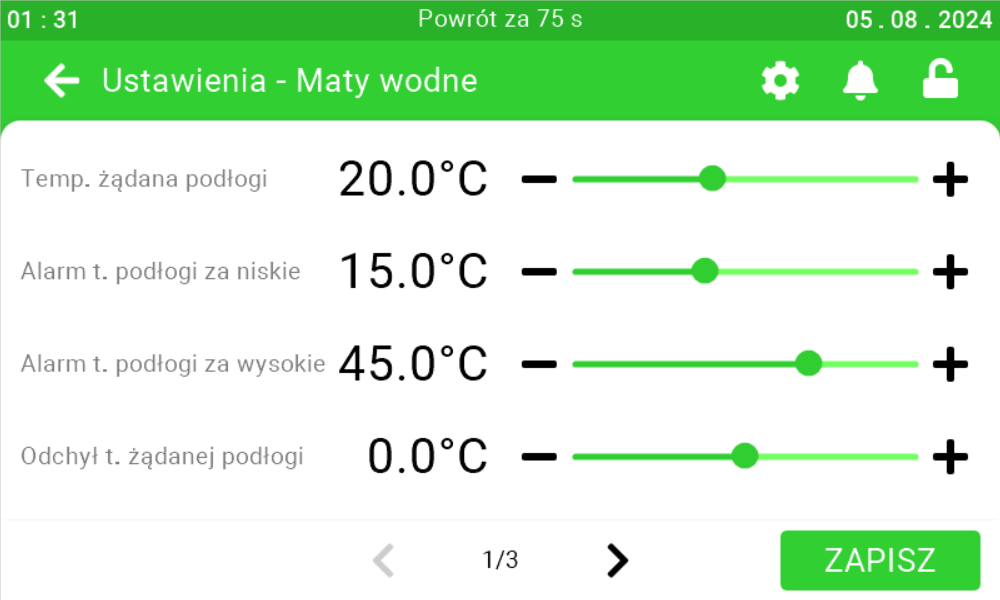
Na tym panelu ustawić można przy jakiej temperaturze ustawi się alarm zbyt niskiej temperatury podłogi [1], przy jakiej temperaturze ustawi się alarm zbyt wysokiej temperatury podłogi [2], jaka ma być temperatura podłogi [3], o ile większa
ma być temperatura żądana podłogi dla każdego dnia krzywej [4], o ile zmniejszyć
ma się temperatura żądana podłogi jeżeli temperatura powietrza będzie wyższa
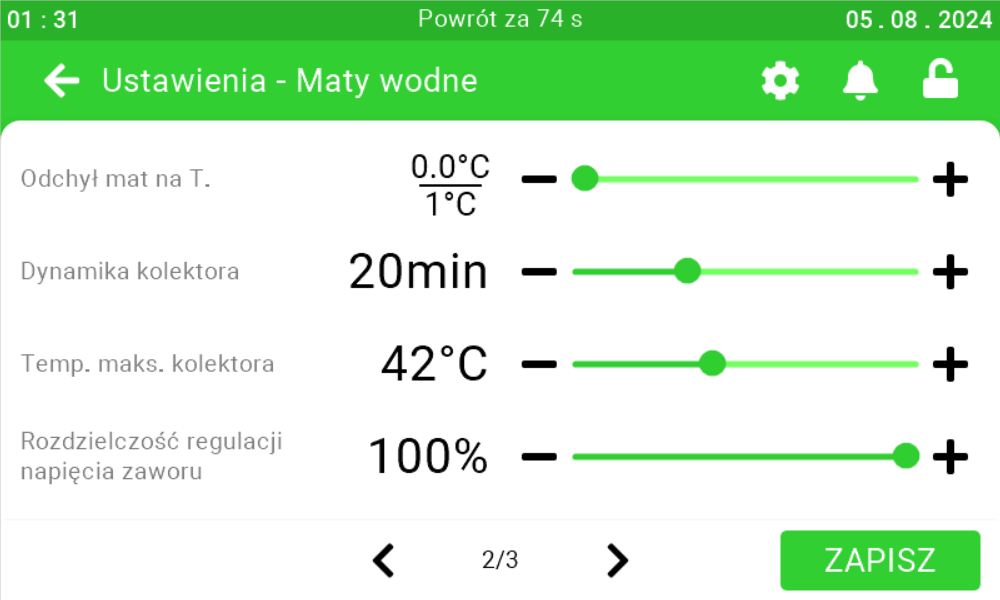
od temperatury podłogi o konkretną ilość stopni [5]. Jeśli ustawimy odchył mat wodnych na temperaturę na 1°C, a temperatura powietrza wzrośnie o 2°C to temperatura żądana podłogi zmniejszy się o dwukrotność ustawionego odchyłu, czyli w tym wypadku o 2°C, jeśli odchył byłby ustawiony na 1,2°C to temperatura żądana zmniejszyłaby się o 2,4°C. Dynamika kolektora [6] określa ile czasu zajmuje ustabilizowanie się temperatury wskazywanej przez trzeci czujnik od momentu zmiany położenia zawodu trójdrożnego. W celu zabezpieczenia się przed zbyt wysoką temperaturą podłogi należy podać maksymalną temperaturę kolektora [7] większą od temperatury żądanej podłogi o 2 – 6 stopni. Jeśli czujnik kolektora dopływowego nie jest umieszczony bezpośrednio
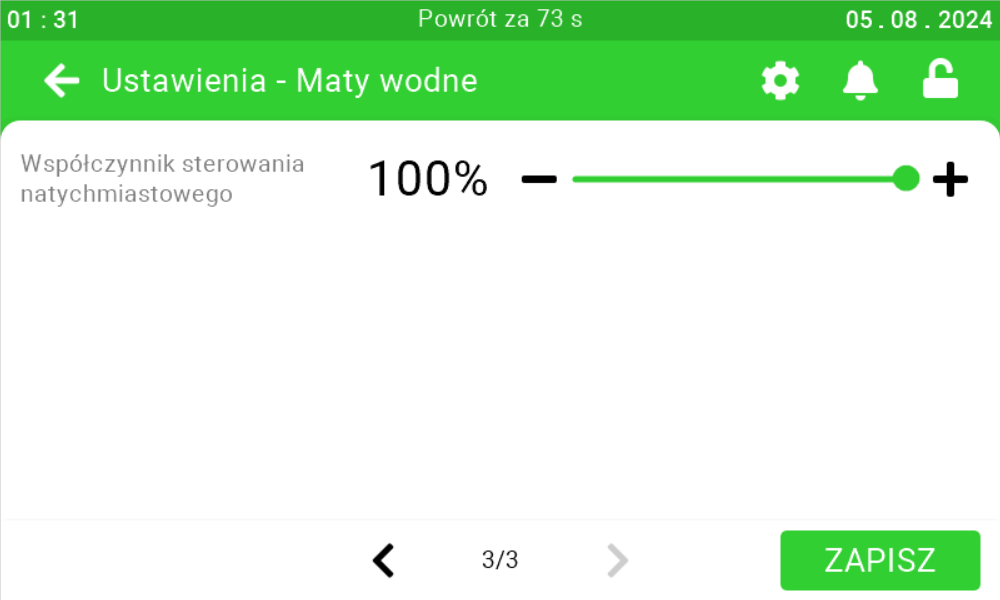
za zaworem trójdrożnym, lub przepływ wody w podłodze jest zbyt powolny może wystąpić niestabilność pracy regulatora. W takim przypadku należy zmniejszyć rozdzielczość regulacji napięcia zaworu [8] do 25%, a jeśli to nie pomoże to jeszcze niżej. W przypadku współczynnika sterowania natychmiastowego [9] postępuj analogicznie. Po ustawieniu parametrów kliknij przycisk zapisu [10].
![Panel „Ustawienia mat wodnych” z ponumerowanymi czerwonymi znacznikami przy suwakach: alarm temp. podłogi za niskiej/wysokiej [1][2], temperatura żądana podłogi [3], odchył temp. żądanej podłogi na dzień krzywej [4], odchył mat wodnych na temperaturę [5], dynamika kolektora [6], maksymalna temperatura kolektora [7], rozdzielczość regulacji napięcia zaworu [8], współczynnik sterowania natychmiastowego [9] oraz przyciskiem zapisu [10].](https://help.fetura.pl/wp-content/uploads/2024/06/klimat-maty-wodne-pl-1.png)
Ustawienia mat wodnych na sterowniku SK-3
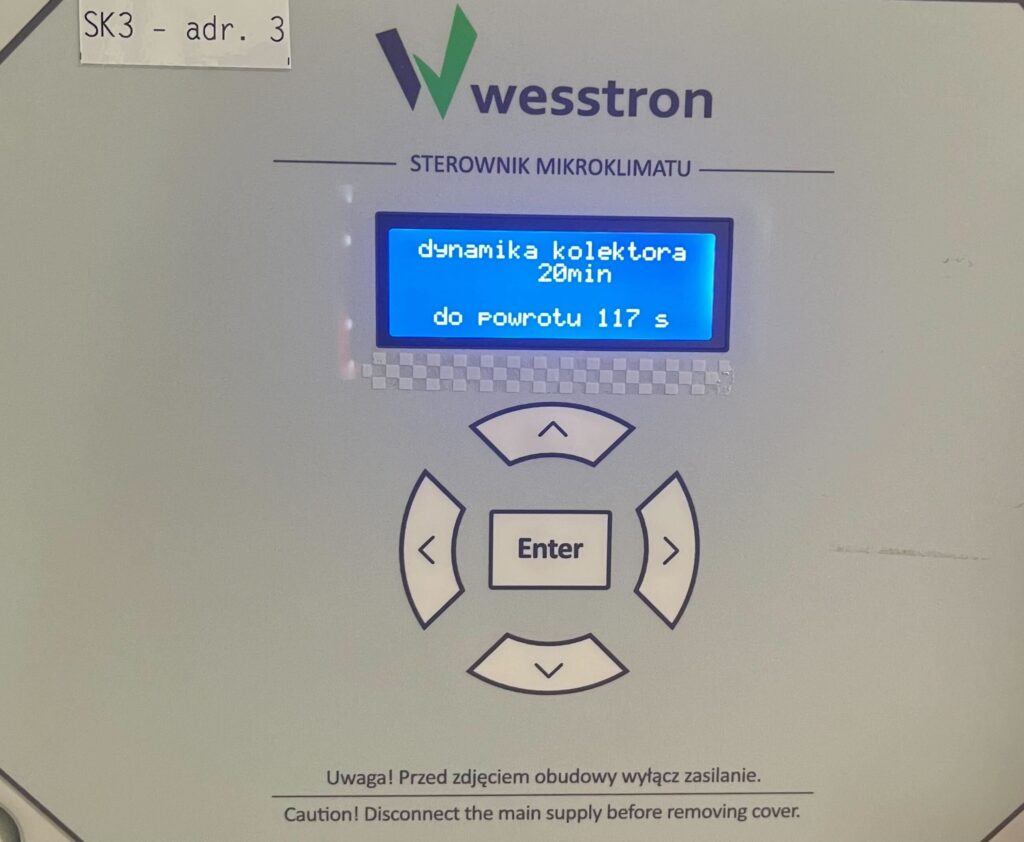
Dynamika kolektora
W celu bezpośredniego ustawienia dynamiki kolektora na sterowniku kliknij na nim zaznaczony przycisk Enter.
Użyj strzałki w prawo, aby przejść do Menu instalatora i kliknij Enter.
Użyj strzałki w prawo, aby przejść do menu param. mat wodnych dynamika kolektora i kliknij Enter.
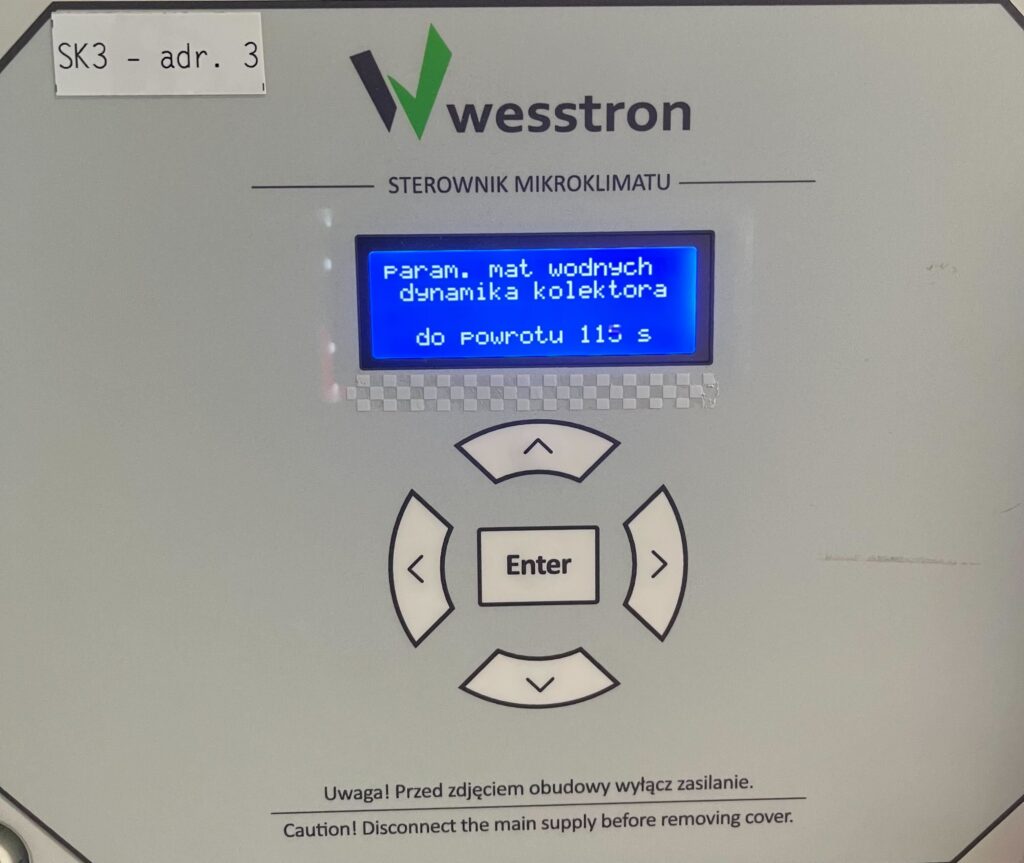
Za pomocą strzałek dół / góra ustaw czas dynamiki kolektora.
Alarmy i temperatura podłogi
W celu bezpośredniego ustawienia parametrów na sterowniku kliknij na nim zaznaczony przycisk Enter.
Użyj strzałki w prawo, aby przejść do Menu użytkownika i kliknij Enter.
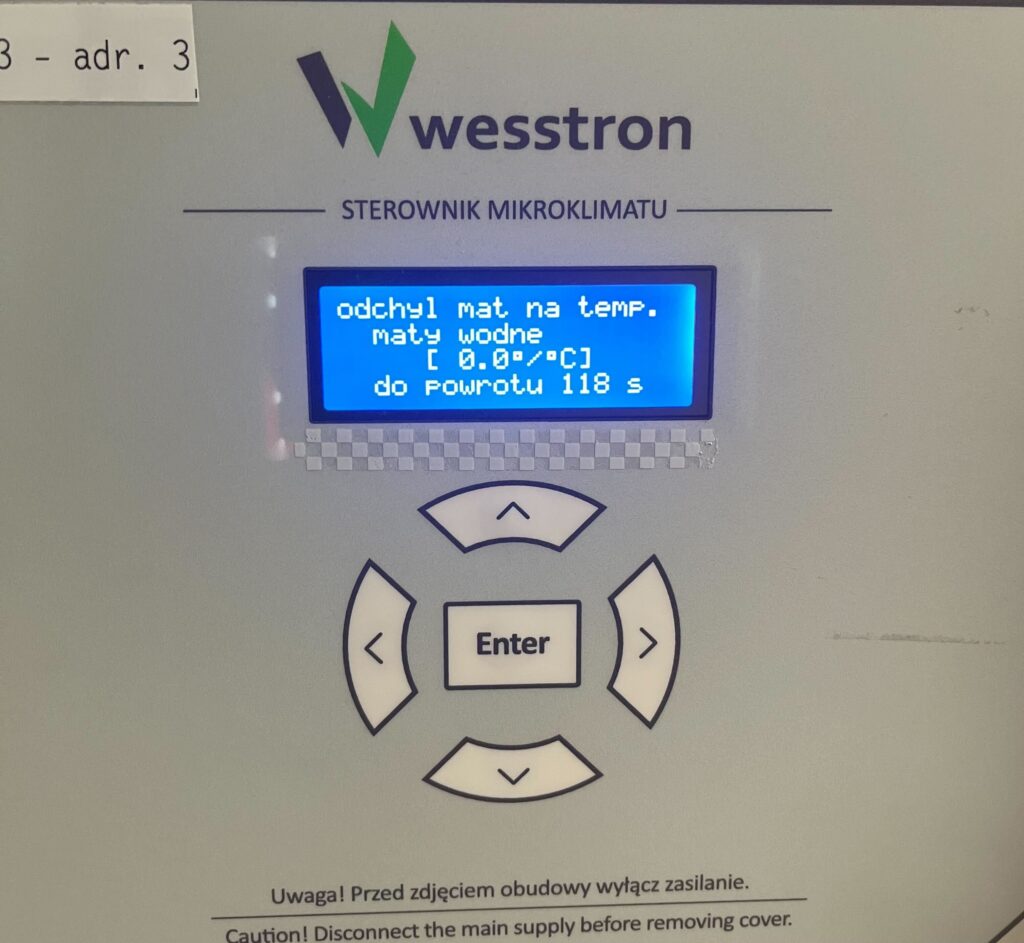
Odchył mat wodnych na temperaturę
Ponownie użyj strzałki w prawo, aby przejść do menu odchyl mat na temp. maty wodne i użyj strzałek dół / góra, aby zmienić wartość parametru. Kliknij Enter, żeby zapisać zmiany.
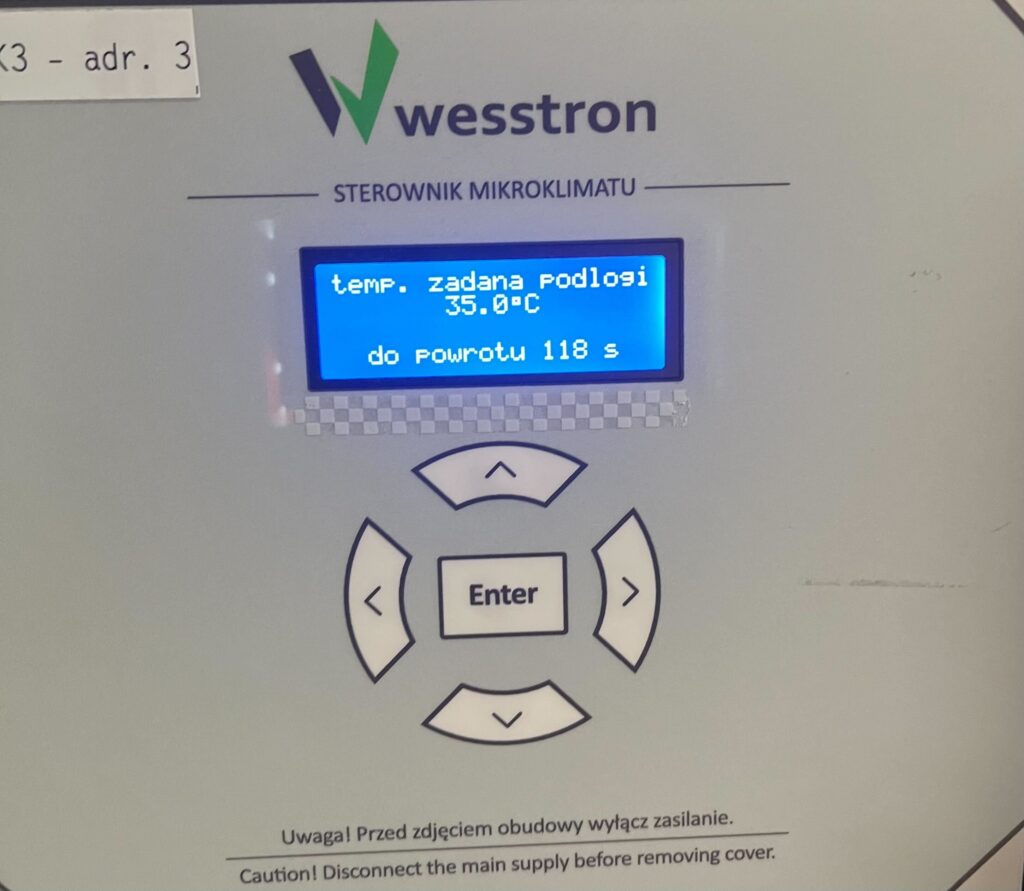
Temperatura żądana podłogi
Użyj strzałki w prawo, aby przejść do menu temp. zadana podlogi i użyj strzałek dół / góra, aby zmienić wartość parametru. Kliknij Enter, żeby zapisać zmiany.
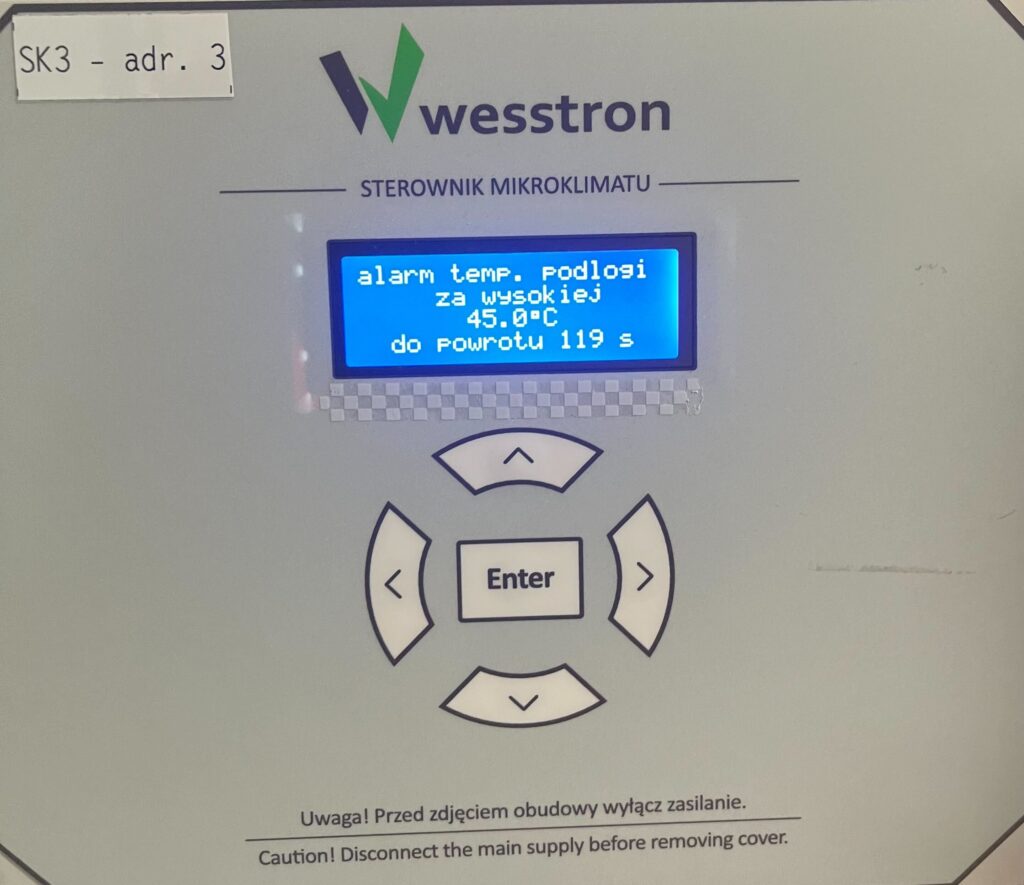
Alarm zbyt wysokiej temperatury podłogi
Użyj strzałki w prawo, aby przejść do menu alarm temp. podlogi za wysokiej i użyj strzałek dół / góra, aby zmienić wartość parametru. Kliknij Enter, żeby zapisać zmiany.
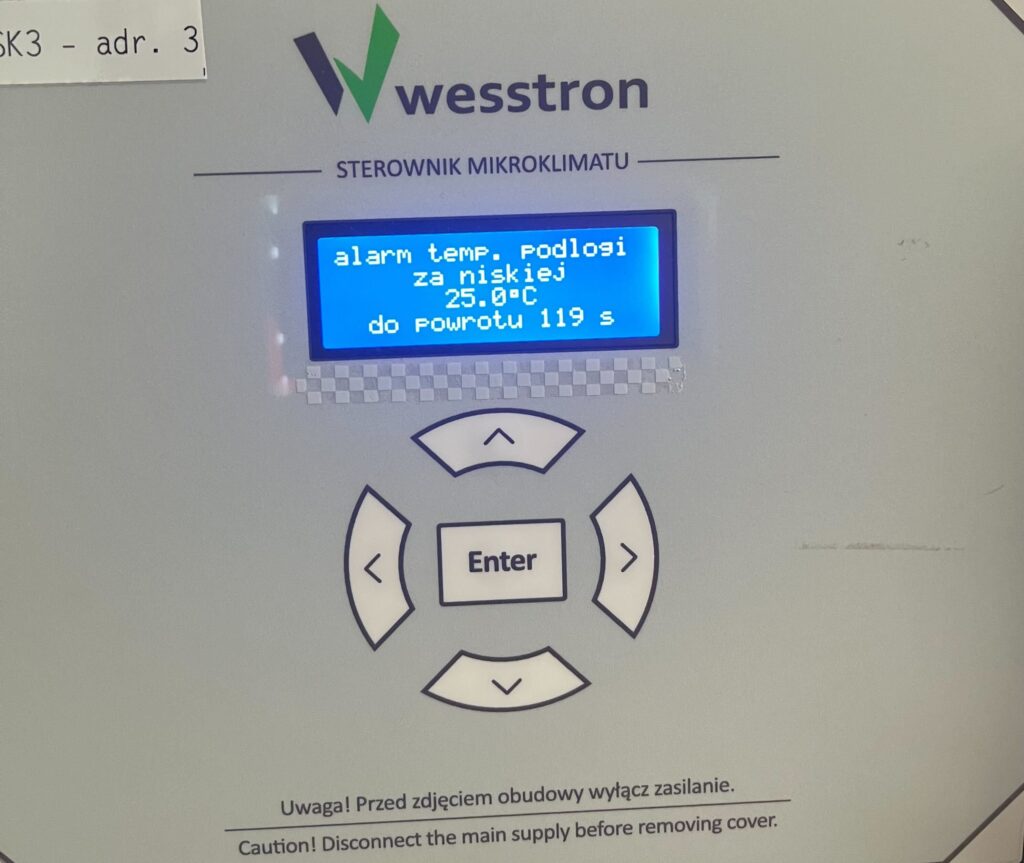
Alarm zbyt niskiej temperatury podłogi
Użyj strzałki w prawo, aby przejść do menu alarm temp. podlogi za niskiej i użyj strzałek dół / góra, aby zmienić wartość parametru. Kliknij Enter, żeby zapisać zmiany.
Ustawienia mat wodnych na sterowniku SK-4
W celu bezpośredniego ustawienia ustawień mat wodnych na sterowniku SK-4 należy zalogować się na sterowniku klimatu. W tym celu kliknij zaznaczony element.
Wpisz ustawiony PIN, lub przyłóż kartę w celu zalogowania się.
Po prawidłowym logowaniu pojawi się ikona zębatki. Kliknij ją, żeby przejść do ustawień sterownika klimatu.
Na nowym widoku wejdź w zakładkę Maty.
Wejdź na drugą stronę i za pomocą suwaków i przycisków po ich bokach skonfiguruj maty wodne.
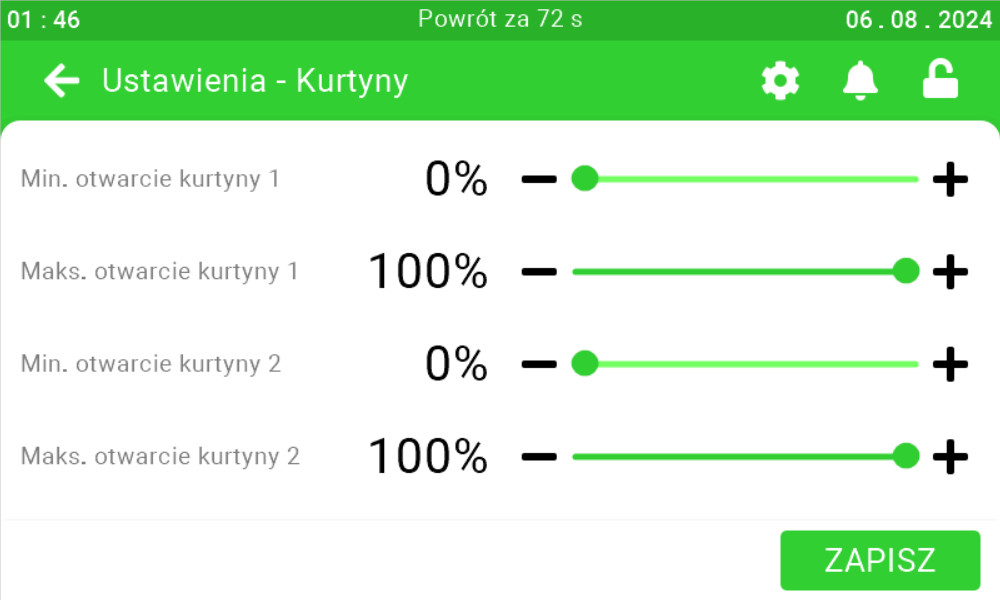
Limity otwarcia kurtyn
Na tym panelu ustawić można jak mocno minimalnie [1] i maksymalnie [2] otwarte mogą być obydwie kurtyny. Po ustawieniu parametrów kliknij przycisk zapisu [3].
![Panel „Limity otwarcia kurtyn” z suwakami minimalnego [1] i maksymalnego [2] otwarcia dla obu kurtyn oraz przyciskiem zapisu [3].](https://help.fetura.pl/wp-content/uploads/2024/06/klimat-limit-kurtyn-pl.png)
Ustawienia kurtyn na sterowniku SK-4
W celu bezpośredniego ustawienia ustawień kurtyn na sterowniku SK-4 należy zalogować się na sterowniku klimatu. W tym celu kliknij zaznaczony element.
Wpisz ustawiony PIN, lub przyłóż kartę w celu zalogowania się.
Po prawidłowym logowaniu pojawi się ikona zębatki. Kliknij ją, żeby przejść do ustawień sterownika klimatu.
Na nowym widoku przejdź na drugą stronę i wejdź w zakładkę Kurtyny.
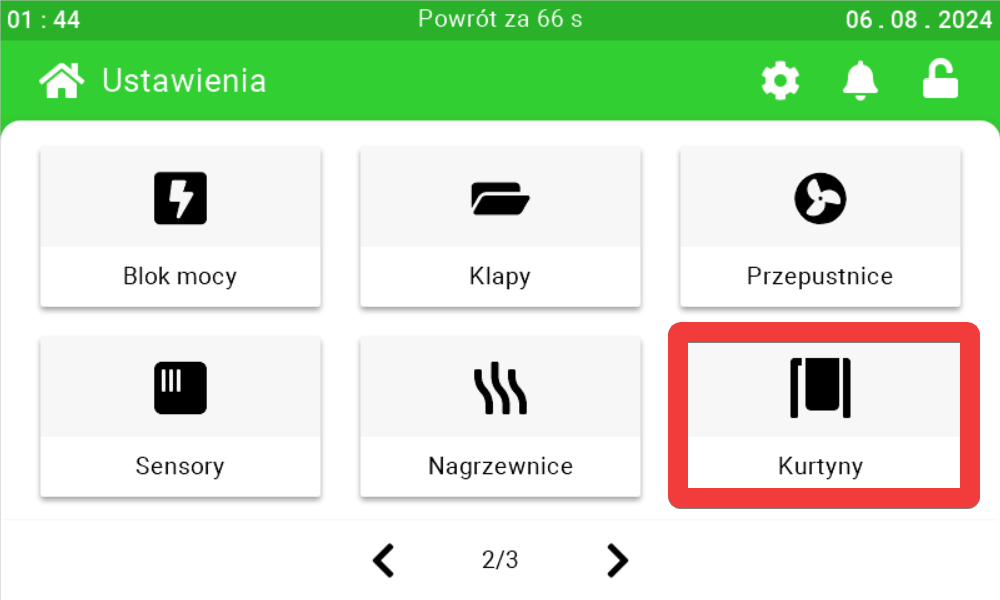
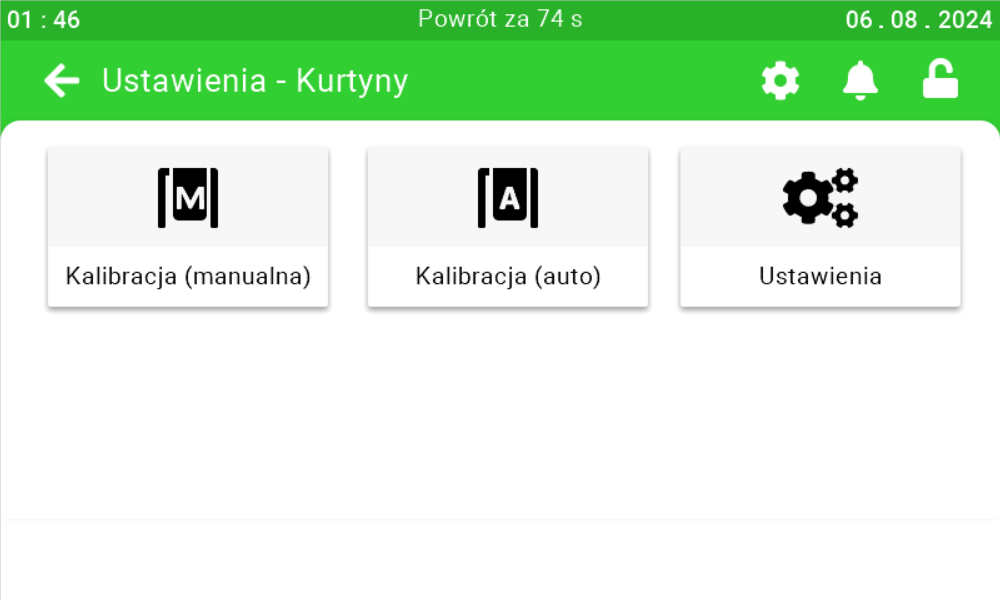
Wybierz, w jaki sposób skonfigurowane mają być kurtyny i skonfiguruj je, lub zmień ustawienia kurtyn.
Kod PIN
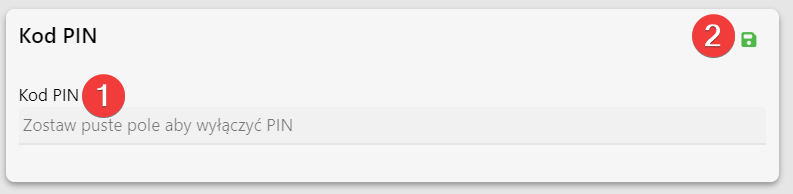
Na tym panelu zmienić można kod PIN używany do wejścia w tryb serwisowy
na sterowniku klimatu. Podaj nowy czterocyfrowy PIN [1] i kliknij przycisk zapisu [2].
Ustawienie kodu PIN na sterowniku SK-3
W celu bezpośredniego ustawienia kodu PIN na sterowniku kliknij na nim zaznaczony przycisk Enter.
Następnie użyj strzałki w prawo, aby przejść do menu Wprowadz PIN. Kliknij Enter, aby w nie wejść.
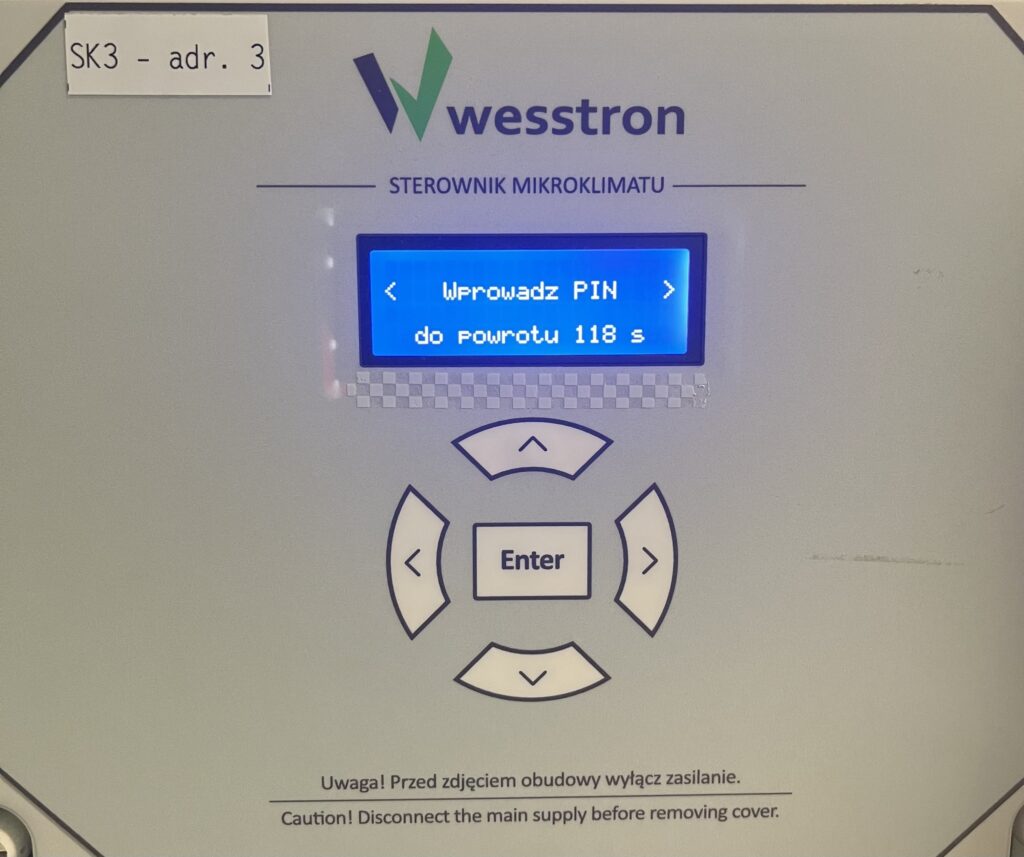
Za pomocą strzałek dół / góra ustaw kod PIN. Użyj strzałek lewo / prawo, aby wybrać pozycję kodu PIN, którą chcesz zmienić.