W tym poradniku dowiesz się jak krok po kroku utworzyć krzywą dla sterownika klimatu i dowiesz się jakie są dostępne parametry krzywych.
Przejście do zakładki tworzenia krzywych
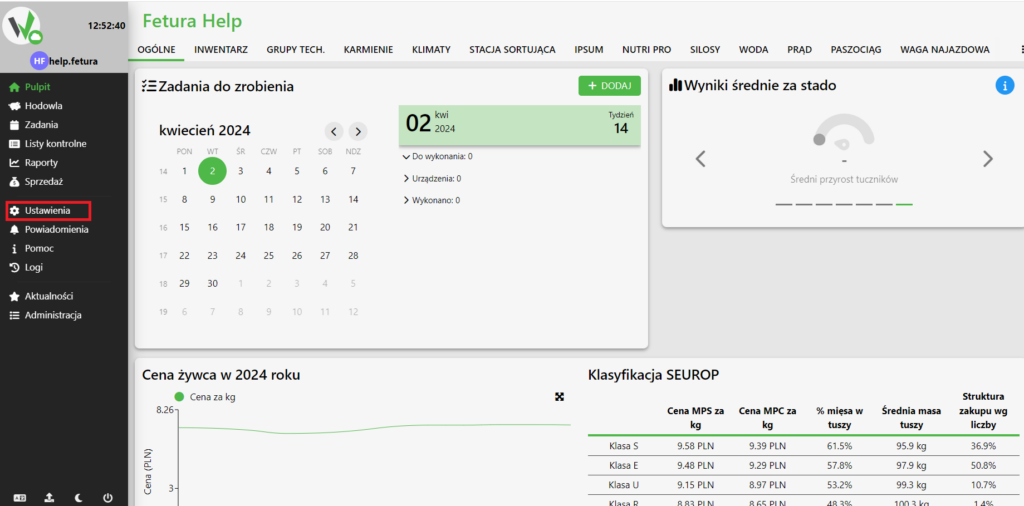
Po zalogowaniu się przejdź do ustawień.
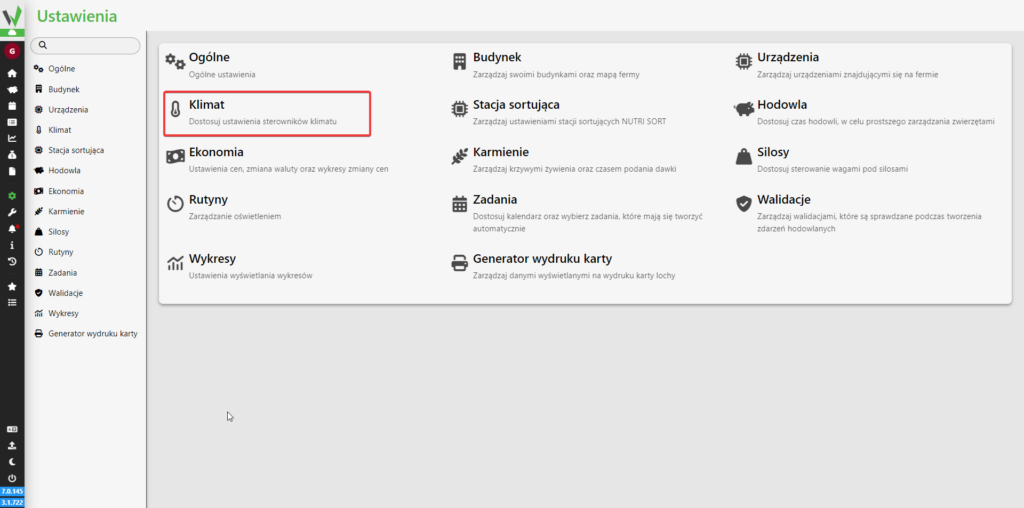
Następnie przejdź do zakładki „Klimat”.
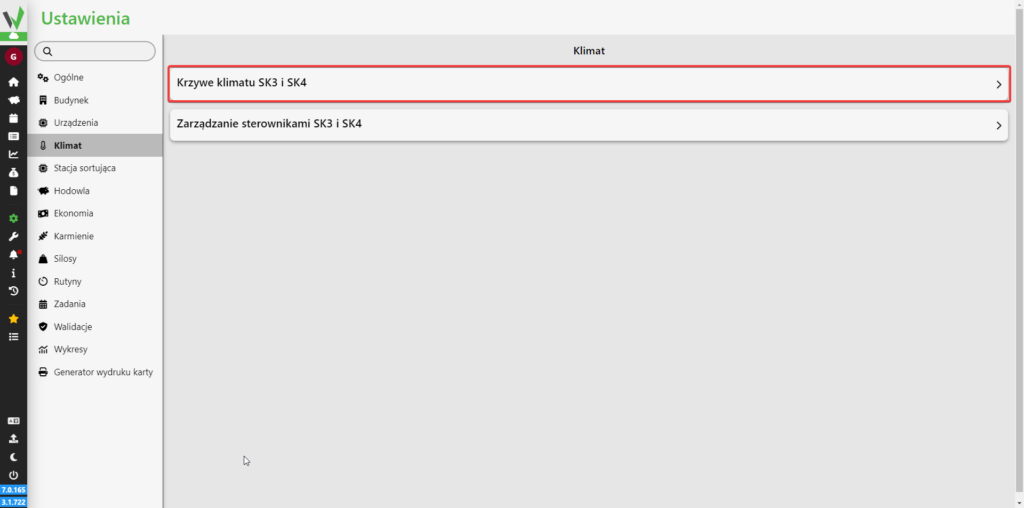
W kolejnym kroku przejdź do zakładki z krzywymi klimatu.
Tworzenie krzywej klimatu
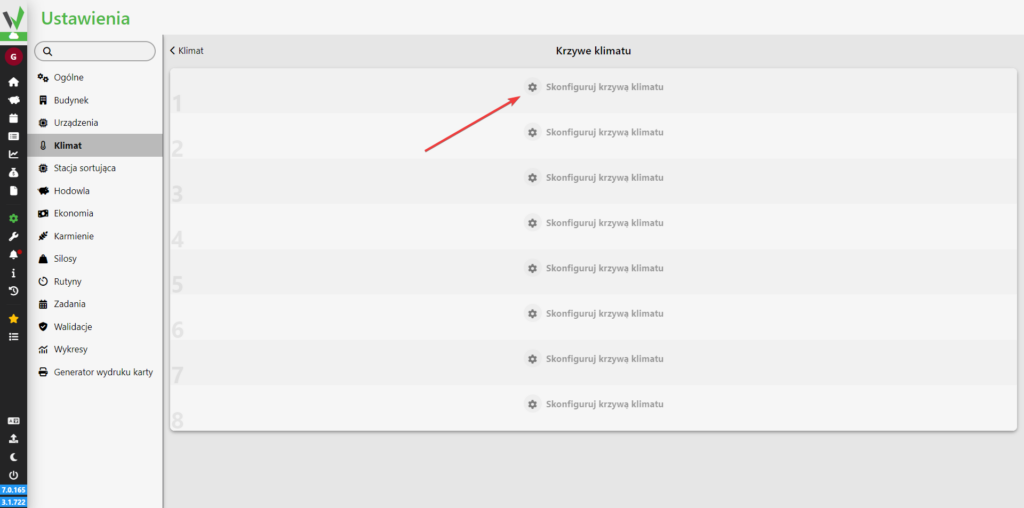
Po wejściu w zakładkę krzywych klimatu widoczny jest panel, na którym możesz dodać różne krzywe klimatu. Kliknij zaznaczony element, aby rozpocząć tworzenie krzywej.
Widoczny zaczyna być formularz, na którym należy podać nazwę krzywej [1] i wybrać, czy krzywa obsługiwać ma maty elektryczne, czy wodne [2]. Następnie przejdź do kolejnego ekranu [3].
![Krok Ogólne w kreatorze tworzenia krzywej klimatu z polem Nazwa [1], polem Typ krzywej [2] i przyciskiem przejścia dalej [3] oznaczonymi czerwonymi numerami.](https://help.fetura.pl/wp-content/uploads/2024/07/rodzaj-krzywej-pl-1024x508.png)
Etapy i dni krzywej z obsługą mat elektrycznych
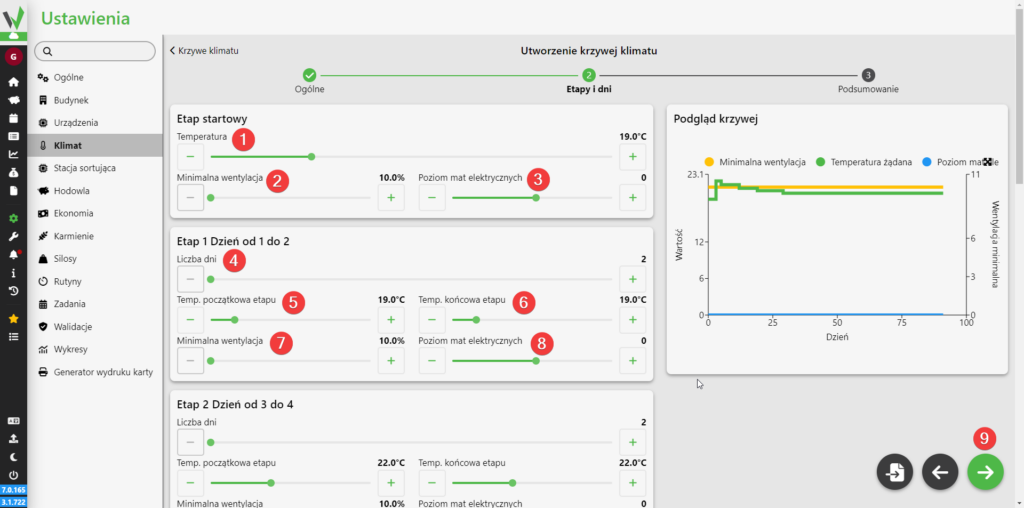
Etap startowy to etap, który będzie aktywny na sterowniku od razu po ustawieniu krzywej. Za pomocą suwaka i przycisków ustawić można jaka ma być utrzymywana temperatura [1], jaka powinna być minimalna wentylacja [2] i jaki ma być poziom mat elektrycznych [3].
Na kolejnych panelach skonfigurować można kolejne etapy. Dla każdego etapu wybrać można ile dni powinien trwać [4], jaka ma być temperatura pierwszego dnia etapu [5], jaka ma być temperatura ostatniego dnia etapu [6], jaka powinna być minimalna wentylacja podczas całego etapu [7] i jaki powinien być poziom mat elektrycznych podczas całego etapu [8]. Po skonfigurowaniu wszystkich etapów przejdź do podsumowania [9].
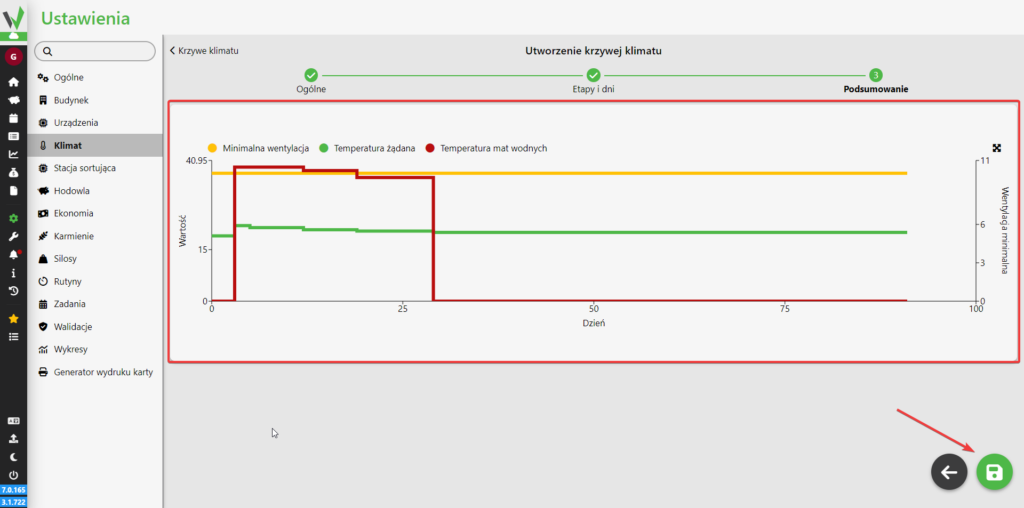
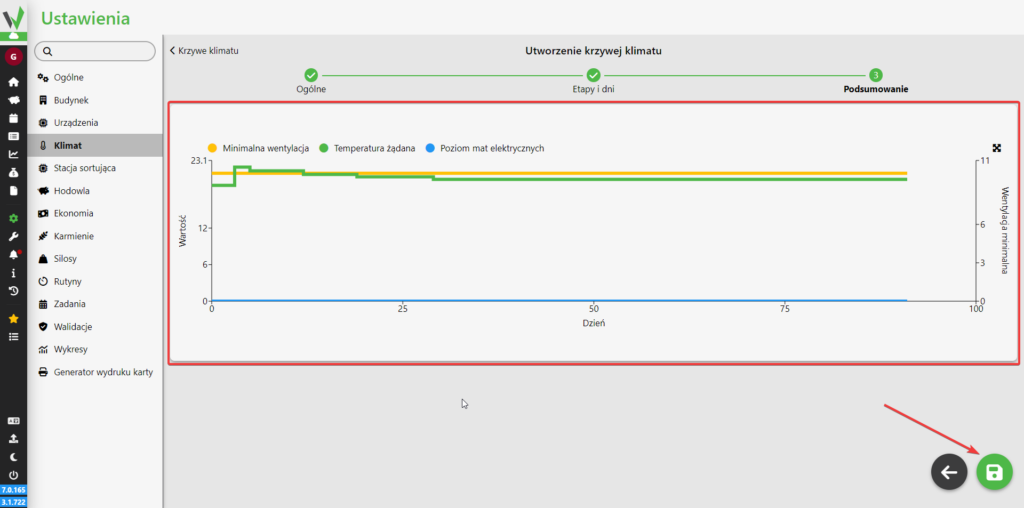
Po przejściu do podsumowania widoczny jest wykres krzywej, na którym możliwe jest sprawdzenie jakie mają być wybrane parametry po najechaniu na konkretny dzień krzywej. Po sprawdzeniu krzywej możesz ją zapisać klikając w zaznaczony przycisk.
Etapy i dni krzywej z obsługą mat wodnych
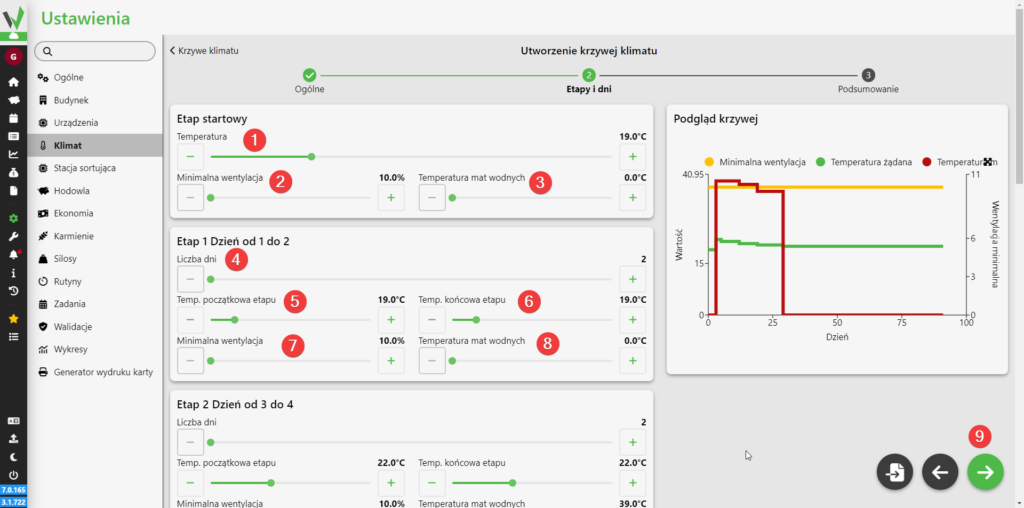
Etap startowy to etap, który będzie aktywny na sterowniku od razu po ustawieniu krzywej. Za pomocą suwaka i przycisków ustawić można jaka ma być utrzymywana temperatura [1], jaka powinna być minimalna wentylacja [2] i jaka ma być temperatura mat wodnych [3].
Na kolejnych panelach skonfigurować można kolejne etapy. Dla każdego etapu wybrać można ile dni powinien trwać [4], jaka ma być temperatura pierwszego dnia etapu [5], jaka ma być temperatura ostatniego dnia etapu [6], jaka powinna być minimalna wentylacja podczas całego etapu [7] i jaka powinna być temperatura mat wodnych podczas całego etapu [8]. Po skonfigurowaniu wszystkich etapów przejdź do podsumowania [9].
Po przejściu do podsumowania widoczny jest wykres krzywej, na którym możliwe jest sprawdzenie jakie mają być wybrane parametry po najechaniu na konkretny dzień krzywej. Po sprawdzeniu krzywej możesz ją zapisać klikając w zaznaczony przycisk.