Jak przypisać Nutri SORT do komory?

W celu przypisania Nutri SORT do komory należy przejść do zakładki Ustawienia.
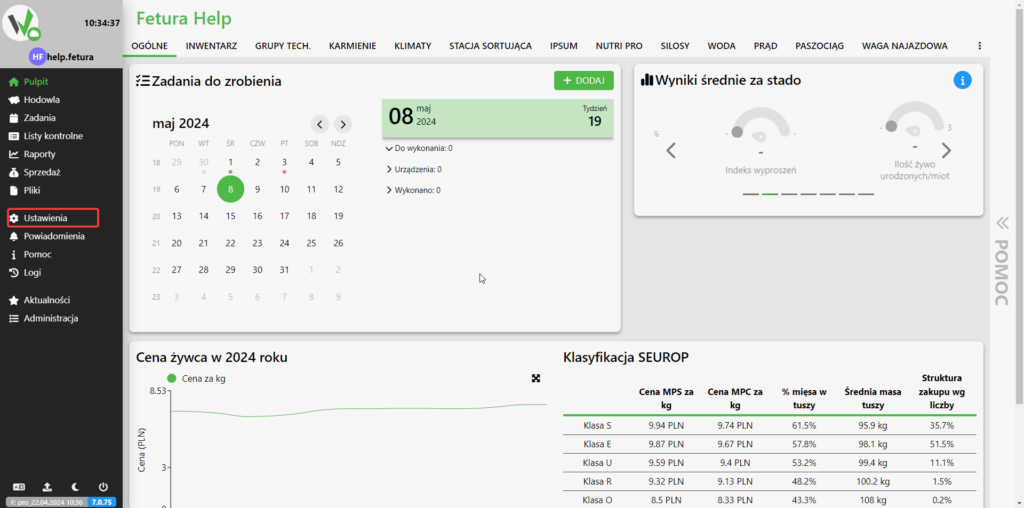
Panel główny Fetura CLOUD z czerwoną ramką wokół pozycji „Ustawienia” w menu bocznym.

Następnie przejdź do zakładki Urządzenia.
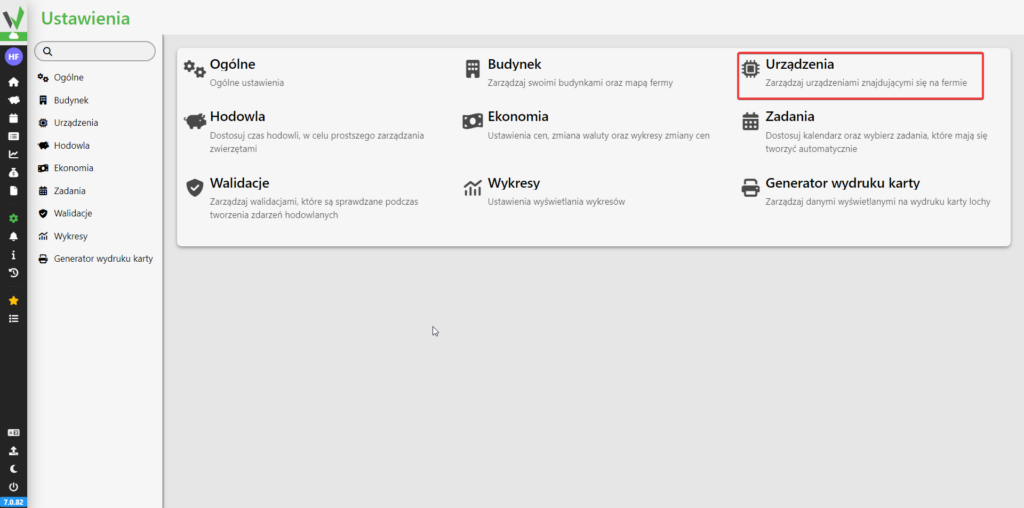
Ekran Ustawień z czerwoną ramką wokół kafelka „Urządzenia”, prowadzącego do zarządzania urządzeniami na fermie.

Następnie przejdź do zakładki Przypisywanie urządzeń do miejsc.

Jeśli nie stworzyłeś jeszcze komór skorzystaj z poniższego artykułu.

Z dostępnych komór wybierz tą, do której chcesz przypisać Nutri SORT i kliknij zaznaczony przycisk. Kliknięcie go automatycznie przypisze go do komory.
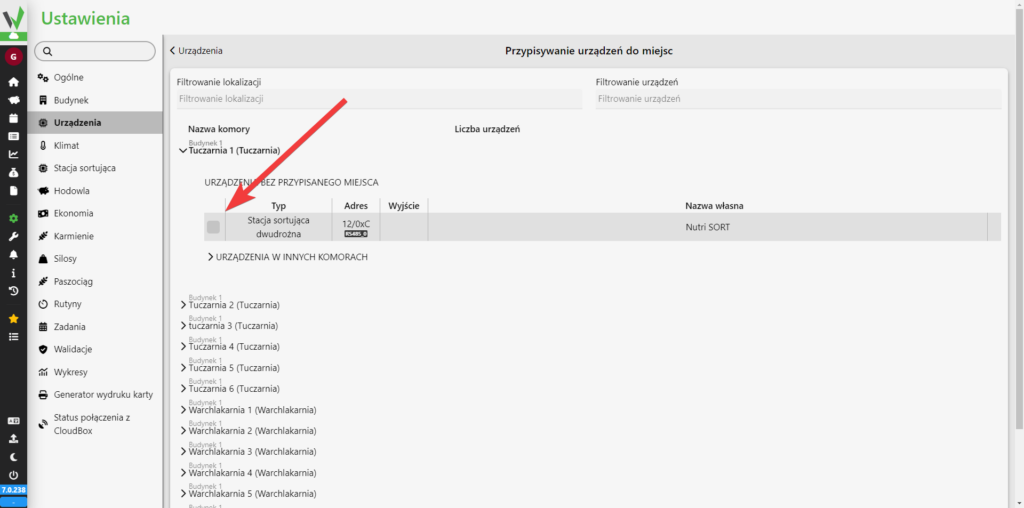
Ekran „Przypisywanie urządzeń do miejsc” dla komory Tuczarnia 1 z czerwoną strzałką wskazującą pole wyboru przy nieprzypisanym urządzeniu Nutri SORT, służące do przypisania go do wybranej komory. U góry pola „Filtrowanie lokalizacji” i „Filtrowanie urządzeń” oraz nagłówki kolumn Nazwa komory i Liczba urządzeń. W rozwiniętej komorze są dwie sekcje: „URZĄDZENIA BEZ PRZYPISANEGO MIEJSCA” i „URZĄDZENIA W INNYCH KOMORACH”; tabela urządzeń ma kolumny: pole wyboru, Typ, Adres, Wyjście, Nazwa własna. Widoczny wiersz: Stacja sortująca dwudrożna, adres 12/0xC, interfejs RS485_0, nazwa własna Nutri SORT. Poniżej lista kolejnych komór: Tuczarnia 2, tuczarnia 3, Tuczarnia 4, Tuczarnia 5, Tuczarnia 6, Warchlakarnia 1-5 (Budynek 1).
Updated on 2026-07-28
Was this article helpful?

Related Articles

Potrzebujesz pomocy?
Can't find the answer you're looking for?
Contact Support

Leave a Comment