Jak dodać sterownik klimatu do aplikacji?

W tym poradniku opisane będzie jakie kroki należy podjąć, w celu dodania sterownika klimatu SK-3 i SK-4 do aplikacji.

Zakładka urządzenia

Po zalogowaniu się przejdź do zakładki „Ustawienia”.
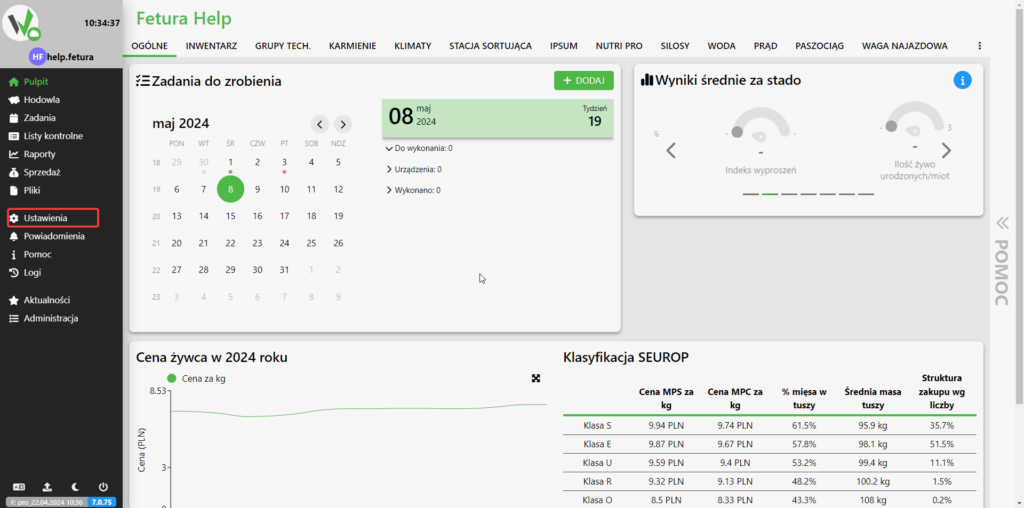
Panel Fetura CLOUD z zakładką „Ustawienia” podświetloną czerwoną ramką w lewym menu bocznym (Pulpit, Hodowla, Zadania, Listy kontrolne, Raporty, Sprzedaż, Pliki, Ustawienia, Powiadomienia, Pomoc, Logi, Aktualności, Administracja), służącą do przejścia do ustawień systemu. Na pulpicie kafelki: „Zadania do zrobienia” z kalendarzem i licznikami Do wykonania / Urządzenia / Wykonano, „Wyniki średnie za stado” ze wskaźnikami Indeks wyproszeń i Ilość żywo urodzonych/miot, „Cena żywca w 2024 roku” oraz „Klasyfikacja SEUROP” z tabelą klas S, E, U, R, O i kolumnami: Cena MPS za kg, Cena MPC za kg, % mięsa w tuszy, Średnia masa tuszy, Struktura zakupu wg liczby.

Następnie przejdź do zakładki „Urządzenia”.
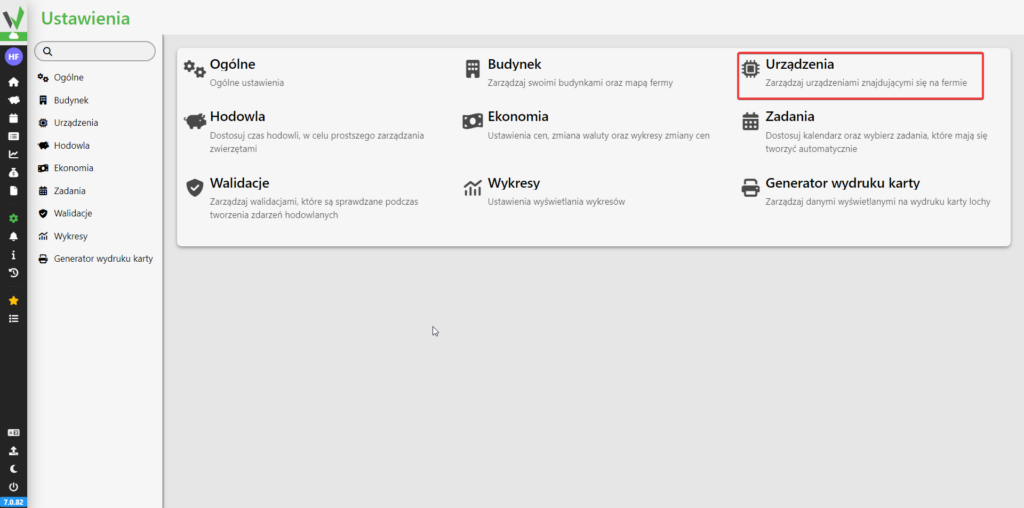
Widok „Ustawienia” z kafelkiem „Urządzenia” zaznaczonym czerwoną ramką. Dostępne sekcje ustawień wraz z opisami: Ogólne – Ogólne ustawienia; Budynek – Zarządzaj swoimi budynkami oraz mapą fermy; Urządzenia – Zarządzaj urządzeniami znajdującymi się na fermie; Hodowla – Dostosuj czas hodowli, w celu prostszego zarządzania zwierzętami; Ekonomia – Ustawienia cen, zmiana waluty oraz wykres zmiany cen; Zadania – Dostosuj kalendarz oraz wybierz zadania, które mają się tworzyć automatycznie; Walidacje – Zarządzaj walidacjami, które są sprawdzane podczas tworzenia zdarzeń hodowlanych; Wykresy – Ustawienia wyświetlania wykresów; Generator wydruku karty – Zarządzaj danymi wyświetlanymi na wydruku karty lochy.

Następnie przejdź do zakładki „Zarządzanie urządzeniami”.
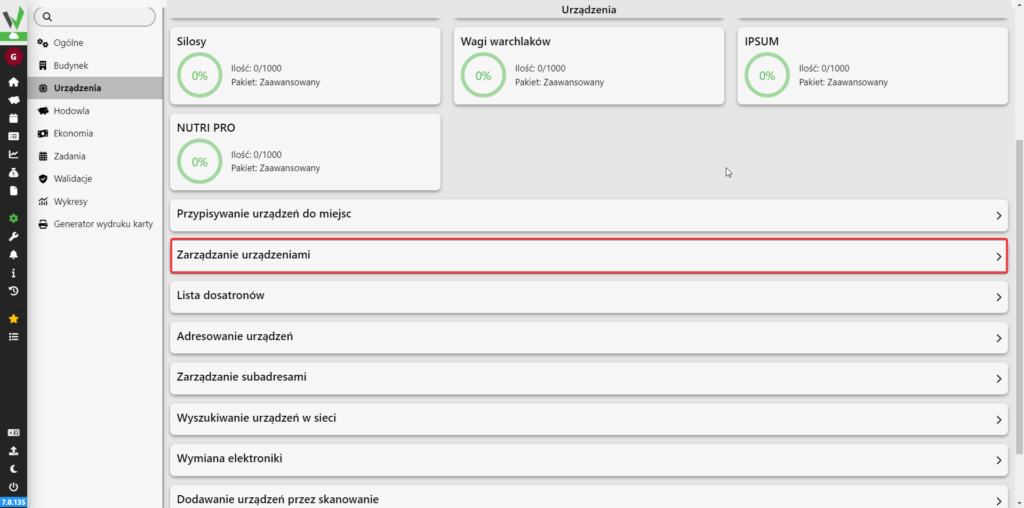
Widok „Urządzenia” w Ustawieniach z opcją „Zarządzanie urządzeniami” zaznaczoną czerwoną ramką. U góry kafelki licencji: Silosy, Wagi warchlaków, IPSUM, NUTRI PRO – każdy z informacją 0% oraz Ilość: 0/1000 i Pakiet: Zaawansowany. Poniżej lista pozycji rozwijanych: Przypisywanie urządzeń do miejsc, Zarządzanie urządzeniami, Lista dosatronów, Adresowanie urządzeń, Zarządzanie subadresami, Wyszukiwanie urządzeń w sieci, Wymiana elektroniki, Dodawanie urządzeń przez skanowanie.

Następnie kliknij zaznaczony przycisk
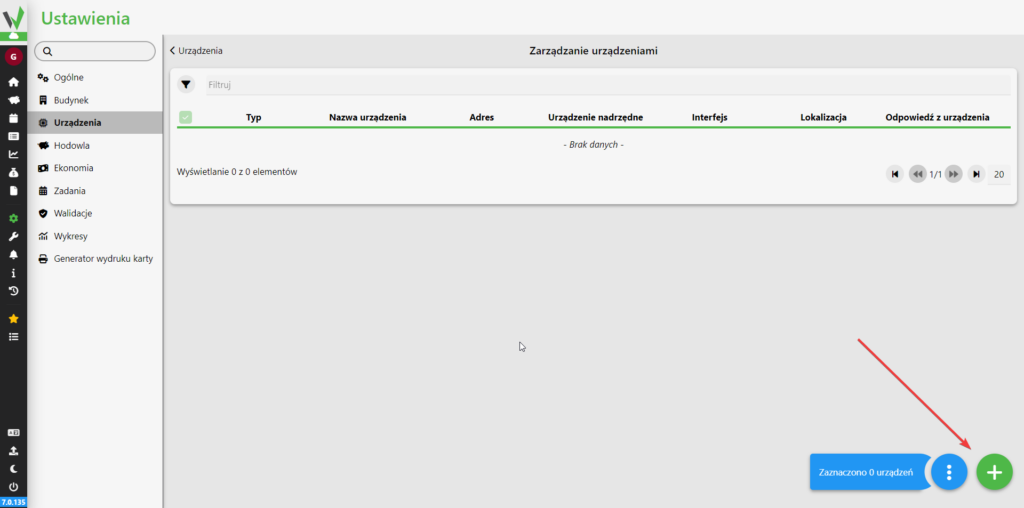
Widok „Zarządzanie urządzeniami” z pustą listą urządzeń (komunikat „- Brak danych -”, Wyświetlanie 0 z 0 elementów); czerwona strzałka wskazuje zielony przycisk „+” w prawym dolnym rogu, służący do dodania nowego urządzenia. Tabela urządzeń ma kolumny: pole zaznaczenia, Typ, Nazwa urządzenia, Adres, Urządzenie nadrzędne, Interfejs, Lokalizacja, Odpowiedź z urządzenia, a nad nią znajduje się pole „Filtruj”.

Dodawanie sterownika klimatu

Jeśli chcesz dodać SK-3 z dostępnych opcji wybierz [1], w przeciwnym wypadku wybierz [2].
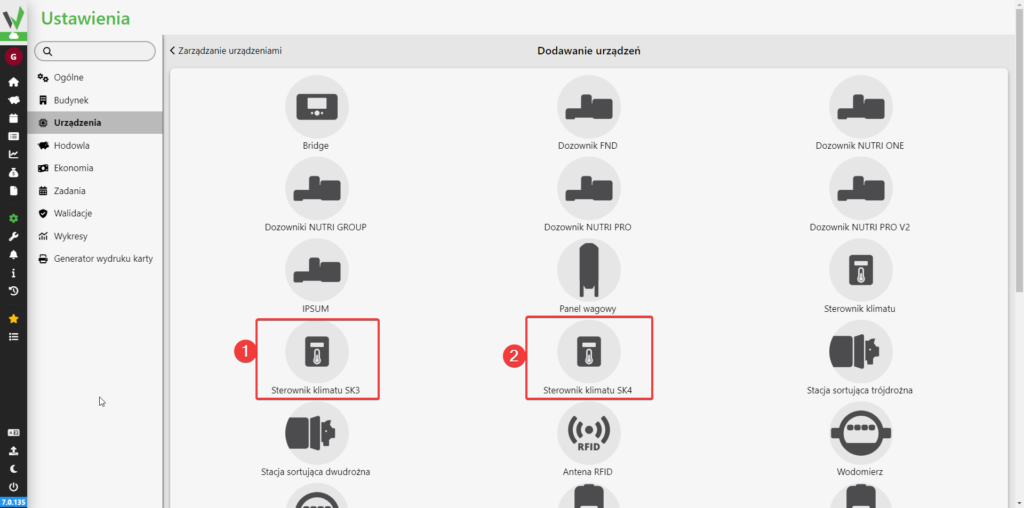
Ekran „Dodawanie urządzeń” z siatką ikon dostępnych typów urządzeń; kafelki „Sterownik klimatu SK3” nr 1 i „Sterownik klimatu SK4” nr 2 są zaznaczone czerwonymi ramkami do wyboru wersji sterownika. Widoczne typy urządzeń: Bridge, Dozownik FND, Dozownik NUTRI ONE, Dozowniki NUTRI GROUP, Dozownik NUTRI PRO, Dozownik NUTRI PRO V2, IPSUM, Panel wagowy, Sterownik klimatu, Sterownik klimatu SK3, Sterownik klimatu SK4, Stacja sortująca trójdrożna, Stacja sortująca dwudrożna, Antena RFID, Wodomierz; lista jest przewijana i zawiera kolejne pozycje poniżej.

Podaj nazwę jaką ma mieć sterownik klimatu [1], wpisz adres sterownika [2], podaj do jakiego Bridge’a ma być podłączony [3], wybierz wersję sprzętu sterownika [4], wybierz czy sterownik ma być wliczany do analizy wyników hodowlanych [5], opcjonalnie podaj numer, dzięki któremu będzie można rozróżnić sterowniki w zakładce klimaty [6], wybierz jaki rodzaj mat jest podłączony do sterownika [7], w przypadku mat elektrycznych podaj ile mat jest podłączonych do sterownika [8].
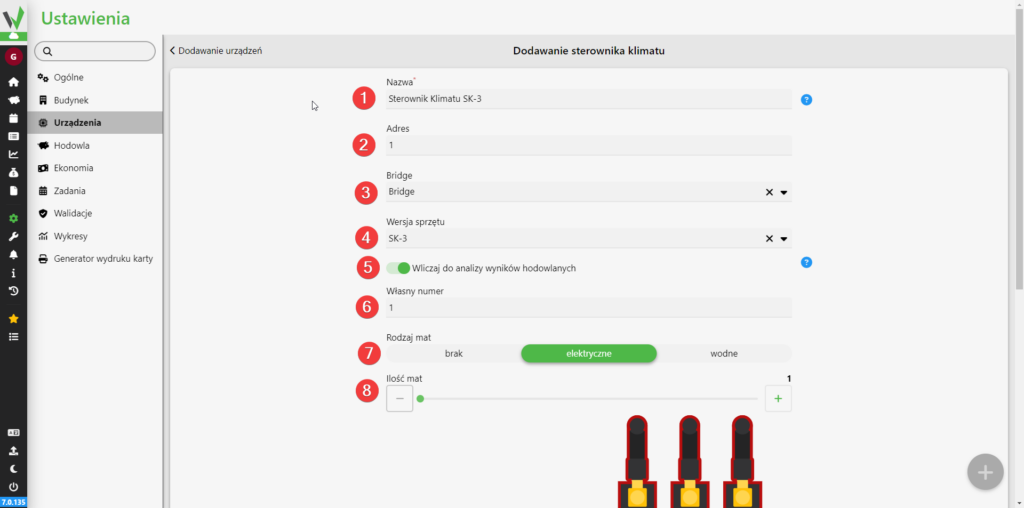
Formularz „Dodawanie sterownika klimatu” z ponumerowanymi czerwonymi znacznikami przy polach: Nazwa nr 1 (przykładowo „Sterownik Klimatu SK-3”), Adres nr 2 (przykładowo 1), Bridge nr 3 (lista wyboru mostka), Wersja sprzętu nr 4 (wybrane SK-3), przełącznik „Wliczaj do analizy wyników hodowlanych” nr 5 (włączony), Własny numer nr 6 (przykładowo 1), Rodzaj mat nr 7 z opcjami brak / elektryczne (wybrane) / wodne oraz Ilość mat nr 8 ustawiana suwakiem z przyciskami minus i plus (wartość 1). Pole Nazwa jest oznaczone gwiazdką jako wymagane.

Następnie wybierz, do którego interfejsu podłączony jest sterownik klikając w odpowiednie złącze [1][2].
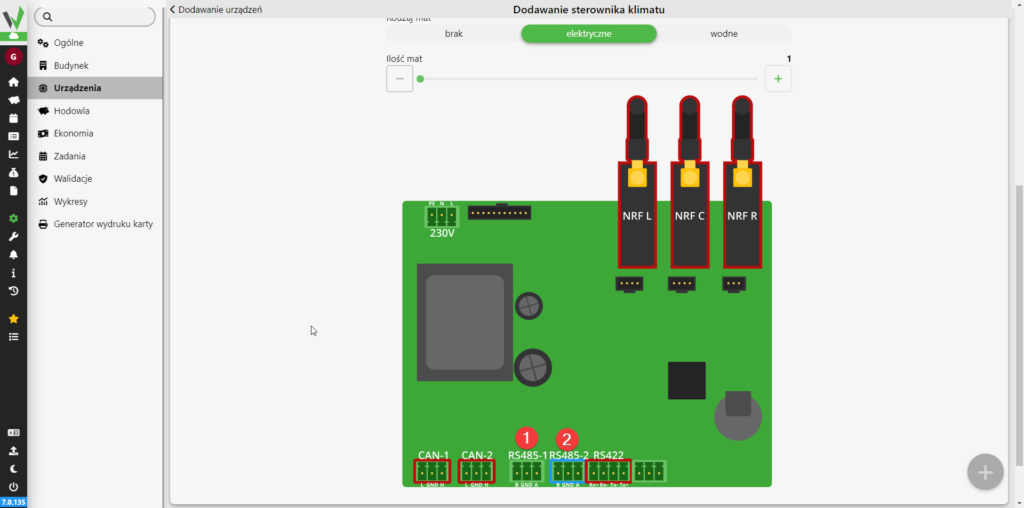
Schemat płytki sterownika klimatu w kreatorze dodawania urządzenia z zaznaczonymi na czerwono złączami interfejsu komunikacyjnego RS485-1 nr 1 i RS485-2 nr 2, spośród których należy wybrać interfejs, do którego podłączony jest sterownik. Na schemacie widoczne złącza: zasilanie 230V z zaciskami PE, N, L; anteny NRF L, NRF C, NRF R w górnej części; a w dolnej listwie kolejno: CAN-1 (zaciski L, GND, H), CAN-2 (L, GND, H), RS485-1 (B, GND, A), RS485-2 (B, GND, A), RS422 (Rx+, Rx-, Tx-, Tx+) oraz dodatkowe złącze trzypinowe.

W ostatnim kroku kliknij zaznaczony przycisk, żeby dodać sterownik do aplikacji.
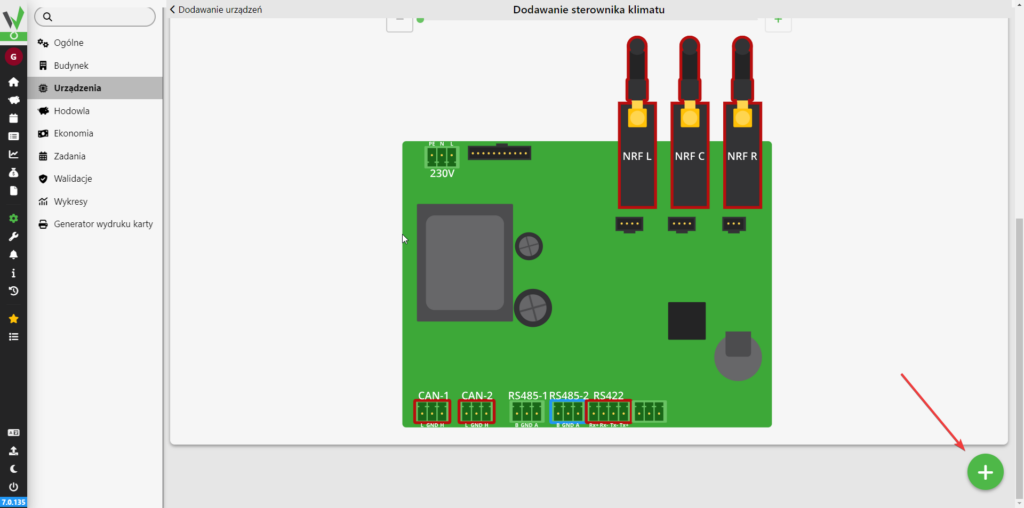
Schemat płytki sterownika klimatu z czerwoną strzałką wskazującą zielony przycisk „+” w prawym dolnym rogu, którym zatwierdza się dodanie sterownika do aplikacji. Na schemacie widoczne złącza: zasilanie 230V z zaciskami PE, N, L; anteny NRF L, NRF C, NRF R; oraz dolna listwa złączy: CAN-1 (L, GND, H), CAN-2 (L, GND, H), RS485-1 (B, GND, A), RS485-2 (B, GND, A, zaznaczone na niebiesko jako wybrany interfejs), RS422 (Rx+, Rx-, Tx-, Tx+) i dodatkowe złącze trzypinowe.

Następne kroki

Jak skonfigurować nowo dodany sterownik klimatu?

Jak utworzyć krzywą klimatu?

Jak podłączyć sterownik klimatu SK-3?

Updated on 2026-07-28
Was this article helpful?

Related Articles

Potrzebujesz pomocy?
Can't find the answer you're looking for?
Contact Support

Leave a Comment