
Ten artykuł przeprowadzi Cię krok po kroku przez konfigurację alarmów dla wejść cyfrowych bezpośrednio z poziomu centrali FarmWatch Pro.
1. Podgląd
1.1. Wejście do panelu
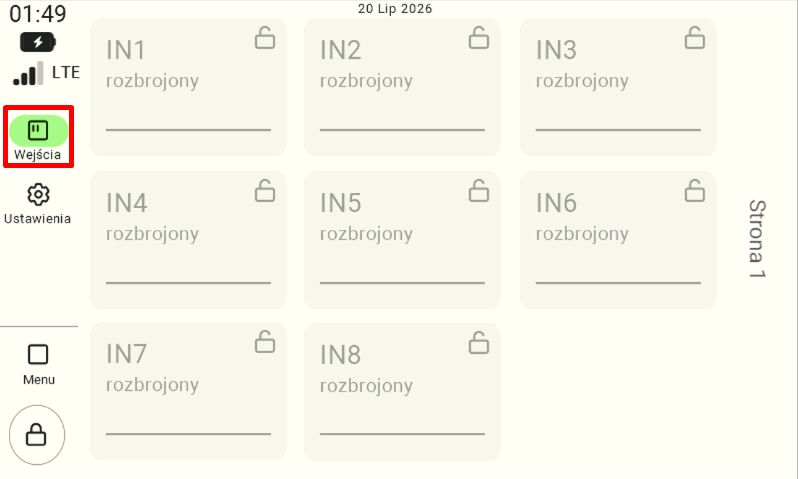
Istnieją dwa sposoby przejścia do panelu wejść cyfrowych.
Sposób 1
Na pasku po lewej stronie ekranu kliknij ikonę Wejścia (zaznaczoną kolorem czerwonym).
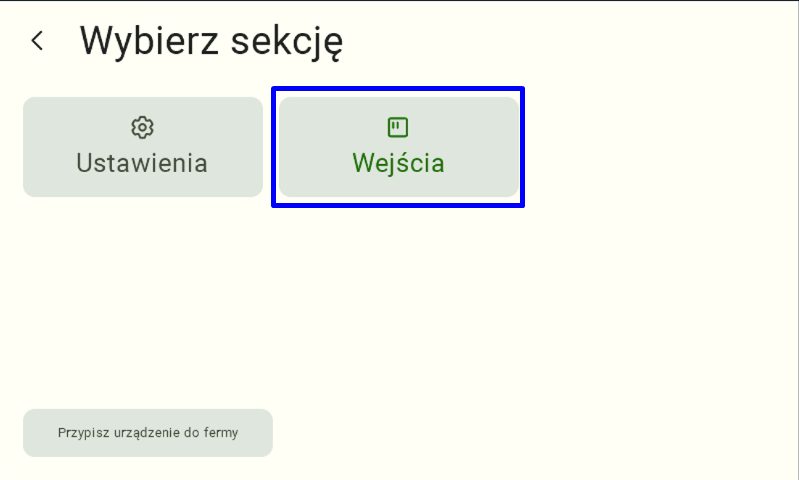
Sposób 2
Kliknij przycisk Menu, a następnie wybierz kafelek Wejścia (zaznaczony kolorem niebieskim).
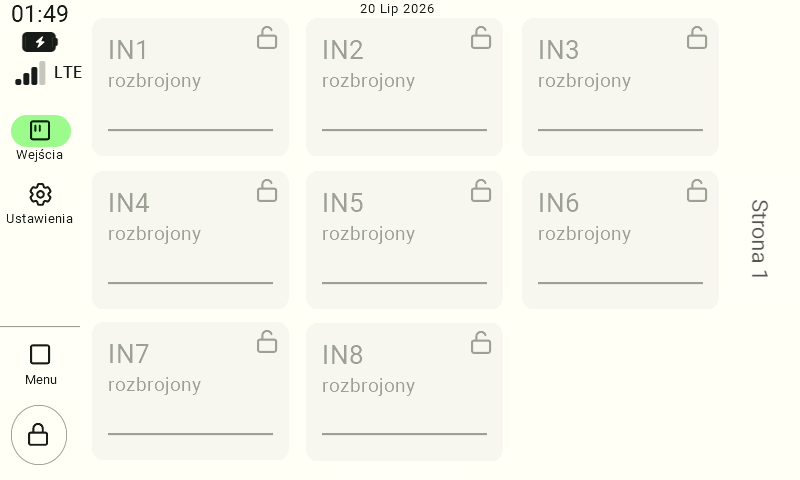
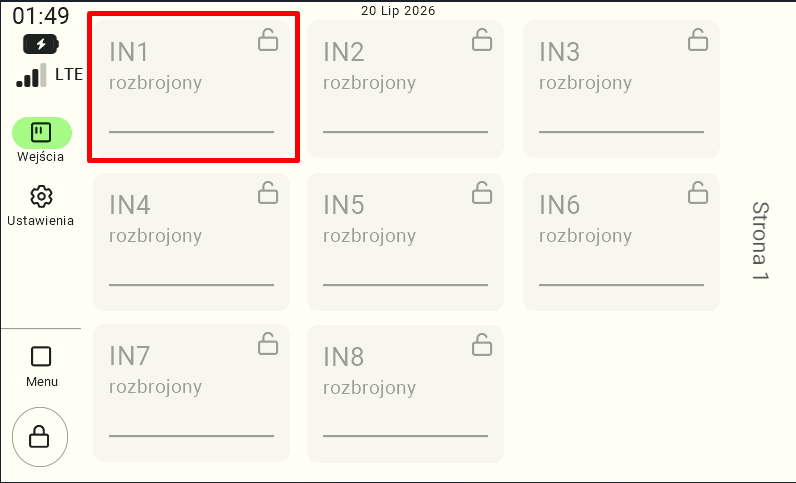
Po przejściu do panelu zobaczysz listę wszystkich wejść cyfrowych dostępnych w urządzeniu. Domyślnie wszystkie alarmy są rozbrojone.
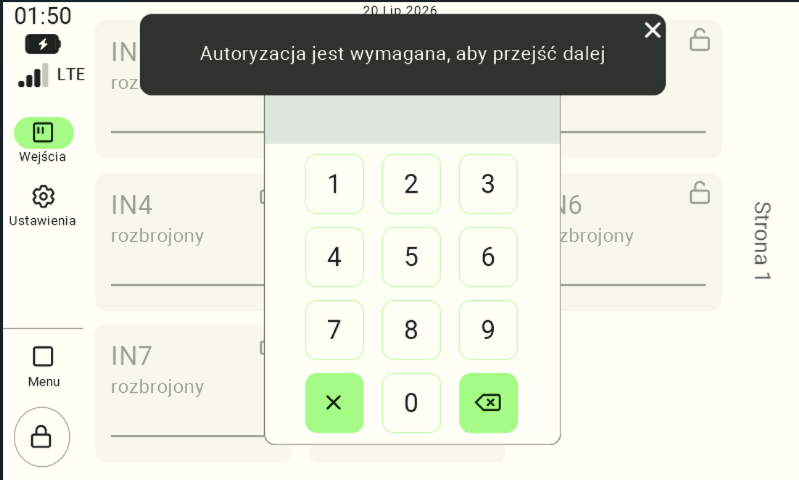
Aby otworzyć ustawienia wybranego wejścia, konieczne będzie podanie kodu PIN. Domyślny kod PIN to 0000.
1.2. Możliwe scenariusze
W zależności od konfiguracji oraz aktualnego stanu sygnału wejście może znajdować się w jednym z poniższych stanów.
Przypadek 1 – Alarm uzbrojony (sygnał niski) – nieaktywny
Oznacza to, że alarm jest uzbrojony, ale sygnał znajduje się w prawidłowym stanie.
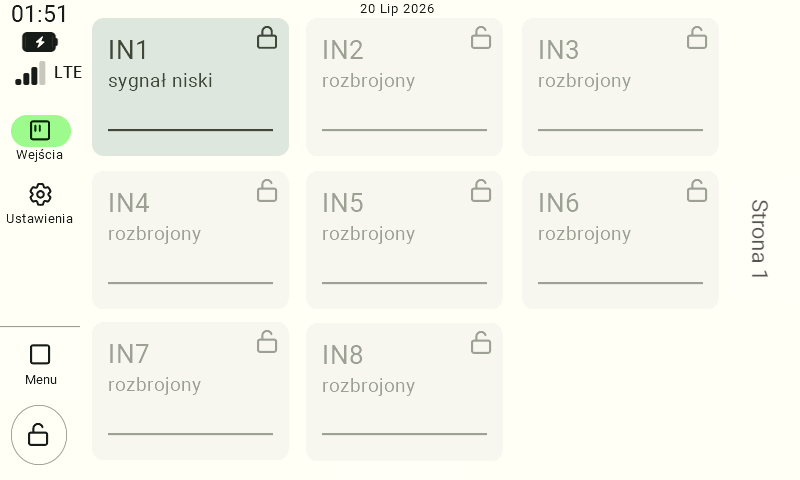
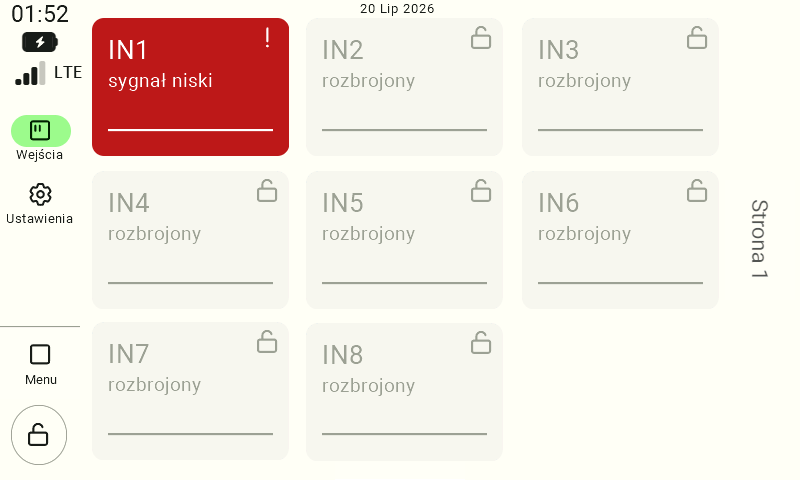
Przypadek 2 – Alarm uzbrojony (sygnał niski) – aktywny
Oznacza to, że sygnał zanikł i został spełniony warunek wywołania alarmu.
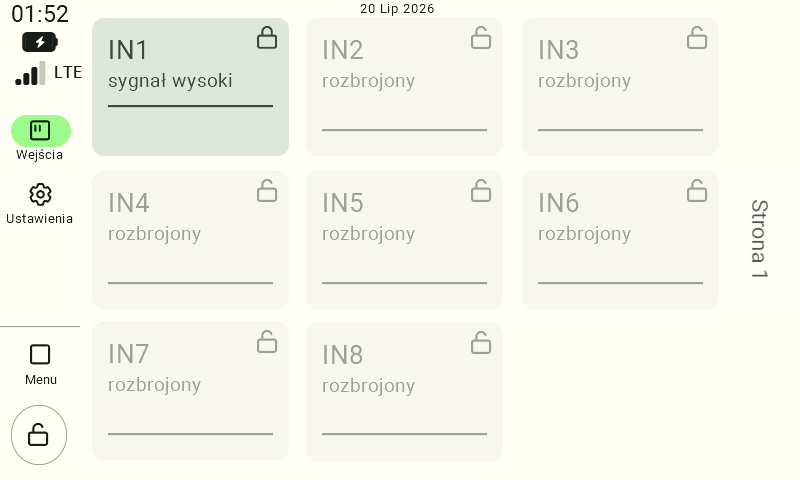
Przypadek 3 – Alarm uzbrojony (sygnał wysoki) – nieaktywny
Oznacza to, że alarm jest uzbrojony, ale nie wykryto sygnału wywołującego alarm.
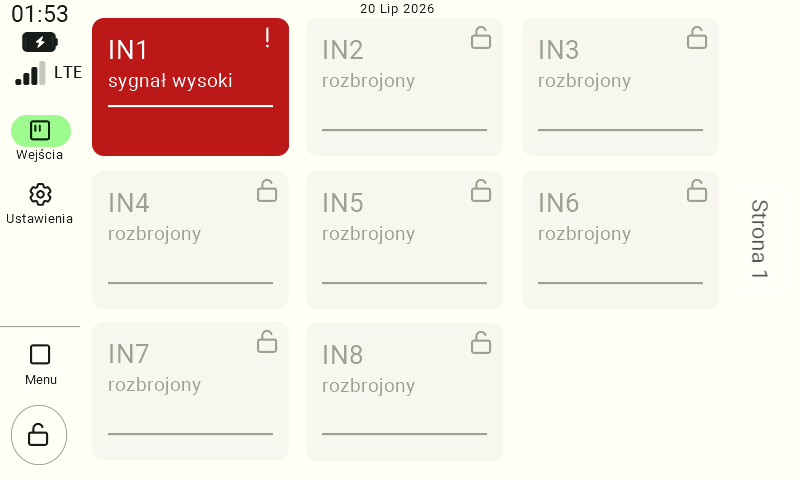
Przypadek 4 – Alarm uzbrojony (sygnał wysoki) – aktywny
Oznacza to, że pojawił się sygnał wywołujący alarm.
2. Uzbrajanie/Rozbrajanie alarmu
Aby uzbroić alarm, wybierz interesujące Cię wejście (dla przykładu IN1)(zaznaczone kolorem czerwonym).
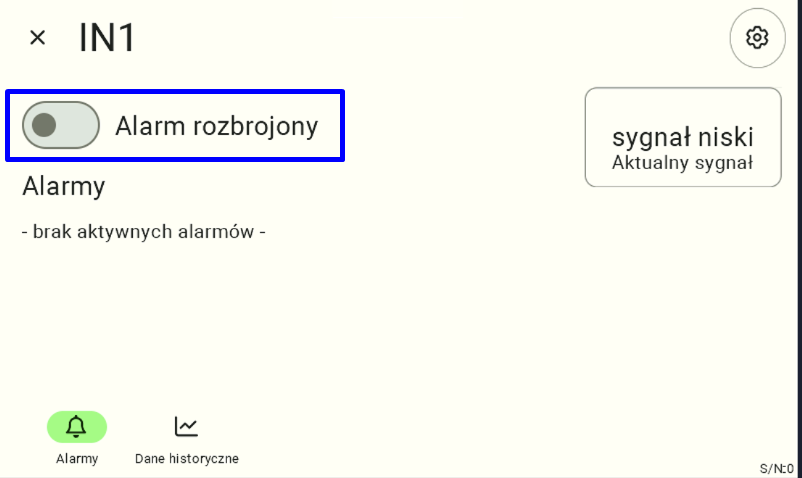
Następnie kliknij przełącznik alarmu (zaznaczony kolorem niebieskim).
Po włączeniu przełącznika alarm zostanie uzbrojony.
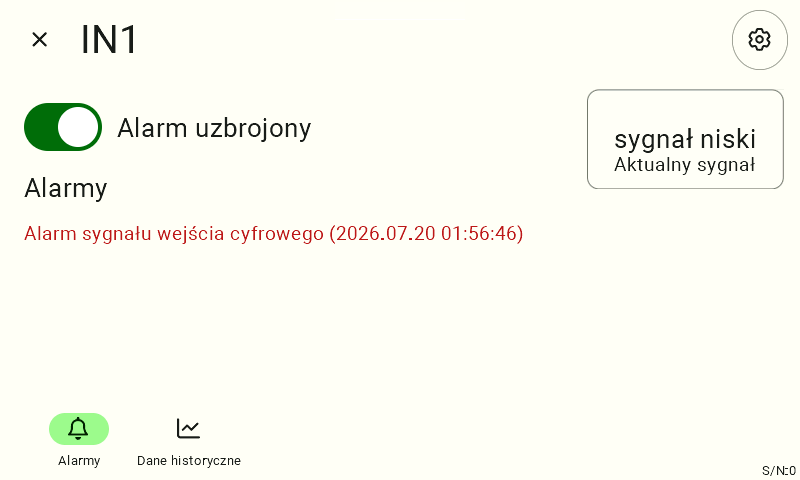
Aby rozbroić alarm, ponownie kliknij ten sam przełącznik.
3. Ustawienia wyzwalacza
To najważniejsza część konfiguracji. W tym miejscu określasz:
- kiedy alarm ma zostać uruchomiony,
- jak długo sygnał musi się utrzymywać,
- kiedy mają zostać wysłane powiadomienia,
- w jaki sposób alarm ma być czyszczony.
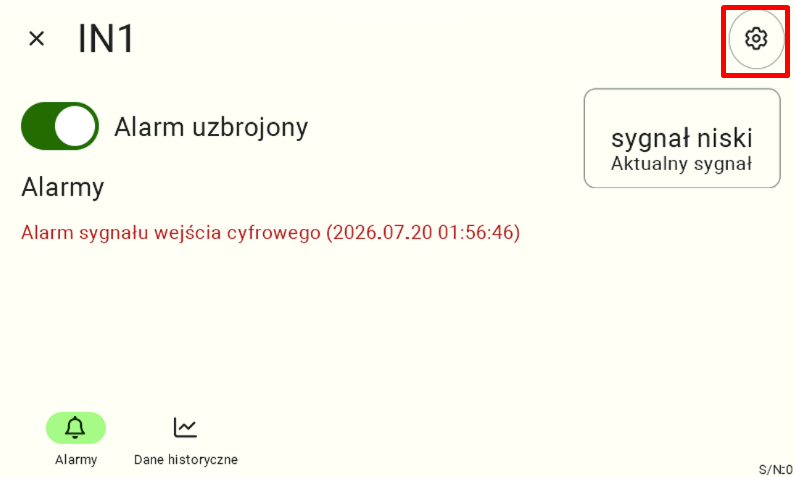
Aby przejść do konfiguracji, wybierz interesujące Cię wejście (dla przykładu IN1)(zaznaczone kolorem czerwonym).
Następnie kliknij ikonę koła zębatego (zaznaczoną kolorem czerwonym) i wybierz opcję Ustaw wyzwalacz.
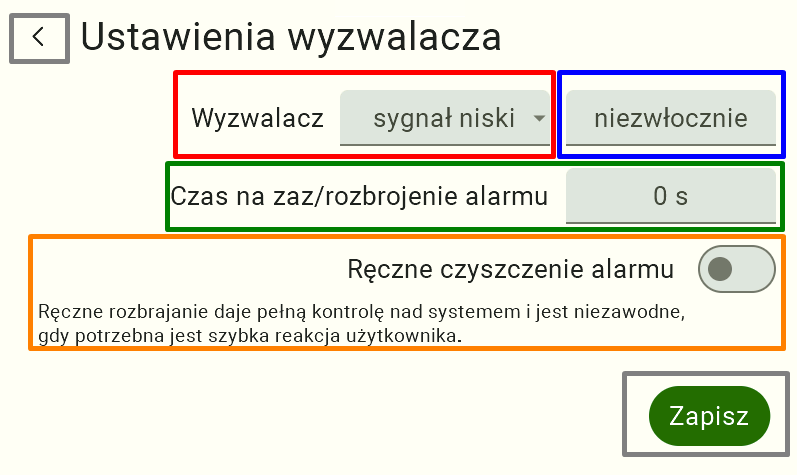
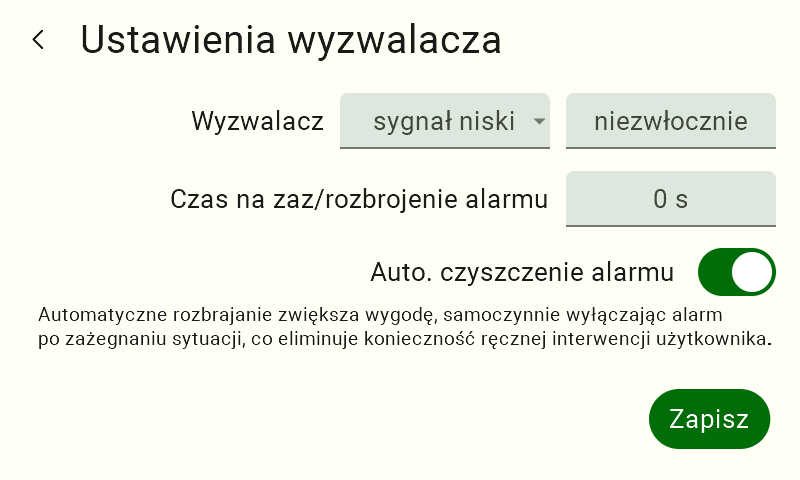
Po otwarciu panelu konfiguracji zobaczysz następujące elementy:
- Wyzwalacz alarmu (zaznaczony kolorem czerwonym),
- Minimalny czas trwania sygnału (zaznaczony kolorem niebieskim),
- Opóźnienie zgłaszania alarmu (zaznaczone kolorem zielonym),
- Typ czyszczenia alarmu (zaznaczony kolorem pomarańczowym),
- Przyciski wyjścia i zapisu zmian (zaznaczone kolorem szarym).
3.1. Wyzwalacz alarmu
Wyzwalacz alarmu określa, przy jakim stanie wejścia FarmWatch Pro ma zgłosić alarm.
Do wyboru są dwa stany:
- Stan niski (0) – zanik sygnału.
- Stan wysoki (1) – sygnał jest obecny.
Jeżeli nie masz pewności, który stan wybrać, sprawdź działanie podłączonego urządzenia lub jego dokumentację.
Przykład 1 – kontrola działania urządzenia
Załóżmy, że do FarmWatch Pro podłączony jest czujnik, który podczas normalnej pracy cały czas wysyła sygnał. Brak sygnału może oznaczać awarię urządzenia, uszkodzenie przewodu lub zanik zasilania.
W takim przypadku należy wybrać stan niski jako wyzwalacz alarmu. Dzięki temu alarm zostanie zgłoszony, gdy sygnał zniknie.
Normalna praca: sygnał jest obecny → brak alarmu.
Awaria lub odłączenie urządzenia: sygnał znika → alarm.
Przykład 2 – wykrywanie zdarzenia
Załóżmy, że podłączony jest czujnik ruchu. W normalnych warunkach nie wysyła on sygnału, a sygnał pojawia się dopiero po wykryciu ruchu.
W takim przypadku należy wybrać stan wysoki jako wyzwalacz alarmu. Dzięki temu alarm zostanie zgłoszony, gdy czujnik wykryje ruch i wyśle sygnał.
Brak ruchu: brak sygnału → brak alarmu.
Wykryto ruch: pojawia się sygnał → alarm.
Jak zapamiętać?
Jeśli alarm ma pojawić się, gdy sygnał się pojawi – wybierz stan wysoki.
Jeśli alarm ma pojawić się, gdy sygnał zniknie – wybierz stan niski.
3.2. Minimalny czas trwania sygnału
Minimalny czas trwania sygnału określa, jak długo stan alarmowy musi utrzymywać się na wejściu, aby FarmWatch Pro uznał go za rzeczywisty problem i uruchomił alarm. Dzięki temu można uniknąć alarmów wywołanych przez krótkotrwałe zakłócenia lub chwilowe zmiany stanu wejścia.
Przykład działania
Do FarmWatch Pro podłączony jest sterownik klimatu. W wyniku chwilowego zaniku zasilania urządzenie przestaje wysyłać sygnał. Jeżeli minimalny czas trwania sygnału ustawiony jest na 1 minutę:
- powrót sygnału po kilku sekundach nie wywoła alarmu,
- brak sygnału przez ponad minutę spowoduje uruchomienie alarmu.
Konfiguracja
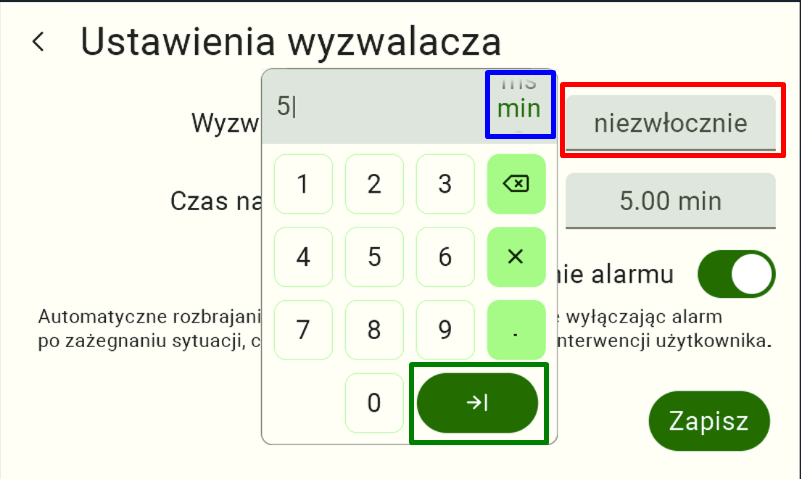
Aby zmienić minimalny czas należy kliknąć na sekcje zmiany (zaznaczone kolorem czerwonym).
Następnie ustawienie wielości czasu z dostępnych trzech (zaznaczone kolorem niebieskim):
- milisekunda (ms)
- sekunda (s)
- minuta (min)
Wprowadź wartość za pomocą klawiatury ekranowej, a następnie zatwierdź zmianę przyciskiem oznaczonym kolorem zielonym.
3.3. Opóźnienie zgłaszania alarmu
Opóźnienie zgłaszania alarmu określa, jak długo system ma czekać z wysłaniem powiadomienia po wykryciu alarmu. Alarm zostanie wykryty natychmiast, ale SMS, połączenie telefoniczne lub powiadomienie w aplikacji zostanie wysłane dopiero po upływie ustawionego czasu.
Do czego służy opóźnienie?
Opóźnienie daje użytkownikowi czas na reakcję przed wysłaniem powiadomienia. Jest szczególnie przydatne w systemach alarmowych, gdzie osoby upoważnione mogą wejść do obiektu i rozbroić alarm zanim zostanie wysłane powiadomienie.
Przykład działania
Na fermie zainstalowano czujniki ruchu oraz panel do rozbrajania alarmu. Po wykryciu ruchu rozpoczyna się odliczanie.
- Jeżeli pracownik rozbroi alarm przed upływem ustawionego czasu, powiadomienie nie zostanie wysłane.
- Jeżeli alarm nie zostanie rozbrojony, system wyśle powiadomienie o wykrytym zdarzeniu.
Konfiguracja
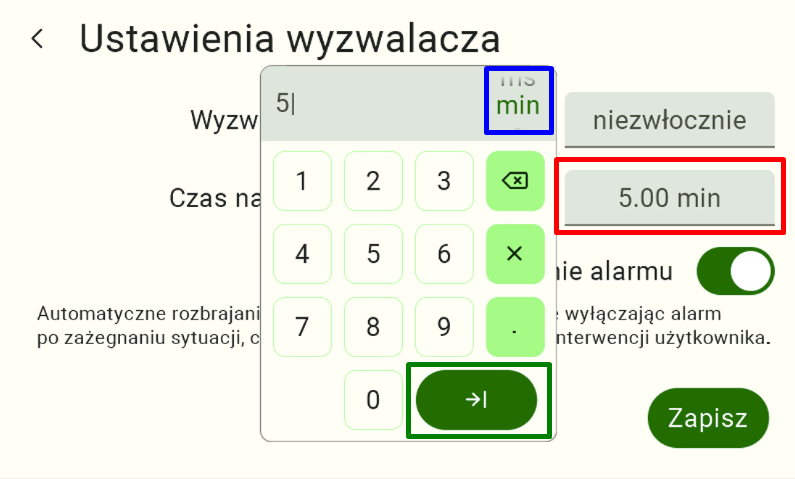
Aby zmienić opóźnienie należy kliknąć na sekcje zmiany (zaznaczone kolorem czerwonym).
Następnie ustawienie wielości czasu z dostępnych trzech (zaznaczone kolorem niebieskim):
- milisekunda (ms)
- sekunda (s)
- minuta (min)
Wprowadź wartość za pomocą klawiatury ekranowej i zatwierdź zmianę przyciskiem oznaczonym kolorem zielonym.
3.4. Ręczne/Automatyczne czyszczenie alarmu
Po wystąpieniu alarmu system może go wyczyścić na dwa sposoby.
Ręczne czyszczenie alarmu
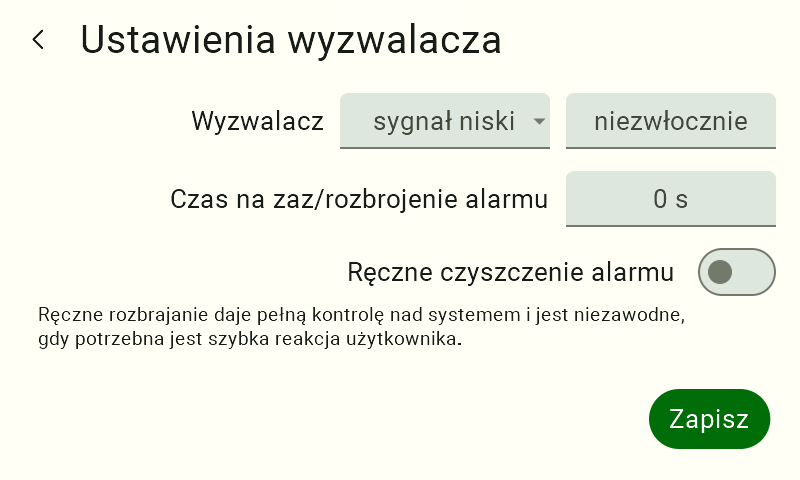
Po zgłoszeniu alarmu pozostaje on aktywny do momentu ręcznego wyłączenia przez użytkownika. Nawet jeśli przyczyna alarmu przestanie występować, alarm nadal będzie widoczny jako aktywny.
Kiedy warto wybrać ręczne czyszczenie?
Ta opcja najlepiej sprawdza się w systemach bezpieczeństwa, gdzie pojedyncza informacja o zdarzeniu jest wystarczająca.
Przykład działania
Do systemu podłączony jest czujnik ruchu. Po wykryciu osoby alarm zostaje zgłoszony i pozostaje aktywny do czasu jego ręcznego wyłączenia. Dzięki temu użytkownik nie przeoczy informacji o możliwym wtargnięciu na teren obiektu.
Automatyczne czyszczenie alarmu
Po ustąpieniu przyczyny alarmu system automatycznie wyczyści alarm. Jeżeli problem pojawi się ponownie, zostanie zgłoszony nowy alarm.
Kiedy warto wybrać automatyczne czyszczenie?
Ta opcja najlepiej sprawdza się podczas monitorowania parametrów środowiskowych oraz pracy urządzeń.
Przykład działania
FarmWatch Pro monitoruje temperaturę w budynku. Po przekroczeniu dopuszczalnej temperatury system zgłasza alarm. Gdy temperatura wróci do normy, alarm zostanie automatycznie wyczyszczony. Jeżeli później temperatura ponownie przekroczy dopuszczalny poziom, zostanie zgłoszony kolejny alarm.
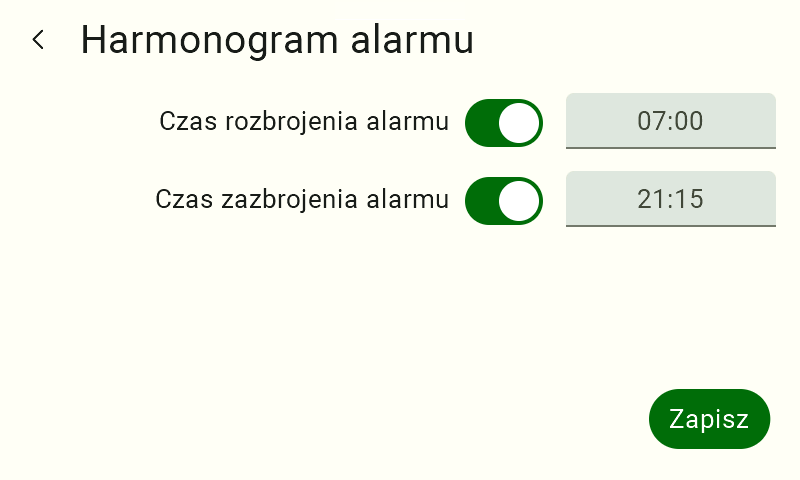
4. Harmonogram alarmu
Harmonogram pozwala automatycznie uzbrajać i rozbrajać alarm o określonych godzinach.
Przykład działania
Na fermie pracownicy przebywają na terenie obiektu w godzinach od 8:00 do 16:00. Alarm powinien działać wyłącznie poza godzinami pracy. W takim przypadku można ustawić:
- automatyczne uzbrojenie alarmu o 16:00,
- automatyczne rozbrojenie alarmu o 8:00.
Dzięki temu alarm będzie aktywny tylko wtedy, gdy na terenie obiektu nie powinno być pracowników.
Konfiguracja
Wybierz interesujące Cię wejście (przykładowo IN1)(zaznaczono kolorem czerwonym).
Kliknij ikonę koła zębatego (zaznaczono kolorem czerwonym i wybierz opcję Ustaw harmonogram alarmu.
Po otwarciu okna zobaczysz ustawienia:
- automatycznego uzbrajania alarmu,
- automatycznego rozbrajania alarmu.
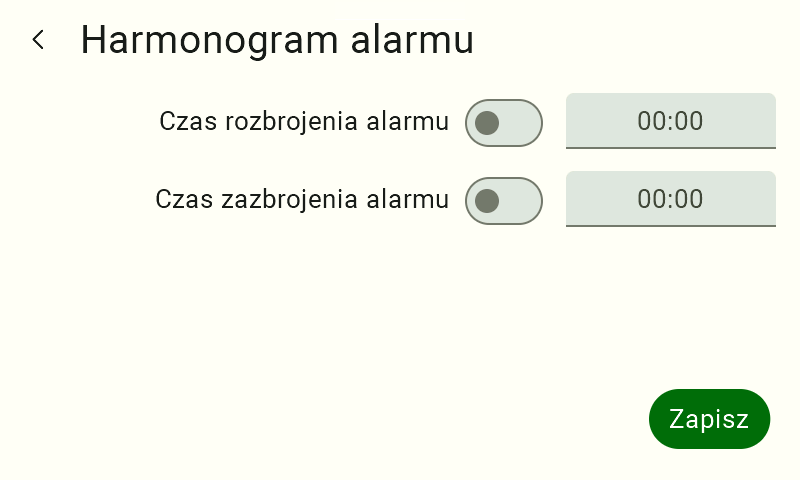
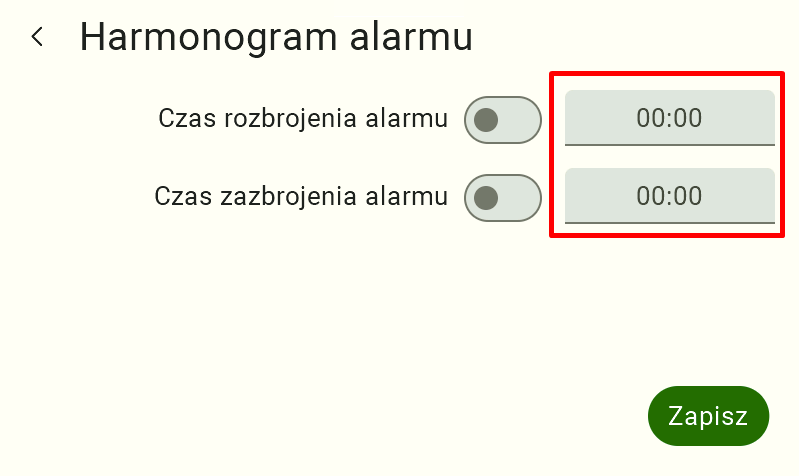
Kliknij w sekcję ustawiania godziny (zaznaczone kolorem czerwonym).
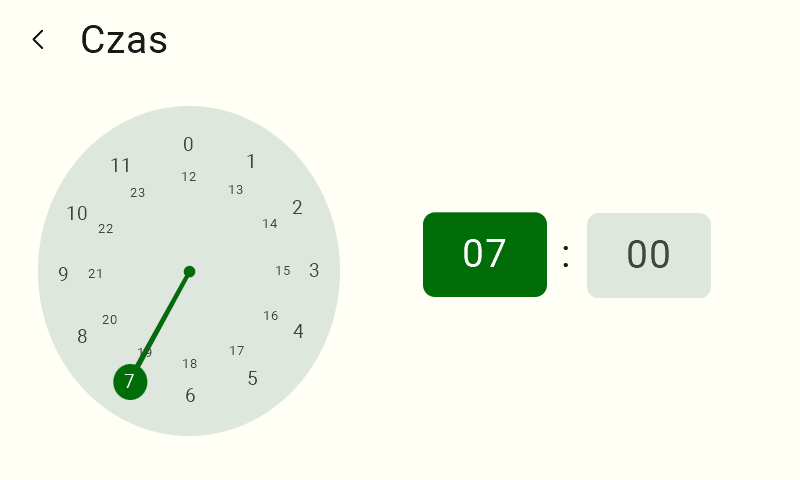
W wyświetlonym oknie ustaw godzinę, a następnie minuty.
Po ustawieniu godzin włącz funkcję za pomocą odpowiednich przełączników.
5. Zmiana nazwy
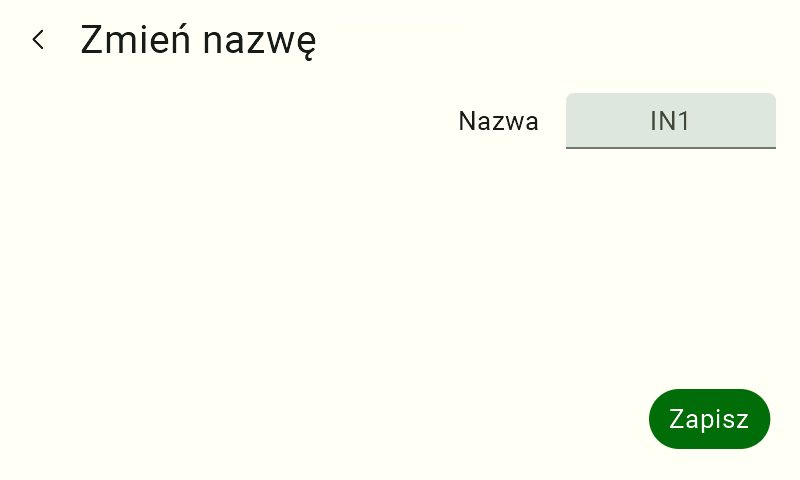
Aby zmienić nazwę wejścia, wybierz interesujące Cię wejście (przykładowo IN1)(zaznaczono kolorem czerwonym).
Kliknij ikonę koła zębatego (zaznaczone kolorem czerwonym) i wybierz opcję Zmień nazwę.
Wyświetli się panel zmiany nazwy. Kliknij aktualną nazwę.
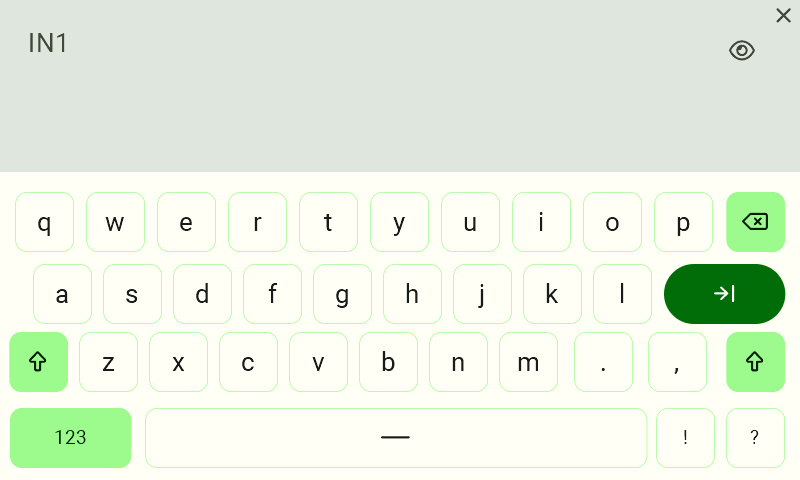
Po wyświetleniu klawiatury ekranowej wpisz nową nazwę.
6. Dane historyczne
Aby wyświetlić historię alarmów dla wybranego wejścia, kliknij odpowiednie wejście na liście (przykładowo IN1)(zaznaczono kolorem czerwonym).
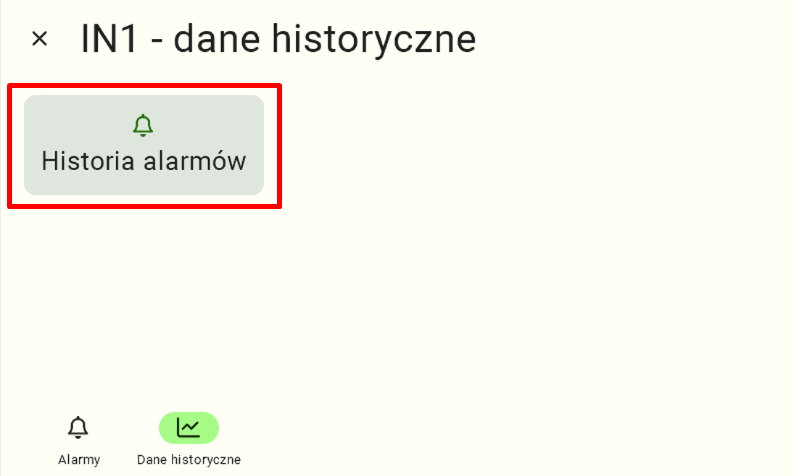
Następnie wybierz opcję Dane historyczne (zaznaczone kolorem czerwonym).
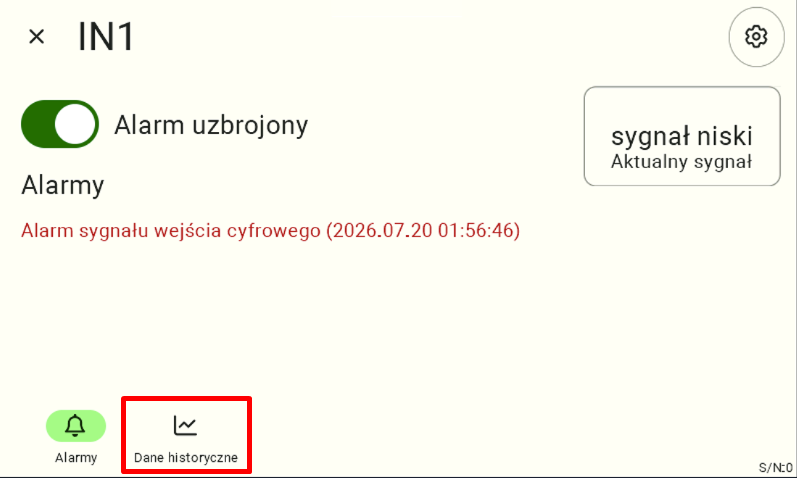
Kliknij Historia alarmów (zaznaczone kolorem czerwonym).
Wyświetli się lista wszystkich zarejestrowanych alarmów.
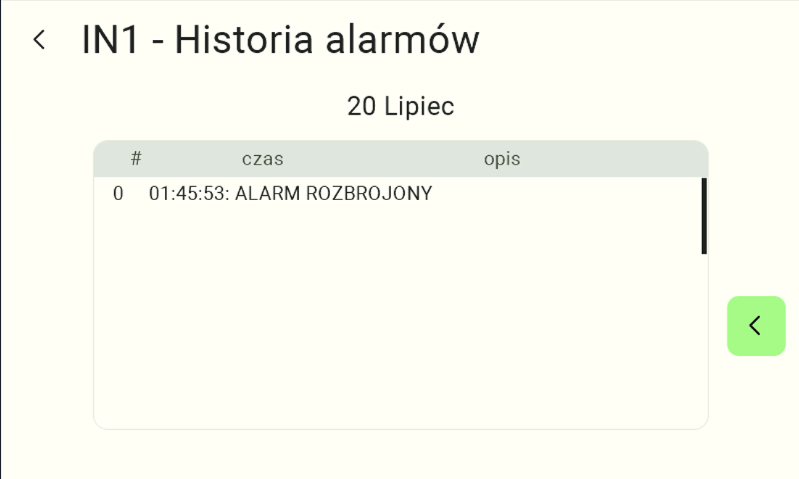
Dane historyczne pozwalają sprawdzić:
- kiedy alarm został zgłoszony,
- kiedy został wyczyszczony,
- jak często występowały alarmy,
- historię zmian stanu wejścia.
Mamy nadzieję, że ten artykuł pomógł Ci skonfigurować alarmy na wejściach cyfrowych FarmWatch Pro. W razie problemów zachęcamy do zapoznania się z pozostałymi artykułami w bazie wiedzy Fetura CLOUD.


