1. Home
  2. FarmWatch Pro
  3. Konfiguracja esondy

Konfiguracja esondy

Kiedy twoja esonda jest już zamontowana i połączona z FarmWatch Pro, pora na szybką konfigurację. Poniżej znajdziesz trzy proste kroki, by dopasować urządzenie do swoich potrzeb.

1. Ustawienia ogólne

W tym miejscu zmienisz nazwę oraz zdecydujesz, jak często ma ono przesyłać dane.

1) Wybierz z listy esondę, którą chcesz skonfigurować.
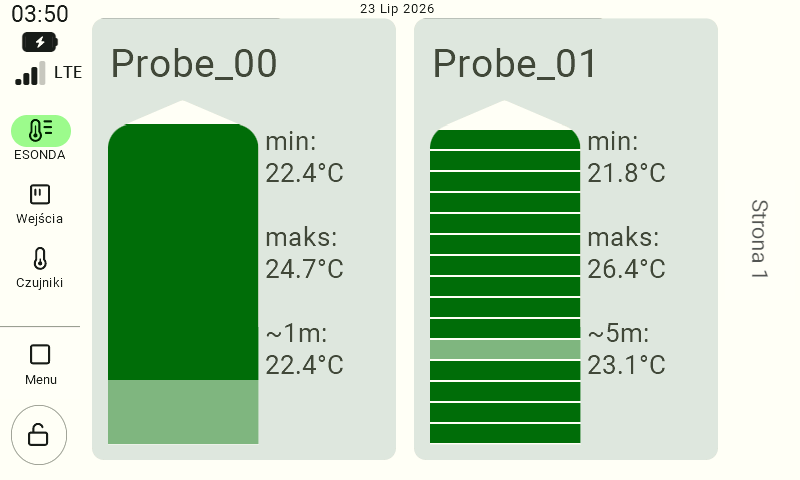
Ekran główny aplikacji FarmWatch Pro. Po lewej stronie znajduje się menu nawigacyjne z aktywną zakładką "ESONDA". W głównej części ekranu widoczne są dwa kafelki reprezentujące silosy: "Probe_00" oraz "Probe_01". Na każdym z nich graficznie przedstawiono poziom zasypania paszą za pomocą zielonego koloru oraz wyświetlono dane liczbowe: temperaturę minimalną, maksymalną oraz przybliżoną temperaturę na określonej głębokości.

2) Wejdź w zakładkę Alarmy i kliknij ikonę zębatki w prawym górnym rogu.
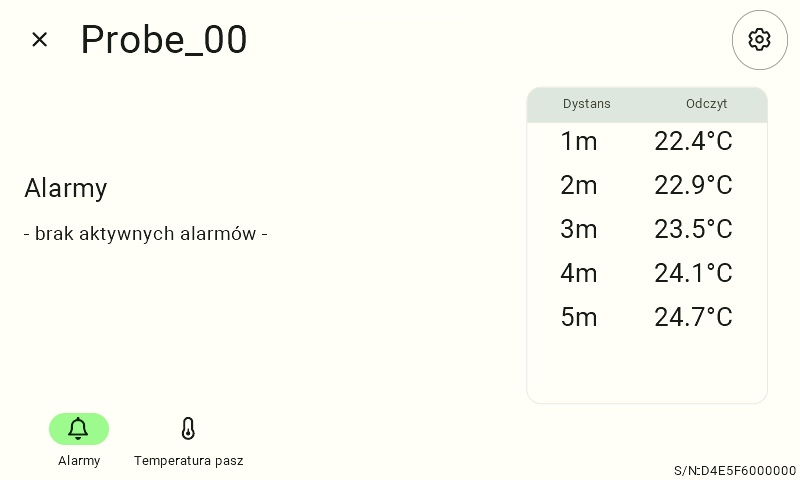
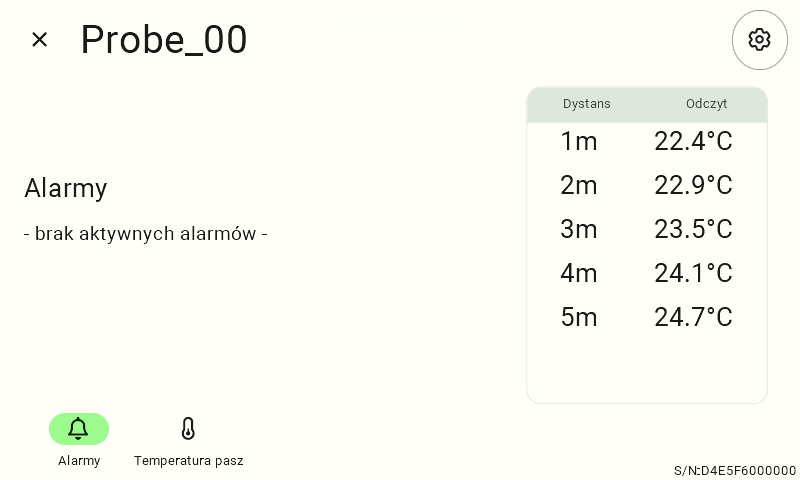
Ekran zakładki "Alarmy" dla urządzenia "Probe_00". Z lewej strony widnieje komunikat "brak aktywnych alarmów". Z prawej strony wyświetla się tabela z aktualnymi odczytami temperatury (od 22,4°C do 24,7°C) dla dystansów od 1 do 5 metrów. W prawym górnym rogu znajduje się ikona zębatki (ustawienia). Na dolnym pasku nawigacji aktywna jest podświetlona na zielono ikona "Alarmy".

3) Wybierz opcję Zmień ogólne.

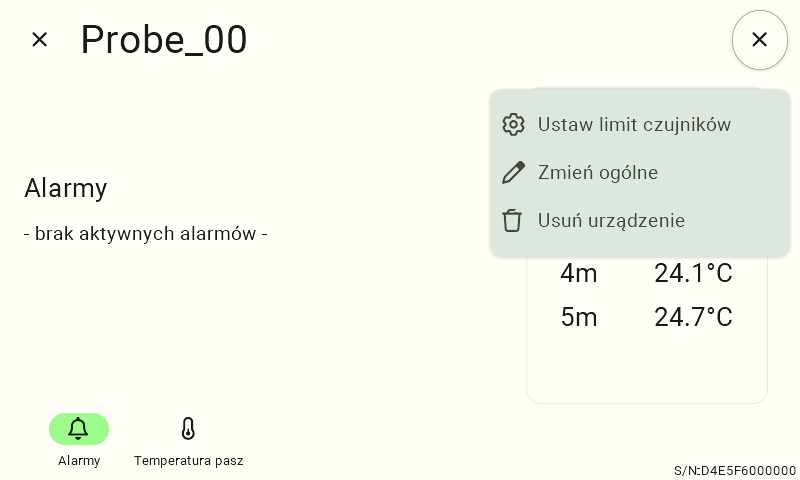
Ekran zakładki "Alarmy" dla "Probe_00" z otwartym menu rozwijanym po kliknięciu w ikonę zębatki. Menu wyświetla trzy opcje do wyboru: "Ustaw limit czujników" (ikona trybiku), "Zmień ogólne" (ikona ołówka) oraz "Usuń urządzenie" (ikona kosza na śmieci).

4) W tym oknie możesz bez problemu zmienić nazwę, czas raportowania, moc nadawania sygnału oraz wybrać radio, po którym urządzenie łączy się z FarmWatch Pro.
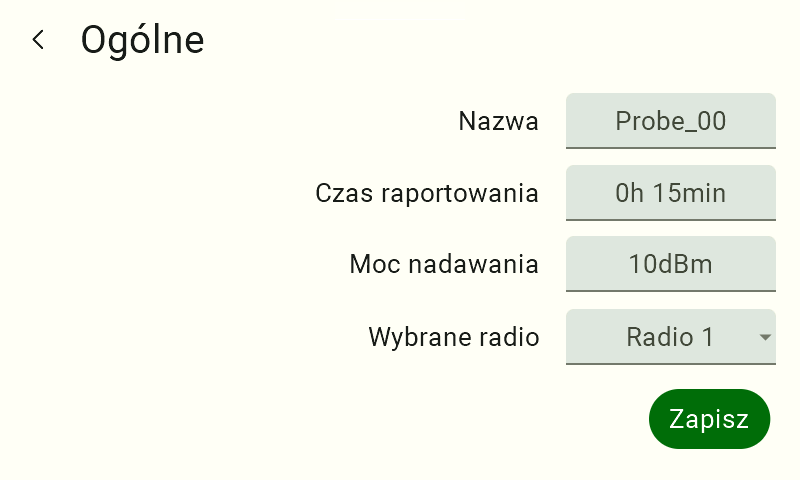
Ekran "Ogólne" z formularzem konfiguracyjnym urządzenia. Widoczne są cztery pola edycyjne: "Nazwa" z wpisaną wartością "Probe_00", "Czas raportowania" ustawiony na "0h 15min", "Moc nadawania" ustawiona na "10dBm" oraz pole wyboru "Wybrane radio" ustawione na "Radio 1". W prawym dolnym rogu widoczny jest zielony przycisk "Zapisz".

2. Progi alarmowe

Urządzenie może automatycznie powiadomić Cię, gdy pasza w silosie będzie zbyt ciepła lub gdy pojawią się w niej duże różnice temperatur.

1) Wybierz odpowiednią esondę.
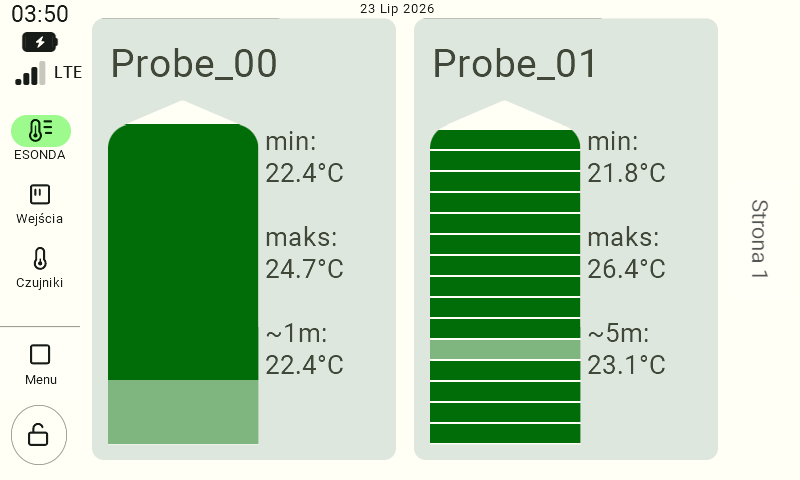
Ekran główny aplikacji FarmWatch Pro. Po lewej stronie znajduje się menu nawigacyjne z aktywną zakładką "ESONDA". W głównej części ekranu widoczne są dwa kafelki reprezentujące silosy: "Probe_00" oraz "Probe_01". Na każdym z nich graficznie przedstawiono poziom zasypania paszą za pomocą zielonego koloru oraz wyświetlono dane liczbowe: temperaturę minimalną, maksymalną oraz przybliżoną temperaturę na określonej głębokości.

2) Wejdź w zakładkę Temperatura pasz.
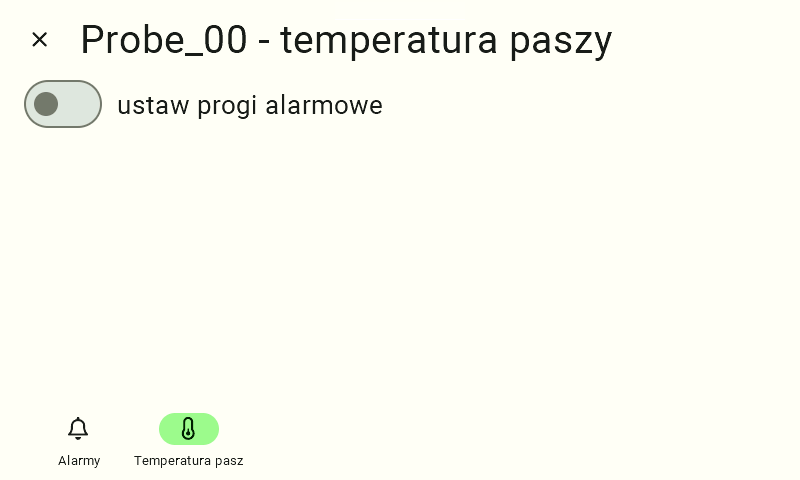
Ekran "Probe_00 - temperatura paszy". Na górze znajduje się wyłączony, szary przełącznik suwakowy podpisany "ustaw progi alarmowe". Reszta ekranu jest pusta. Na dolnym pasku nawigacji aktywna jest podświetlona na zielono ikona "Temperatura pasz".

3) Zaznacz opcję Ustaw progi alarmowe.

4) Wpisz maksymalną temperaturę paszy oraz maksymalną różnicę temperatur.
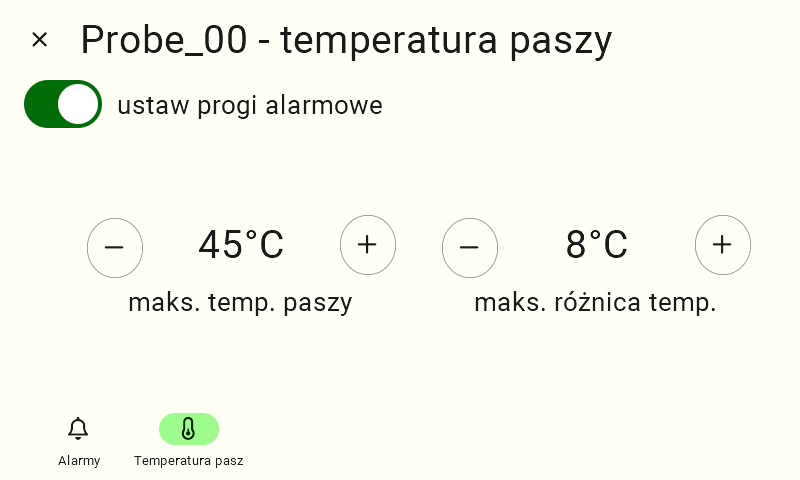
Ekran "Probe_00 - temperatura paszy" z włączonym, zielonym przełącznikiem "ustaw progi alarmowe". Poniżej pojawiły się dwa panele do regulacji wartości za pomocą przycisków plus i minus. Pierwszy panel to "maks. temp. paszy" z ustawioną wartością 45°C. Drugi panel to "maks. różnica temp." z ustawioną wartością 8°C.

3. Limit czujników

Gdy w silosie jest mniej paszy, odsłonięte czujniki mogą nagrzewać się od czynników zewnętrznych, co powoduje fałszywe alarmy. Aby system monitorował tylko to, co ważne, wystarczy podać mu ilość paszy.

1) Wybierz odpowiednią esondę.
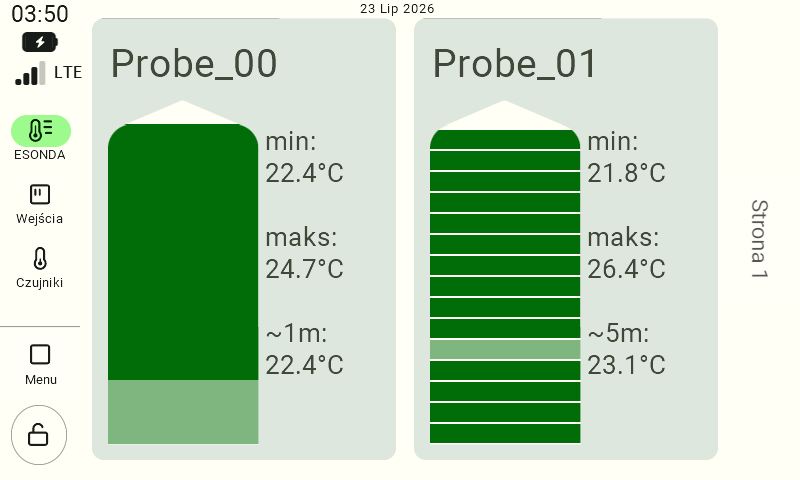
Ekran główny aplikacji FarmWatch Pro. Po lewej stronie znajduje się menu nawigacyjne z aktywną zakładką "ESONDA". W głównej części ekranu widoczne są dwa kafelki reprezentujące silosy: "Probe_00" oraz "Probe_01". Na każdym z nich graficznie przedstawiono poziom zasypania paszą za pomocą zielonego koloru oraz wyświetlono dane liczbowe: temperaturę minimalną, maksymalną oraz przybliżoną temperaturę na określonej głębokości.

2) Wejdź w zakładkę alarmy.

Ekran zakładki "Alarmy" dla urządzenia "Probe_00". Z lewej strony widnieje komunikat "brak aktywnych alarmów". Z prawej strony wyświetla się tabela z aktualnymi odczytami temperatury (od 22,4°C do 24,7°C) dla dystansów od 1 do 5 metrów. W prawym górnym rogu znajduje się ikona zębatki (ustawienia). Na dolnym pasku nawigacji aktywna jest podświetlona na zielono ikona "Alarmy".

3) Kliknij ikonę zębatki (prawy górny róg) i wybierz Ustaw limit czujników.
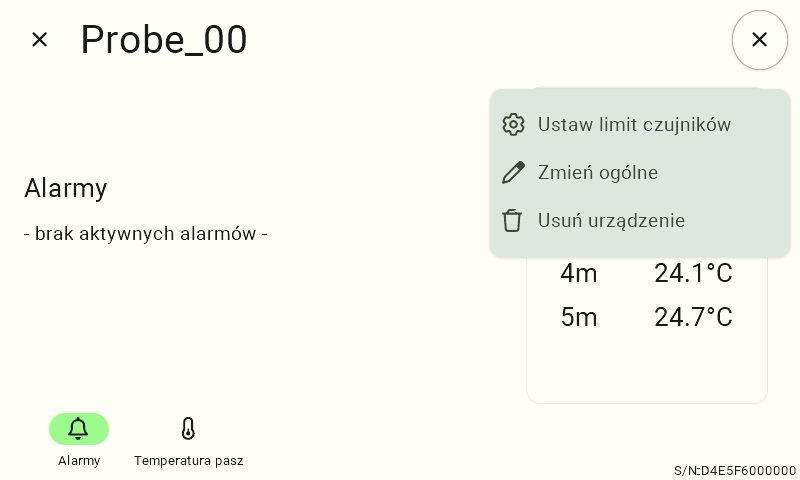
Ekran zakładki "Alarmy" dla "Probe_00" z otwartym menu rozwijanym po kliknięciu w ikonę zębatki. Menu wyświetla trzy opcje do wyboru: "Ustaw limit czujników" (ikona trybiku), "Zmień ogólne" (ikona ołówka) oraz "Usuń urządzenie" (ikona kosza na śmieci).

4) Podaj wartość odpowiadającą ilości paszy w silosie.
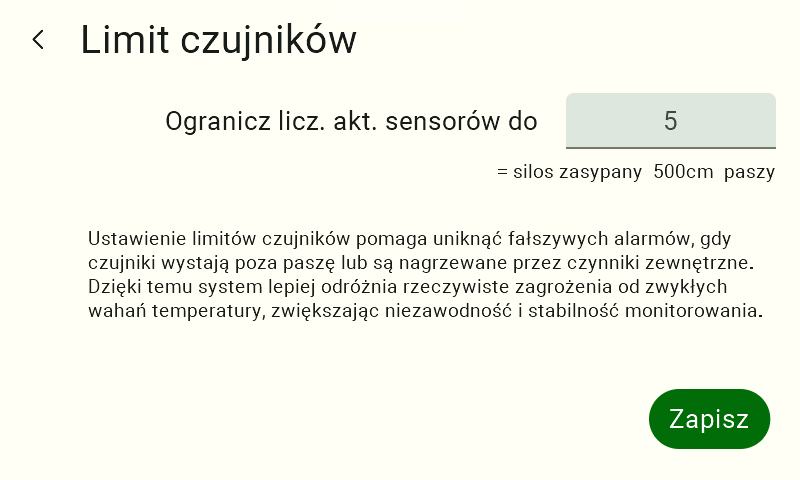
Wskazówka; Czujniki są rozmieszczone równo co metr. Jeśli masz w silosie około 5 metrów paszy, po prostu wpisz cyfrę 5.

Ekran "Limit czujników". Na górze znajduje się pole do wprowadzania danych z etykietą "Ogranicz licz. akt. sensorów do". W polu wpisana jest cyfra "5", a pod nią widnieje informacja "= silos zasypany 500cm paszy". Poniżej znajduje się tekstowy akapit wyjaśniający, że ustawienie limitów pomaga uniknąć fałszywych alarmów od czynników zewnętrznych. W prawym dolnym rogu znajduje się zielony przycisk "Zapisz".

Updated on 2026-08-03
Was this article helpful?

Related Articles

Potrzebujesz pomocy?
Can't find the answer you're looking for?
Contact Support

Leave a Comment