
Ten artykuł przeprowadzi Cię krok po kroku przez konfigurację alarmów dla wejść cyfrowych w systemie FarmWatch Pro z poziomu platformy Fetura CLOUD.
1. Podgląd
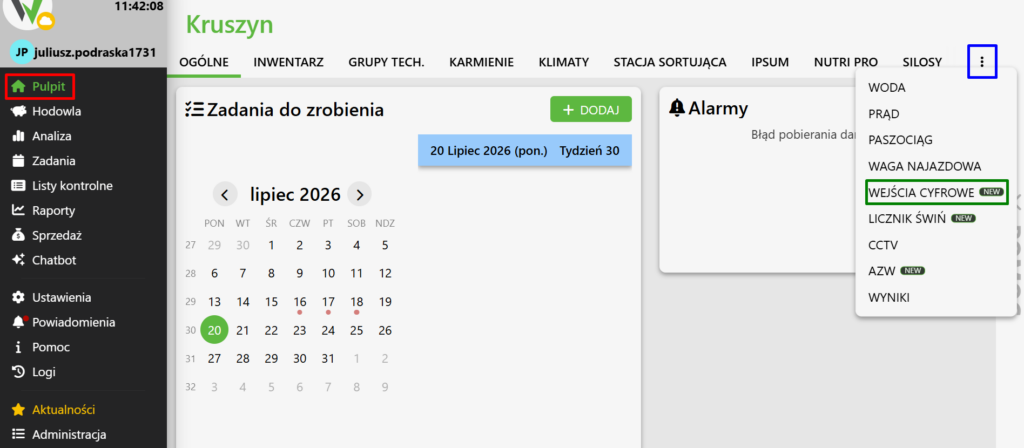
Aby przejść do podglądu wejść cyfrowych, wejdź do sekcji Pulpit (zaznaczonej kolorem czerwonym). Następnie kliknij ikonę trzech kropek w górnym pasku (zaznaczoną kolorem niebieskim) i wybierz opcję Wejścia cyfrowe (zaznaczoną kolorem zielonym).
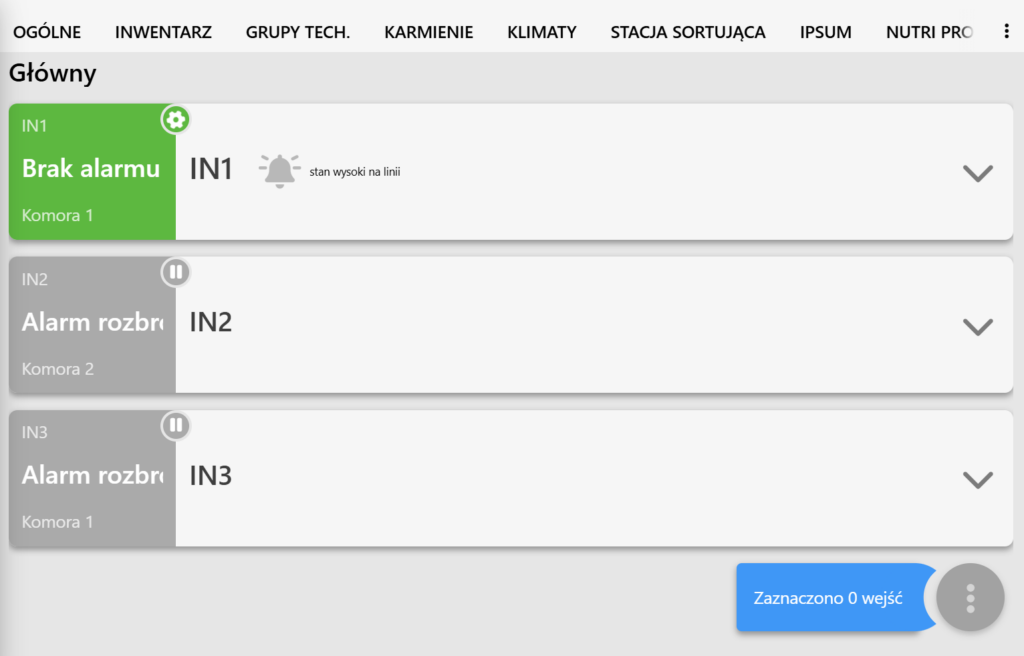
Po otwarciu panelu zobaczysz listę wejść cyfrowych. Na początku wyświetlane są wejścia nieprzypisane do konkretnej komory lub budynku, a poniżej wejścia już przypisane.
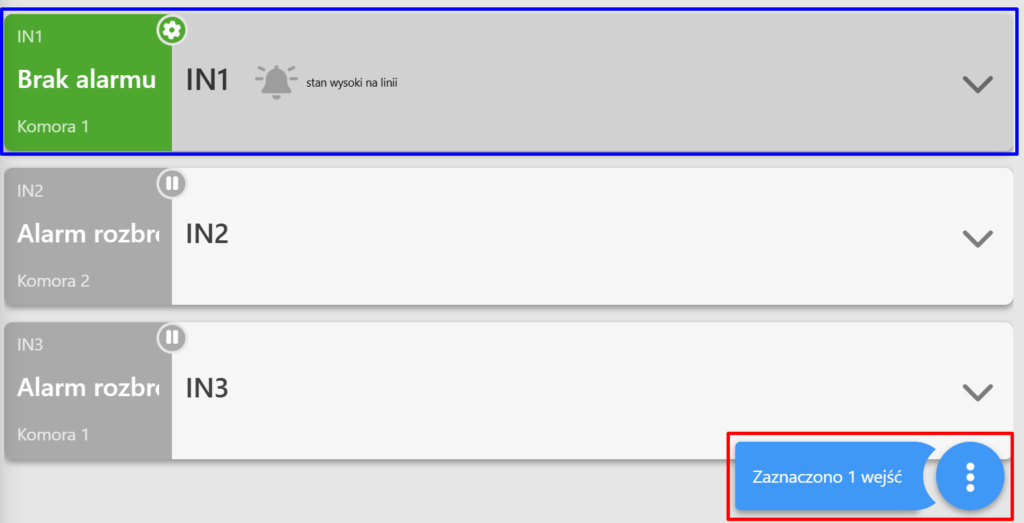
Aby przejść do ustawień wybranego wejścia, kliknij je na liście (zaznaczone kolorem niebieskim). Po zaznaczeniu wejścia na pasku informacyjnym (zaznaczonym kolorem czerwonym) pojawi się informacja o liczbie wybranych elementów.
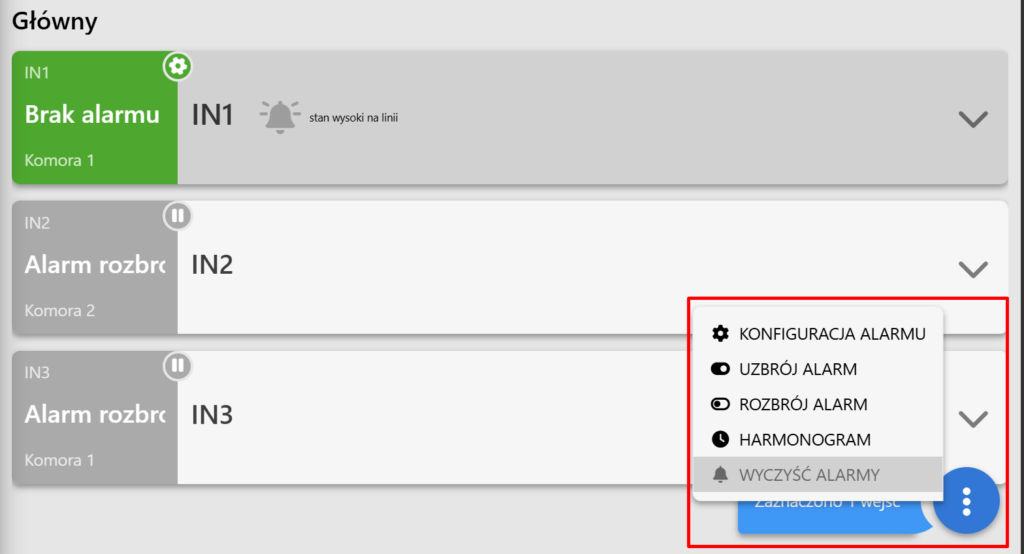
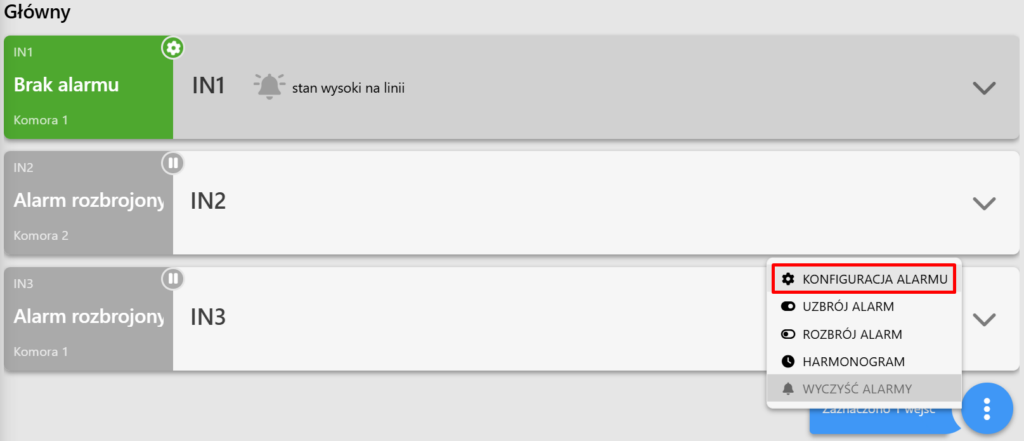
Obok paska informacyjnego znajduje się ikona trzech kropek. Po jej kliknięciu wyświetli się lista dostępnych opcji dla wybranego wejścia (zaznaczona kolorem czerwonym).
Aktualny status wejścia możesz sprawdzić, najeżdżając kursorem na ikonę koła zębatego (zaznaczoną kolorem czerwonym).

2. Uzbrajanie/Rozbrajanie alarmu
Aby uzbroić alarm, przejdź do ustawień wejścia i wybierz opcję UZBRÓJ ALARM (zaznaczoną kolorem niebieskim).
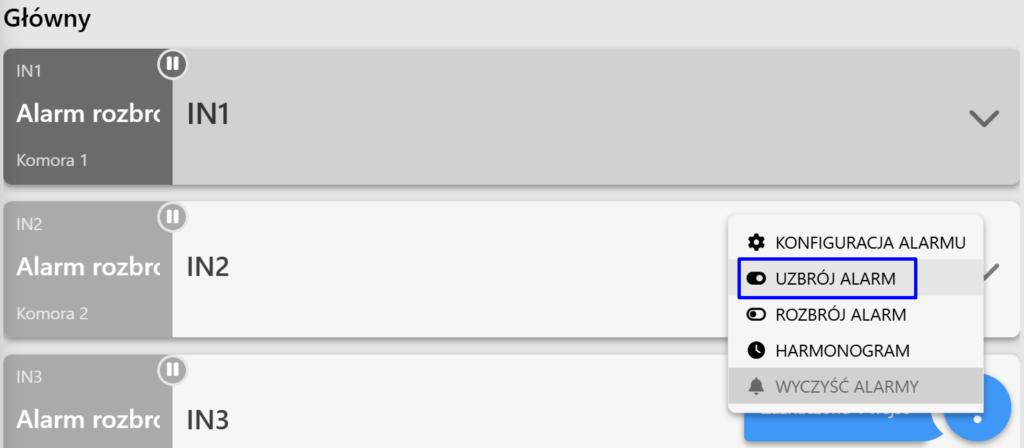
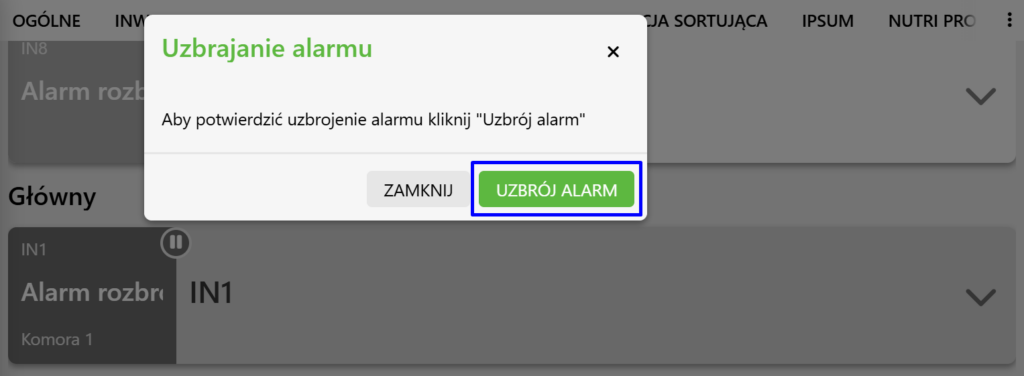
System poprosi o potwierdzenie operacji. Aby kontynuować, kliknij ponownie UZBRÓJ ALARM (zaznaczone kolorem niebieskim).
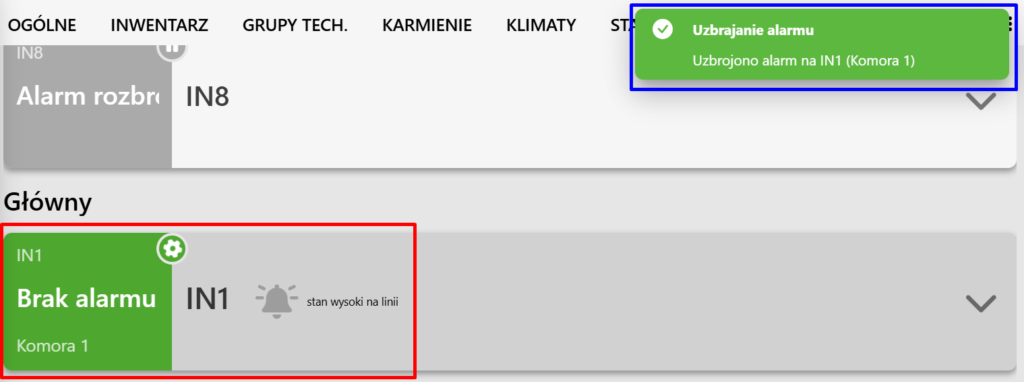
Po poprawnym wykonaniu operacji pojawi się komunikat potwierdzający (zaznaczony kolorem niebieskim), a status wejścia zostanie zaktualizowany (zaznaczony kolorem czerwonym).
Rozbrajanie alarmu przebiega w identyczny sposób. Jedyna różnica polega na wybraniu opcji ROZBRÓJ ALARM.
3. Konfiguracja alarmu
To najważniejsza część konfiguracji. W tym miejscu określasz, kiedy alarm ma zostać uruchomiony, jak szybko ma reagować oraz w jaki sposób ma być obsługiwany.
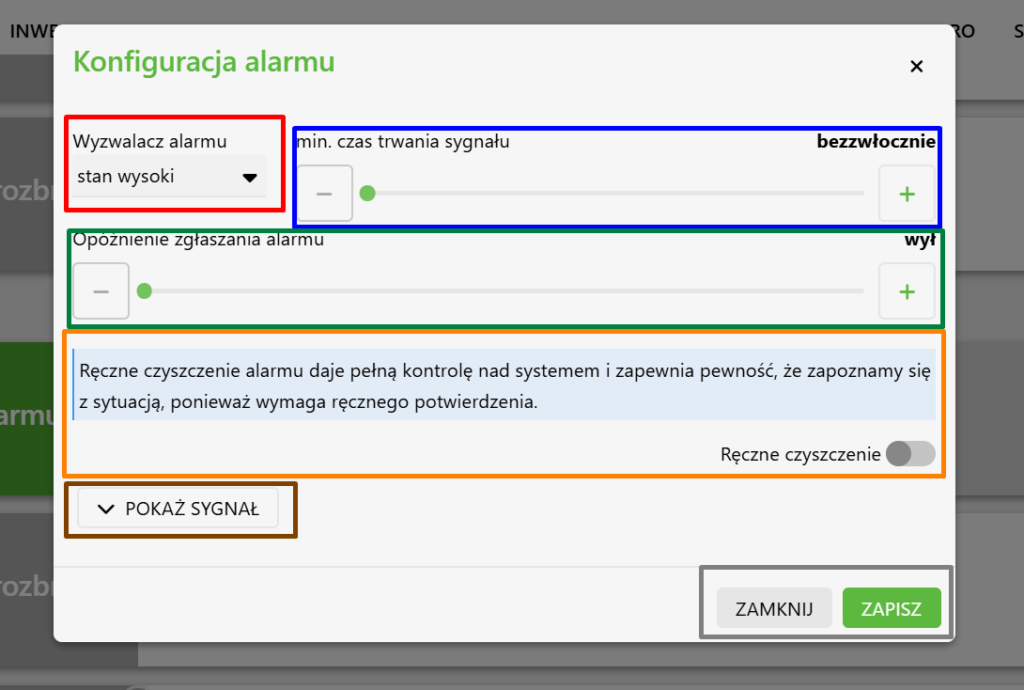
Aby przejść do konfiguracji, otwórz menu ustawień i wybierz opcję KONFIGURACJA ALARMU (zaznaczoną kolorem czerwonym).
Po otwarciu okna konfiguracji zobaczysz następujące elementy:
- Wyzwalacz alarmu (zaznaczony kolorem czerwonym),
- Minimalny czas trwania sygnału (zaznaczony kolorem niebieskim),
- Opóźnienie zgłaszania alarmu (zaznaczone kolorem zielonym),
- Typ czyszczenia alarmu (zaznaczony kolorem pomarańczowym),
- Podgląd sygnału (zaznaczony kolorem brązowym),
- Przyciski anulowania i zapisu zmian (zaznaczone kolorem szarym).
3.1. Wyzwalacz alarmu
Wyzwalacz alarmu określa, przy jakim stanie wejścia FarmWatch Pro ma zgłosić alarm.
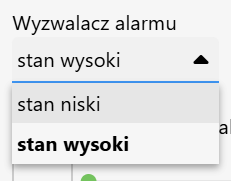
Do wyboru są dwa stany:
- Stan niski (0) – zanik sygnału.
- Stan wysoki (1) – sygnał jest obecny.
Jeżeli nie masz pewności, który stan wybrać, sprawdź działanie podłączonego urządzenia lub jego dokumentację.
Przykład 1 – kontrola działania urządzenia
Załóżmy, że do FarmWatch Pro podłączony jest czujnik, który podczas normalnej pracy cały czas wysyła sygnał. Brak sygnału może oznaczać awarię urządzenia, uszkodzenie przewodu lub zanik zasilania.
W takim przypadku należy wybrać stan niski jako wyzwalacz alarmu. Dzięki temu alarm zostanie zgłoszony, gdy sygnał zniknie.
Normalna praca: sygnał jest obecny → brak alarmu.
Awaria lub odłączenie urządzenia: sygnał znika → alarm.
Przykład 2 – wykrywanie zdarzenia
Załóżmy, że podłączony jest czujnik ruchu. W normalnych warunkach nie wysyła on sygnału, a sygnał pojawia się dopiero po wykryciu ruchu.
W takim przypadku należy wybrać stan wysoki jako wyzwalacz alarmu. Dzięki temu alarm zostanie zgłoszony, gdy czujnik wykryje ruch i wyśle sygnał.
Brak ruchu: brak sygnału → brak alarmu.
Wykryto ruch: pojawia się sygnał → alarm.
Jak zapamiętać?
Jeśli alarm ma pojawić się, gdy sygnał się pojawi – wybierz stan wysoki.
Jeśli alarm ma pojawić się, gdy sygnał zniknie – wybierz stan niski.
3.2. Minimalny czas trwania sygnału
Minimalny czas trwania sygnału określa, jak długo stan alarmowy musi utrzymywać się na wejściu, aby FarmWatch Pro uznał go za rzeczywisty problem i uruchomił alarm. Dzięki temu można uniknąć alarmów wywołanych przez krótkotrwałe zakłócenia lub chwilowe zmiany stanu wejścia.

Przykład
Do FarmWatch Pro podłączony jest sterownik klimatu. W wyniku chwilowego zaniku zasilania urządzenie przestaje wysyłać sygnał. Jeżeli minimalny czas trwania sygnału ustawiony jest na 1 minutę:
- powrót sygnału po kilku sekundach nie wywoła alarmu,
- brak sygnału przez ponad minutę spowoduje uruchomienie alarmu.
3.3. Opóźnienie zgłaszania alarmu
Opóźnienie zgłaszania alarmu określa, jak długo system ma czekać z wysłaniem powiadomienia po wykryciu alarmu.
Alarm zostanie wykryty natychmiast, ale SMS, połączenie telefoniczne lub powiadomienie w aplikacji zostanie wysłane dopiero po upływie ustawionego czasu.

Do czego służy opóźnienie?
Opóźnienie daje użytkownikowi czas na reakcję przed wysłaniem powiadomienia.
Jest szczególnie przydatne w systemach alarmowych, gdzie osoby upoważnione mogą wejść do obiektu i rozbroić alarm zanim zostanie wysłane powiadomienie.
Przykład:
Na fermie zainstalowano czujniki ruchu oraz panel do rozbrajania alarmu. Po wykryciu ruchu rozpoczyna się odliczanie.
- Jeżeli pracownik rozbroi alarm przed upływem ustawionego czasu, powiadomienie nie zostanie wysłane.
- Jeżeli alarm nie zostanie rozbrojony, system wyśle powiadomienie o wykrytym zdarzeniu.
3.4. Ręczne/Automatyczne czyszczenie alarmu
Po wystąpieniu alarmu system może go wyczyścić na dwa sposoby.
Ręczne czyszczenie alarmu
Po zgłoszeniu alarmu pozostaje on aktywny do momentu ręcznego wyłączenia przez użytkownika. Nawet jeśli przyczyna alarmu przestanie występować, alarm nadal będzie widoczny jako aktywny.

Kiedy warto wybrać ręczne czyszczenie?
Ta opcja najlepiej sprawdza się w systemach bezpieczeństwa, gdzie pojedyncza informacja o zdarzeniu jest wystarczająca.
Przykład
Do systemu podłączony jest czujnik ruchu. Po wykryciu osoby alarm zostaje zgłoszony i pozostaje aktywny do czasu jego ręcznego wyłączenia. Dzięki temu użytkownik nie przeoczy informacji o możliwym wtargnięciu na teren obiektu.
Automatyczne czyszczenie alarmu
Po ustąpieniu przyczyny alarmu system automatycznie wyczyści alarm. Jeżeli problem pojawi się ponownie, zostanie zgłoszony nowy alarm.

Kiedy warto wybrać automatyczne czyszczenie?
Ta opcja najlepiej sprawdza się podczas monitorowania parametrów środowiskowych oraz pracy urządzeń.
Przykład
FarmWatch Pro monitoruje temperaturę w budynku. Po przekroczeniu dopuszczalnej temperatury system zgłasza alarm. Gdy temperatura wróci do normy, alarm zostanie automatycznie wyczyszczony. Jeżeli później temperatura ponownie przekroczy dopuszczalny poziom, zostanie zgłoszony kolejny alarm.
3.5. Podgląd sygnału
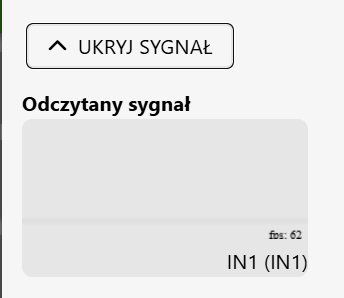
Po kliknięciu przycisku POKAŻ SYGNAŁ wyświetli się przebieg sygnału na wejściu cyfrowym.
W tym miejscu można sprawdzić:
- aktualny stan wejścia,
- historię zmian sygnału,
- momenty wystąpienia alarmów,
- aktualny status alarmu.
4. Harmonogram alarmu
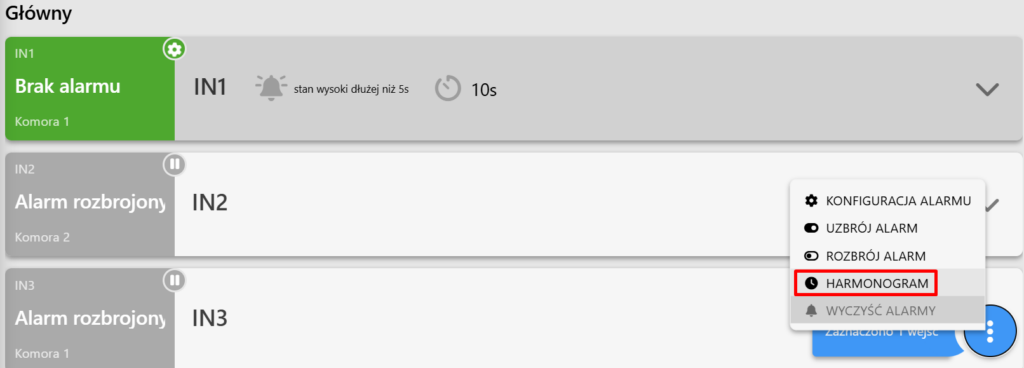
Harmonogram pozwala automatycznie uzbrajać i rozbrajać alarm o określonych godzinach. Aby przejść do harmonogramu, otwórz menu ustawień i wybierz opcję HARMONOGRAM (zaznaczoną kolorem czerwonym).
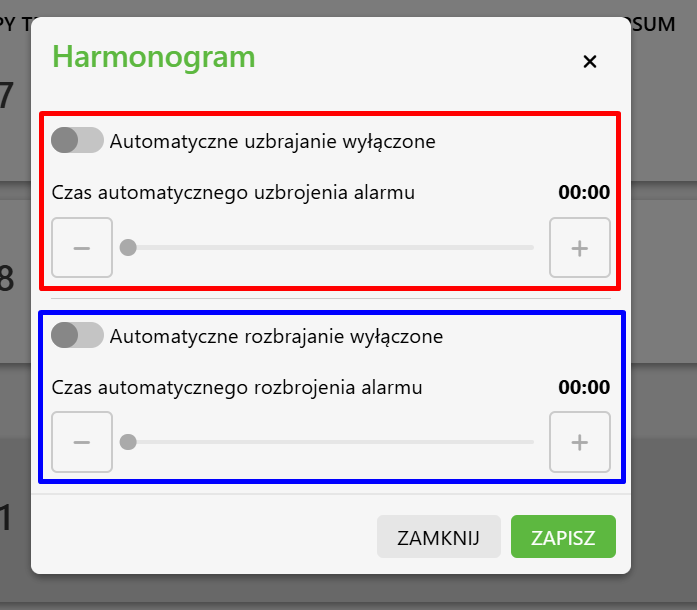
Po otwarciu okna zobaczysz ustawienia:
- automatycznego uzbrajania alarmu (zaznaczone kolorem czerwonym),
- automatycznego rozbrajania alarmu (zaznaczone kolorem niebieskim).
Każda sekcja posiada przełącznik włączający funkcję oraz elementy służące do ustawiania godziny.
Przykład:
Na fermie pracownicy przebywają na terenie obiektu w godzinach od 8:00 do 16:00. Alarm powinien działać wyłącznie poza godzinami pracy. W takim przypadku można ustawić:
- automatyczne uzbrojenie alarmu o 16:00,
- automatyczne rozbrojenie alarmu o 8:00.
Dzięki temu alarm będzie aktywny tylko wtedy, gdy na terenie obiektu nie powinno być pracowników.
5. Zmiana nazwy
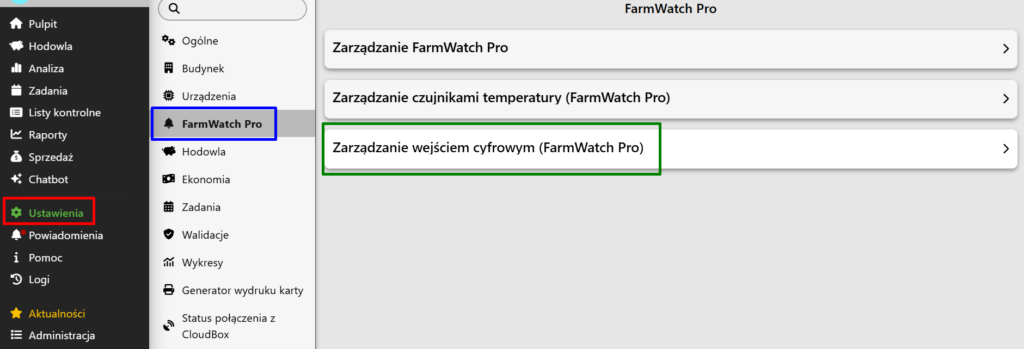
Aby zmienić nazwę wejścia cyfrowego, przejdź do ustawień (zaznaczonych kolorem czerwonym), następnie wybierz FarmWatch Pro (zaznaczone kolorem niebieskim) i przejdź do zarządzania wejściami cyfrowymi (zaznaczone kolorem zielonym).
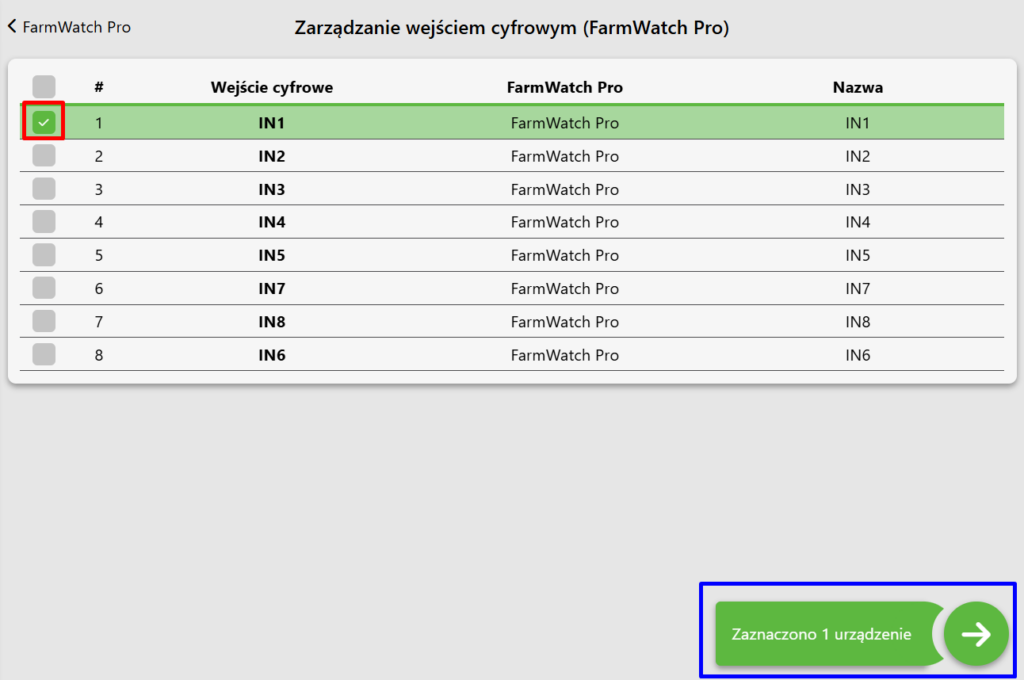
Zaznacz wybrane wejście (zaznaczone kolorem czerwonym), a następnie kliknij strzałkę (zaznaczoną kolorem niebieskim).
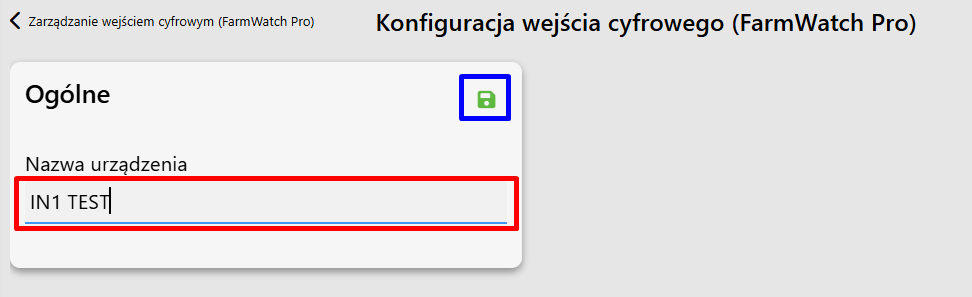
Wprowadź nową nazwę w polu edycji (zaznaczonym kolorem czerwonym) i zapisz zmiany przyciskiem zapisu (zaznaczonym kolorem niebieskim).
6. Dane historyczne
Aby przejść do historii zdarzeń dla wybranego wejścia, kliknij strzałkę przy wejściu (zaznaczoną kolorem czerwonym).

W panelu historii znajdziesz:
- wybór zakresu dat (zaznaczony kolorem czerwonym),
- status aktualności danych i przycisk odświeżania (zaznaczone kolorem niebieskim),
- eksport danych do pliku Excel (zaznaczony kolorem zielonym),
- listę zdarzeń wraz z datą, godziną i typem zdarzenia (zaznaczoną kolorem pomarańczowym),
- przyciski nawigacji pomiędzy stronami (zaznaczone kolorem brązowym),
- wybór liczby zdarzeń wyświetlanych na stronie (zaznaczony kolorem szarym).
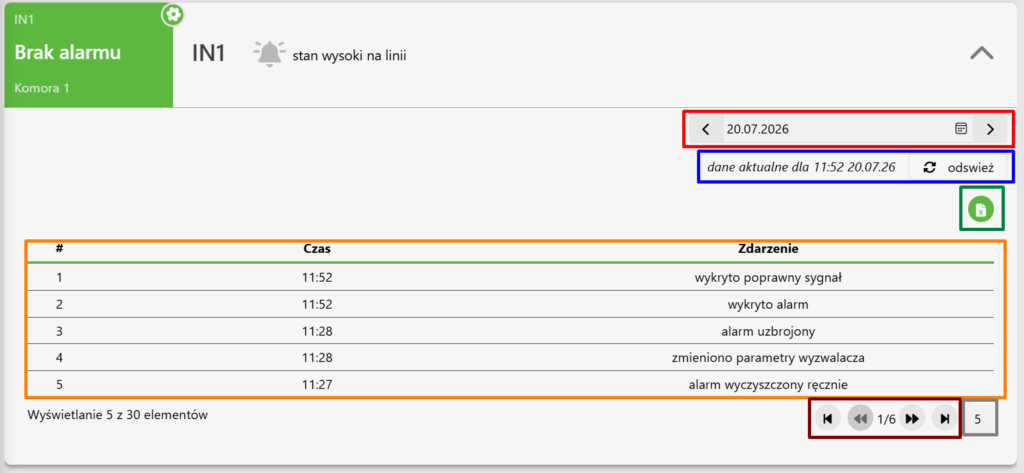
Dane historyczne pozwalają prześledzić wszystkie zmiany stanu wejścia oraz sprawdzić, kiedy i dlaczego został zgłoszony alarm.
Mamy nadzieję, że ten artykuł pomógł Ci skonfigurować alarmy na wejściach cyfrowych FarmWatch Pro. W razie problemów zachęcamy do zapoznania się z pozostałymi artykułami w bazie wiedzy Fetura CLOUD.


