1. Home
  2. FarmWatch Pro
  3. Jak zmienić nazwę czujnika?

Jak zmienić nazwę czujnika?

Nadanie czujnikom czytelnych nazw ułatwia ich identyfikację i późniejsze zarządzanie systemem. Zamiast korzystać z domyślnych nazw opartych na numerach seryjnych, warto używać nazw opisujących lokalizację lub przeznaczenie czujnika.

Zmiana nazwy czujnika

Na głównym ekranie wybierz czujnik, którego nazwę chcesz zmienić.
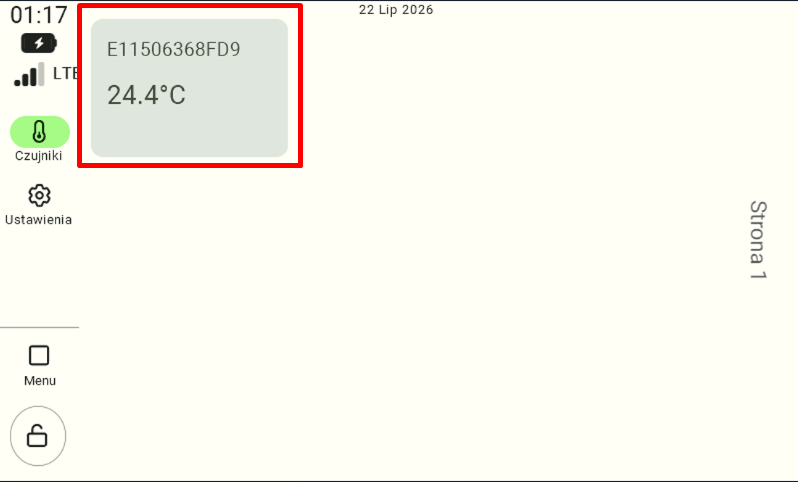
Główny widok pulpitu panelu sterowania z aktywną zakładką "Czujniki" w lewym menu. W głównej części ekranu widoczny jest szary kafel dodanego czujnika, na którym wyświetla się jego nazwa oraz aktualny odczyt temperatury. Użytkownik musi kliknąć ten kafel z czujnikiem, aby wejść w jego szczegóły.

Po otwarciu widoku szczegółów kliknij ikonę ustawień (koło zębate).
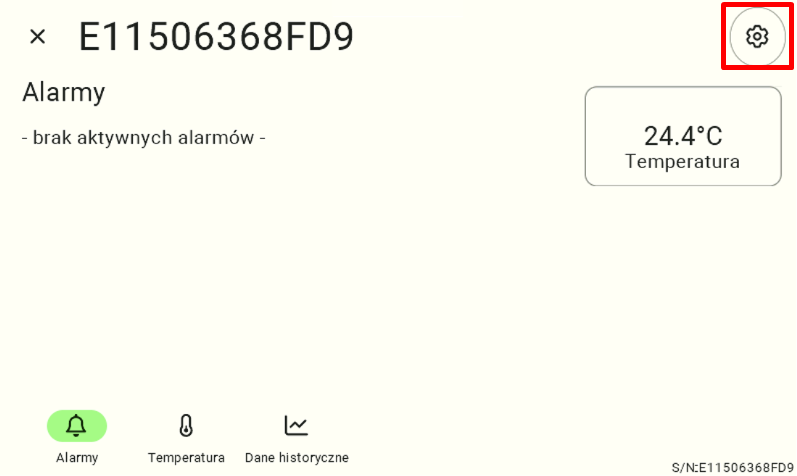
Widok szczegółów wybranego czujnika temperatury. Aby otworzyć opcje edycji, użytkownik musi zlokalizować i kliknąć okrągły przycisk z ikoną koła zębatego (ustawienia), który znajduje się w prawym górnym rogu ekranu.

Następnie wybierz opcję „Zmień ogólne”.
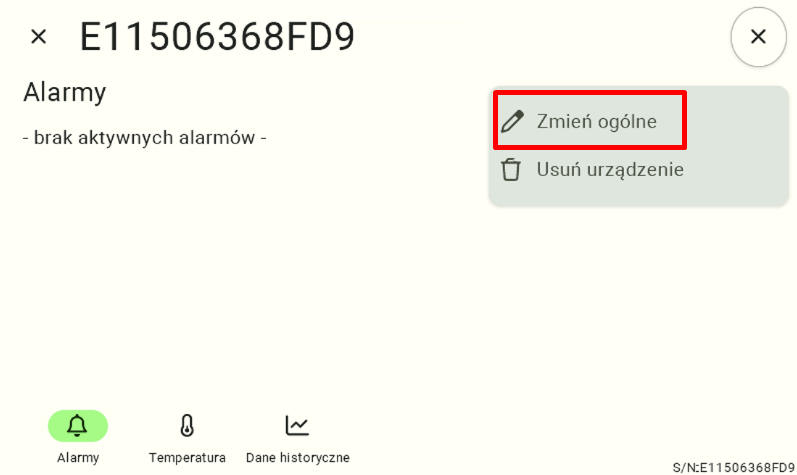
Widok szczegółów czujnika z rozwiniętym w prawym górnym rogu menu kontekstowym ustawień. Użytkownik musi kliknąć w tym menu opcję "Zmień nazwę", która oznaczona jest małą ikoną ołówka, aby przejść do edycji.

Kliknij pole z aktualną nazwą czujnika, aby przejść do trybu edycji.
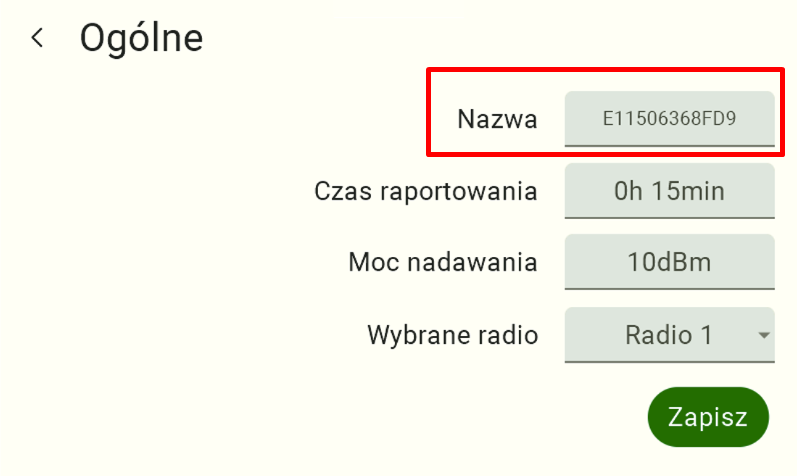
Ekran oznaczony jako "Zmień nazwę". W prawym górnym rogu znajduje się jasnoszare pole tekstowe obok napisu "Nazwa", zawierające aktualną, fabryczną nazwę urządzenia. Użytkownik musi kliknąć w to pole, aby wywołać klawiaturę i móc zmodyfikować tekst.

Wprowadź nową nazwę za pomocą klawiatury ekranowej.
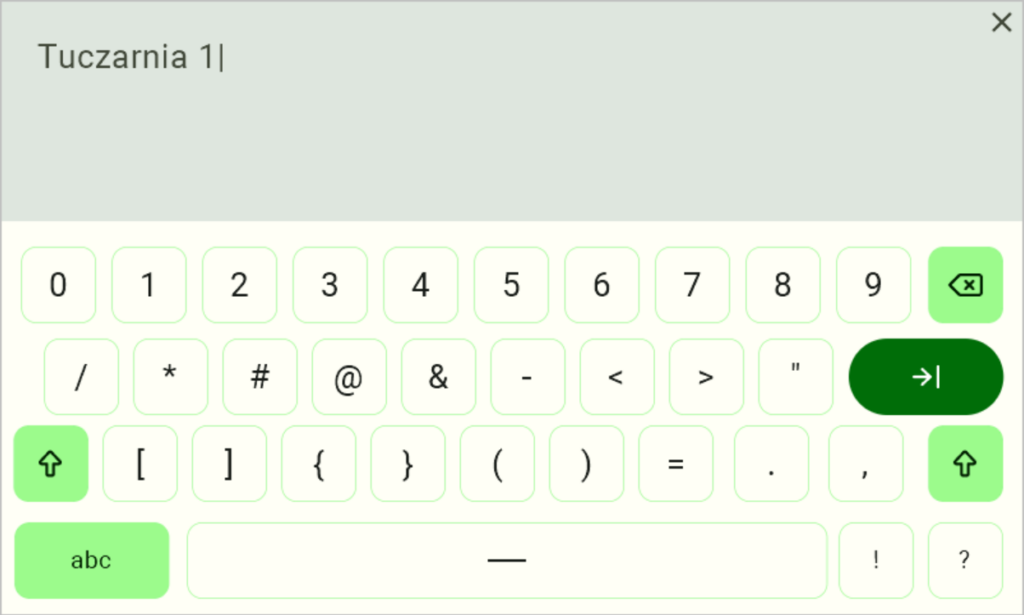
Zalecamy stosowanie nazw jednoznacznie opisujących lokalizację lub funkcję czujnika, na przykład „Tuczarnia 1”. Dzięki temu łatwiej będzie identyfikować odczyty i alarmy pochodzące z poszczególnych urządzeń.

Interfejs z wysuniętą pełną klawiaturą alfanumeryczną na ekranie. Służy ona do wykasowania starej nazwy i wpisania nowej, przyjaznej dla użytkownika (np. identyfikującej lokalizację, jak "Tuczarnia 1"). Po wpisaniu tekstu należy ukryć/zatwierdzić wpisywanie, klikając ciemnozielony przycisk ze strzałką ("->|") po prawej stronie klawiatury.

Po wprowadzeniu nowej nazwy kliknij przycisk „Zapisz”, aby zatwierdzić zmiany.
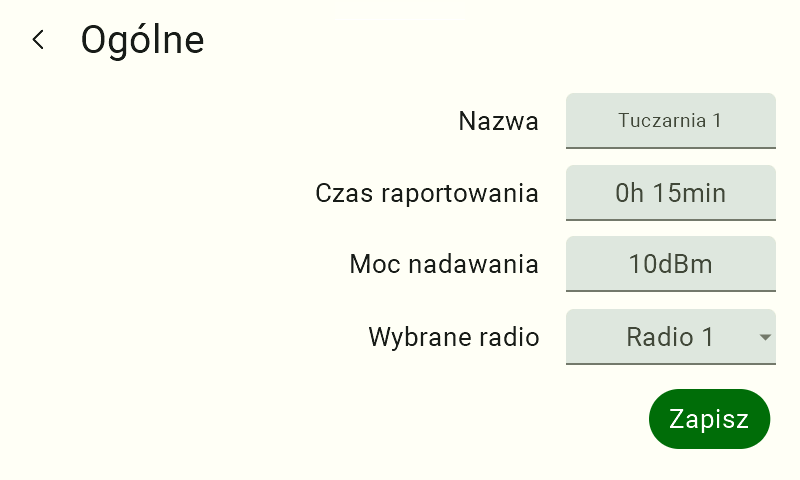
Ekran "Zmień nazwę" z nowo wprowadzonym tekstem w polu "Nazwa" (np. "Tuczarnia 1"). Aby zatwierdzić nową nazwę i trwale przypisać ją do czujnika w systemie, użytkownik musi kliknąć ciemnozielony przycisk "Zapisz" umieszczony w prawym dolnym rogu interfejsu.

Nowa nazwa zostanie natychmiast przypisana do czujnika i będzie widoczna w całym systemie FarmWatch Pro.

Mamy nadzieję, że ten artykuł pomógł Ci zmienić nazwę czujnika. Życzymy miłego korzystania z systemu!

Updated on 2026-07-23
Was this article helpful?

Related Articles

Potrzebujesz pomocy?
Can't find the answer you're looking for?
Contact Support

Leave a Comment