1. Home
  2. FarmWatch Pro
  3. Jak zmienić kolejność wyświetlanych czujników na ekranie ?

Jak zmienić kolejność wyświetlanych czujników na ekranie ?

Dostosowanie kolejności wyświetlanych czujników pozwala uporządkować widok centrali FarmWatch Pro zgodnie z własnymi potrzebami. Dzięki temu najważniejsze urządzenia mogą znajdować się w wybranych miejscach, co ułatwia ich szybką identyfikację i obsługę.

Zmiana układu czujników

Aby zmienić kolejność wyświetlanych czujników:

Najpierw odblokuj centralę, wpisując swój kod PIN.
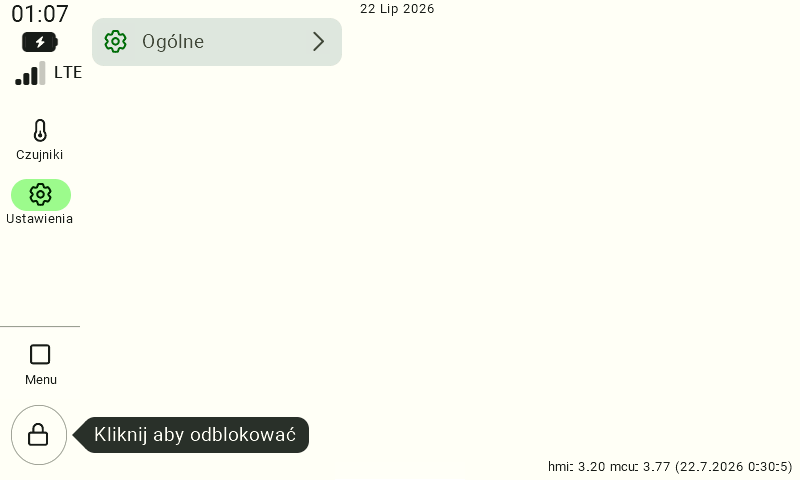
Widok ustawień centrali FarmWatch Pro. W lewym menu wybrano sekcję „Ustawienia”. Na dole lewego menu jest ikona zamkniętej kłódki, a po jej prawej napis "Kliknij aby odblokować".

Po odblokowaniu wybierz opcję „Układ czujników”.
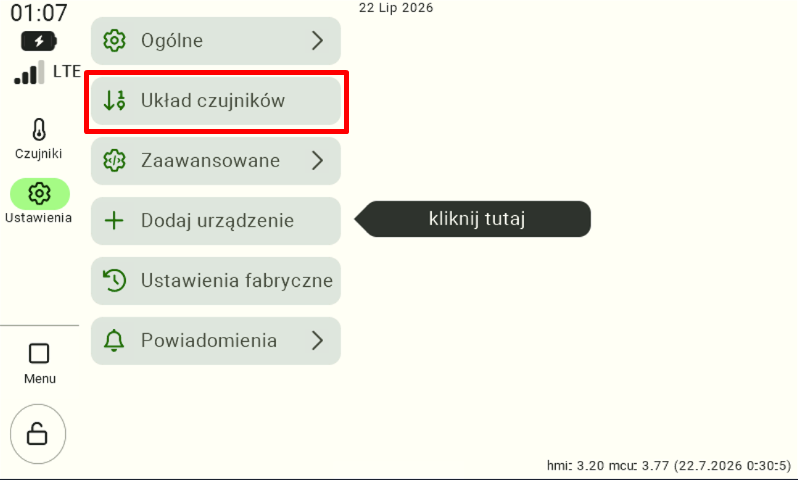
Widok ustawień centrali FarmWatch Pro. W lewym menu wybrano sekcję „Ustawienia”, następnie kategorię „Układ czujników”.

Wybierz typ czujnika, którego układ chcesz zmienić.
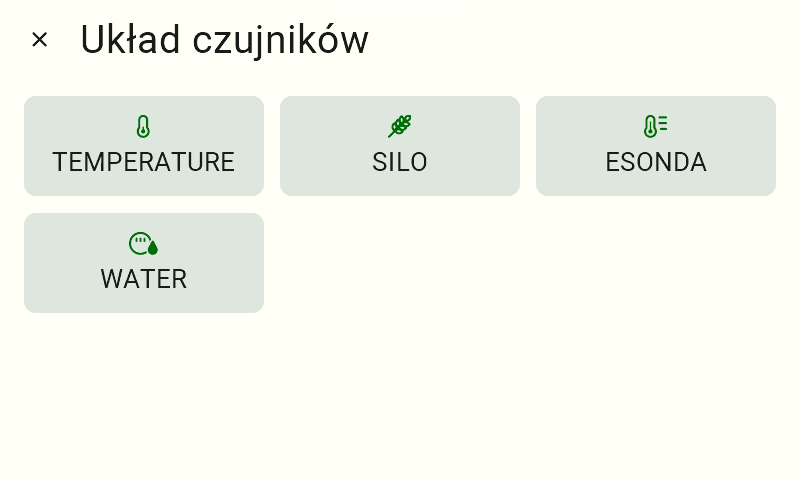
Widok wyboru typu czujnika dla układu czujników. W lewym górnym rogu jest napis "Układ czujników". Poniżej do wyboru są cztery kafle, kolejno od lewej "Temperatura", Silosy", "Esonda", "Woda".

Po wybraniu typu czujnika wyświetli się tabela przedstawiająca aktualny układ urządzeń.
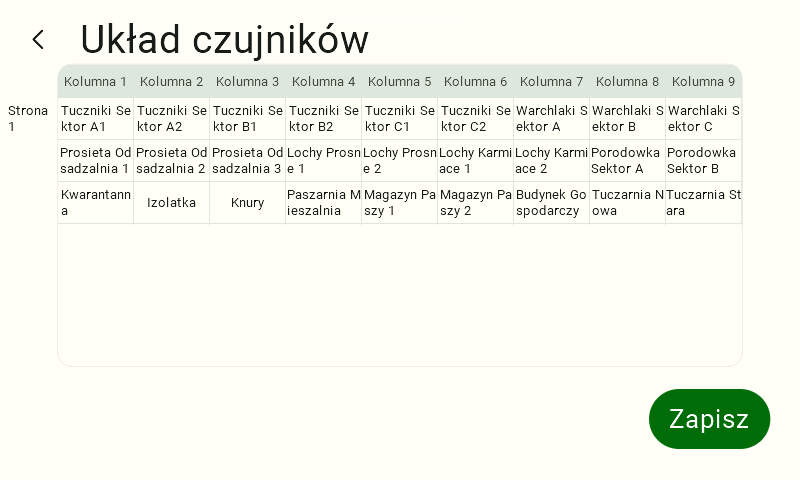
Widok Układu czujników dla konkretnego typu czujnika. W lewym górnym rogu jest napis "Układ czujników".  Poniżej tabela. Po jej lewej informacja o numerze strony, w nagłówku numer kolumny w układzie  Kolumna 1 - Kolumna 9. Pod nagłówkami są nazwy czujników. W prawym dolnym rogu jest zielony przycisk z białym napisem "Zapisz".

Kliknij i przytrzymaj czujnik, którego położenie chcesz zmienić.
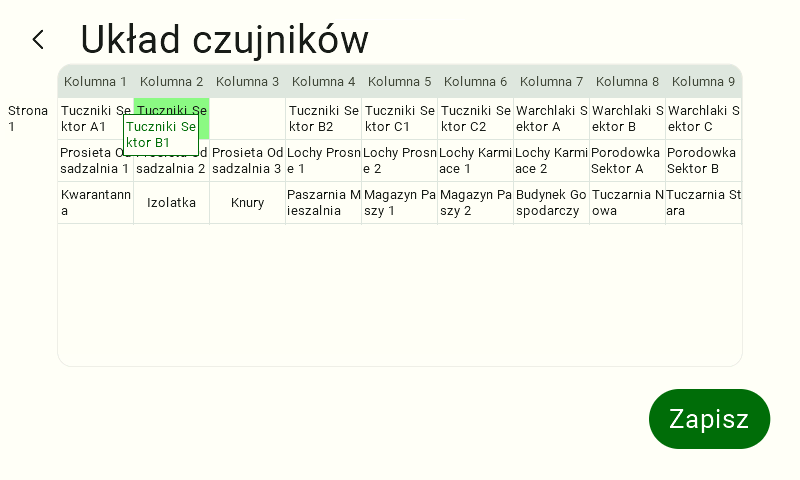
Widok Układu czujników dla konkretnego typu czujnika. W lewym górnym rogu jest napis "Układ czujników".  Poniżej tabela. Po jej lewej informacja o numerze strony, w nagłówku numer kolumny w układzie  Kolumna 1 - Kolumna 9. Pod nagłówkami są nazwy czujników. W prawym dolnym rogu jest zielony przycisk z białym napisem "Zapisz". Pierwszy czujnik kolumny 3 jest "wyciągnięty".

Przeciągnij czujnik w wybrane miejsce.
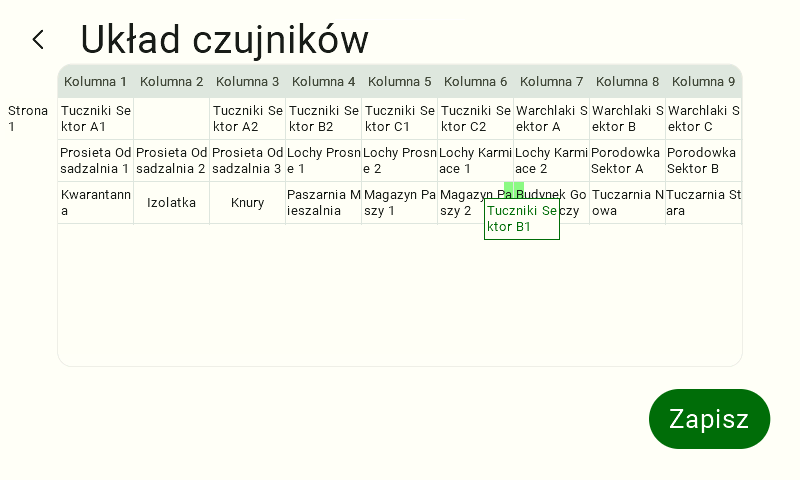
Widok Układu czujników dla konkretnego typu czujnika. W lewym górnym rogu jest napis "Układ czujników".  Poniżej tabela. Po jej lewej informacja o numerze strony, w nagłówku numer kolumny w układzie  Kolumna 1 - Kolumna 9. Pod nagłówkami są nazwy czujników. W prawym dolnym rogu jest zielony przycisk z białym napisem "Zapisz". Wyjęty czujnik jest ułożony na przerwie między kolumnami 6 i 7 w trzecim rzędzie.

Po upuszczeniu czujnik zostanie umieszczony w nowej pozycji, a tabela automatycznie dostosuje swój układ.
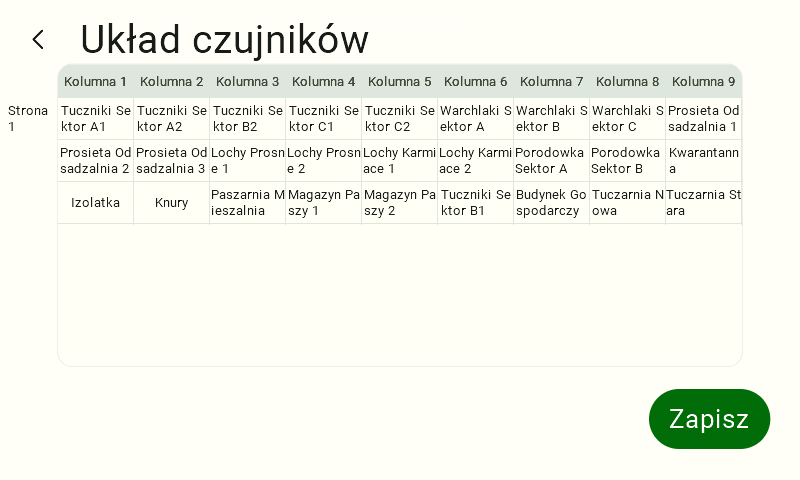
Widok Układu czujników dla konkretnego typu czujnika. W lewym górnym rogu jest napis "Układ czujników".  Poniżej tabela. Po jej lewej informacja o numerze strony, w nagłówku numer kolumny w układzie  Kolumna 1 - Kolumna 9. Pod nagłówkami są nazwy czujników. W prawym dolnym rogu jest zielony przycisk z białym napisem "Zapisz". Czujnik został ułożony w nowej pozycji, a tabela się sformatowała do nowych ustawień.

Aby zatwierdzić wprowadzone zmiany, kliknij przycisk „Zapisz”.

Nowa kolejność czujników zostanie zastosowana i będzie widoczna na ekranie głównym centrali FarmWatch Pro.

Mamy nadzieję, że ten artykuł pomógł Ci zmienić kolejność wyświetlanych czujników. Życzymy miłego korzystania z systemu!

Updated on 2026-07-23
Was this article helpful?

Related Articles

Potrzebujesz pomocy?
Can't find the answer you're looking for?
Contact Support

Leave a Comment