
Aby zalogować się do systemu FeturaCloud, wykonaj następujące kroki:
- Otwórz przeglądarkę internetową i przejdź na stronę fetura.com.pl.
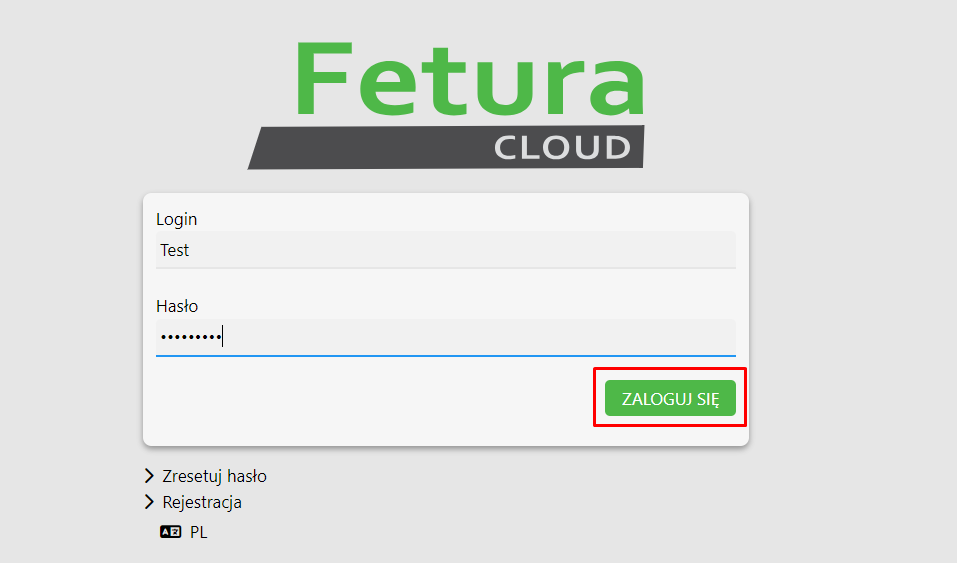
- Zostaniesz przeniesiony/a do formularza logowania. Wpisz swój login oraz hasło, które podałeś/aś podczas rejestracji.
- Zlokalizuj przycisk „Zaloguj się” i kliknij na niego.

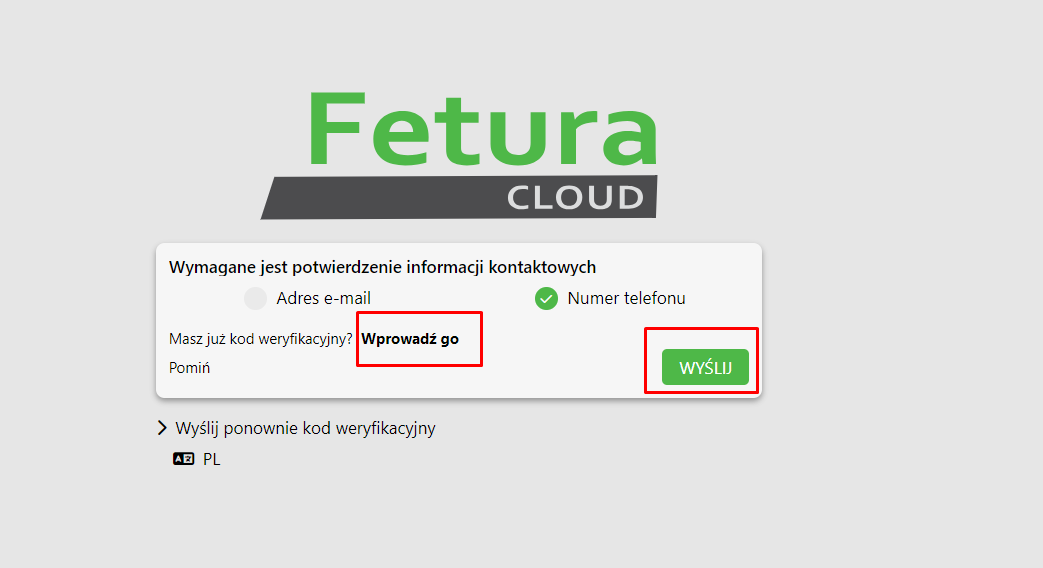
- System poprosi Cię o weryfikację adresu e-mail oraz numeru telefonu. Aby to zrobić, zaznacz konkretną opcję (telefon lub e-mail) i kliknij „Wyślij”.

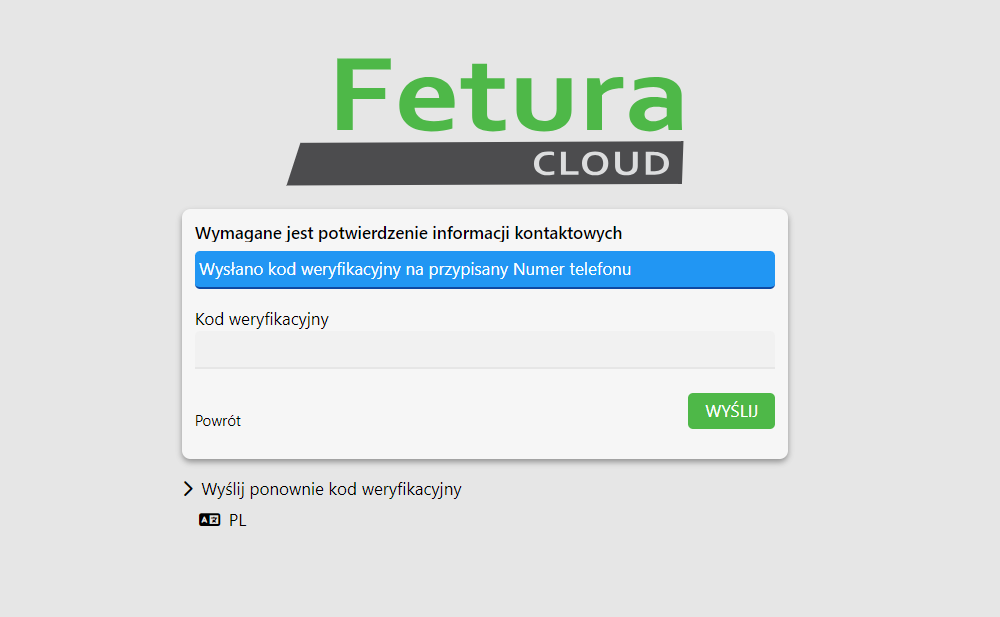
- Na podany wcześniej numer telefonu lub adres e-mail zostanie wysłany kod weryfikacyjny. Wpisz go w odpowiednim oknie i naciśnij przycisk „Wyślij”.

- Po zweryfikowaniu numeru telefonu lub adresu e-mail zostaniesz zalogowany/a do systemu.
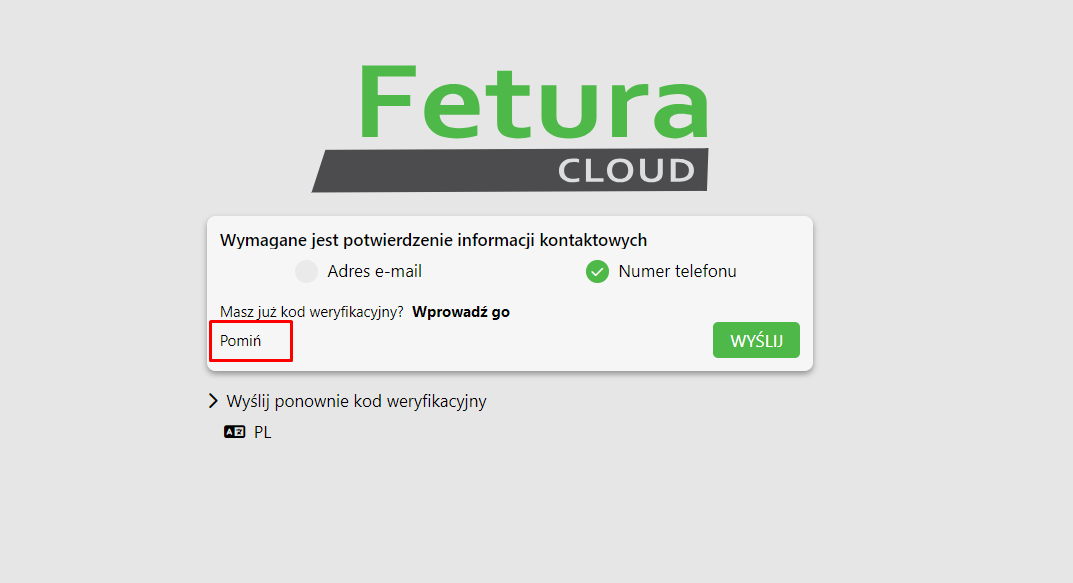
- Możesz również pominąć weryfikację, aby zrobić to w późniejszym czasie. Aby to zrobić, kliknij przycisk „Pomiń”.

Po pomyślnym zalogowaniu się zostaniesz przekierowany/a do panelu użytkownika, gdzie będziesz mógł/mogła korzystać z funkcji i usług FeturaCloud.


