1. Home
  2. Jak Zacząć
  3. Jak zainstalować aplikację offline?

Jak zainstalować aplikację offline?

  1. Pobieramy najnowszą wersję aplikacji Fetura CLOUD i klikamy dwukrotnie w pobrany plik aby rozpocząć instalację aplikacji.
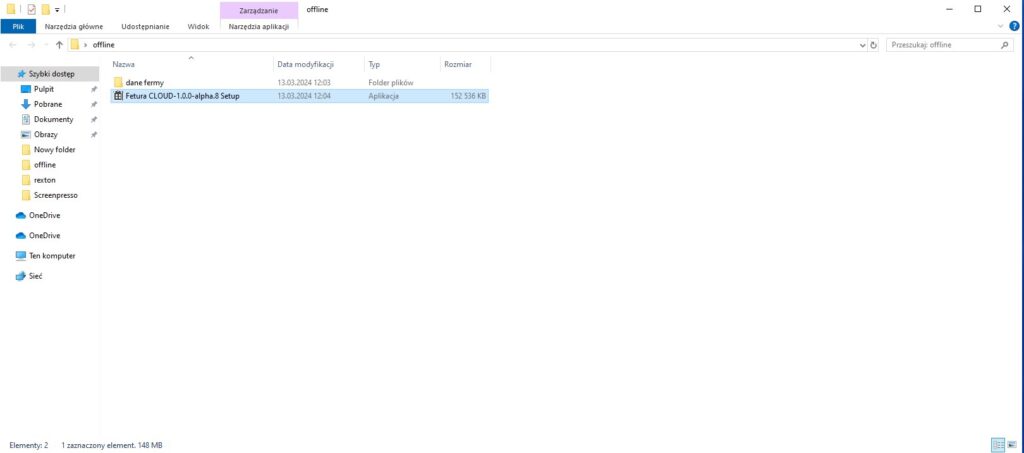
Eksplorator Windows z folderem offline zawierającym pobrany plik instalacyjny Fetura CLOUD Setup.exe gotowy do dwukrotnego kliknięcia.
Plik instalacyjny
  1. Pojawi się okno systemu Windows -> klikamy w link „Więcej informacji”.
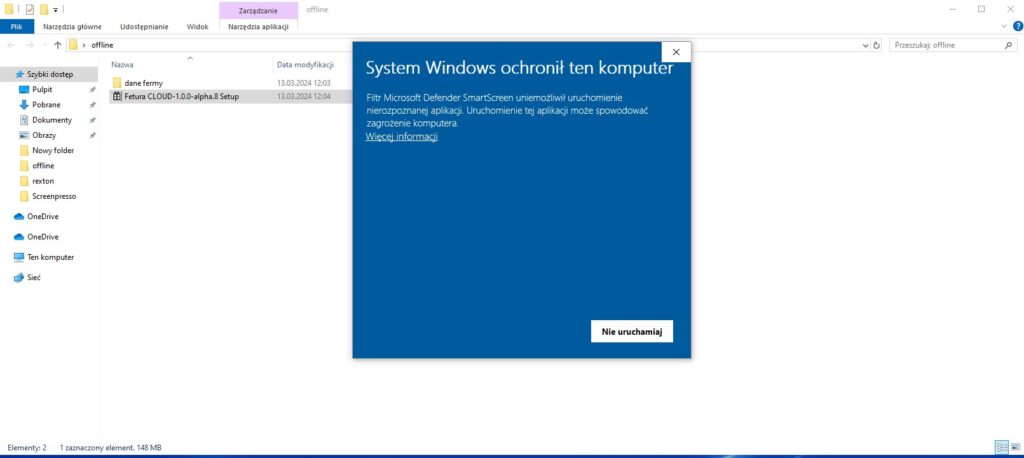
Okno systemu Windows „System Windows ochronił ten komputer” blokujące instalator, z linkiem „Więcej informacji” do kliknięcia.
Alert bezpieczeństwa
  1. Pojawi się informacja z typem aplikacji. W celu zainstalowania aplikacji wybieramy opcję „Uruchom mimo to”.
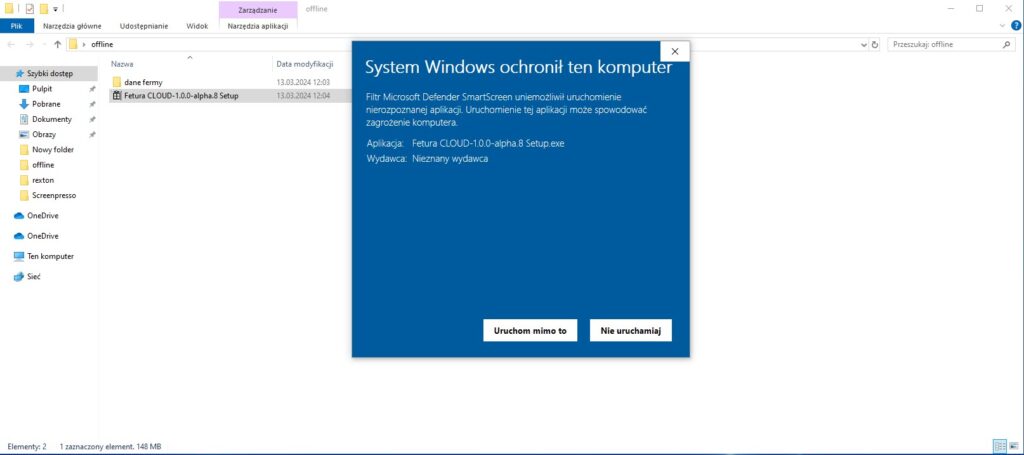
Rozwinięte okno alertu bezpieczeństwa Windows z przyciskiem „Uruchom mimo to” używanym do kontynuowania instalacji.
Uruchomienie instalacji
  1. Po zainstalowaniu aplikacji automatycznie otworzy nam się ekran logowania do aplikacji a na pulpicie pojawi się ikona aplikacji o nazwie „Fetura CLOUD”.
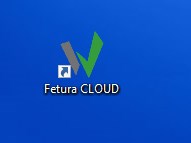
Ikona aplikacji „Fetura CLOUD” widoczna na pulpicie systemu Windows po zakończeniu instalacji.
Ikona aplikacji „Fetura CLOUD” na pulpicie
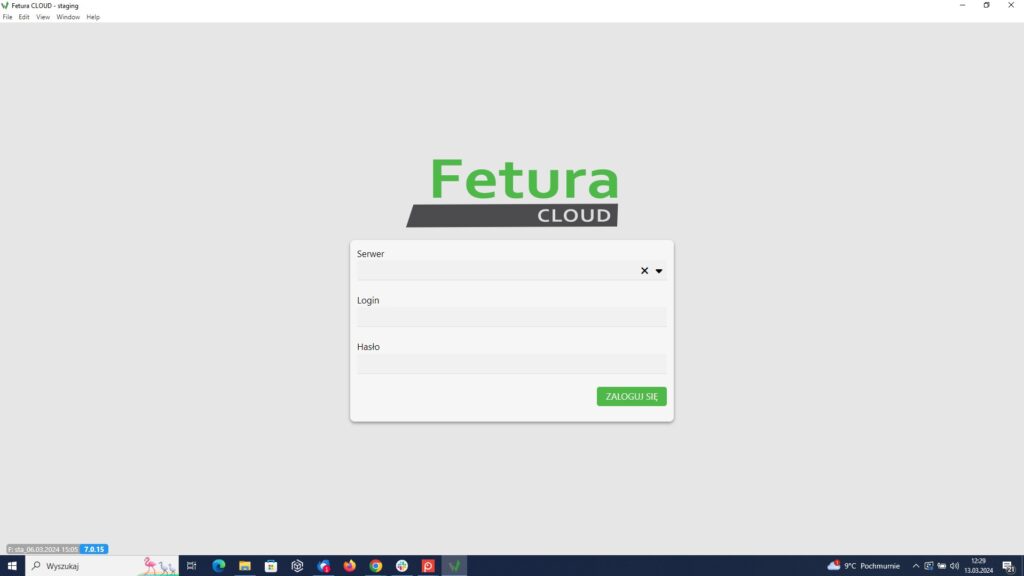
Ekran logowania aplikacji Fetura CLOUD z pustymi polami Serwer, Login i Hasło oraz przyciskiem ZALOGUJ SIĘ.
Ekran logowania
  1. Wybieramy serwer do którego chcemy się zalogować oraz podajemy dane autoryzacyjne.
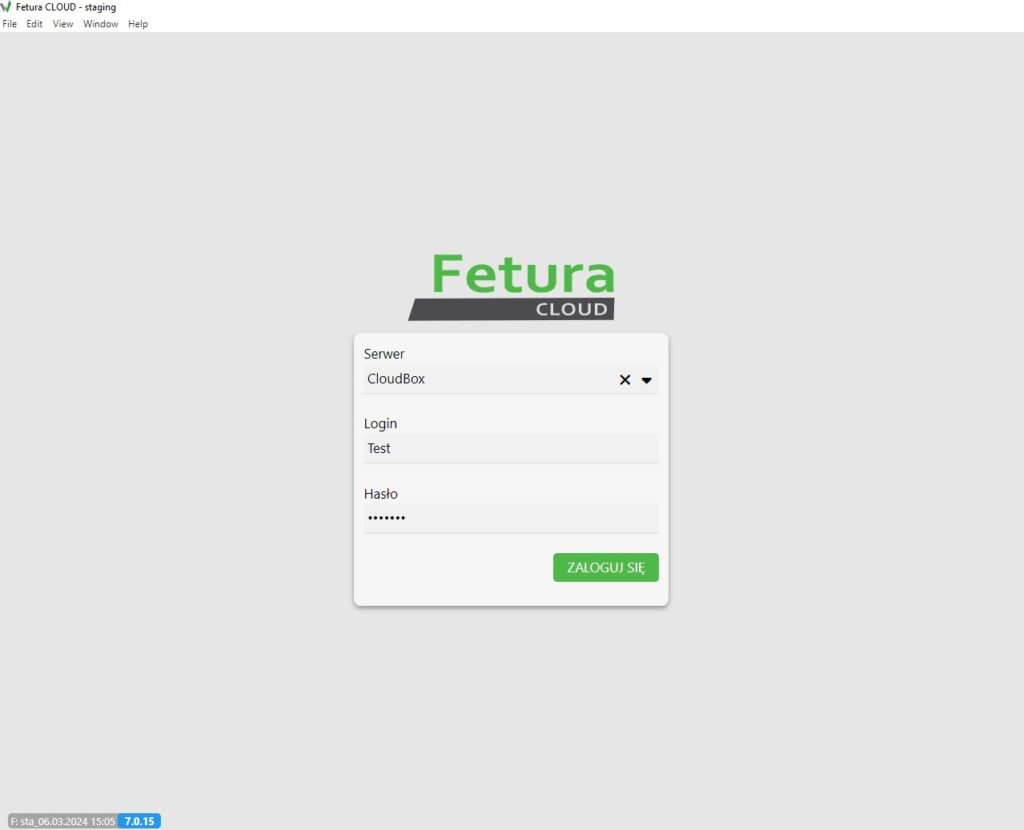
Ekran logowania Fetura CLOUD z wybranym serwerem CloudBox oraz wypełnionymi polami login i hasło.
Ekran logowania z wybranym serwerem i danymi użytkownika
  • W przypadku podania błędnego loginu lub hasła należy przeładować / odświeżyć aplikację używając skrótu klawiszowego CTRL + Shift + R lub z menu górnego wybrać: View -> Force Reload .
  1. Po poprawnym zalogowaniu jeśli dany komputer posiada dostęp do Internetu aplikacja automatycznie wczyta dane fermy.
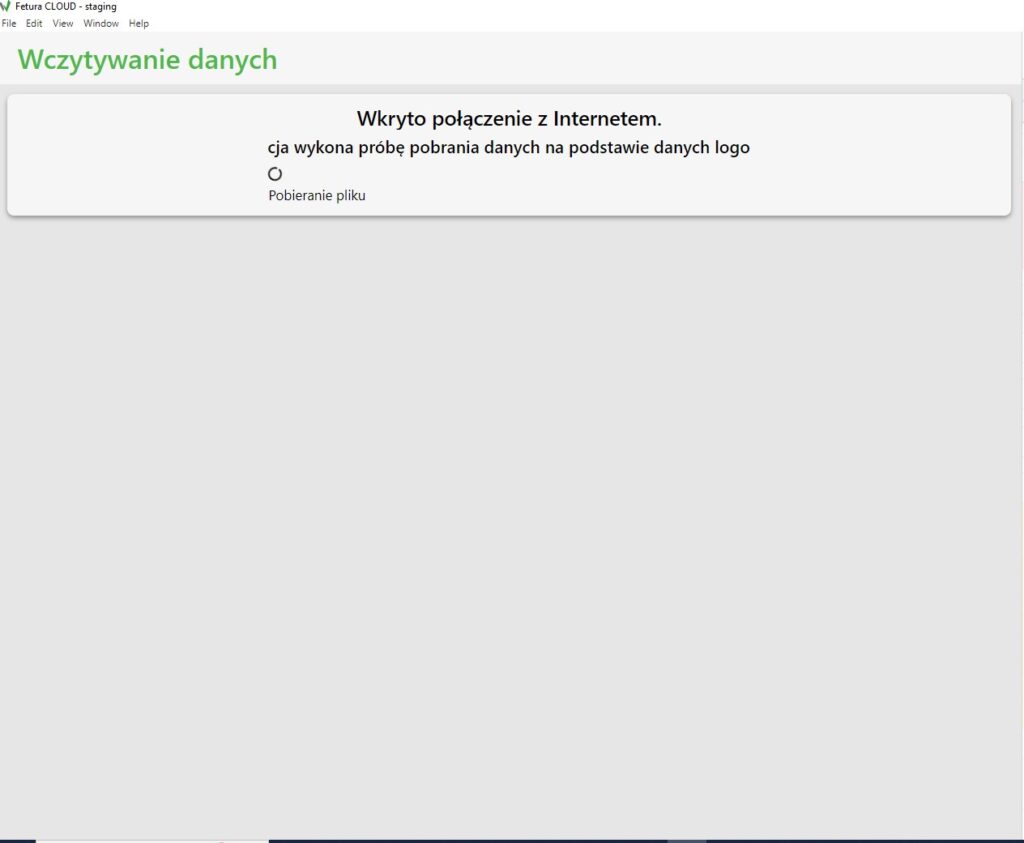
Ekran „Wczytywanie danych” wyświetlany po wykryciu połączenia z Internetem, podczas automatycznego pobierania danych fermy.
Wczytywanie danych fermy po wykryciu połączenia z Internetem

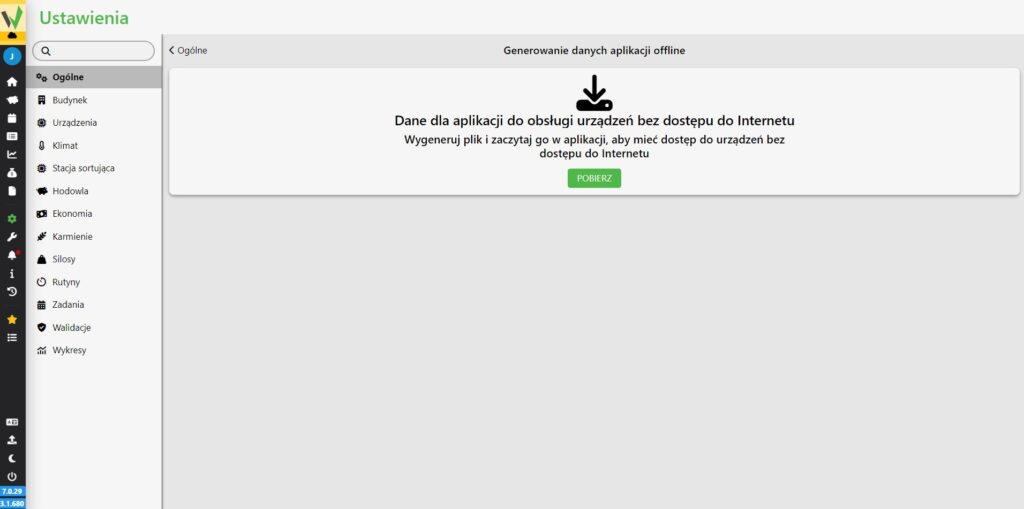
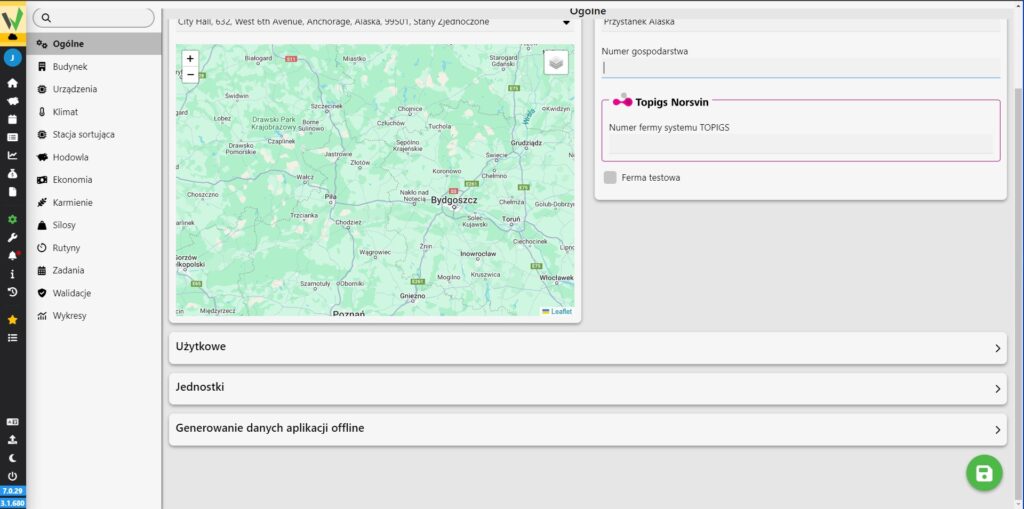
7. Jeżeli nie posiadamy dostępu do Internetu konieczne będzie wygenerowania pliku z danymi fermy. W tym celu na stanowisku, które posiada dostęp do Internetu w aplikacji webowej wchodzimy w zakładkę: Ustawienia -> Ogólne -> Generowanie danych aplikacji offline -> POBIERZ
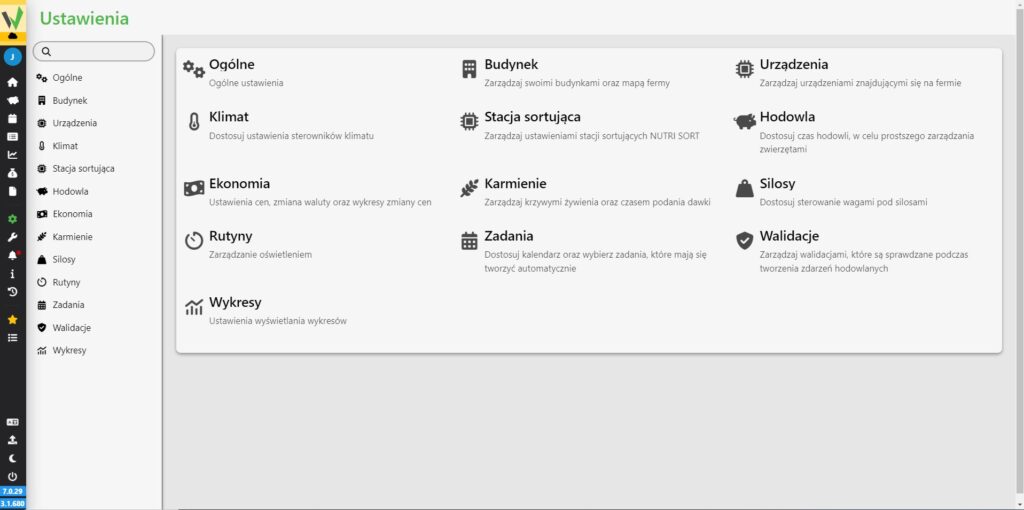
Główne menu Ustawień Fetura CLOUD z listą kategorii, takich jak Budynek, Urządzenia i Hodowla.
Ustawienia
Zakładka Ustawienia -> Ogólne z mapą lokalizacji fermy oraz rozwijaną sekcją „Generowanie danych aplikacji offline” poniżej.
Ustawienia -> Ogólne
Panel „Generowanie danych aplikacji offline” z zielonym przyciskiem POBIERZ służącym do wygenerowania pliku z danymi fermy.
Ustawienia -> Ogólne -> Generowanie danych aplikacji offline
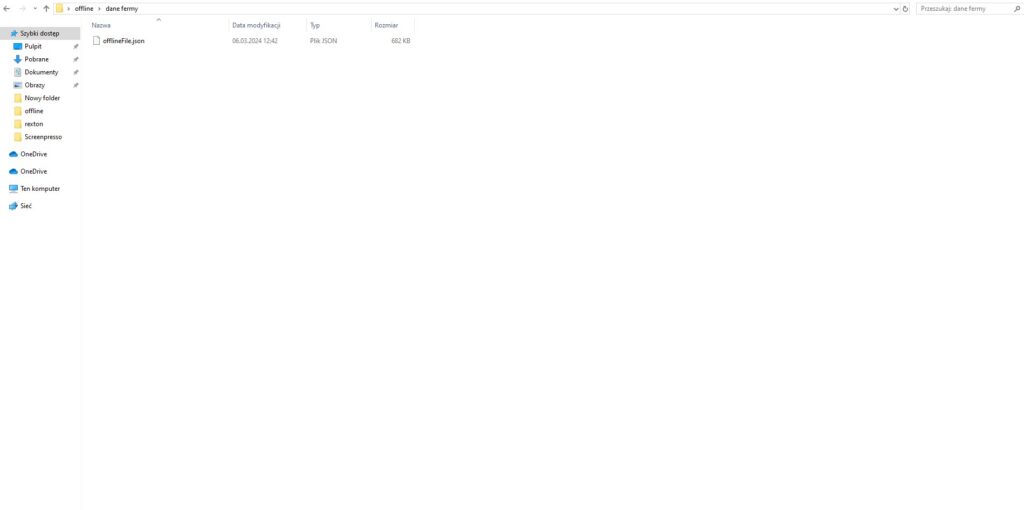
Eksplorator Windows pokazujący wygenerowany plik offlineFile.json zapisany w folderze „dane fermy”.
Plik z danymi fermy
  • Po poprawnym zalogowaniu jeśli dany komputer nie posiada dostępu do Internetu należy wczytać do aplikacji wygenerowany plik z danymi fermy.
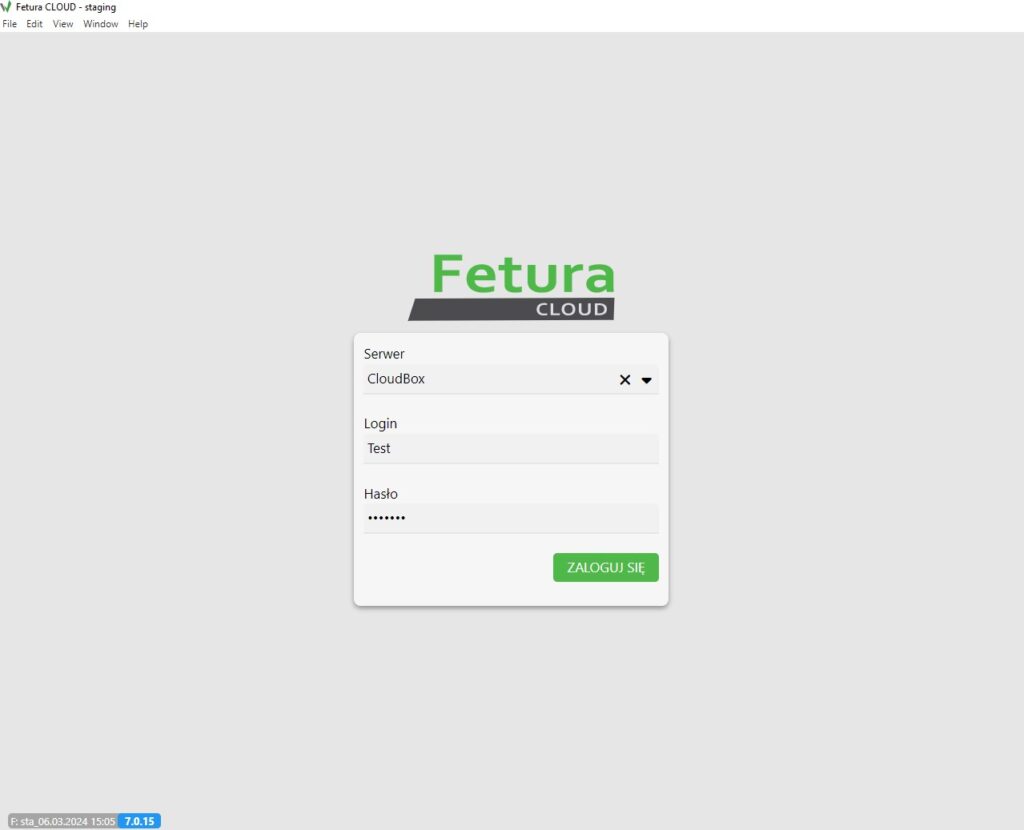
Ekran logowania Fetura CLOUD z wybranym serwerem CloudBox i wprowadzonymi danymi użytkownika przed wczytaniem pliku offline.
Ekran logowania z wybranym serwerem i danymi użytkownika
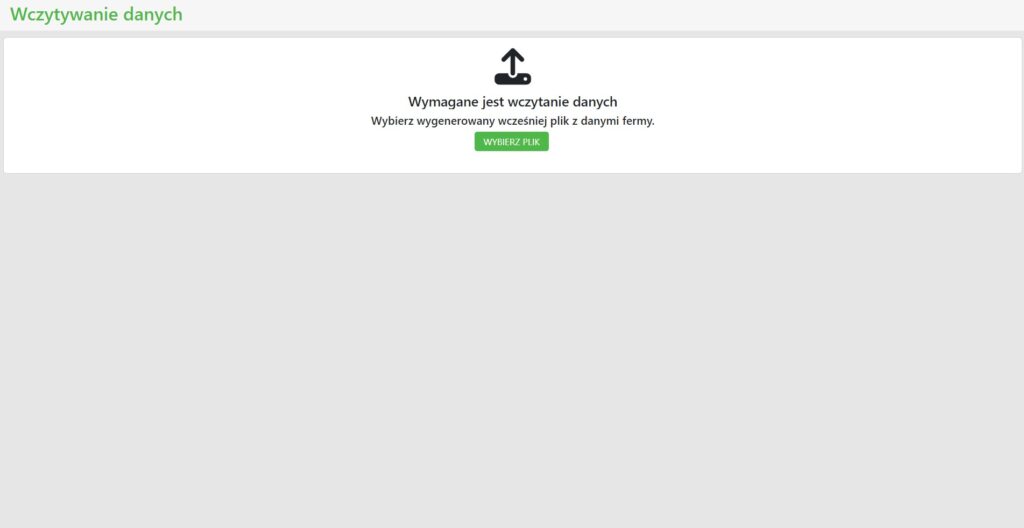
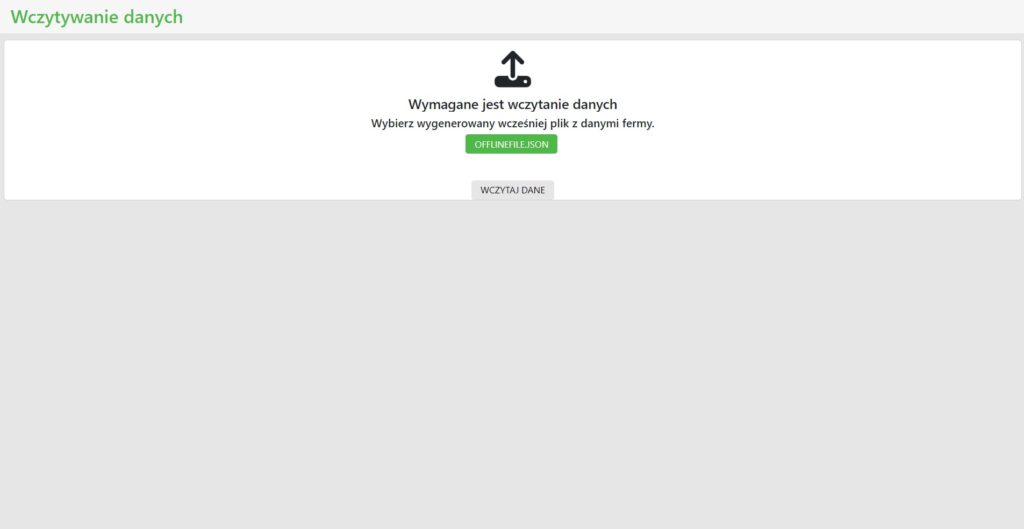
Ekran „Wczytywanie danych” z komunikatem o konieczności wskazania wygenerowanego pliku danych fermy i przyciskiem WYBIERZ PLIK.
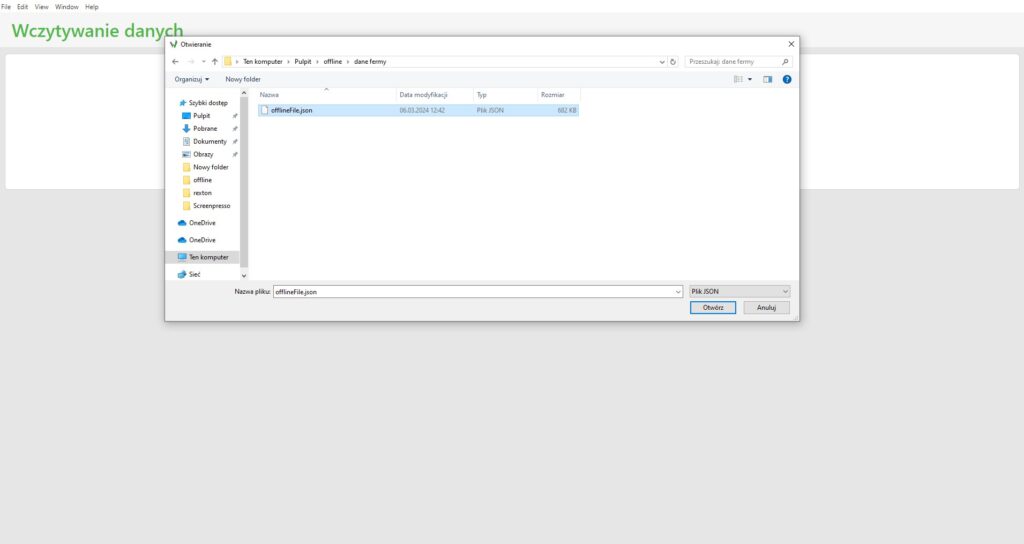
Wskazanie lokalizacji pliku z danymi fermy
Okno wyboru pliku systemu Windows otwarte w folderze „dane fermy” z zaznaczonym plikiem offlineFile.json do wczytania.
Wskazanie lokalizacji pliku z danymi fermy
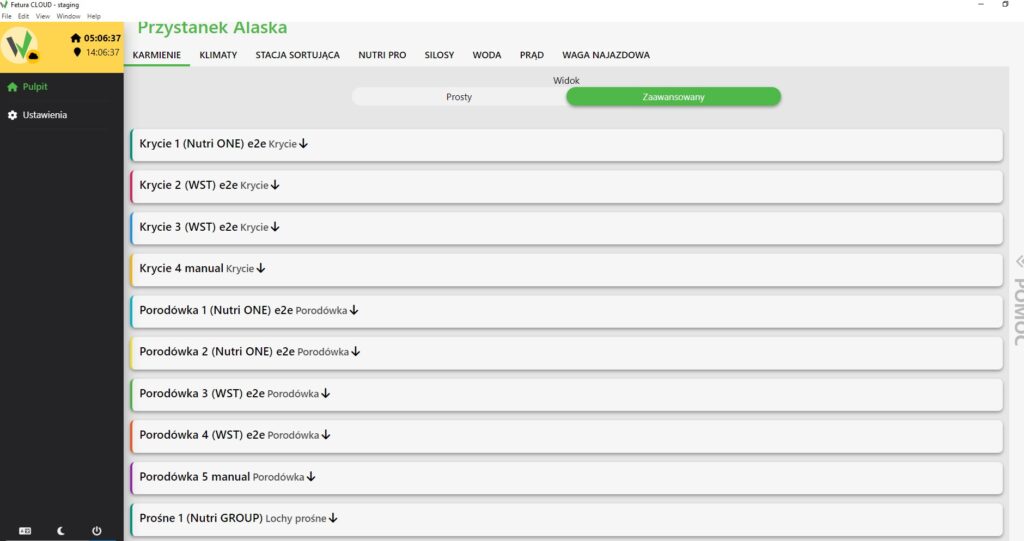
  1. Po wykonaniu instalacji i wczytaniu danych możemy zarządzać fermą z aplikacji „Fetura CLOUD” bez dostępu do Internetu.
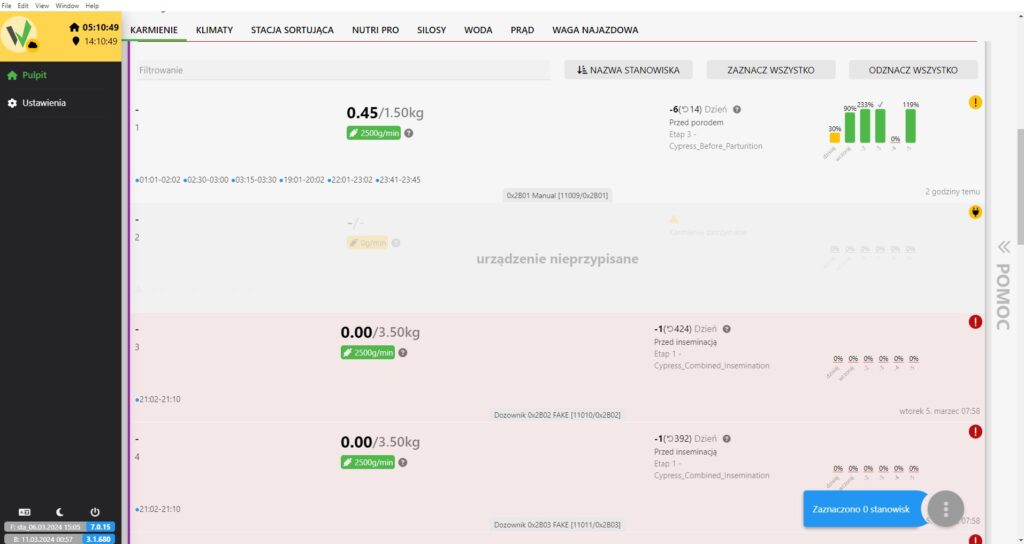
Ekran zarządzania karmieniem w trybie offline pokazujący status dozowania i harmonogramy poszczególnych stanowisk bez połączenia z Internetem.
Ekran zarządzania karmieniem w trybie offline
Updated on 2026-07-23
Was this article helpful?

Related Articles

Potrzebujesz pomocy?
Can't find the answer you're looking for?
Contact Support

Leave a Comment