
FarmWatch Pro umożliwia dostosowanie sposobu otrzymywania powiadomień o zdarzeniach i alarmach. Możesz zdecydować, dla których zdarzeń mają być wysyłane wiadomości SMS lub wykonywane połączenia telefoniczne.
Domyślnie FarmWatch Pro ma aktywne wszystkie dostępne powiadomienia, dzięki czemu użytkownik otrzymuje informacje o najważniejszych zdarzeniach związanych z pracą urządzenia oraz podłączonych czujników.
Ustawienia powiadomień można zmienić na trzy sposoby:
- z poziomu platformy Fetura CLOUD,
- z przeglądarki,
- z wersji mobilnej,
- bezpośrednio na centrali FarmWatch Pro.
1. Konfiguracja powiadomień w Fetura CLOUD
Powiadomienia można dostosować zarówno w wersji przeglądarkowej, jak i mobilnej platformy Fetura CLOUD.
1.1. Wersja przeglądarkowa
Przejście do ustawień FarmWatch Pro
Wejdź na swoją fermę i przejdź do ustawień.
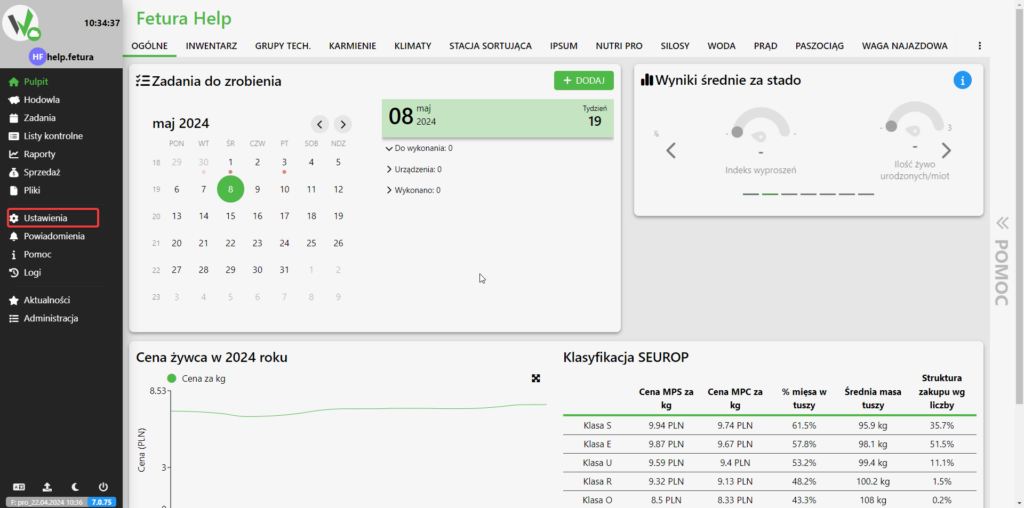
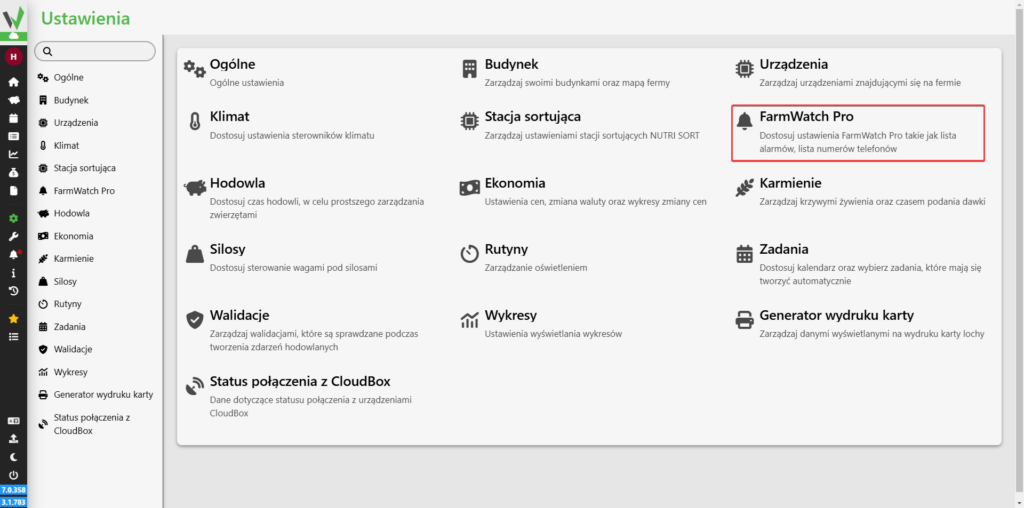
Następnie wybierz Ustawienia FarmWatch PRO.
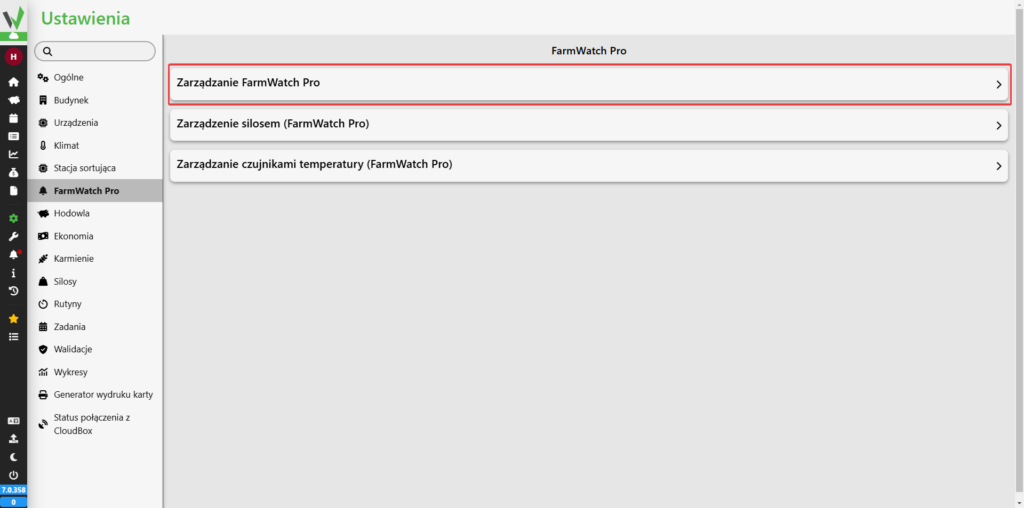
Przejdź do sekcji Zarządzanie FarmWatch PRO.
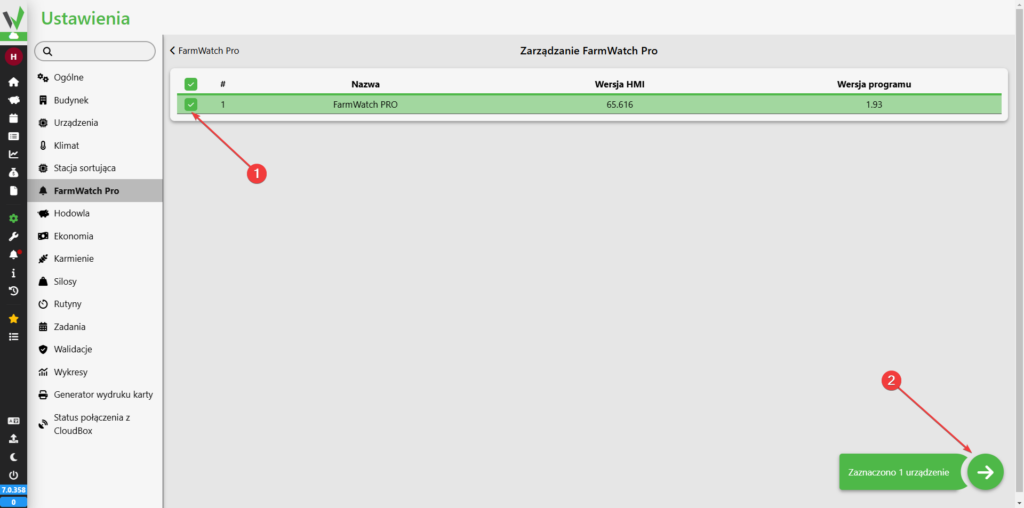
Wybierz urządzenie FarmWatch PRO, dla którego chcesz zmienić ustawienia powiadomień [1], a następnie przejdź dalej [2].
Dostosowanie powiadomień
Po wejściu w ustawienia urządzenia wyświetli się lista dostępnych typów zdarzeń. Przy każdym rodzaju powiadomienia możesz zdecydować, czy chcesz otrzymywać informacje o danym zdarzeniu.
Aby wyłączyć wybrane powiadomienie, odznacz odpowiednią opcję [1]. Po zakończeniu konfiguracji zapisz zmiany przyciskiem zapisu [2].
![Ekran Ustawienia > FarmWatch Pro w aplikacji webowej. Lewa kolumna "Lista powiadomień" zawiera typy alarmów. OGÓLNE: Brak połączenia z czujnikiem, Niski poziom baterii w czujniku, Problem sprzętowy z urządzeniem, Powrót zasilania, Brak zasilania, Brak połączenia z chmurą (Fetura Cloud). KLIMAT: Zbyt niska temperatura, Zbyt wysoka temperatura, Zbyt niska wilgotność, Zbyt wysoka wilgotność. Przy każdym alarmie widnieją przełączniki kanałów (telefon i SMS). Czerwona strzałka [1] wskazuje odznaczenie kanału przy wybranym alarmie, [2] zieloną ikonę zapisu u góry kolumny. Prawa kolumna to "Lista numerów tel. (pow. tel.)" do wpisania numerów alarmowych.](https://help.fetura.pl/wp-content/uploads/2024/12/wylacz-sms-pl-1024x508.png)
1.2. Wersja mobilna
Przejście do ustawień FarmWatch Pro
Wejdź na swoją fermę i przejdź do ustawień.
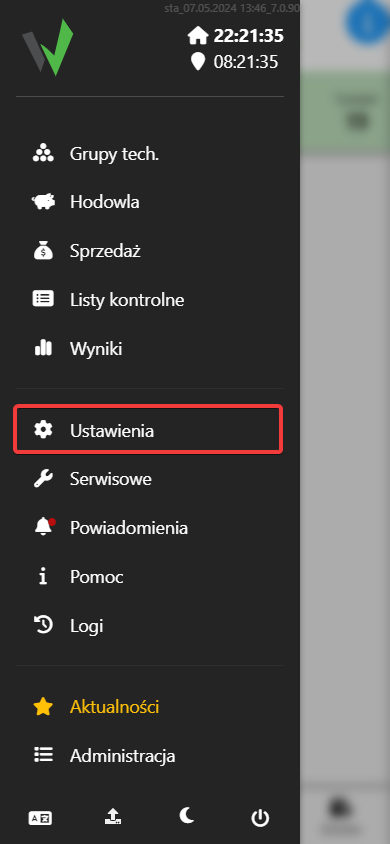
Następnie wybierz Ustawienia FarmWatch PRO.
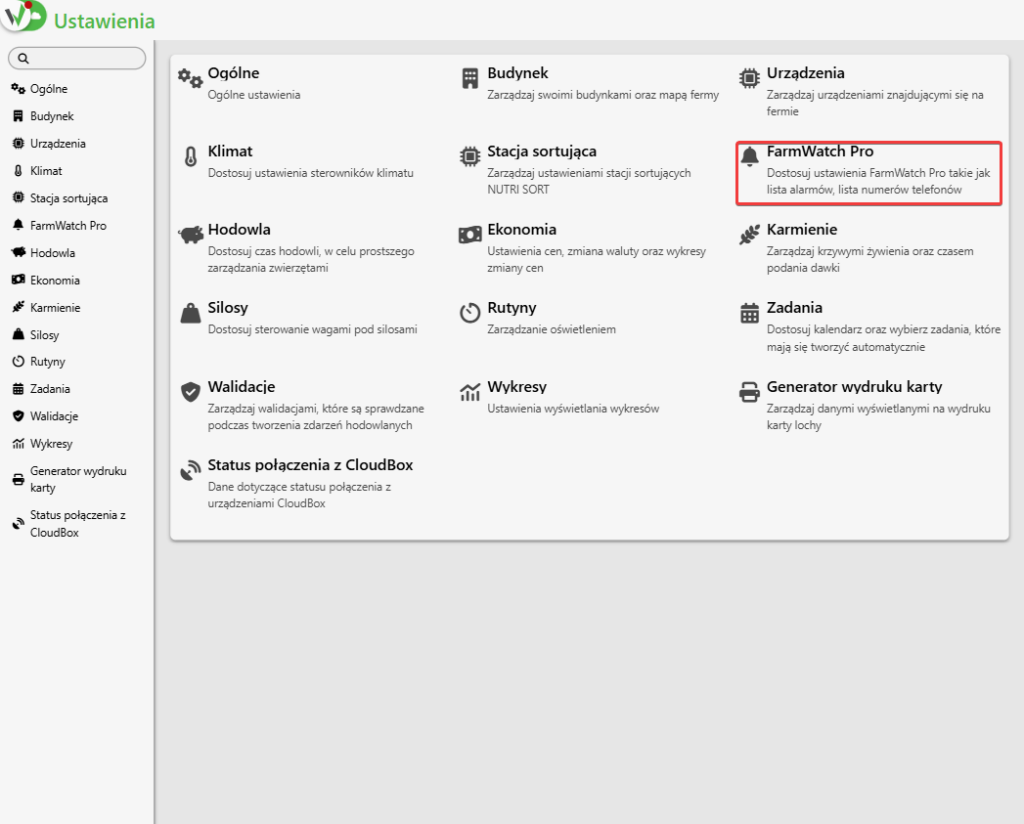
Przejdź do sekcji Zarządzanie FarmWatch PRO.
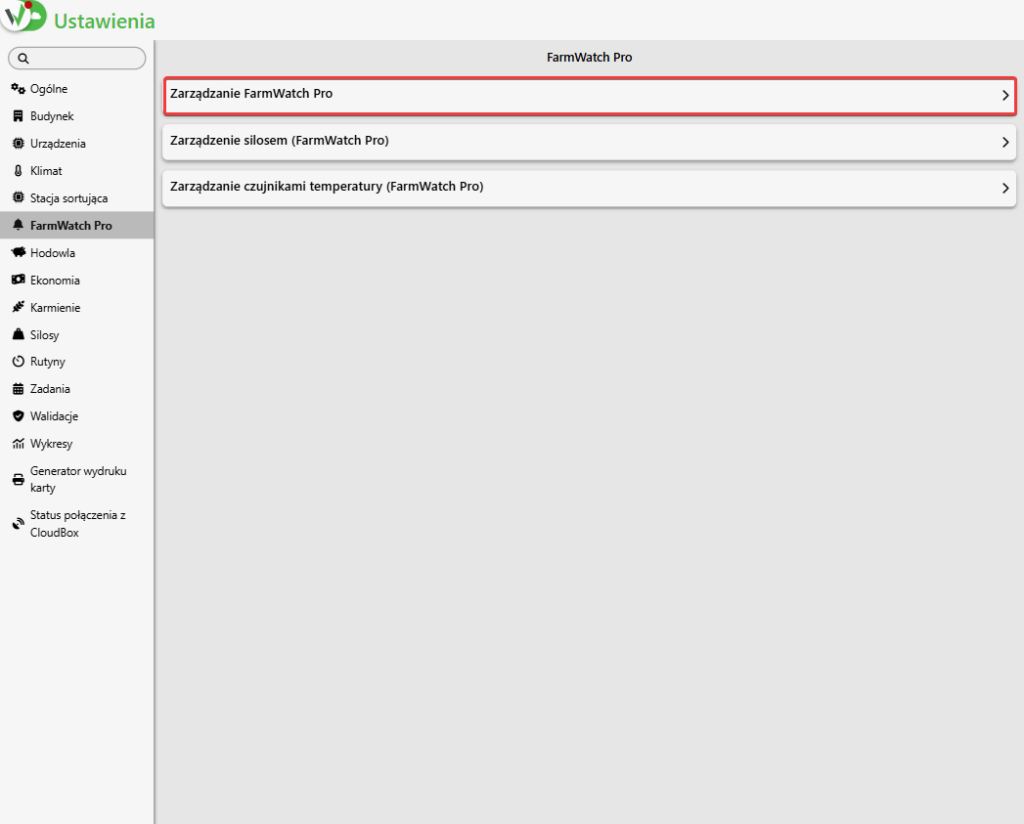
Wybierz urządzenie FarmWatch PRO, dla którego chcesz zmienić ustawienia powiadomień [1], a następnie przejdź dalej [2].
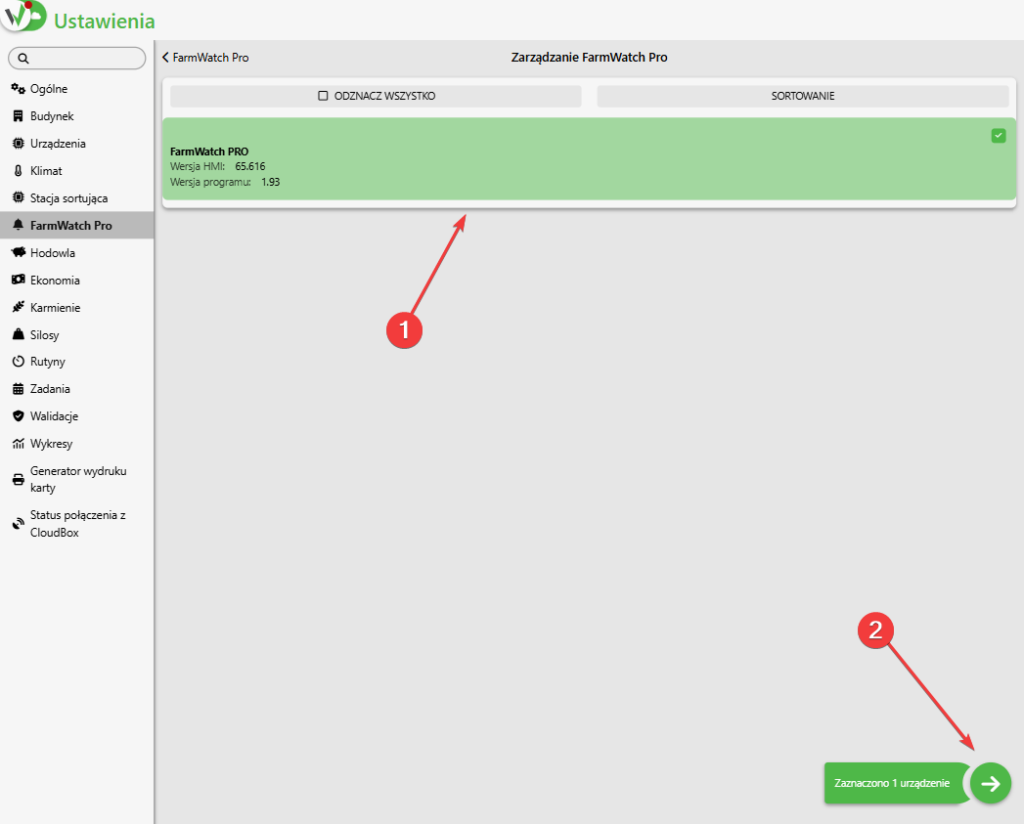
Dostosowanie powiadomień
Po wejściu w ustawienia urządzenia wyświetli się lista dostępnych typów zdarzeń. Przy każdym rodzaju powiadomienia możesz zdecydować, czy ma być aktywne.
Aby wyłączyć wybrane powiadomienie, odznacz odpowiednią opcję [1]. Po zakończeniu konfiguracji zapisz zmiany przyciskiem zapisu [2].
![Ekran Ustawienia > FarmWatch Pro > Zarządzanie FarmWatch Pro z pełną listą powiadomień. Dostępne typy alarmów pogrupowane w kategorie. OGÓLNE: Brak połączenia z czujnikiem, Niski poziom baterii w czujniku, Problem sprzętowy z urządzeniem, Powrót zasilania, Brak zasilania, Brak połączenia z chmurą (Fetura Cloud). KLIMAT: Zbyt niska temperatura, Zbyt wysoka temperatura, Zbyt niska wilgotność, Zbyt wysoka wilgotność, Zbyt niskie stężenie CO2, Zbyt wysokie stężenie CO2. SILOSY: Zbyt niska waga na silosie, Brak zmiany odczytanej wagi, Nagły spadek wagi. Przy każdym alarmie są przełączniki kanałów powiadomień (połączenie telefoniczne i SMS) - czerwona strzałka [1] wskazuje odznaczenie wybranego kanału, a [2] zieloną ikonę zapisu w prawym górnym rogu.](https://help.fetura.pl/wp-content/uploads/2024/12/wylacz-sms-mobile-pl-1024x824.png)
2. Konfiguracja powiadomień z poziomu centrali FarmWatch Pro
Powiadomienia można również dostosować bezpośrednio na centrali FarmWatch Pro.
Przejście do ustawień powiadomień
Podejdź do centrali FarmWatch Pro i wprowadź swój PIN.
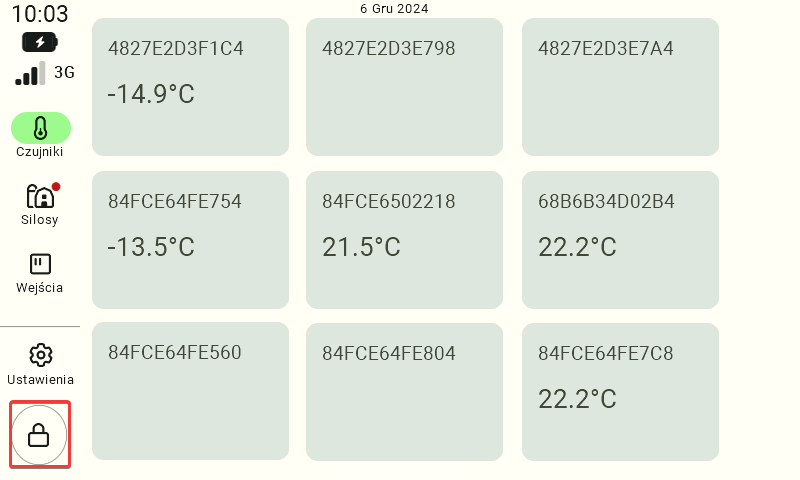
Następnie przejdź do Ustawień.
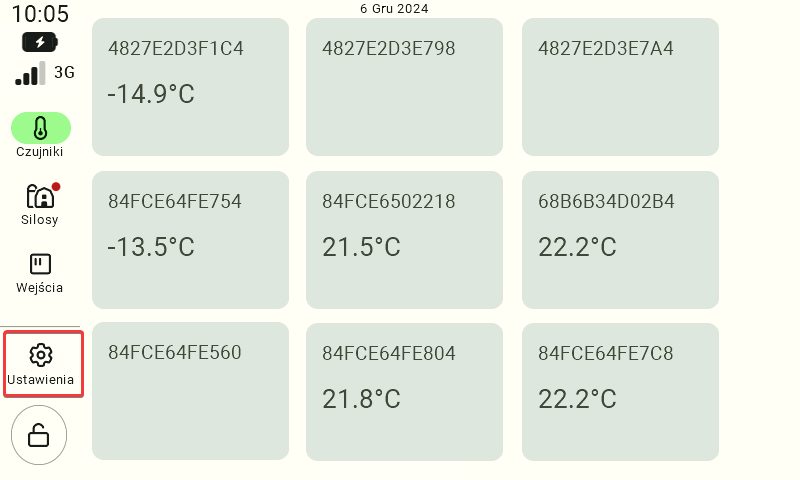
Wybierz opcję Ustawienia powiadomień.
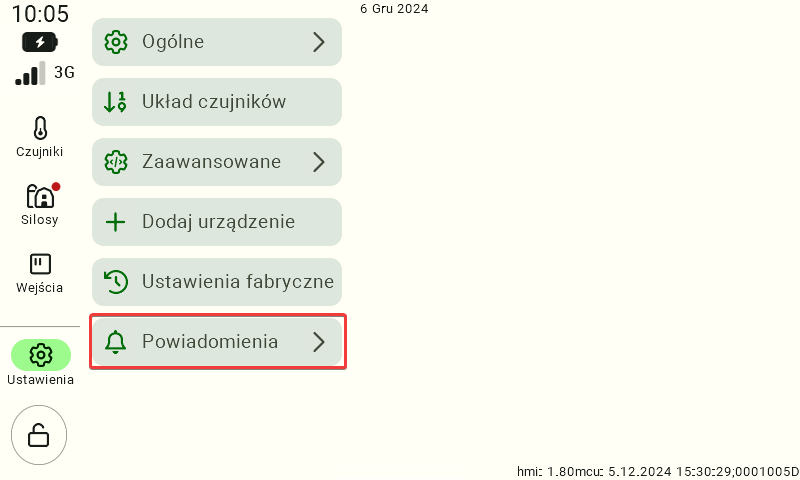
Przejdź do ustawień powiadomień.
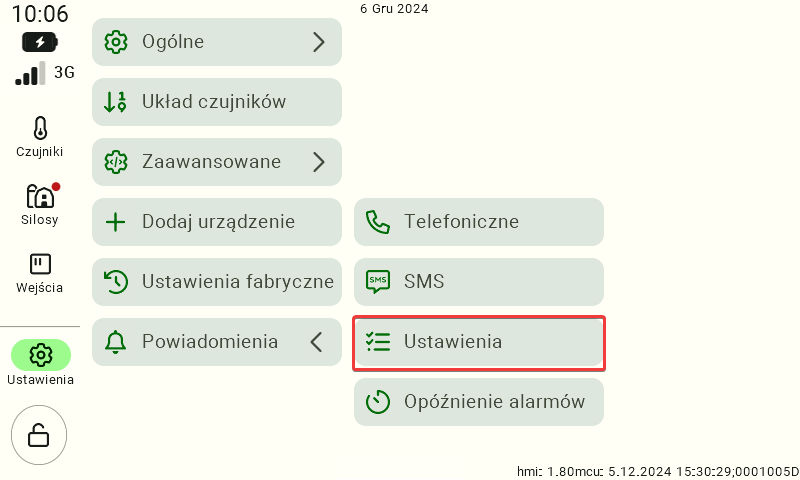
Dostosowanie powiadomień
Wyświetli się lista wszystkich dostępnych typów zdarzeń. Przy każdym rodzaju powiadomienia możesz zdecydować, czy chcesz otrzymywać informacje o danym zdarzeniu.
Aby wyłączyć wybrane powiadomienie, odznacz odpowiednią opcję [1]. Po zakończeniu konfiguracji zapisz zmiany przyciskiem zapisu [2].
![Okno dialogowe "Lista powiadomień" na centrali FarmWatch Pro, sekcja GŁÓWNE z alarmami: Brak połączenia z czujnikiem, Niski poziom baterii w czujniku, Powrót zasilania, Brak zasilania. Przy każdym alarmie są dwa kanały powiadomień - ikona telefonu i ikona SMS, każda z własnym zielonym przełącznikiem. Uwaga: alarm "Powrót zasilania" ma dostępny wyłącznie kanał SMS (brak ikony telefonu) - o powrocie zasilania system informuje SMS-em, ale nie wykonuje połączenia. Czerwona strzałka [1] wskazuje odznaczenie przełącznika SMS przy wybranym alarmie, strzałka [2] zielony przyprzy ZAPISZ w prawym dolnym rogu.](https://help.fetura.pl/wp-content/uploads/2024/12/ekran-wylacz-sms-pl.png)
3. Wskazówki dotyczące konfiguracji
Przed wyłączeniem wybranych powiadomień upewnij się, że nie spowoduje to pominięcia ważnych informacji dotyczących pracy fermy.
Przykładowo:
- alarmy temperatury mogą wymagać natychmiastowej reakcji,
- informacje o zaniku zasilania mogą być istotne dla pracy urządzeń,
- mniej istotne zdarzenia mogą zostać ograniczone, aby zmniejszyć liczbę otrzymywanych powiadomień.
Zalecamy dostosowanie ustawień powiadomień do indywidualnych potrzeb oraz sposobu pracy fermy.
Mamy nadzieję, że ten artykuł pomógł Ci skonfigurować powiadomienia w FarmWatch Pro. Życzymy miłego korzystania z systemu!


