1. Home
  2. FarmWatch Pro
  3. Jak sprawdzić aktualny stan alarmów ?

Jak sprawdzić aktualny stan alarmów ?

W przypadku wystąpienia alarmu system FarmWatch Pro domyślnie wysyła powiadomienie SMS lub wykonuje połączenie telefoniczne zgodnie z konfiguracją powiadomień. Jeżeli powiadomienia zostały wyłączone lub chcesz samodzielnie sprawdzić stan systemu, możesz zweryfikować aktywne alarmy bezpośrednio na centrali FarmWatch Pro lub na platformie Fetura CLOUD.

Wstępna identyfikacja alarmu

Centrala FarmWatch Pro wyposażona jest w diodę informacyjną umieszczoną w lewym górnym rogu przedniego panelu urządzenia.

Jeżeli system działa prawidłowo, dioda będzie migać na zielono.
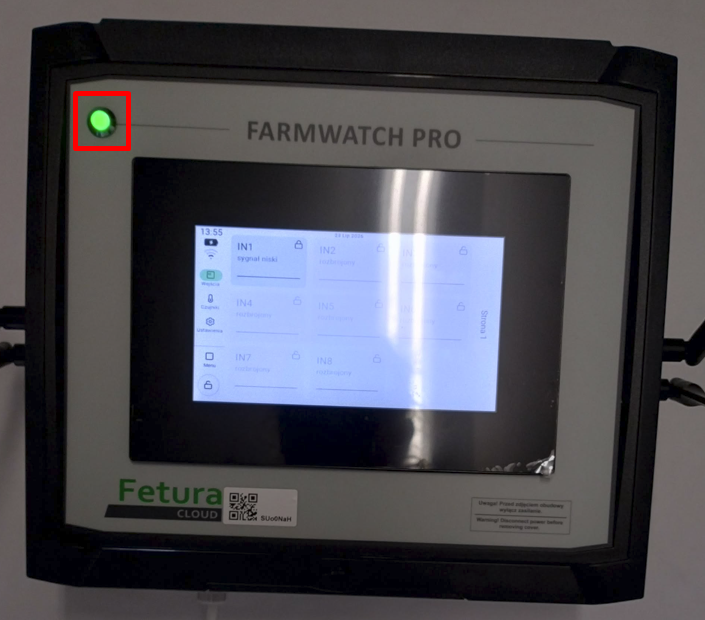
Widok przedstawiający urządzenie FarmWatch Pro z diodą świecącą na zielono.

Jeżeli którykolwiek czujnik lub wejście aktywuje alarm, dioda będzie migać na czerwono.
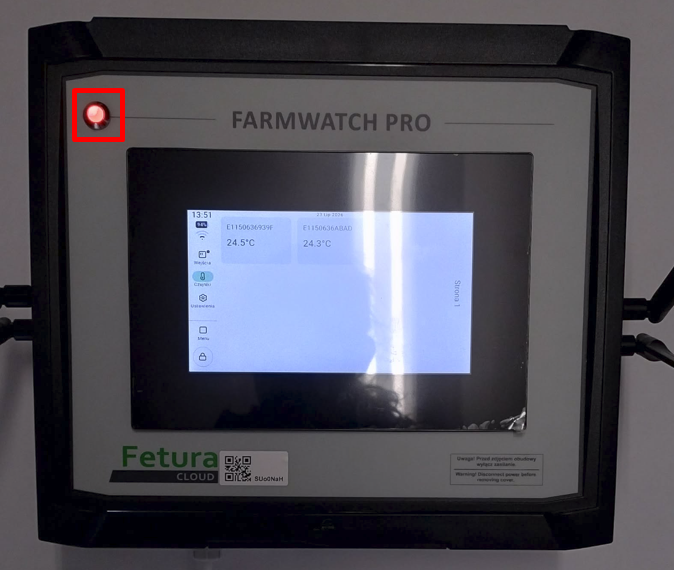
Widok przedstawiający urządzenie FarmWatch Pro z diodą świecącą na czerwono.

Sprawdzanie alarmu na centrali FarmWatch Pro

Poniższy przykład przedstawia alarm aktywowany przez wejście cyfrowe IN1.

Pierwszym sygnałem o wystąpieniu alarmu jest czerwona dioda na przednim panelu centrali.

Na ekranie głównym ikona menu zostanie podświetlona na czerwono, a obok niej pojawi się symbol wykrzyknika. Kliknij ikonę menu, aby sprawdzić, w której części systemu wystąpił alarm.
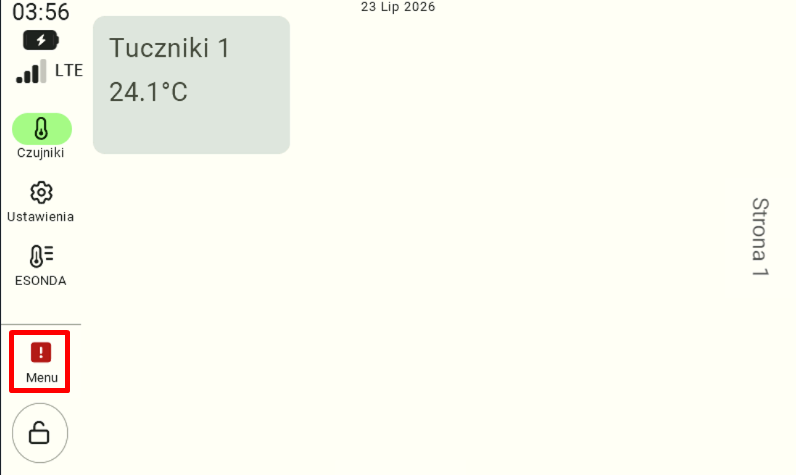
Widok głównego panelu FarmWatch Pro. Na lewym menu zaznaczona jest ikona menu podświetlona na czerwono z wykrzyknikiem, informująca użytkownika o alarmie.

Po wejściu do menu sprawdź, który kafelek oznaczony jest czerwoną kropką.
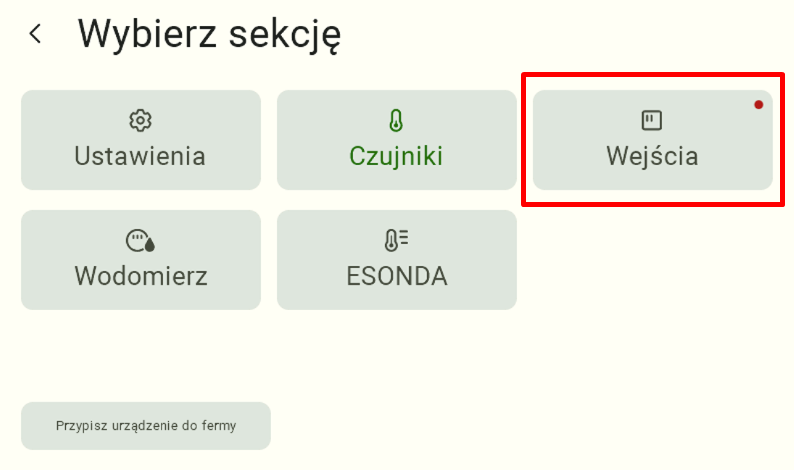
Widok panelu menu. Na górze po lewej jest podpis "Wybierz sekcję" pod nim kafelki do przejścia do konkretnych zakładek.
W pierwszym rzędzie są kolejno od lewej "Ustawienia", "Czujniki", "Wejścia". W drugim rzędzie "Wodomierz", "Esonda". Na dole po lewej jest kafelek "Przypisz urządzenie do fermy". Kafelek wejścia jest zaznaczony na czerwono. W środku kafelka wejścia, w lewym górnym rogu, widnieje czerwona kropka, informująca o alarmie.

Otwórz sekcję „Wejścia”, aby sprawdzić źródło alarmu.
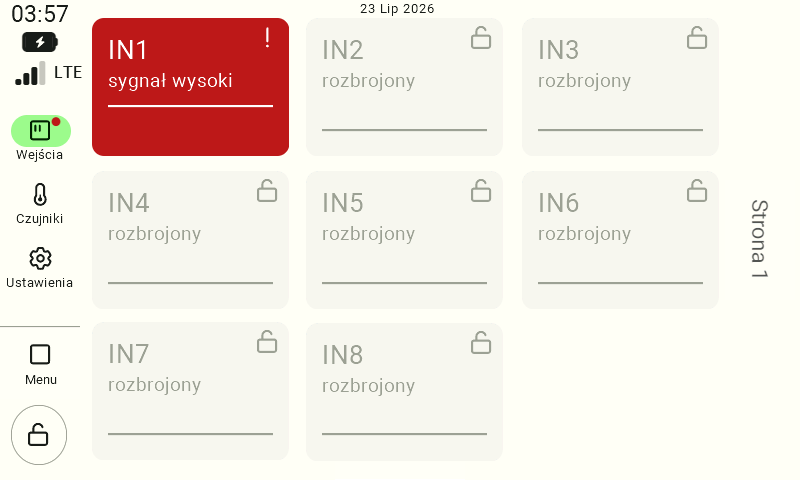
Widok wejść cyfrowych na urządzeniu FarmWatch Pro. Kafelek wejścia IN1 świeci się na czerwono sygnalizując alarm.

Dezaktywacja alarmu na centrali

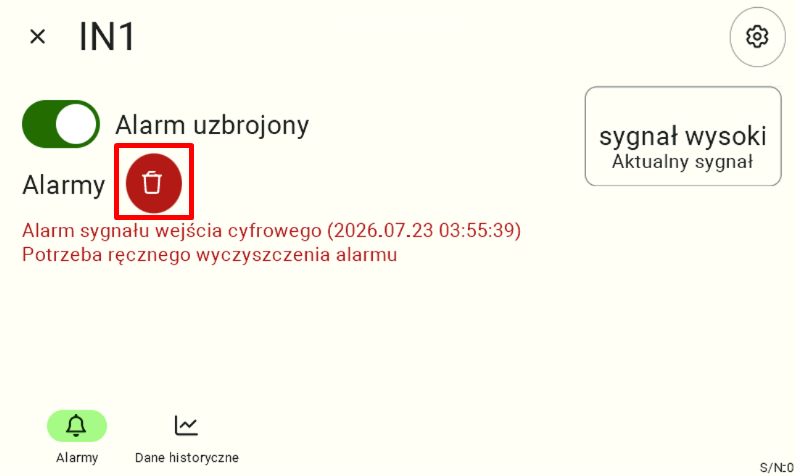
Aby wyczyścić alarm, kliknij wejście, które go wywołało.

Następnie kliknij ikonę kosza na śmieci znajdującą się przy informacji o alarmach.
Uwaga!
Przed wyczyszczeniem alarmu upewnij się, że przyczyna alarmu została usunięta.

Widok wejścia IN1. Widać przełącznik uzbrajający/rozbrajający alarm, statys sygnału, informację o alarmach. Obok informacji o alarmach widnieje czerwona ikona kosza na śmieci. Do dezaktywacji alarmu użytkownik musi w nią kliknąć. Na dole widać ikony zakładek alarmy i dane historyczne.

Potwierdź operację czyszczenia alarmu.
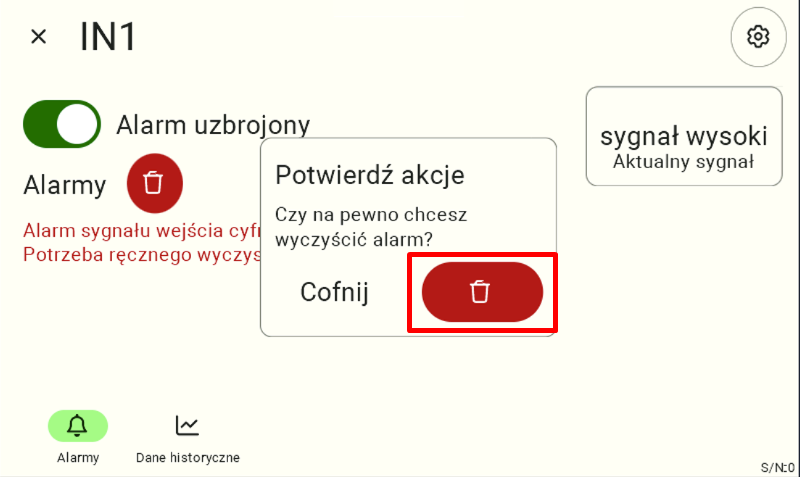
Widok wejścia IN1 z kafelkiem potwierdzającym wyczyszczenie alarmu. Użytkownik musi kliknąć czerwoną ikonę kosza na śmieci, aby potwierdzić akcję.

Po potwierdzeniu alarm zostanie usunięty.
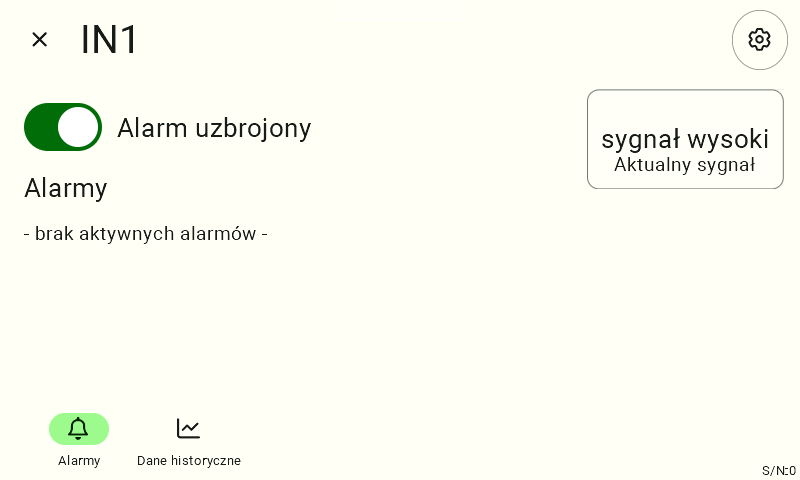
Widok wejścia IN1 z informacją o braku aktywnych alarmów.

Sprawdzanie alarmów w Fetura CLOUD

Na platformie Fetura CLOUD alarmy można sprawdzić na dwa sposoby.

Powiadomienia

Przejdź do zakładki „Powiadomienia” (czerwony), a następnie zaznacz filtr „Błędy” (niebieski).
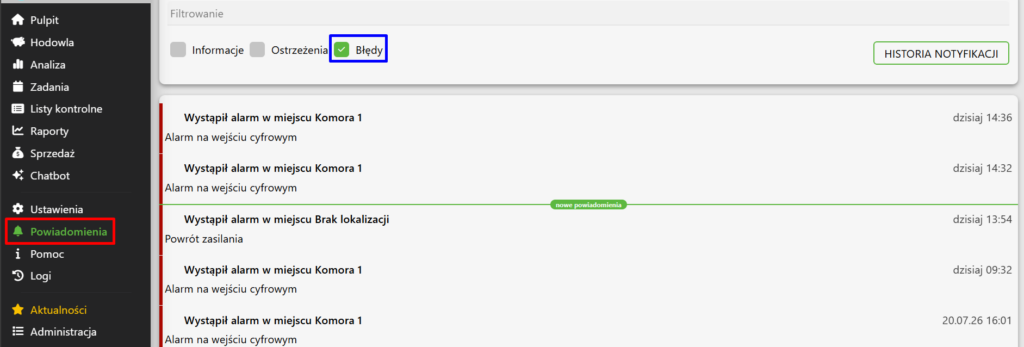
Widok panelu powiadomień na platformie Fetura CLOUD. W lewym menu zaznaczona jest opcja powiadomienia. W sekcji powiadomień zaznaczony jest checkbox "Błedy".  Poniżej lista ostatnich alarmów, z informacją gdzie, na czym i kiedy wystąpił alarm.

Nowe powiadomienia sygnalizowane są czerwoną kropką przy ikonie dzwonka.

Widok ikony powiadomień z czerwoną kropką sygnalizującą nowe powiadomienie.

Sekcje urządzeń

Stan alarmów można również sprawdzić bezpośrednio w sekcjach urządzeń.

Wejdź w Pulpit (czerwony) -> Klimaty (zielony).

Wyświetlą ci się czujniki odpowiedzialne za klimat. Każdy panel czujnika zawiera informacje o statusie (niebieski).
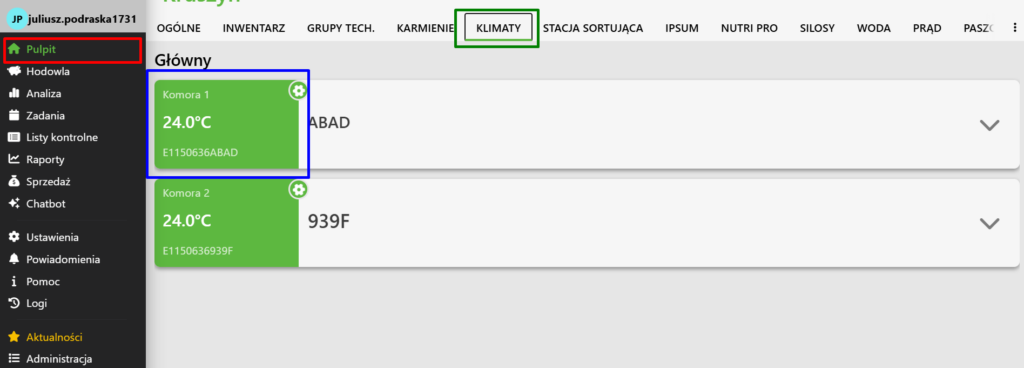
Widok panelu Klimaty na platformie Fetura CLOUD. Na lewym menu zaznaczony jest Pulpit. W sekcji pulpit na pasku nawigatora zaznaczona jest zakładka Klimaty. Poniżej lista czujników z zaznaczoną informacją o statusie jednego z czujników.

Podobnie można sprawdzić alarmy dla wejść cyfrowych.

Przejdź do Pulpit → Trzy kropki → Wejścia cyfrowe.

Przejdź do Pulpit (czerwony)→ Trzy kropki (niebieski)→ Wejścia cyfrowe.
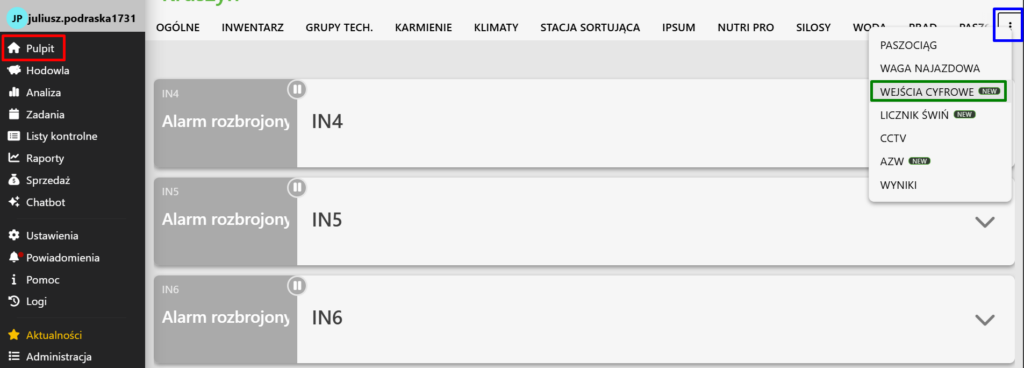
Widok panelu wejść cyfrowych na platformie Fetura CLOUD. Na lewym menu zaznaczony jest Pulpit. W sekcji Pulpit w pasku nawigatora zaznaczone są trzy kropki skrajnie po prawej. Z trzech kropek wyświetlają się dodatkowe zakładki. Zaznaczona jest zakładka wejścia cyfrowe.

W poniższym przykładzie alarm aktywny jest na wejściu IN1.

Widok wejścia cyfrowego w zakładce wejścia cyfrowe. Status wejścia świeci się na czerwono sygnalizując alarm.

Dezaktywacja alarmu w Fetura CLOUD

Aby wyczyścić alarm:

Zaznacz panel wejścia, kliknij ikonę trzech kropek, a następnie wybierz opcję „Wyczyść alarm”.
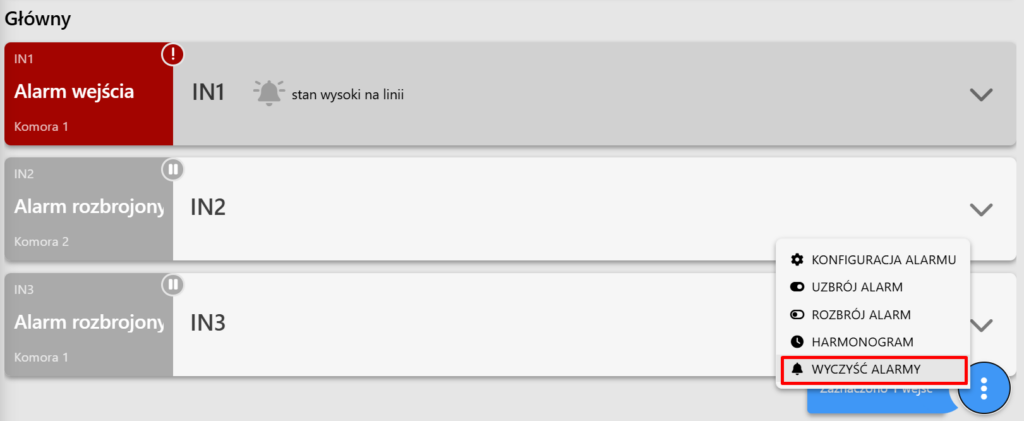
Widok wejścia cyfrowego w zakładce wejścia cyfrowe. Status wejścia świeci się na czerwono sygnalizując alarm. W prawym dolnym rogu są zaznaczone trzy kropki. Z trzech kropek wyświetlają się dostępne ustawienia. Zaznaczona jest opcja wyczyść alarm.

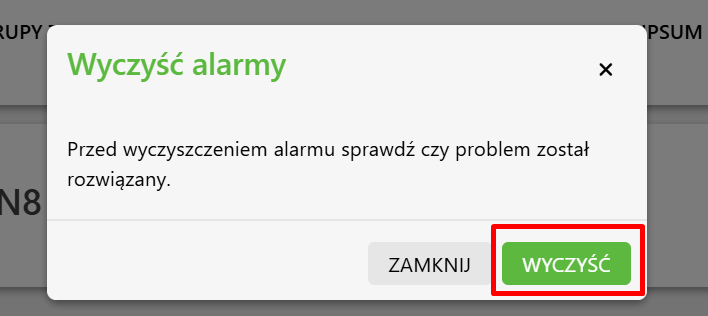
Potwierdź operację.

Widok potwierdzenia czyszczenia alarmu.

Po zatwierdzeniu alarm zostanie usunięty, a status urządzenia wróci do normalnego stanu.

Widok wejścia cyfrowego w zakładce wejścia cyfrowe. Status wejścia świeci się na zielono sygnalizując brak alarmu.

Mamy nadzieję, że ten artykuł pomógł Ci sprawdzić oraz obsłużyć alarmy w systemie FarmWatch Pro. Życzymy miłego korzystania z systemu!

W przyszłości powstanie tu sekcja do sprawdzenia z mapy budynku.

Updated on 2026-07-24
Was this article helpful?

Related Articles

Potrzebujesz pomocy?
Can't find the answer you're looking for?
Contact Support

Leave a Comment