1. Home
  2. Zadania/Kalendarz
  3. Jak dodać kategorię zadań?

Jak dodać kategorię zadań?

Aplikacja przeglądarkowa

Po zalogowaniu się przejdź do zakładki „Ustawienia”.
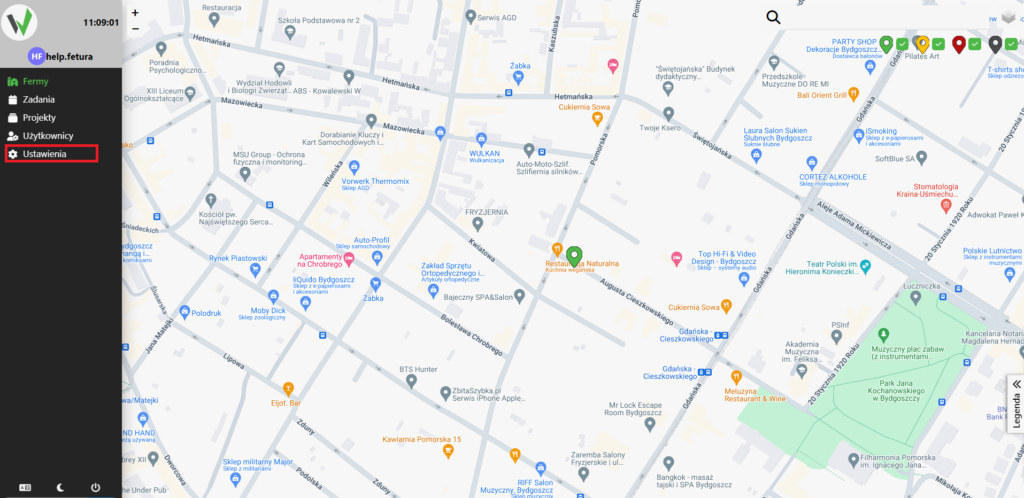
Widok mapy z bocznym menu nawigacyjnym, w ktorym zakladka Ustawienia jest oznaczona czerwona ramka.

Dodawanie kategorii zadań

Następnie przejdź do zakładki „Ogólne”.
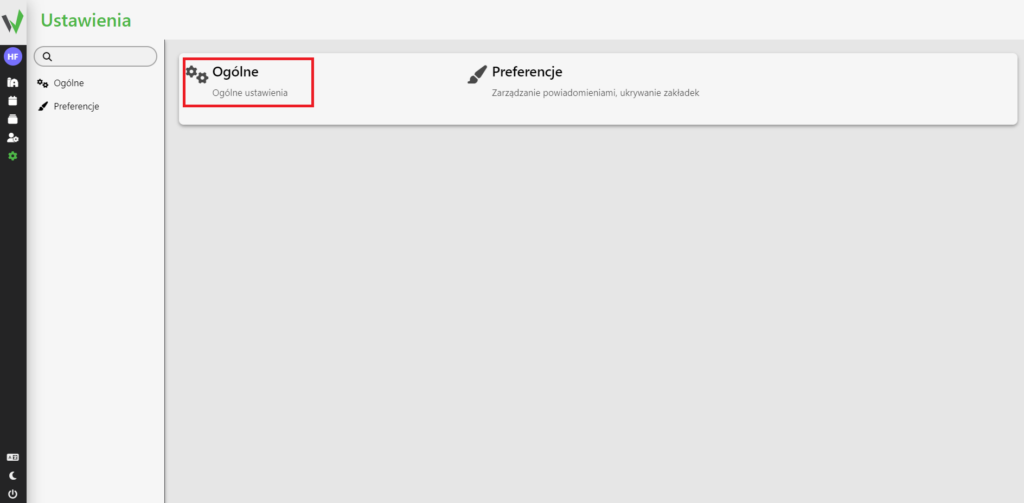
Panel Ustawienia z kafelkiem Ogolne oznaczonym czerwona ramka.

Następnie wejdź w zakładkę słowniki.
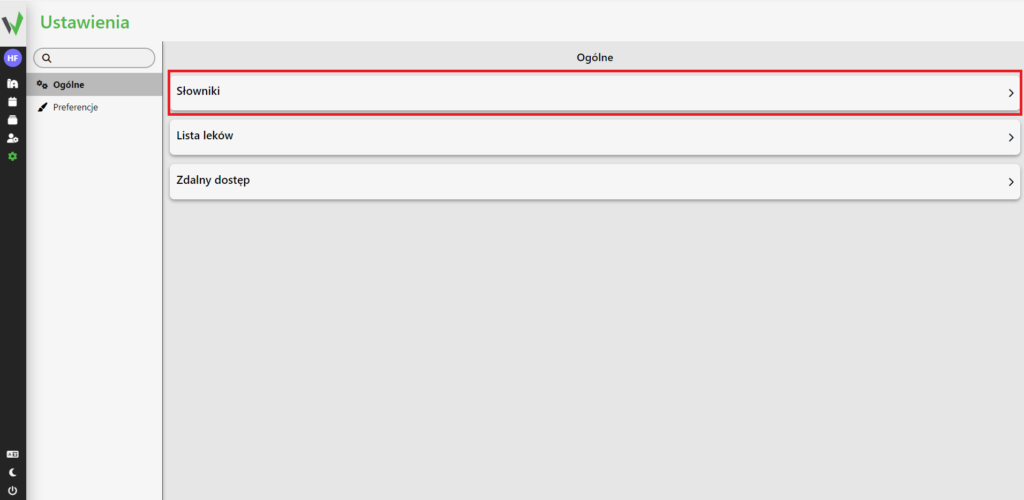
Sekcja Ogolne w Ustawieniach z pozycja Slowniki oznaczona czerwona ramka.

Po wejściu do zakładki zjedź na sam dół strony, gdzie znajdują się kategorie zadań. W celu dodania nowej kategorii kliknij oznaczony przycisk.
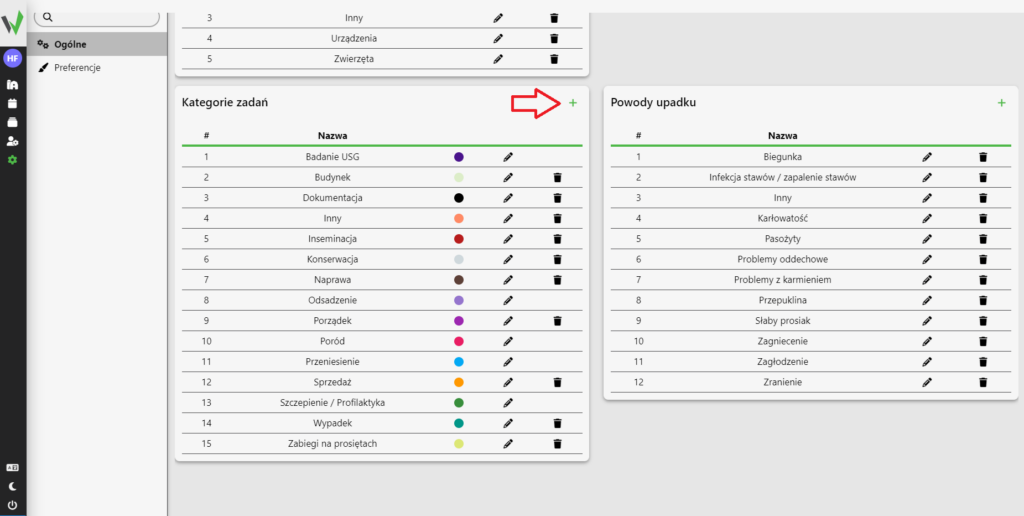
Widok slownikow z lista Kategorie zadan i czerwona strzalka wskazujaca przycisk plusa do dodania nowej kategorii.

Po kliknięciu przycisku pojawi się formularz. Podaj w nim nazwę kategorii i wybierz jej kolor. Następnie kliknij przycisk „DODAJ”, żeby dodać kategorię.
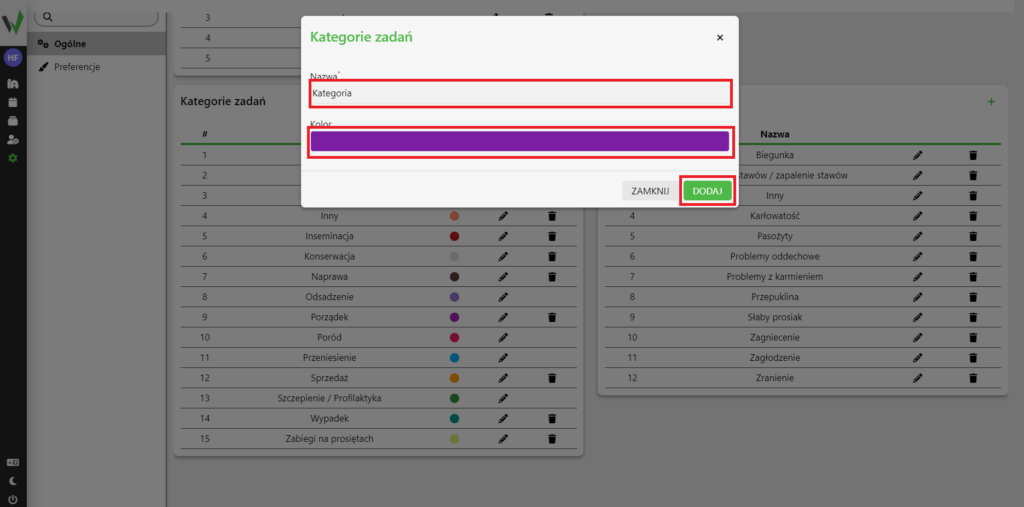
Formularz Kategorie zadan z polem nazwy i wyborem koloru oznaczonymi czerwonymi ramkami oraz przyciskiem DODAJ do zapisania nowej kategorii.

Aplikacja mobilna

Po zalogowaniu się przejdź do zakładki ustawienia
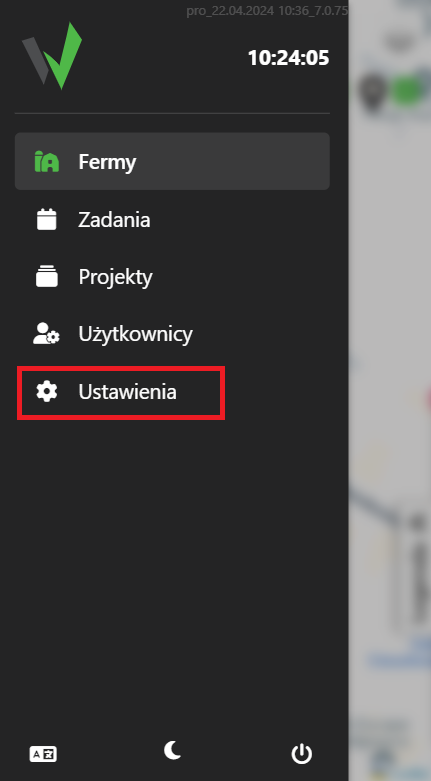
Menu boczne aplikacji mobilnej Fetura z pozycja Ustawienia oznaczona czerwona ramka.

Po wejściu w zakładkę postępuj z krokami od Dodawanie kategorii zadań

Updated on 2026-07-23
Was this article helpful?

Related Articles

Potrzebujesz pomocy?
Can't find the answer you're looking for?
Contact Support

Leave a Comment