1. Home
  2. Zadania/Kalendarz
  3. Jak założyć projekt?

Jak założyć projekt?

Aplikacja przeglądarkowa

W celu założenia nowego projektu po zalogowaniu należy wejść w zakładkę projekty.
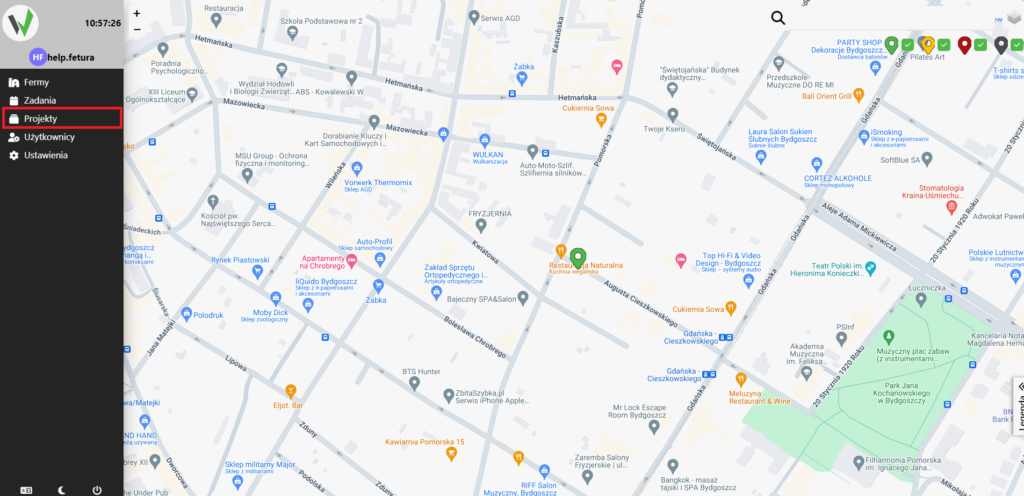
Panel Fetura CLOUD z widokiem mapy ferm oraz pozycją "Projekty" zaznaczoną na czerwono w lewym menu bocznym.

Dodawanie nowego projektu

Po wejściu w zakładkę należy kliknąć zaznaczony przycisk.
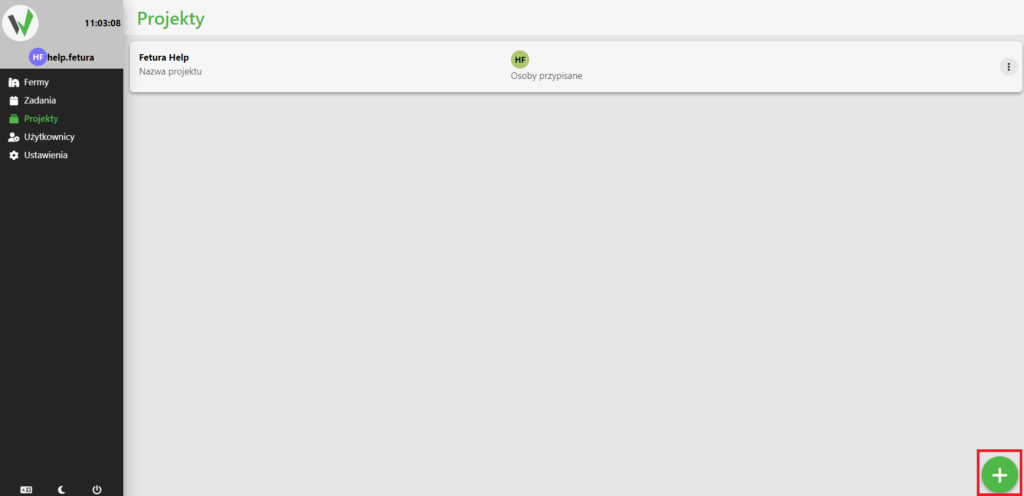
Ekran Projekty z listą istniejących projektów oraz zielonym przyciskiem plus w prawym dolnym rogu zaznaczonym na czerwono, służącym do dodania nowego projektu.

Po kliknięciu przycisku pojawia się formularz z danymi projektu. Należy wypełnić wszystkie pola i wybrać kolor.
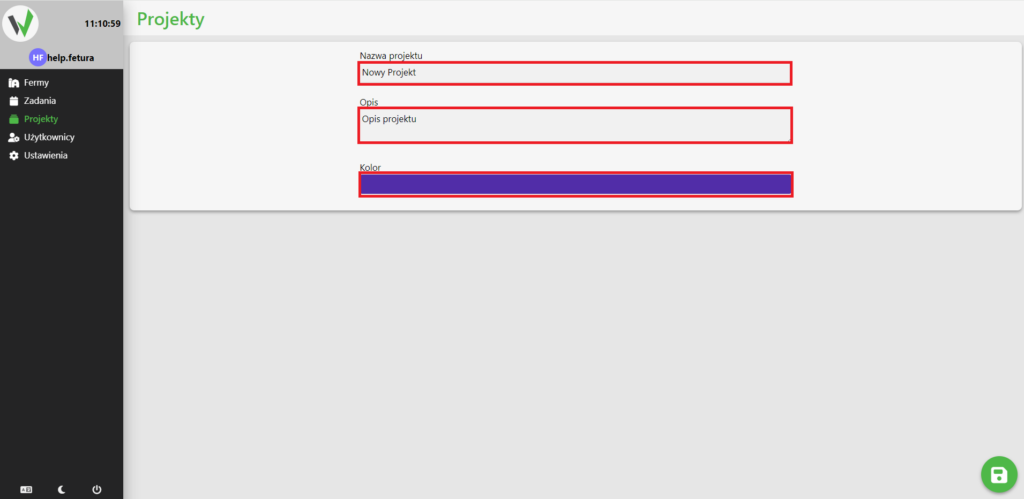
Formularz nowego projektu z polami Nazwa projektu, Opis oraz wybór Koloru, wszystkie trzy pola zaznaczone na czerwono jako wymagane do wypełnienia.

Po wypełnieniu danych należy kliknąć przycisk zapisu.
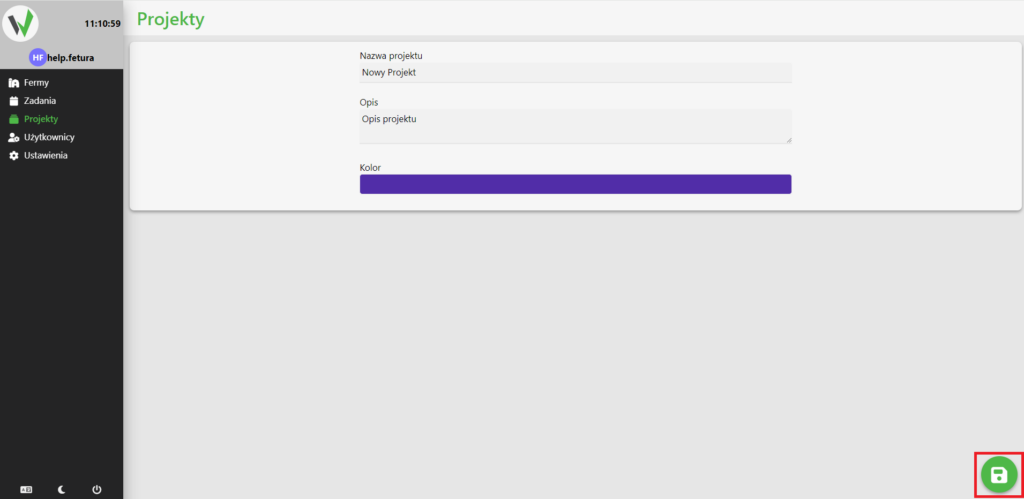
Wypełniony formularz projektu z zielonym przyciskiem zapisu (dyskietka) w prawym dolnym rogu zaznaczonym na czerwono, służącym do zapisania nowego projektu.

Aplikacja mobilna

Po zalogowaniu się należy wejść w zakładkę projekty
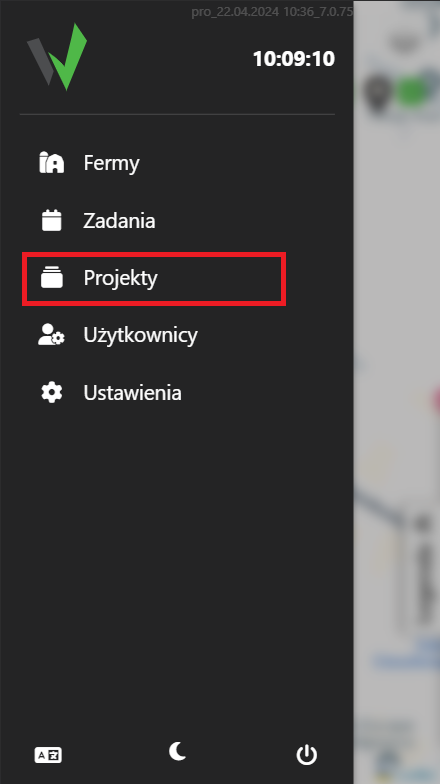
Boczne menu aplikacji mobilnej Fetura CLOUD z pozycją "Projekty" zaznaczoną na czerwono, prowadzącą do listy projektów.

Po wejściu w zakładkę postępuj z krokami od Dodawanie projektu

Updated on 2026-07-22
Was this article helpful?

Related Articles

Potrzebujesz pomocy?
Can't find the answer you're looking for?
Contact Support

Leave a Comment