
W przypadku wystąpienia alarmu system FarmWatch Pro domyślnie wysyła powiadomienie SMS lub wykonuje połączenie telefoniczne zgodnie z konfiguracją powiadomień. Jeżeli powiadomienia zostały wyłączone lub chcesz samodzielnie sprawdzić stan systemu, możesz zweryfikować aktywne alarmy bezpośrednio na centrali FarmWatch Pro lub na platformie Fetura CLOUD.
Wstępna identyfikacja alarmu
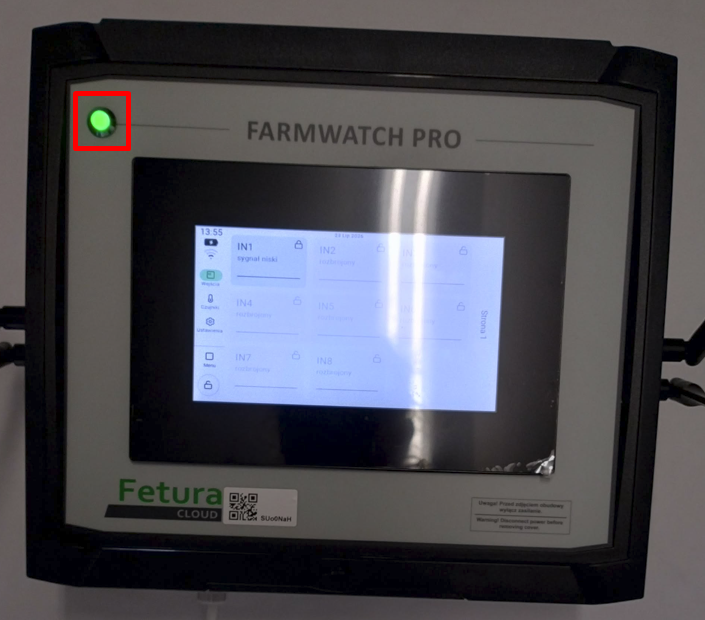
Centrala FarmWatch Pro wyposażona jest w diodę informacyjną umieszczoną w lewym górnym rogu przedniego panelu urządzenia.
Jeżeli system działa prawidłowo, dioda będzie migać na zielono.
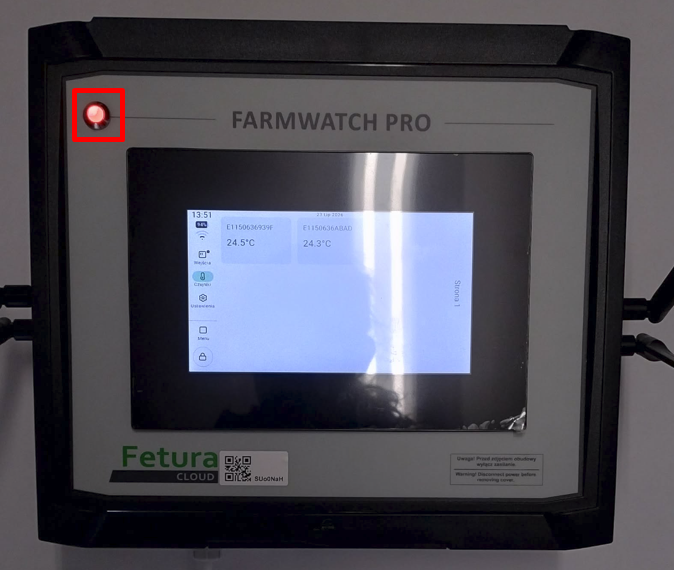
Jeżeli którykolwiek czujnik lub wejście aktywuje alarm, dioda będzie migać na czerwono.
Sprawdzanie alarmu na centrali FarmWatch Pro
Poniższy przykład przedstawia alarm aktywowany przez wejście cyfrowe IN1.
Pierwszym sygnałem o wystąpieniu alarmu jest czerwona dioda na przednim panelu centrali.
Na ekranie głównym ikona menu zostanie podświetlona na czerwono, a obok niej pojawi się symbol wykrzyknika. Kliknij ikonę menu, aby sprawdzić, w której części systemu wystąpił alarm.
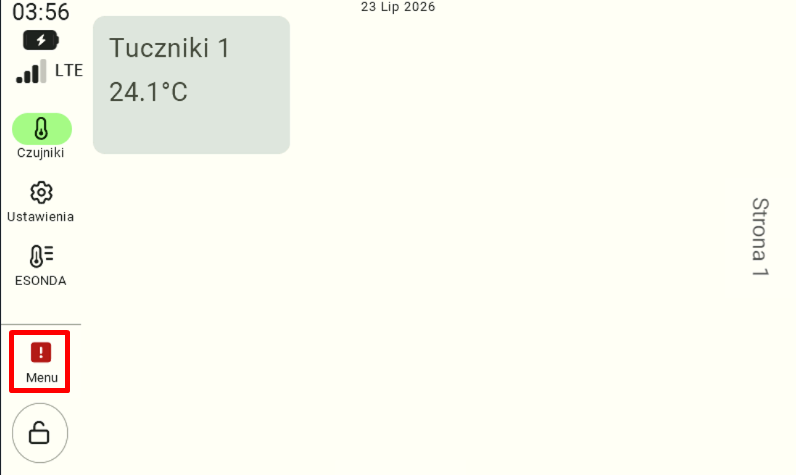
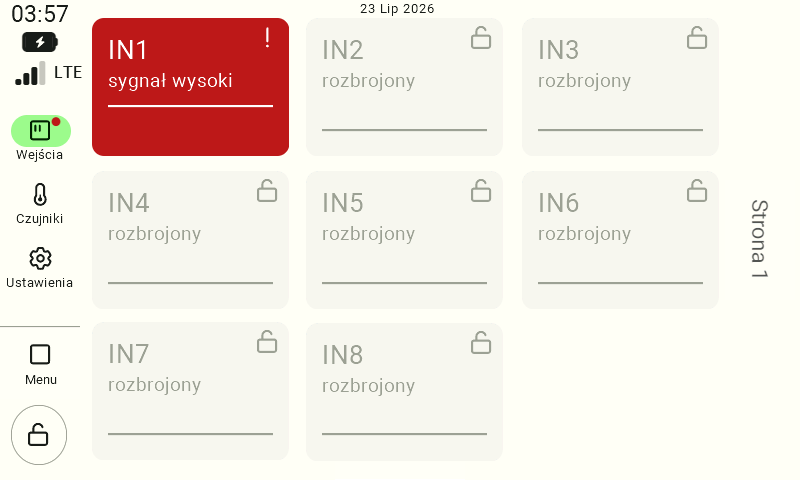
Po wejściu do menu sprawdź, który kafelek oznaczony jest czerwoną kropką.
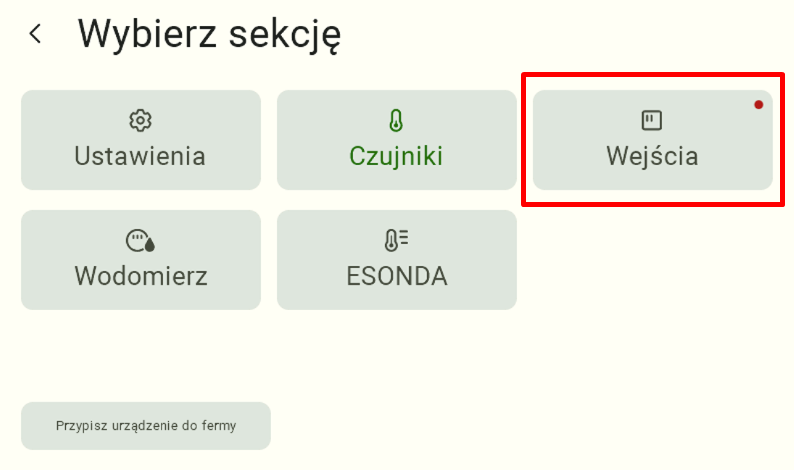
Otwórz sekcję „Wejścia”, aby sprawdzić źródło alarmu.
Dezaktywacja alarmu na centrali
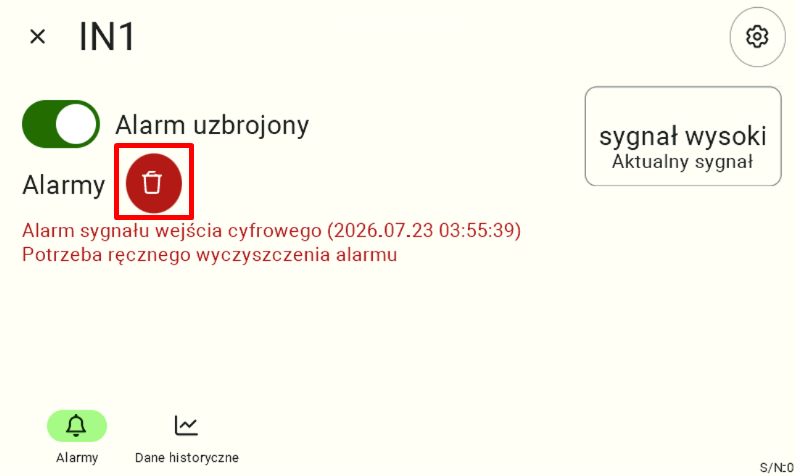
Aby wyczyścić alarm, kliknij wejście, które go wywołało.
Następnie kliknij ikonę kosza na śmieci znajdującą się przy informacji o alarmach.
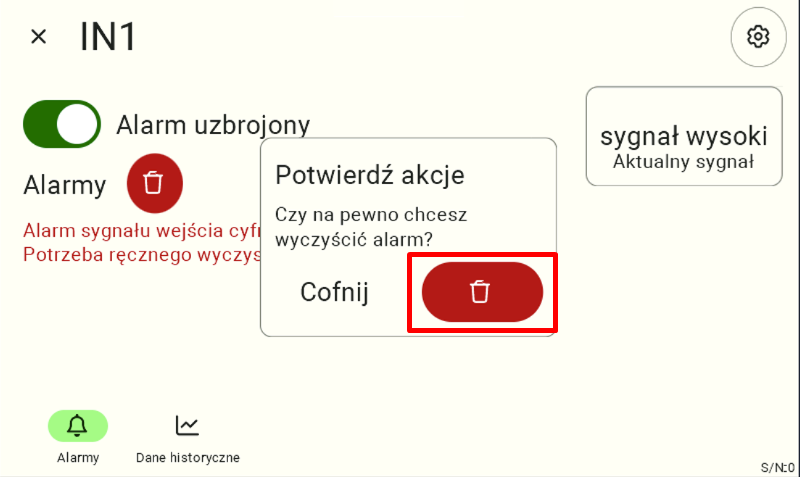
Potwierdź operację czyszczenia alarmu.
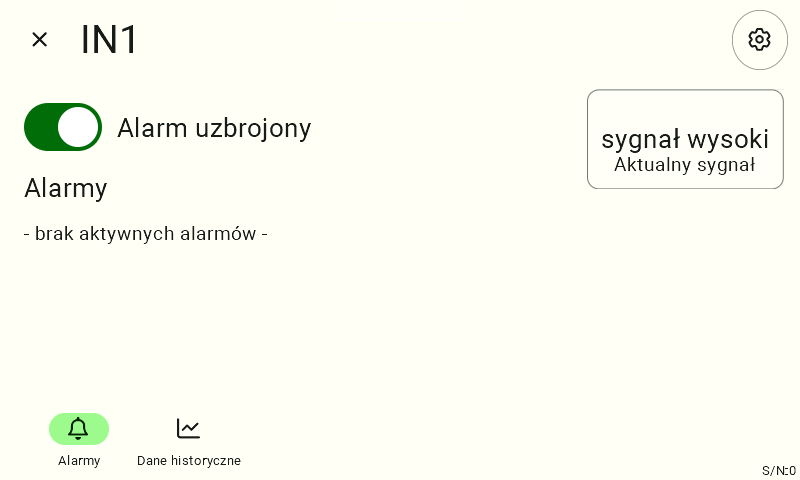
Po potwierdzeniu alarm zostanie usunięty.
Sprawdzanie alarmów w Fetura CLOUD
Na platformie Fetura CLOUD alarmy można sprawdzić na dwa sposoby.
Powiadomienia
Przejdź do zakładki „Powiadomienia” (czerwony), a następnie zaznacz filtr „Błędy” (niebieski).
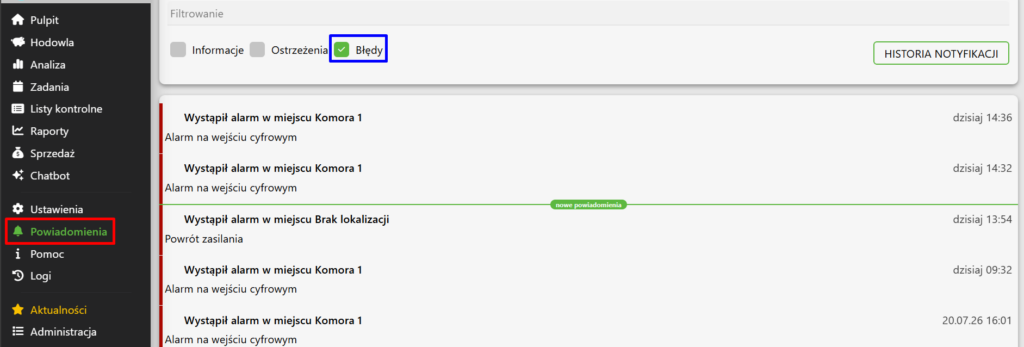
Nowe powiadomienia sygnalizowane są czerwoną kropką przy ikonie dzwonka.

Sekcje urządzeń
Stan alarmów można również sprawdzić bezpośrednio w sekcjach urządzeń.
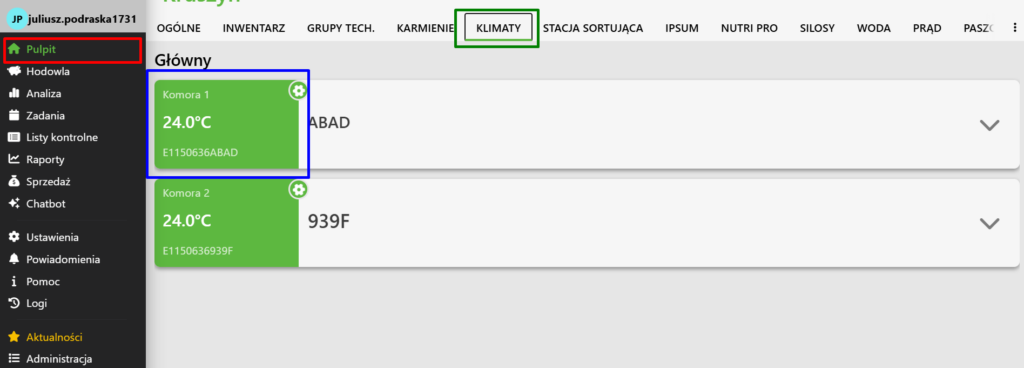
Wejdź w Pulpit (czerwony) -> Klimaty (zielony).
Wyświetlą ci się czujniki odpowiedzialne za klimat. Każdy panel czujnika zawiera informacje o statusie (niebieski).
Podobnie można sprawdzić alarmy dla wejść cyfrowych.
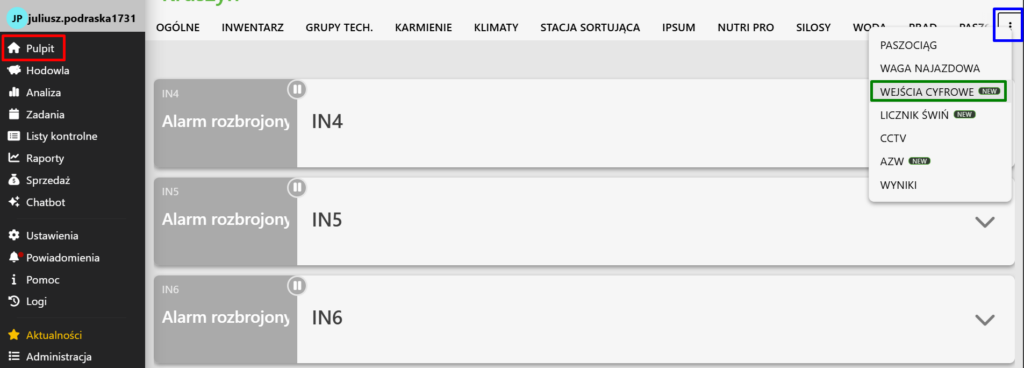
Przejdź do Pulpit → Trzy kropki → Wejścia cyfrowe.
Przejdź do Pulpit (czerwony)→ Trzy kropki (niebieski)→ Wejścia cyfrowe.
W poniższym przykładzie alarm aktywny jest na wejściu IN1.

Dezaktywacja alarmu w Fetura CLOUD
Aby wyczyścić alarm:
Zaznacz panel wejścia, kliknij ikonę trzech kropek, a następnie wybierz opcję „Wyczyść alarm”.
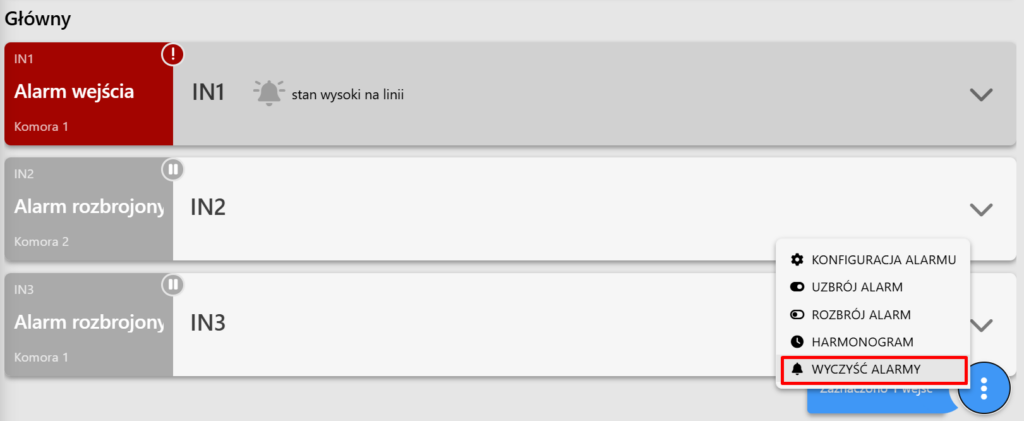
Potwierdź operację.
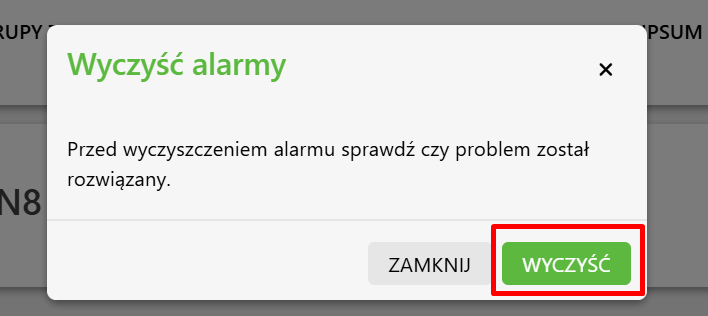
Po zatwierdzeniu alarm zostanie usunięty, a status urządzenia wróci do normalnego stanu.

Mamy nadzieję, że ten artykuł pomógł Ci sprawdzić oraz obsłużyć alarmy w systemie FarmWatch Pro. Życzymy miłego korzystania z systemu!


