1. Home
  2. Jak Zacząć
  3. Jak podłączyć skaner RFID do telefonu? – Konfiguracja skanera RFID

Jak podłączyć skaner RFID do telefonu? – Konfiguracja skanera RFID

W tym artykule się dowiesz jak sparować skaner z telefonem za pomocą Bluetooth.

Na wstępie

Artykuł dotyczy konfiguracji trzech różnych skanerów. Na poniższym zdjęciu przedstawione są omawiane skanery podpisane numerami.
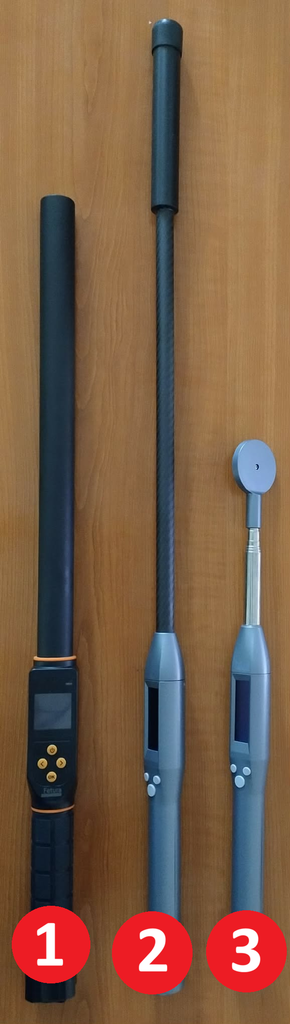
Konfiguracja dla skanera typu pierwszego będzie się nieco różnić od typu drugiego i trzeciego, których konfiguracja przebiega identycznie.

Który skaner chcesz skonfigurować? Kliknij na ten który posiadasz, a zostaniesz przekierowany do odpowiedniej sekcji artykułu.

Skaner typu 1

Na początku określmy który guzik służy do czego.
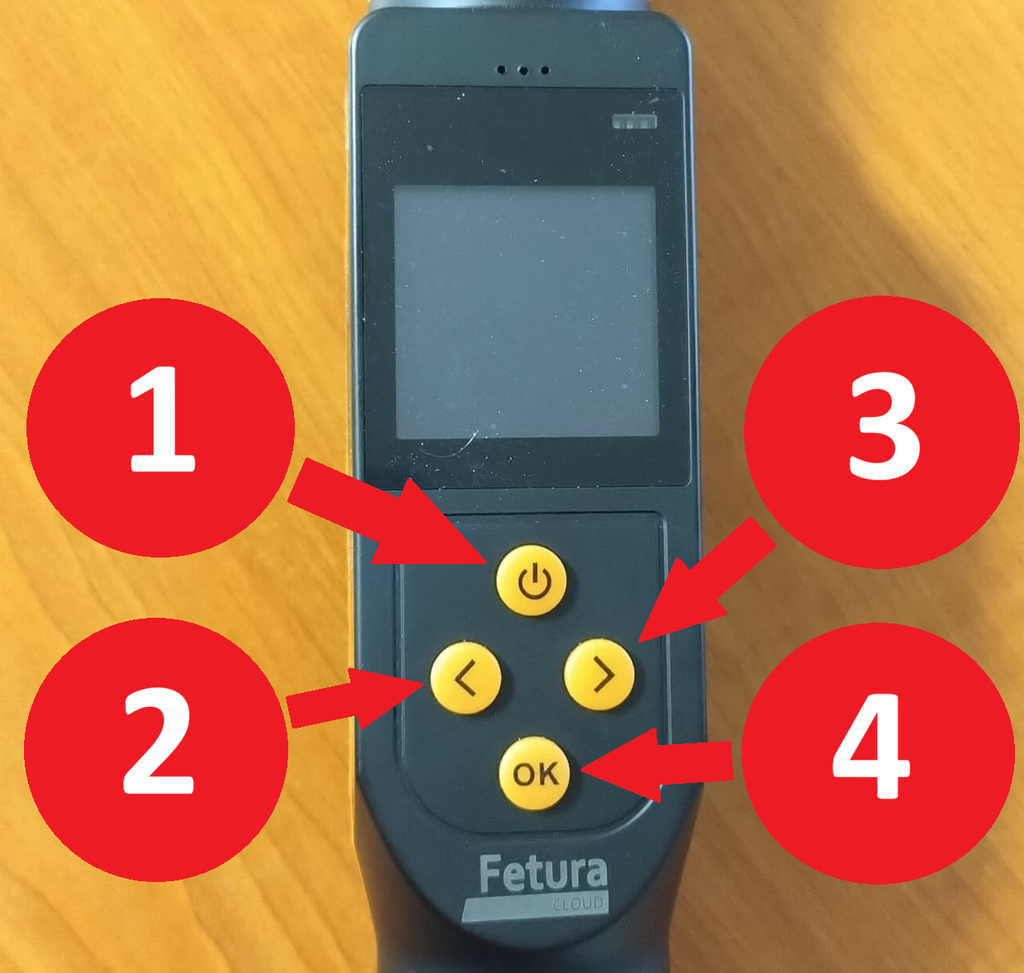
Obraz przedstawia ekran skanera 1 ze zbliżeniem na ekran i przyciski. Przyciski ułożone są w kształt diamentu, u góry jest przycisk zasilania, który pełni też funkcję cofnij. Na środku są strzałki w lewo i prawo. Na dole jest przycisk OK. Każdy przycisk jest dodatkowo oznaczony numerem 1-4 jako oznaczenie do późniejszej instrukcji.
Numer ze zdjęciaNazwa przyciskuFunkcja przycisku
1Przycisk zasilaniaWłączanie i wyłączanie zasilania / Cofnij
2Strzałka w lewoPrzejdź w lewo
3Strzałka w prawoPrzejdź w prawo
4Przycisk OKZatwierdź

Na początku klikając przycisk zasilania należy uruchomić urządzenie.
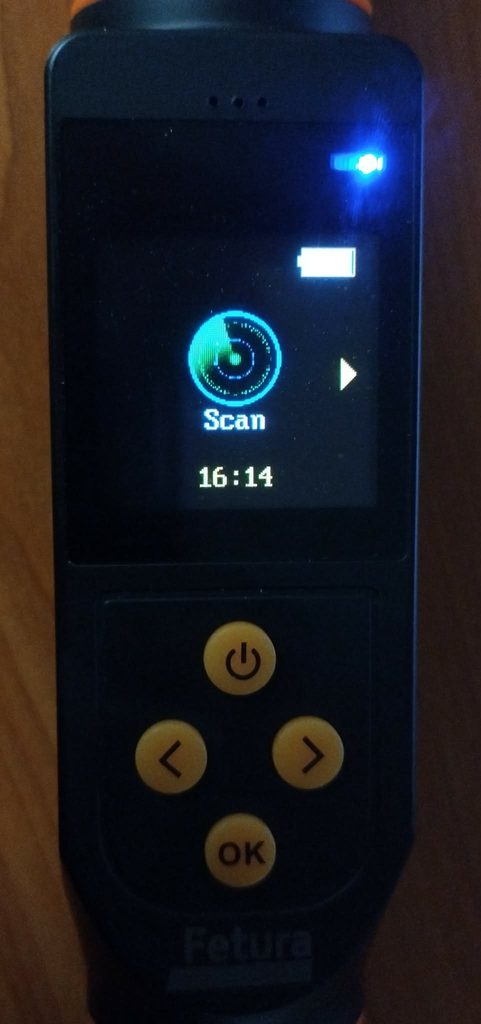
Obraz przedstawia ekran skanera 1 ze zbliżeniem na ekran i przyciski. Ekran jest uruchomiony widnieje opcja do skanowania.

Klikając dwukrotnie przycisk strzałki w prawo przejść na panel Bluetooth i kliknąć przycisk OK, aby wejść do ustawień Bluetooth.
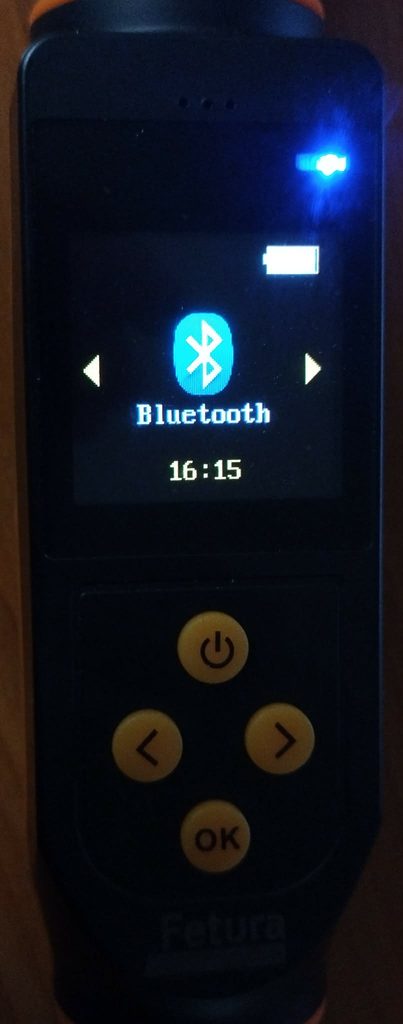
Obraz przedstawia ekran skanera 1 ze zbliżeniem na ekran i przyciski. Widnieje sekcja do wejścia w ustawienia bluetooth.

W ustawieniach Bluetooth należy strzałkami wyszukać opcji HID Keyboard, następnie zatwierdzić klikając przycisk OK.
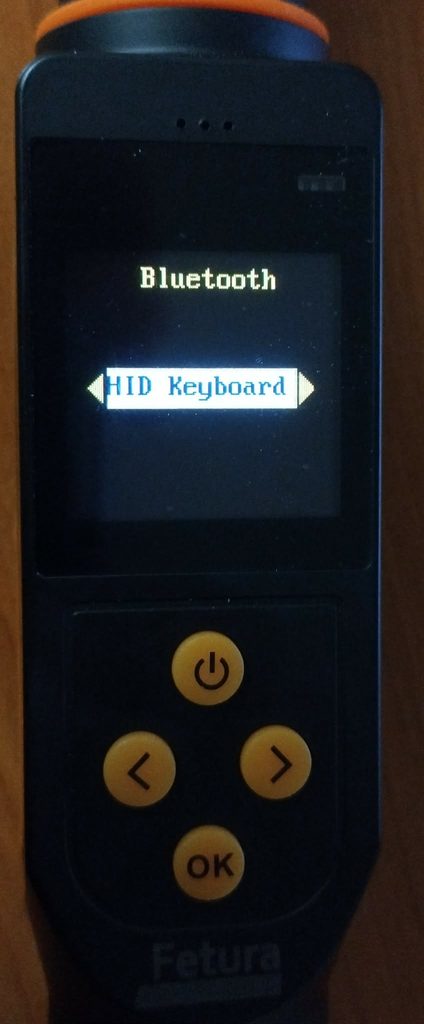
Obraz przedstawia ekran skanera 1 ze zbliżeniem na ekran i przyciski. Widok wewnątrz ustawień bluetooth, zaznaczona jest opcja HID Keyboard.

Po skonfigurowaniu urządzenia należy kliknąć przycisk zasilania aby wrócić do menu głównego.

Kolejnym etapem będzie połączenie skanera z telefonem.

  1. Wyjmij telefon,
  2. Przejdź do ustawień Bluetooth,
  3. Kliknij Sparuj nowe urządzenie,
  4. Wyszukaj urządzenia o nazwie RFID_Keyboard,
  5. Sparuj urządzenie z telefonem.

Gotowe! Twój skaner jest gotowy do pracy.

Skaner typu 2 i 3

Na początku określmy który guzik służy do czego.
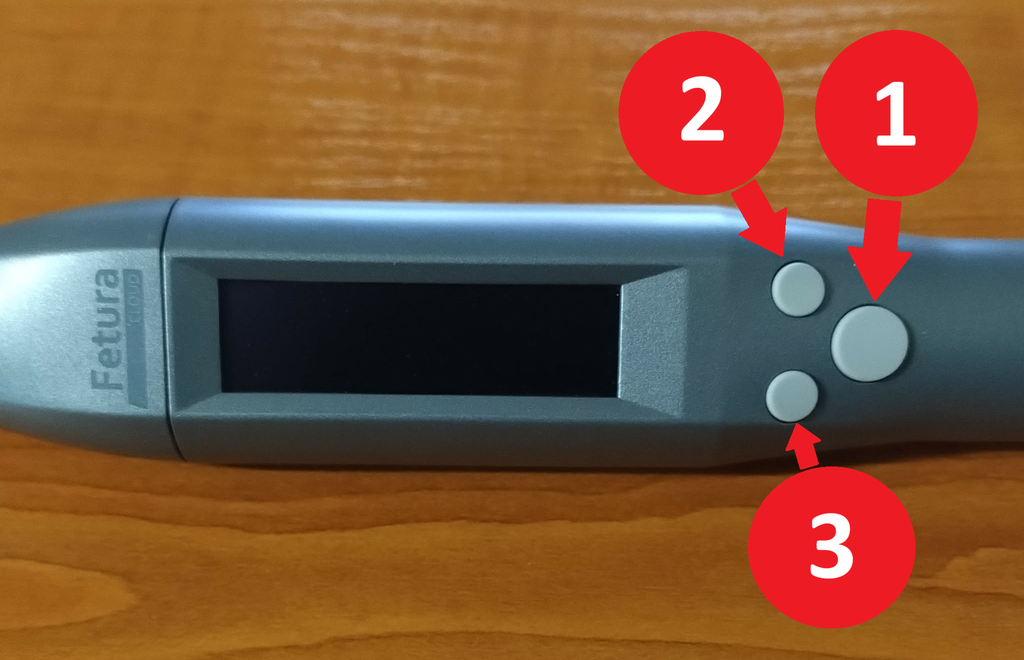
Obraz przedstawia ekran skanera 2 i 3 ze zbliżeniem na ekran i przyciski. Przyciski ułożone są w kształt trójkąta, po prawej jest przycisk zasilania, który pełni też funkcję cofnij. U góry przycisk OK. Na dole przycisk do przejścia dalej. Każdy przycisk jest dodatkowo oznaczony numerem 1-3 jako oznaczenie do późniejszej instrukcji.
Numer ze zdjęciaNazwa przyciskuFunkcja przycisku
1Przycisk zasilaniaWłączanie i wyłączanie zasilania / Cofnij
2Przycisk OKZatwierdzenie opcji
3Przycisk przejściaPrzejście na następną pozycję w menu

Na początku klikając przycisk zasilania należy uruchomić urządzenie.
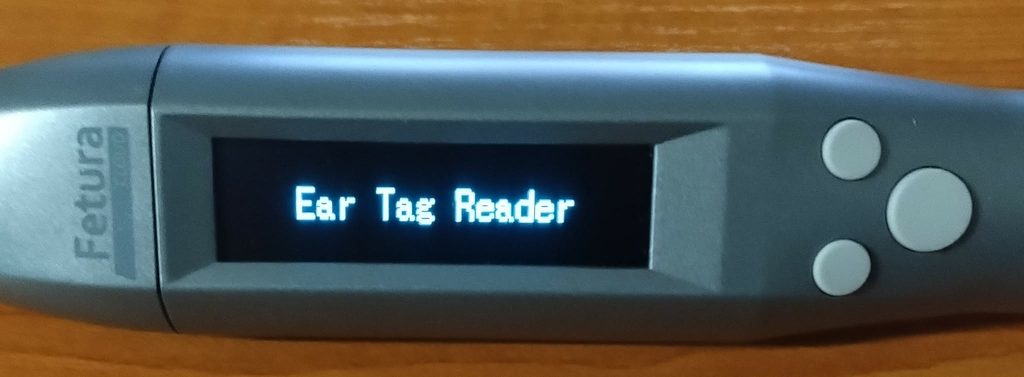
Obraz przedstawia ekran skanera 2 i 3 ze zbliżeniem na ekran i przyciski. Na ekranie widnieje napis przy uruchamianiu urządzenia "Ear Tag Reader".

Klikając dwukrotnie przycisk przejścia wejść w panel Bluetooth i kliknąć przycisk OK.
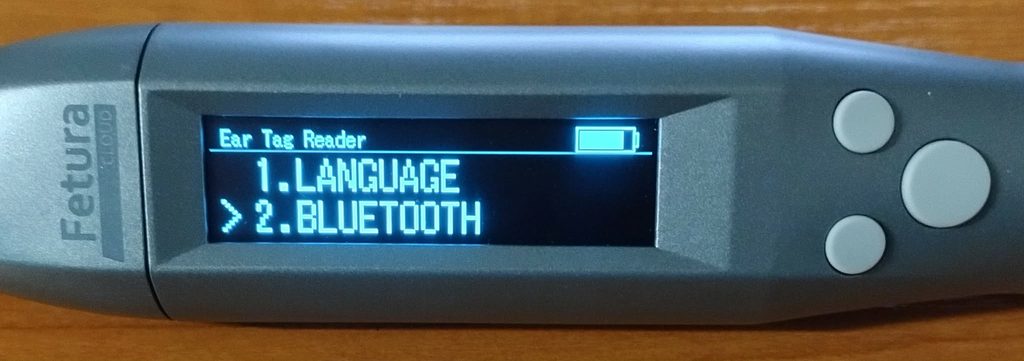
Obraz przedstawia ekran skanera 2 i 3 ze zbliżeniem na ekran i przyciski. Na ekranie widać ekran ustawień, widać dwie opcje 1. LANGUAGE 2. BLUETOOTH.

W ustawieniach Bluetooth należy strzałkami wyszukać opcji EMU KBD STD, następnie zatwierdzić klikając przycisk OK.
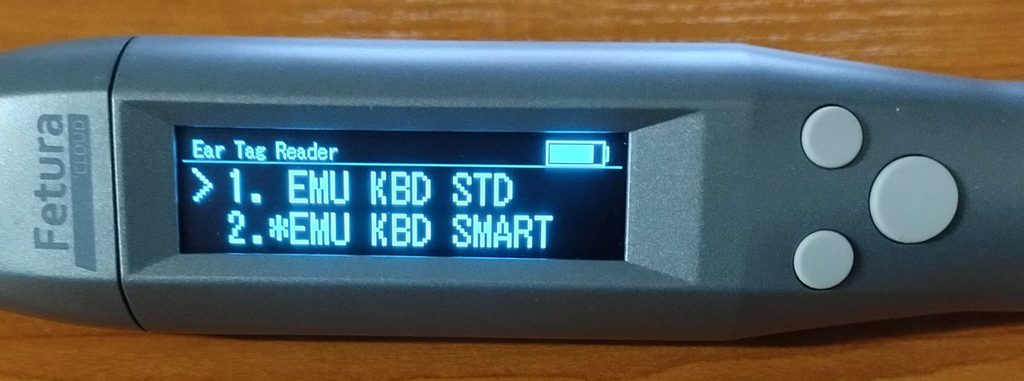
Obraz przedstawia ekran skanera 2 i 3 ze zbliżeniem na ekran i przyciski. Ekran wewnątrz ustawień bluetooth pokazuje dwie opcje 1. EMU KBD STD 2. *EMU KBD SMART

O aktualnie wybranej opcji informuje symbol gwiazdki (*).

Po zmianie opcji urządzenie się zresetuje.
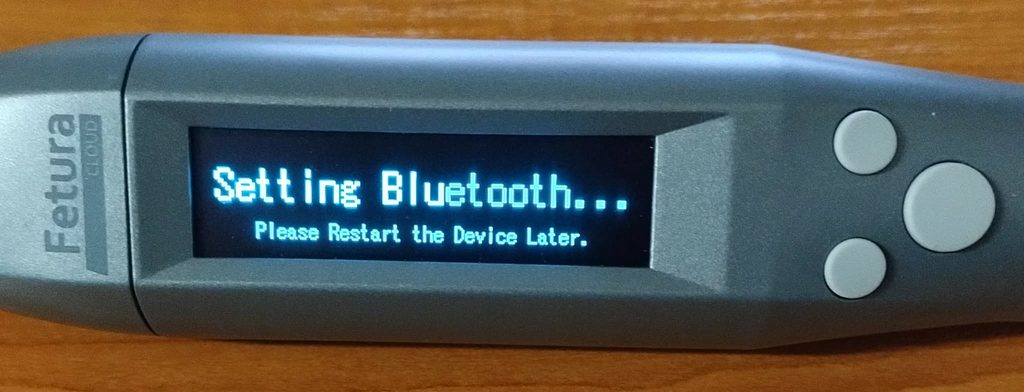
Obraz przedstawia ekran skanera 2 i 3 ze zbliżeniem na ekran i przyciski. Ekran przedstawia informację o konfigurowaniu bluetooth.
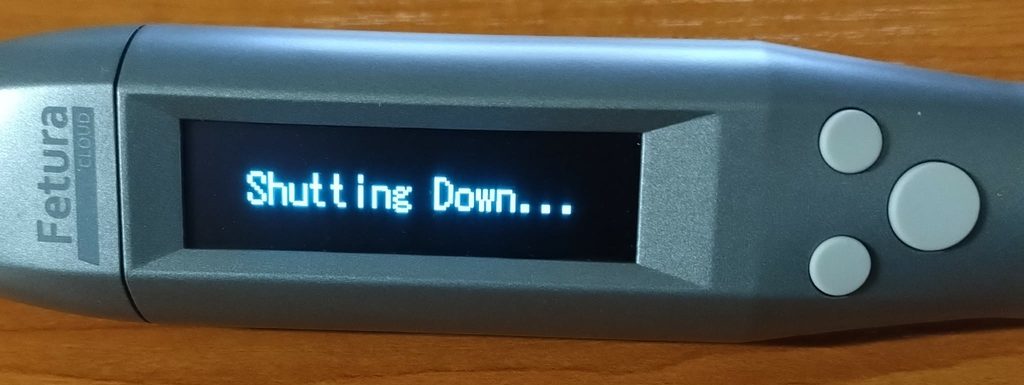
Obraz przedstawia ekran skanera 2 i 3 ze zbliżeniem na ekran i przyciski. Ekran informuje o wyłączaniu się urządzenia.

Włącza ponownie urządzenie. Kolejnym etapem będzie połączenie skanera z telefonem.

  1. Wyjmij telefon,
  2. Przejdź do ustawień Bluetooth,
  3. Kliknij Sparuj nowe urządzenie,
  4. Wyszukaj urządzenia o nazwie TagReader,
  5. Sparuj urządzenie z telefonem.

Gotowe! Twój skaner jest gotowy do pracy.

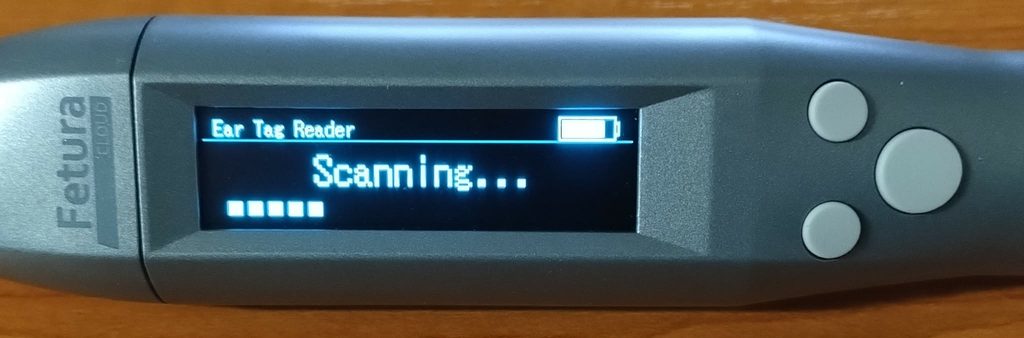
Obraz przedstawia ekran skanera 2 i 3 ze zbliżeniem na ekran i przyciski. Ekran przedstawia trwający przebieg skanowania.
Updated on 2026-09-07
Was this article helpful?

Related Articles

Potrzebujesz pomocy?
Can't find the answer you're looking for?
Contact Support

Leave a Comment