1. Home
  2. Zadania/Kalendarz
  3. Jak dodać załączniki do zadania?

Jak dodać załączniki do zadania?

W celu dodania załączników do zadania najpierw trzeba wybrać istniejące zadanie.

Aplikacja przeglądarkowa

Zakładka „OGÓLNE”
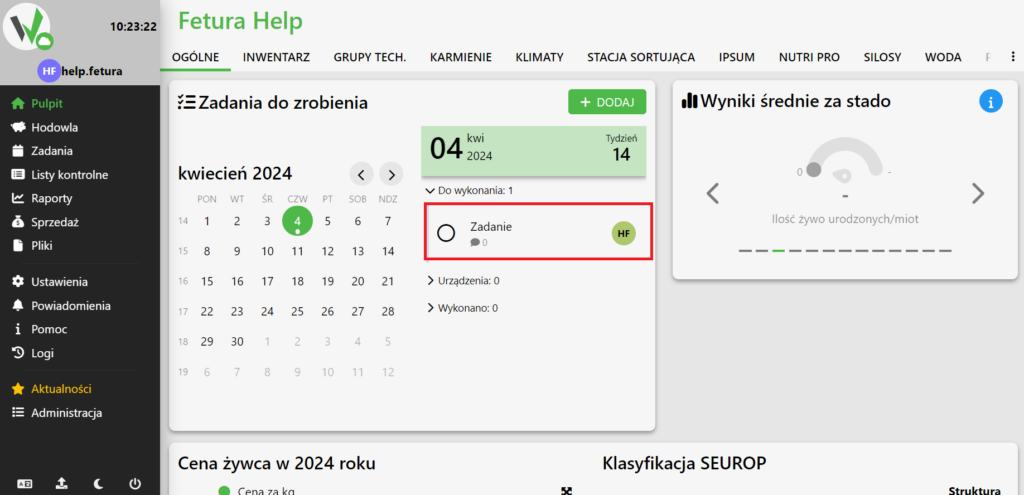
Zrzut ekranu zakładki OGÓLNE aplikacji webowej Fetura CLOUD z widżetem „Zadania do zrobienia”, w którym zadanie do wyboru jest oznaczone czerwoną ramką.

Dodanie załączników

Po wybraniu zadania otworzy się panel z jego danymi.
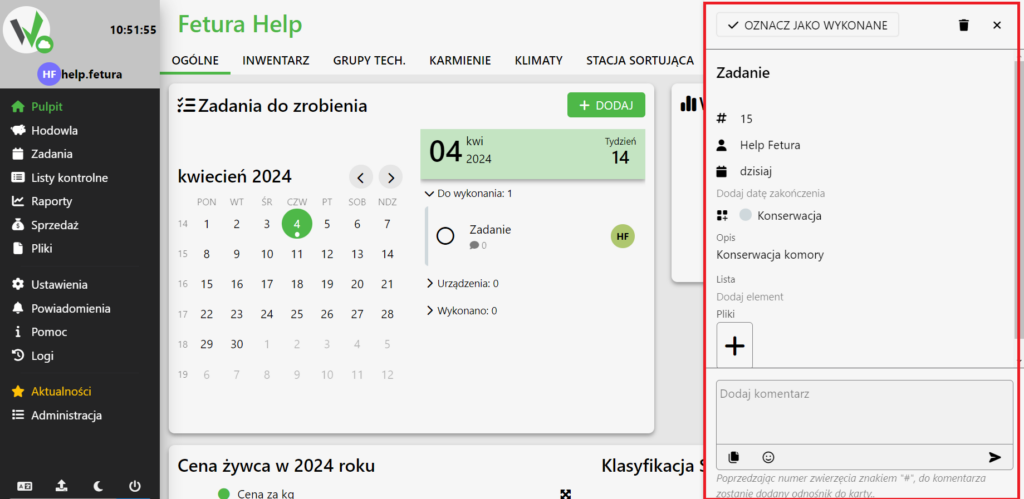
Zrzut ekranu panelu bocznego z danymi wybranego zadania, cały panel wyróżniony czerwoną ramką.

Na otwartym panelu widoczny jest przycisk do dodania załączników. Kliknij go, aby dodać załączniki.
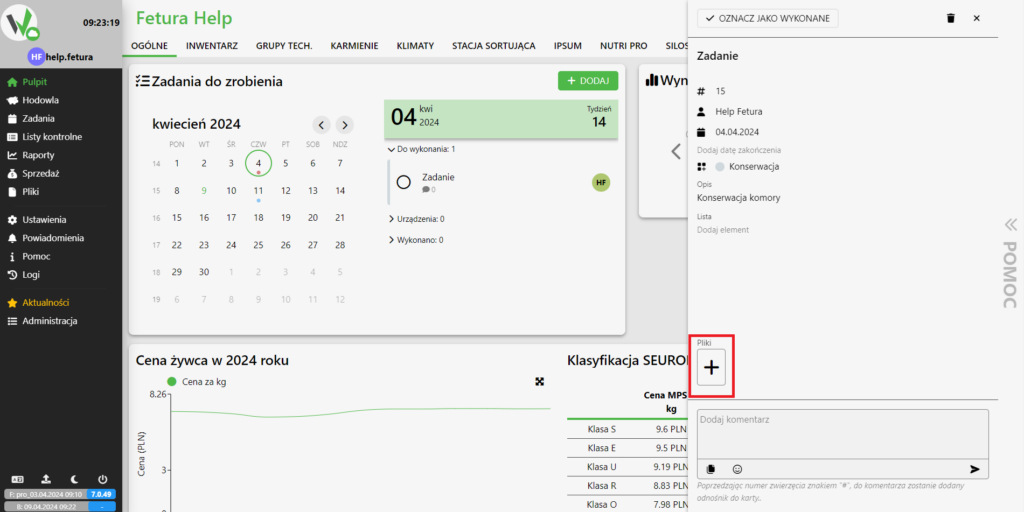
Zrzut ekranu panelu zadania z przyciskiem „+” w sekcji „Pliki”, oznaczonym czerwoną ramką – służy do dodania załączników.

Jak dodać załączniki do zadania na innych widokach?

W celu dodania załączników na widoku innym niż „Ogólne” należy przejść do zakładki „Zadania”. Na każdym z widoków należy wybrać zadanie i postępować zgodnie z krokami od Dodanie załączników.
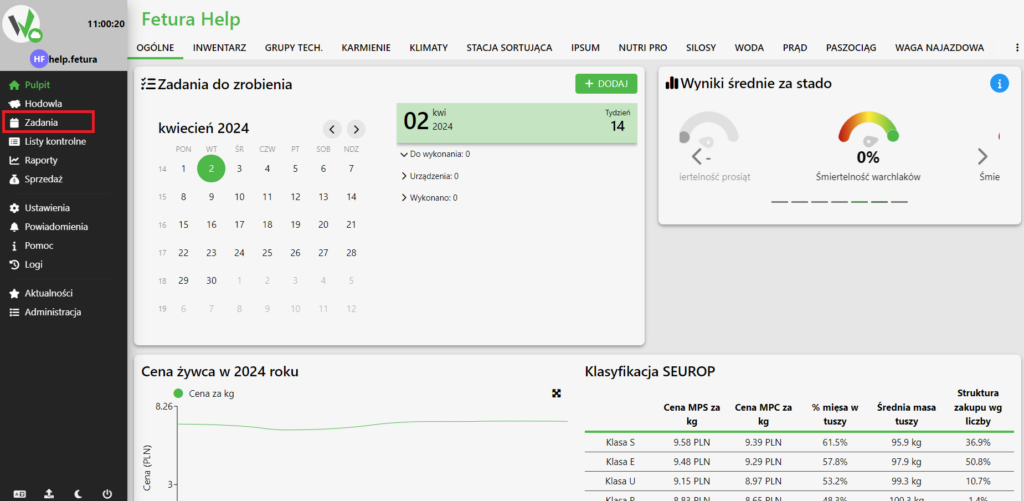
Zrzut ekranu pulpitu aplikacji webowej z pozycją menu bocznego „Zadania” oznaczoną czerwoną ramką, prowadzącą do widoku wszystkich zadań.

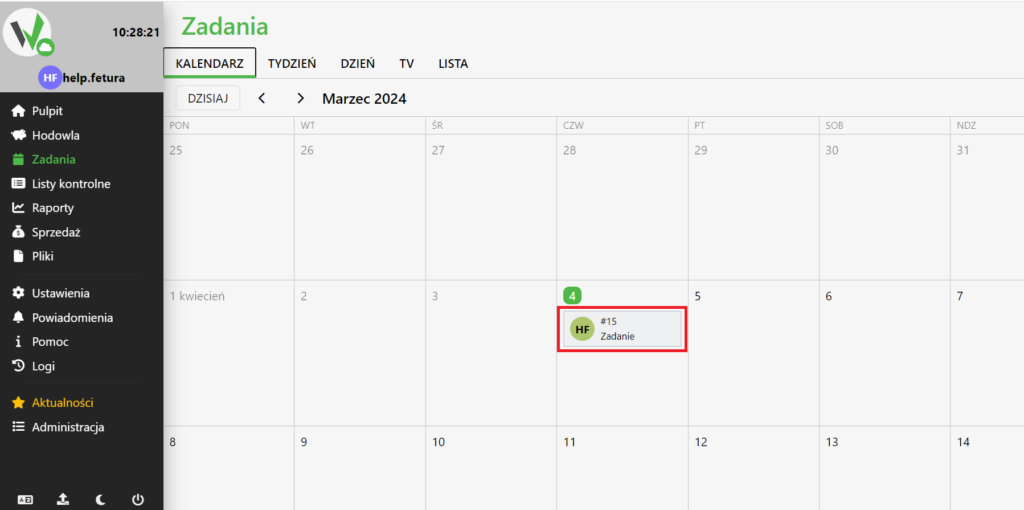
Zakładka „KALENDARZ”

Zrzut ekranu zakładki Zadania w widoku KALENDARZ z kafelkiem zadania oznaczonym czerwoną ramką.

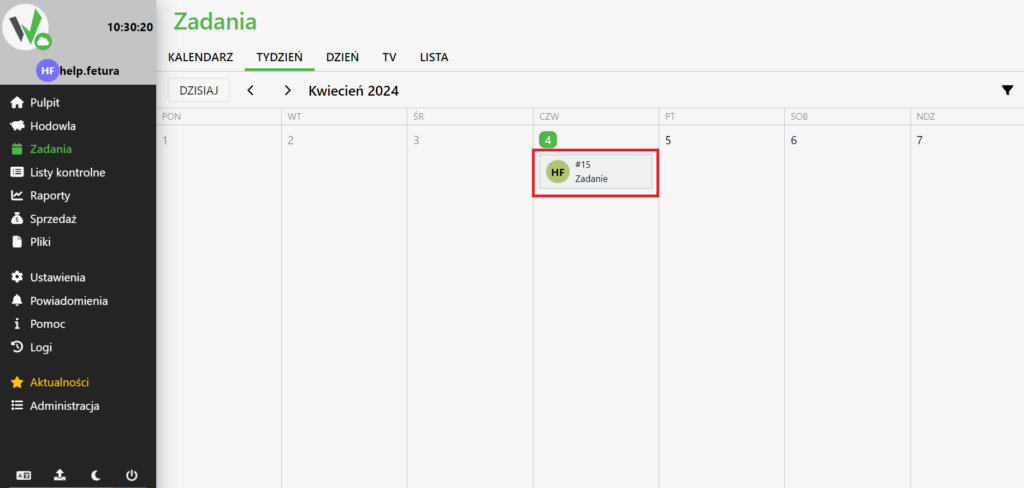
Zakładka „TYDZIEŃ”

Zrzut ekranu zakładki Zadania w widoku TYDZIEŃ z kafelkiem zadania oznaczonym czerwoną ramką.

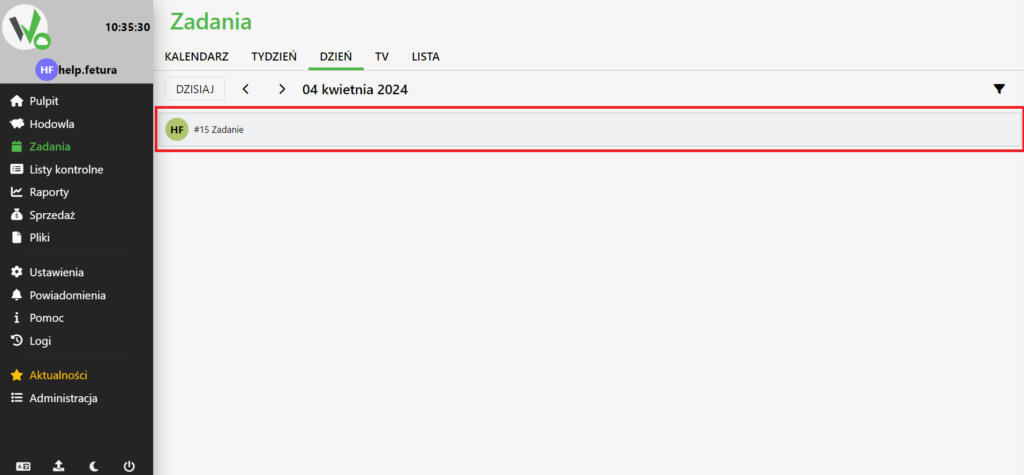
Zakładka „DZIEŃ”

Zrzut ekranu zakładki Zadania w widoku DZIEŃ z wierszem zadania oznaczonym czerwoną ramką.

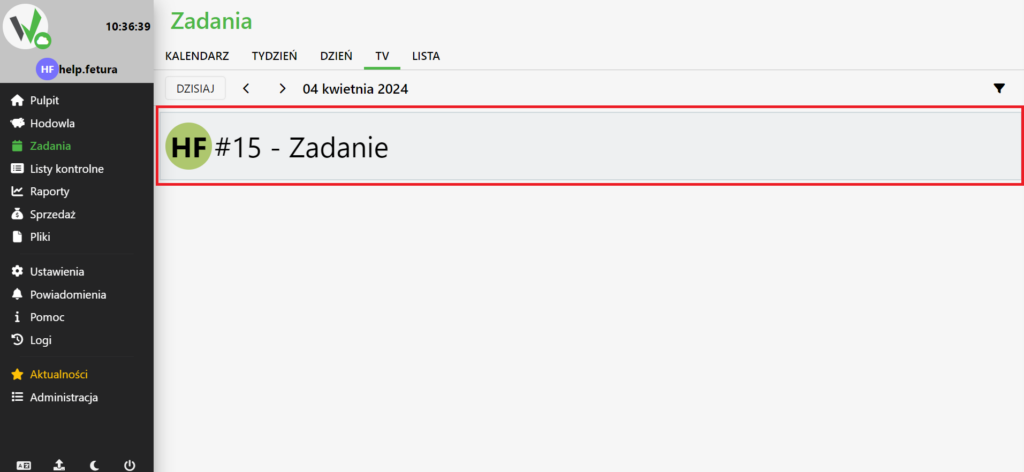
Zakładka „TV”

Zrzut ekranu zakładki Zadania w widoku TV z wierszem zadania oznaczonym czerwoną ramką.

Zakładka „LISTA”

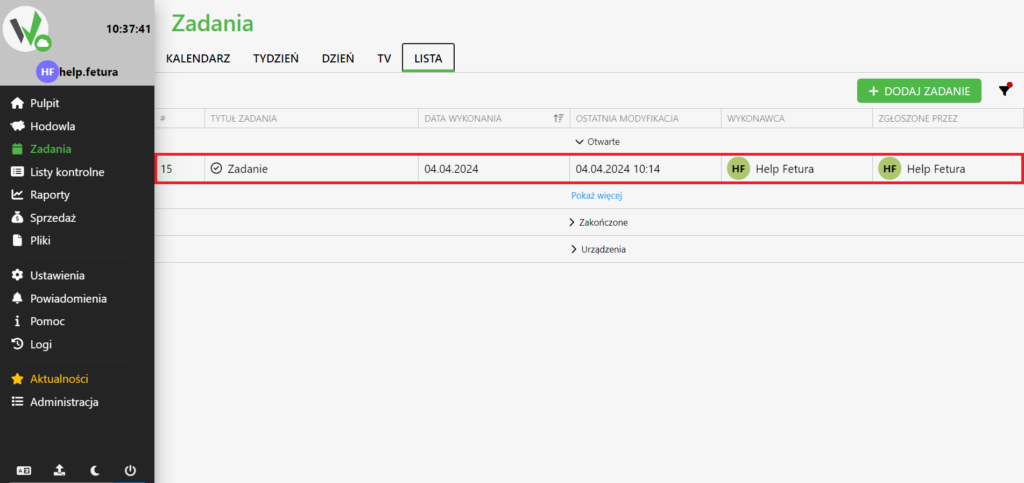
Zrzut ekranu zakładki Zadania w widoku LISTA z wierszem zadania oznaczonym czerwoną ramką.

Aplikacja mobilna

Widok główny

Po wejściu na fermę w aplikacji mobilnej wybierz zadanie.
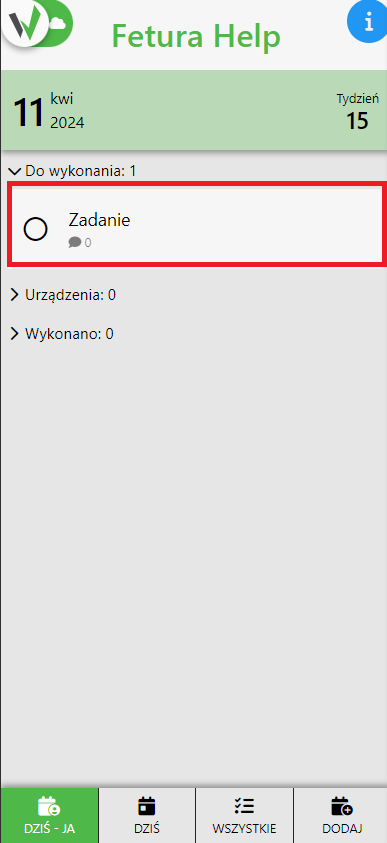
Zrzut ekranu głównego widoku aplikacji mobilnej Fetura Help z listą „Do wykonania”, w którym zadanie jest oznaczone czerwoną ramką.

Dodanie załączników

Po wybraniu zadania pojawi się panel z jego danymi. Kliknij w zaznaczony przycisk, aby dodać załączniki.
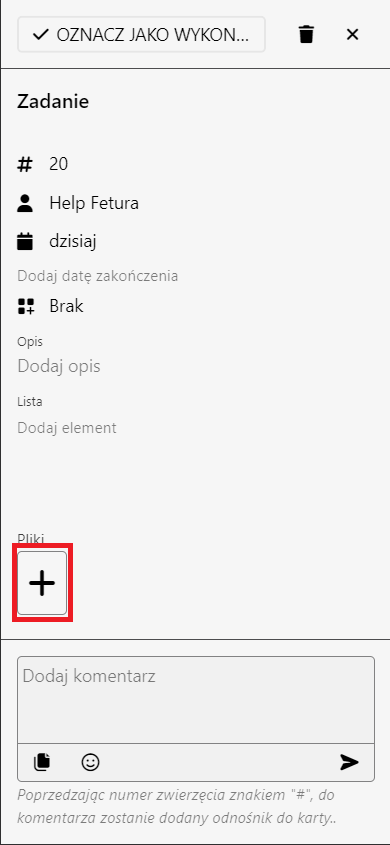
Zrzut ekranu panelu zadania w aplikacji mobilnej z przyciskiem „+” w sekcji „Pliki”, oznaczonym czerwoną ramką – służy do dodania załączników.

Widok kalendarza

Otwórz menu boczne klikając zaznaczony przycisk.
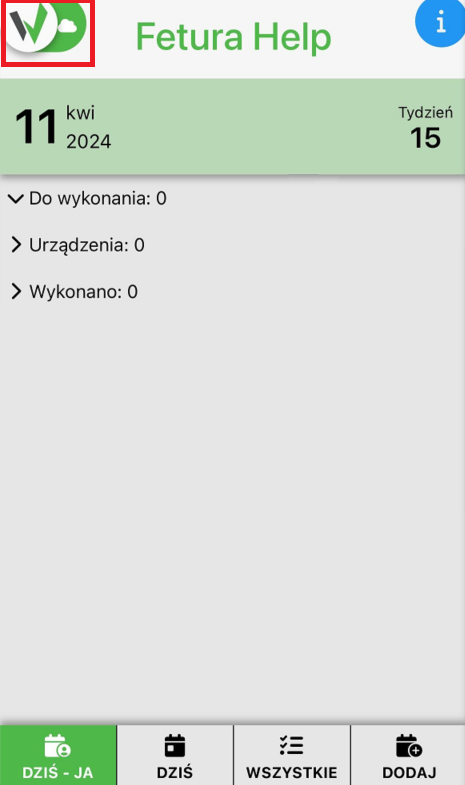
Zrzut ekranu głównego widoku aplikacji mobilnej Fetura Help z ikoną logo w lewym górnym rogu oznaczoną czerwoną ramką, otwierającą menu boczne.

Wejdź na widok kalendarza wybierając go z menu.
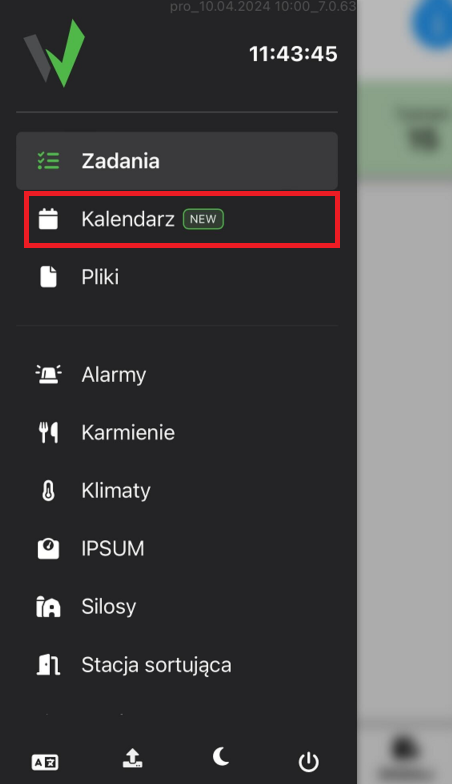
Zrzut ekranu menu bocznego aplikacji mobilnej z pozycją „Kalendarz” oznaczoną czerwoną ramką.

Po wejściu na widok kalendarza wybierz zadanie klikając na nie.
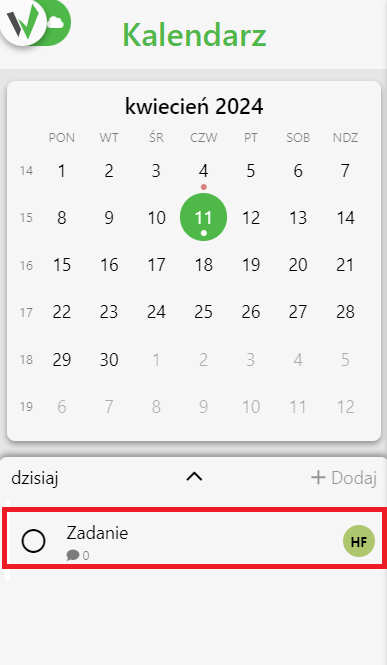
Zrzut ekranu widoku Kalendarz w aplikacji mobilnej z zadaniem na wybrany dzień oznaczonym czerwoną ramką.

Następnie postępuj z krokami od Dodanie załączników.

Updated on 2026-07-22
Was this article helpful?

Related Articles

Potrzebujesz pomocy?
Can't find the answer you're looking for?
Contact Support

Leave a Comment