1. Home
  2. FarmWatch Pro
  3. Konfiguracja alarmów na wejściach cyfrowych na centrali FarmWatch Pro

Konfiguracja alarmów na wejściach cyfrowych na centrali FarmWatch Pro

Ten artykuł przeprowadzi Cię krok po kroku przez konfigurację alarmów dla wejść cyfrowych bezpośrednio z poziomu centrali FarmWatch Pro.

UWAGA
Przed rozpoczęciem konfiguracji alarmów upewnij się, że wejścia cyfrowe zostały prawidłowo podłączone i skonfigurowane w urządzeniu FarmWatch Pro.
Jeżeli jeszcze tego nie zrobiłeś, skorzystaj z artykułu opisującego podłączenie i konfigurację wejść cyfrowych. Kliknij tutaj!

1. Podgląd

1.1. Wejście do panelu

Istnieją dwa sposoby przejścia do panelu wejść cyfrowych.

Sposób 1

Na pasku po lewej stronie ekranu kliknij ikonę Wejścia (zaznaczoną kolorem czerwonym).
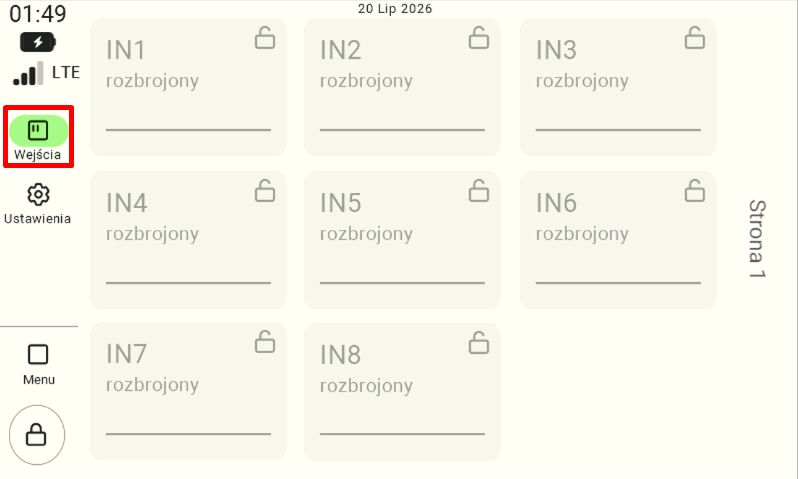
Główny ekran panelu sterowania z menu nawigacyjnym po lewej stronie. Aby przejść do podglądu stanu wejść cyfrowych, użytkownik musi odszukać i kliknąć przycisk "Wejścia" (ikona z dwoma pionowymi kreskami), który na zrzucie ekranu został oznaczony czerwoną ramką.

Sposób 2

Kliknij przycisk Menu, a następnie wybierz kafelek Wejścia (zaznaczony kolorem niebieskim).
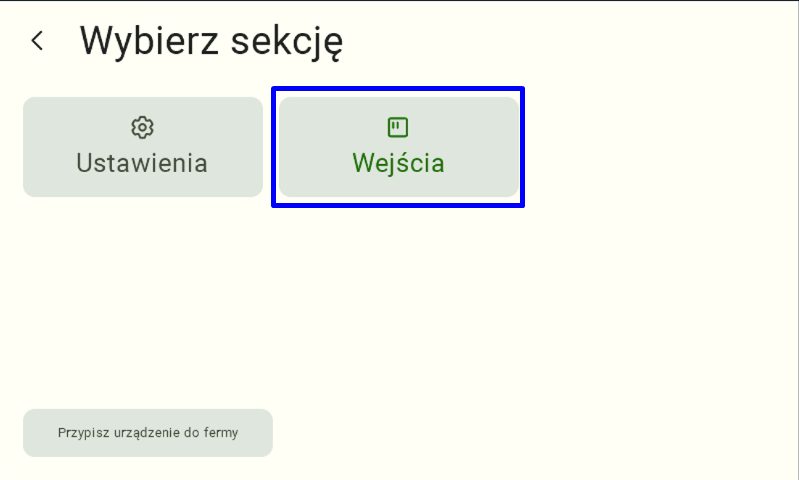
Ekran o nazwie "Wybierz sekcję". Użytkownik musi kliknąć duży kafel z napisem "Wejścia", który na instrukcji został dodatkowo wyróżniony niebieską ramką, aby otworzyć właściwy panel zarządzania.

Po przejściu do panelu zobaczysz listę wszystkich wejść cyfrowych dostępnych w urządzeniu. Domyślnie wszystkie alarmy są rozbrojone.
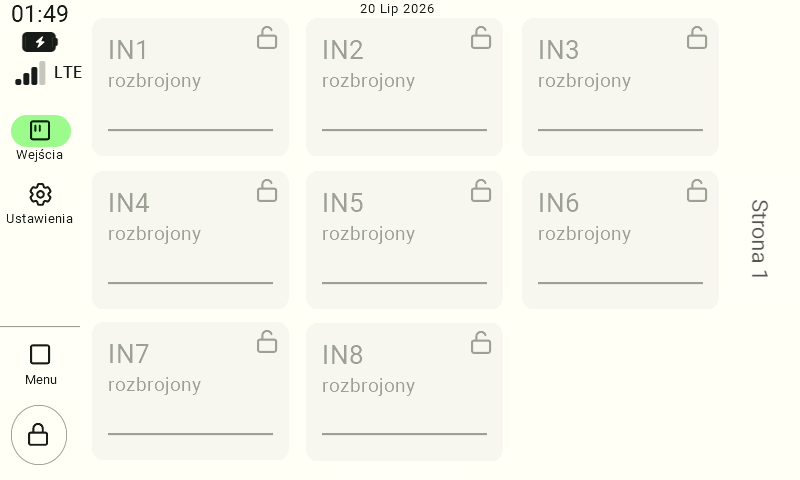
Widok pulpitu prezentujący siatkę z ośmioma kafelkami odpowiadającymi wejściom cyfrowym (od IN1 do IN8). Wszystkie kafelki są wyszarzone, posiadają ikonę zamkniętej kłódki oraz wyświetlają status "rozbrojony". Oznacza to, że system obecnie nie monitoruje stanów alarmowych na żadnym z tych kanałów.

Aby otworzyć ustawienia wybranego wejścia, konieczne będzie podanie kodu PIN. Domyślny kod PIN to 0000.
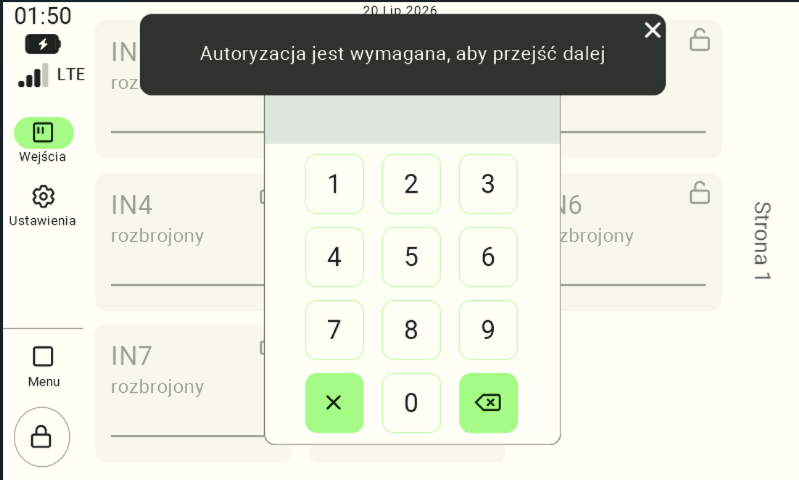
Okno wyskakujące z monitem o treści "Autoryzacja jest wymagana, aby przejść dalej". System w ramach zabezpieczeń wymaga wpisania kodu PIN na wysuniętej klawiaturze numerycznej, zanim pozwoli użytkownikowi na zmianę statusu (uzbrojenie) alarmu na wejściu cyfrowym.

1.2. Możliwe scenariusze

W zależności od konfiguracji oraz aktualnego stanu sygnału wejście może znajdować się w jednym z poniższych stanów.

Przypadek 1 – Alarm uzbrojony (sygnał niski) – nieaktywny

Oznacza to, że alarm jest uzbrojony, ale sygnał znajduje się w prawidłowym stanie.
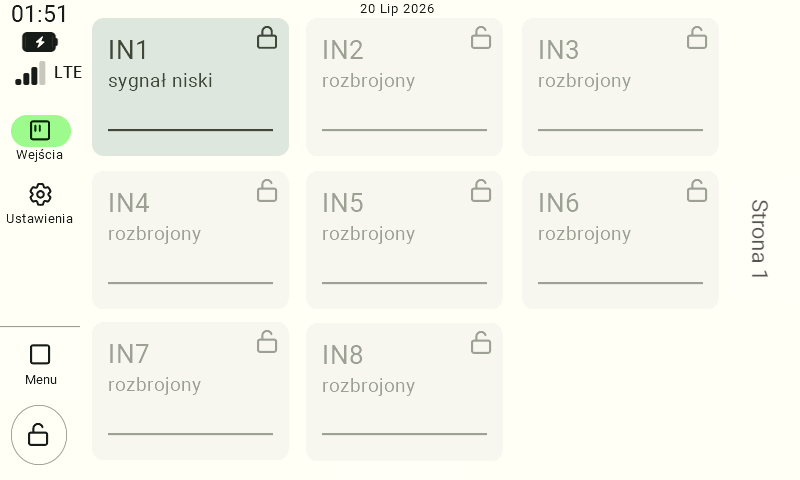
Widok pulpitu po pomyślnym uzbrojeniu wejścia IN1. Kafel tego wejścia jest teraz aktywny - wyświetla ikonę otwartej kłódki, a zamiast napisu "rozbrojony" pokazuje na bieżąco stan fizyczny wejścia (np. "sygnał niski"). Szary pasek na dole kafla oznacza, że obwód jest monitorowany, ale nie jest w stanie alarmu.

Przypadek 2 – Alarm uzbrojony (sygnał niski) – aktywny

Oznacza to, że sygnał zanikł i został spełniony warunek wywołania alarmu.
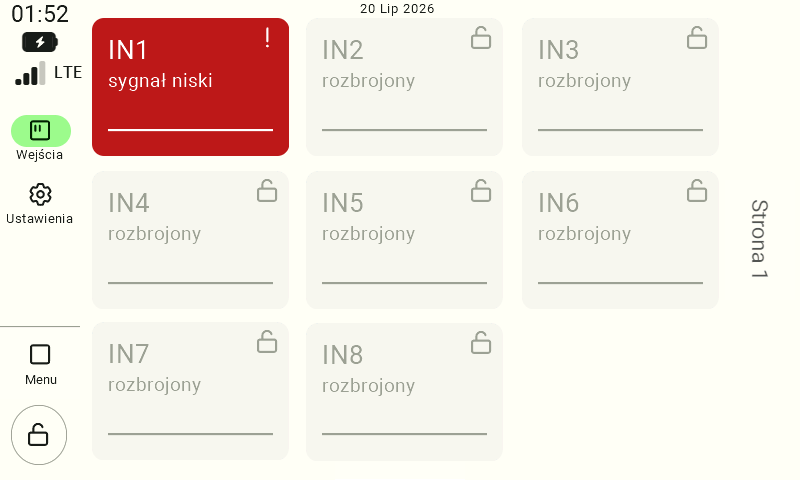
Widok pulpitu obrazujący stan alarmowy. Kafel uzbrojonego wejścia IN1 zmienił kolor na ostrzegawczy czerwony, a w prawym górnym rogu kafla pojawiła się ikona z białym wykrzyknikiem ("!"). Podpis "sygnał niski" w połączeniu z czerwonym tłem informuje model i użytkownika, że to właśnie pojawienie się stanu niskiego na tym wejściu wyzwoliło alarm w systemie.

Przypadek 3 – Alarm uzbrojony (sygnał wysoki) – nieaktywny

Oznacza to, że alarm jest uzbrojony, ale nie wykryto sygnału wywołującego alarm.
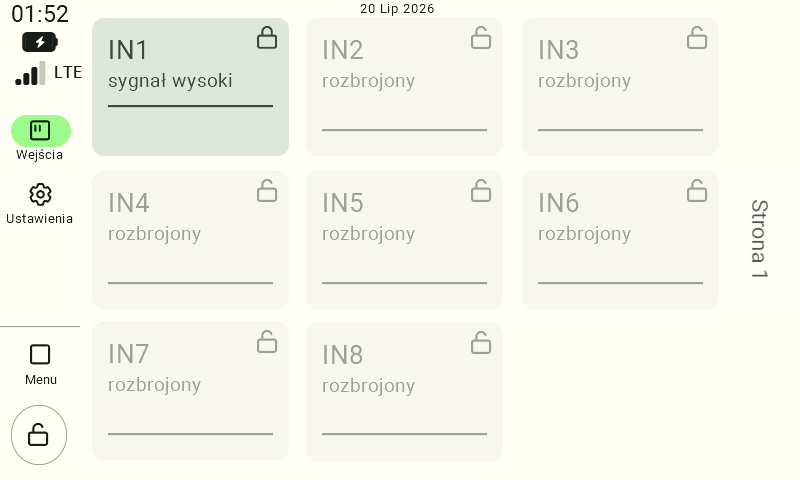
Widok pulpitu z uzbrojonym wejściem IN1. Kafel wskazuje teraz komunikat "sygnał wysoki" (np. po fizycznym zamknięciu obwodu przez podłączony czujnik). Pasek pozostaje szary, co oznacza, że taki stan wejścia jest akceptowalny i nie wywołuje powiadomień.

Przypadek 4 – Alarm uzbrojony (sygnał wysoki) – aktywny

Oznacza to, że pojawił się sygnał wywołujący alarm.
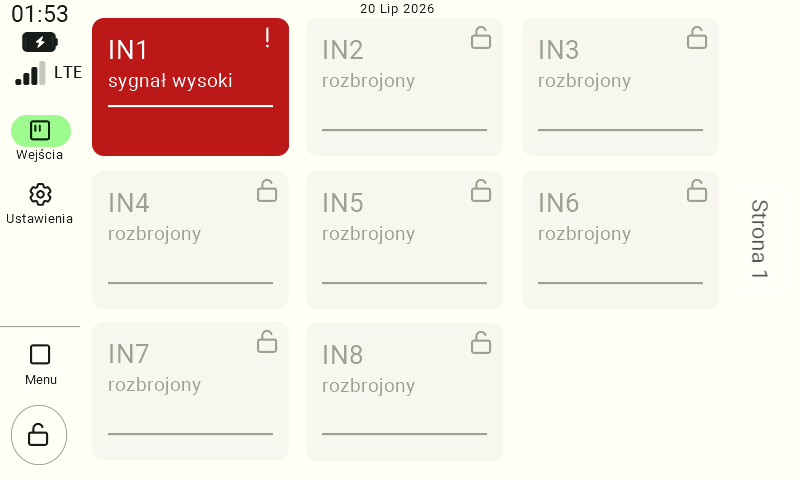
Alternatywny widok pulpitu w stanie alarmowym. Kafel IN1 świeci na czerwono z ikoną wykrzyknika, ale tym razem wyświetla komunikat "sygnał wysoki". Oznacza to, że system został skonfigurowany tak, aby wywoływać alarm w momencie pojawienia się stanu wysokiego na danym pinie.

2. Uzbrajanie/Rozbrajanie alarmu

Aby uzbroić alarm, wybierz interesujące Cię wejście (dla przykładu IN1)(zaznaczone kolorem czerwonym).
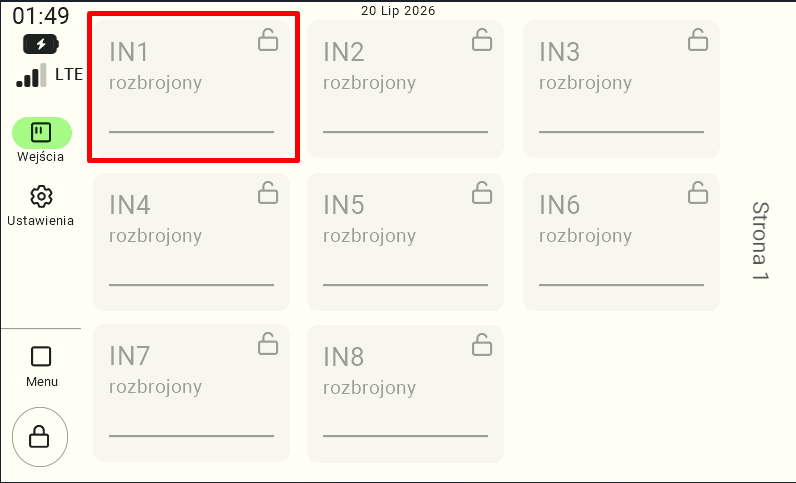
Widok pulpitu wejść cyfrowych. Aby rozpocząć konfigurację konkretnego kanału (np. pierwszego wejścia), użytkownik musi kliknąć w odpowiadający mu kafel "IN1", który na ilustracji został otoczony grubą, czerwoną ramką.

Następnie kliknij przełącznik alarmu (zaznaczony kolorem niebieskim).
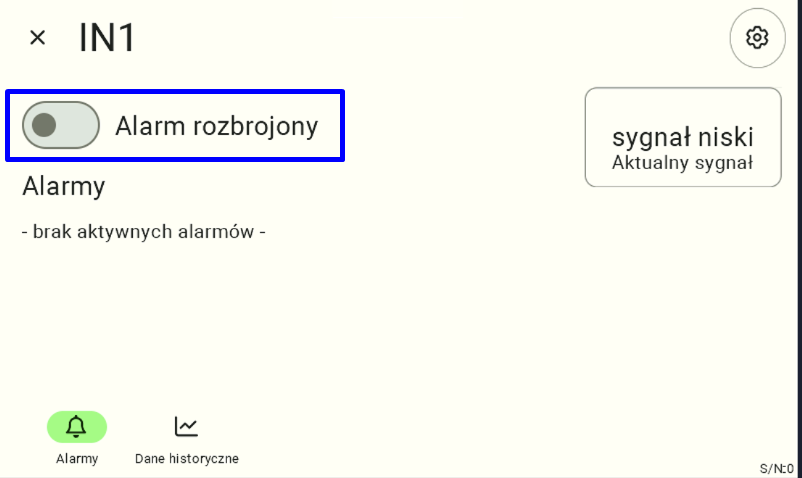
Ekran szczegółów wybranego wejścia cyfrowego (IN1). Po lewej stronie znajduje się nieaktywny, szary przełącznik (suwak) z podpisem "Alarm rozbrojony", który zaznaczono niebieską ramką. Użytkownik musi go kliknąć, aby aktywować (uzbroić) monitorowanie. Po prawej stronie widać podgląd, jaki jest "Aktualny sygnał" na tym wejściu (np. "sygnał niski").

Po włączeniu przełącznika alarm zostanie uzbrojony.
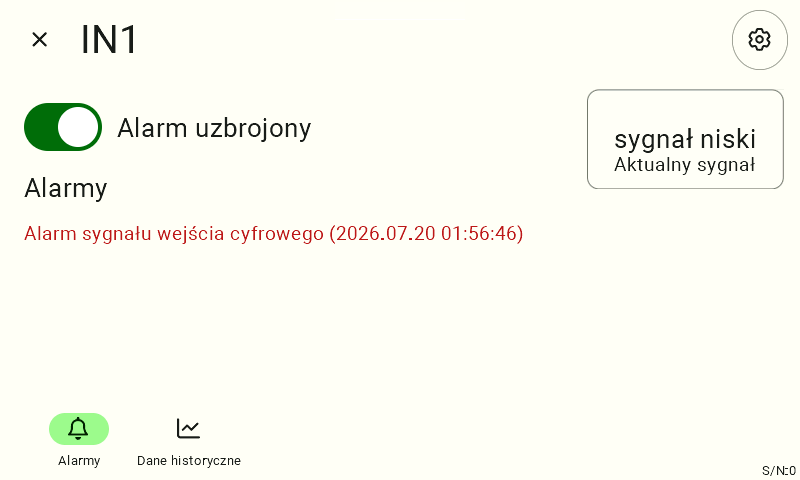
Ekran szczegółów uzbrojonego wejścia cyfrowego "IN1". Pod aktywnym, zielonym przełącznikiem widoczny jest czerwony komunikat "Alarm sygnału wejścia cyfrowego" wraz z dokładną datą i godziną wystąpienia zdarzenia, informujący o aktualnie trwającym alarmie. Po prawej stronie widać ramkę odczytu, wskazującą bieżący stan fizyczny wejścia ("sygnał niski").

Aby rozbroić alarm, ponownie kliknij ten sam przełącznik.

3. Ustawienia wyzwalacza

To najważniejsza część konfiguracji. W tym miejscu określasz:

  • kiedy alarm ma zostać uruchomiony,
  • jak długo sygnał musi się utrzymywać,
  • kiedy mają zostać wysłane powiadomienia,
  • w jaki sposób alarm ma być czyszczony.

Aby przejść do konfiguracji, wybierz interesujące Cię wejście (dla przykładu IN1)(zaznaczone kolorem czerwonym).

Widok pulpitu z kafelkami wejść cyfrowych. Aby otworzyć szczegóły i konfigurację pierwszego kanału, użytkownik musi kliknąć kafel oznaczony jako "IN1" (wyróżniony na instrukcji grubą, czerwoną ramką). Obecnie kafel ten jest wyszarzony i wskazuje status "rozbrojony".

Następnie kliknij ikonę koła zębatego (zaznaczoną kolorem czerwonym) i wybierz opcję Ustaw wyzwalacz.
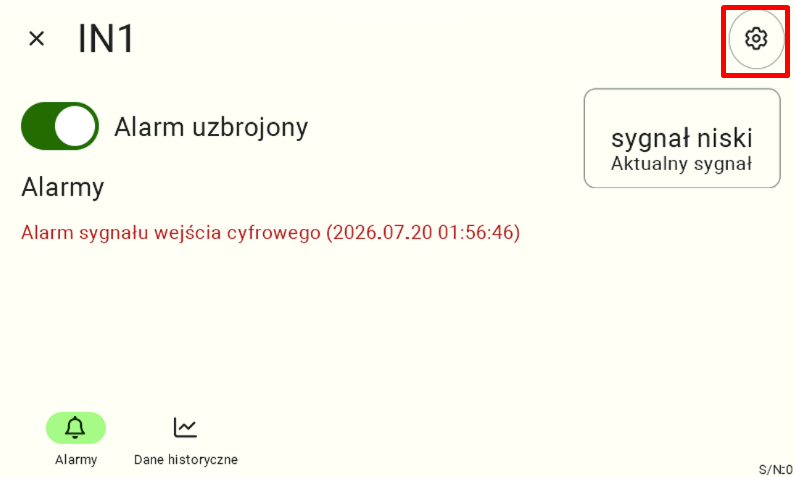
Widok szczegółów uzbrojonego wejścia cyfrowego "IN1", na którym aktualnie trwa stan alarmowy (sygnalizowany czerwonym komunikatem). Aby wejść w zaawansowaną konfigurację parametrów wyzwalacza tego alarmu, użytkownik musi kliknąć ikonę koła zębatego w prawym górnym rogu ekranu, która na instrukcji została obramowana czerwoną ramką.

Po otwarciu panelu konfiguracji zobaczysz następujące elementy:

  • Wyzwalacz alarmu (zaznaczony kolorem czerwonym),
  • Minimalny czas trwania sygnału (zaznaczony kolorem niebieskim),
  • Opóźnienie zgłaszania alarmu (zaznaczone kolorem zielonym),
  • Typ czyszczenia alarmu (zaznaczony kolorem pomarańczowym),
  • Przyciski wyjścia i zapisu zmian (zaznaczone kolorem szarym).
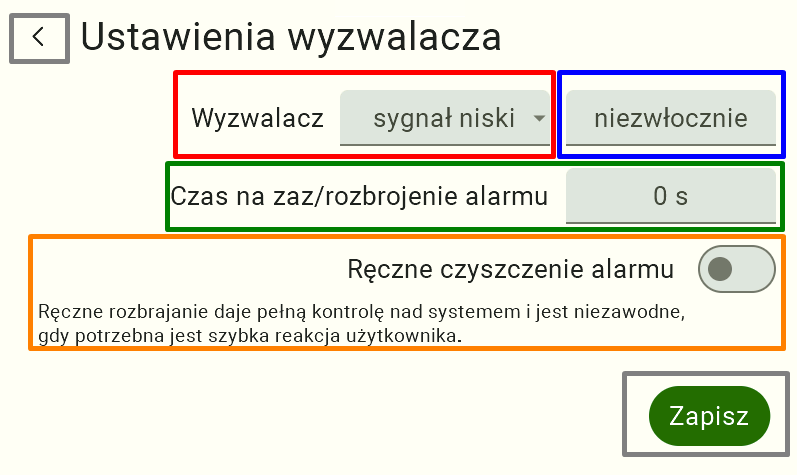
Ekran "Ustawienia wyzwalacza" z oznaczonymi kluczowymi sekcjami. Czerwona ramka wskazuje pole wyboru stanu wyzwalającego alarm (np. "sygnał niski"). Niebieska ramka oznacza przycisk ustawiania opóźnienia wyzwolenia alarmu (obecnie ustawione na "niezwłocznie"). Zielona ramka to czas na uzbrojenie/rozbrojenie ("0 s"). Pomarańczowa ramka wyróżnia sekcję przełącznika decydującego o sposobie późniejszego kasowania alarmu ("Ręczne czyszczenie alarmu"). Szara ramka pokazuje przycisk "Zapisz".

3.1. Wyzwalacz alarmu

Wyzwalacz alarmu określa, przy jakim stanie wejścia FarmWatch Pro ma zgłosić alarm.

Do wyboru są dwa stany:

  • Stan niski (0) – zanik sygnału.
  • Stan wysoki (1) – sygnał jest obecny.

Jeżeli nie masz pewności, który stan wybrać, sprawdź działanie podłączonego urządzenia lub jego dokumentację.

Przykład 1 – kontrola działania urządzenia

Załóżmy, że do FarmWatch Pro podłączony jest czujnik, który podczas normalnej pracy cały czas wysyła sygnał. Brak sygnału może oznaczać awarię urządzenia, uszkodzenie przewodu lub zanik zasilania.

W takim przypadku należy wybrać stan niski jako wyzwalacz alarmu. Dzięki temu alarm zostanie zgłoszony, gdy sygnał zniknie.

Normalna praca: sygnał jest obecny → brak alarmu.
Awaria lub odłączenie urządzenia: sygnał znika → alarm.

Przykład 2 – wykrywanie zdarzenia

Załóżmy, że podłączony jest czujnik ruchu. W normalnych warunkach nie wysyła on sygnału, a sygnał pojawia się dopiero po wykryciu ruchu.

W takim przypadku należy wybrać stan wysoki jako wyzwalacz alarmu. Dzięki temu alarm zostanie zgłoszony, gdy czujnik wykryje ruch i wyśle sygnał.

Brak ruchu: brak sygnału → brak alarmu.
Wykryto ruch: pojawia się sygnał → alarm.

Jak zapamiętać?

Jeśli alarm ma pojawić się, gdy sygnał się pojawi – wybierz stan wysoki.

Jeśli alarm ma pojawić się, gdy sygnał zniknie – wybierz stan niski.

3.2. Minimalny czas trwania sygnału

Minimalny czas trwania sygnału określa, jak długo stan alarmowy musi utrzymywać się na wejściu, aby FarmWatch Pro uznał go za rzeczywisty problem i uruchomił alarm. Dzięki temu można uniknąć alarmów wywołanych przez krótkotrwałe zakłócenia lub chwilowe zmiany stanu wejścia.

Przykład działania

Do FarmWatch Pro podłączony jest sterownik klimatu. W wyniku chwilowego zaniku zasilania urządzenie przestaje wysyłać sygnał. Jeżeli minimalny czas trwania sygnału ustawiony jest na 1 minutę:

  • powrót sygnału po kilku sekundach nie wywoła alarmu,
  • brak sygnału przez ponad minutę spowoduje uruchomienie alarmu.

Konfiguracja

Aby zmienić minimalny czas należy kliknąć na sekcje zmiany (zaznaczone kolorem czerwonym).

Następnie ustawienie wielości czasu z dostępnych trzech (zaznaczone kolorem niebieskim):

  • milisekunda (ms)
  • sekunda (s)
  • minuta (min)

Wprowadź wartość za pomocą klawiatury ekranowej, a następnie zatwierdź zmianę przyciskiem oznaczonym kolorem zielonym.
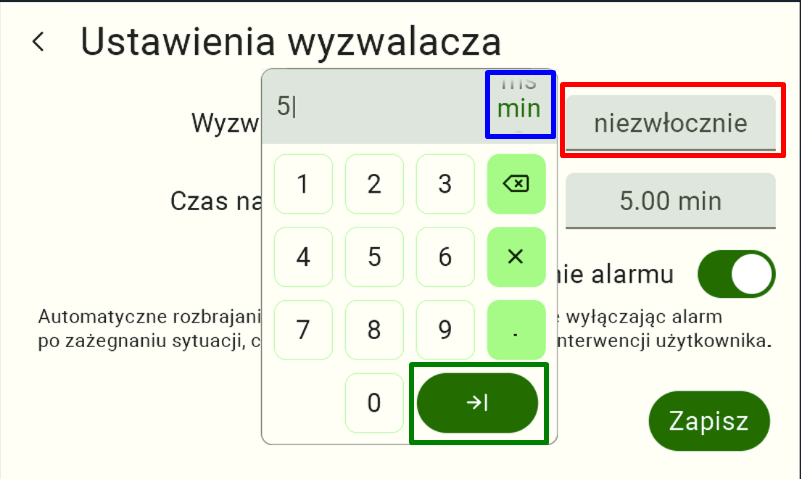
Zakres ustawień: od 0 sekund do 10 minut.

Ekran "Ustawienia wyzwalacza" z wysuniętą klawiaturą numeryczną służącą do określenia czasu opóźnienia alarmu. Niebieska ramka na klawiaturze wskazuje przycisk do zmiany jednostki czasu (np. przełączanie między milisekundami "ms" a minutami "min"). Czerwona ramka pokazuje pole, w którym po zatwierdzeniu pojawi się nowy czas, zastępując domyślne "niezwłocznie". Zielona ramka na dole klawiatury zaznacza przycisk "->|", służący do zatwierdzania wpisanej wartości.

Dla większości zastosowań związanych ze sterownikami klimatu, zanikiem zasilania oraz monitorowaniem urządzeń zalecamy ustawienie wartości 1 minuta.
Dzięki temu system nie będzie reagował na krótkie zaniki sygnału, które zwykle nie wymagają interwencji.
Zbyt krótki czas może powodować dużą liczbę niepotrzebnych alarmów i szybsze wykorzystanie pakietu powiadomień.

3.3. Opóźnienie zgłaszania alarmu

Opóźnienie zgłaszania alarmu określa, jak długo system ma czekać z wysłaniem powiadomienia po wykryciu alarmu. Alarm zostanie wykryty natychmiast, ale SMS, połączenie telefoniczne lub powiadomienie w aplikacji zostanie wysłane dopiero po upływie ustawionego czasu.

Do czego służy opóźnienie?

Opóźnienie daje użytkownikowi czas na reakcję przed wysłaniem powiadomienia. Jest szczególnie przydatne w systemach alarmowych, gdzie osoby upoważnione mogą wejść do obiektu i rozbroić alarm zanim zostanie wysłane powiadomienie.

Przykład działania

Na fermie zainstalowano czujniki ruchu oraz panel do rozbrajania alarmu. Po wykryciu ruchu rozpoczyna się odliczanie.

  • Jeżeli pracownik rozbroi alarm przed upływem ustawionego czasu, powiadomienie nie zostanie wysłane.
  • Jeżeli alarm nie zostanie rozbrojony, system wyśle powiadomienie o wykrytym zdarzeniu.

Konfiguracja

Aby zmienić opóźnienie należy kliknąć na sekcje zmiany (zaznaczone kolorem czerwonym).

Następnie ustawienie wielości czasu z dostępnych trzech (zaznaczone kolorem niebieskim):

  • milisekunda (ms)
  • sekunda (s)
  • minuta (min)

Wprowadź wartość za pomocą klawiatury ekranowej i zatwierdź zmianę przyciskiem oznaczonym kolorem zielonym.
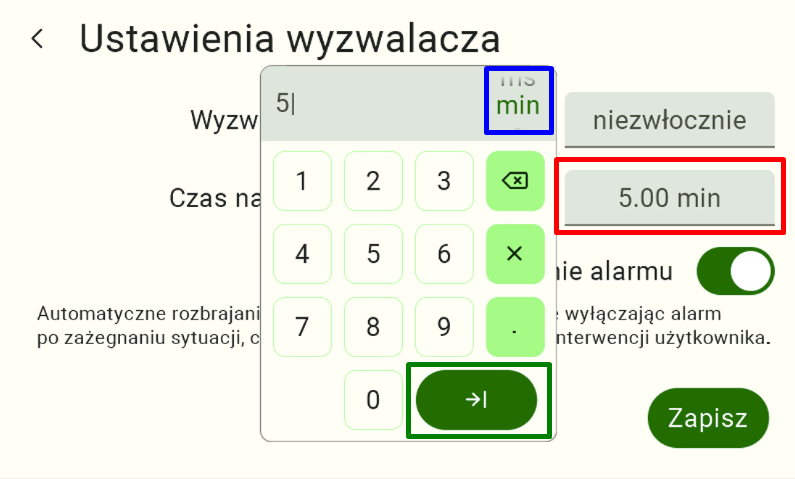
Zakres ustawień: od 0 sekund do 10 minut.

Ekran "Ustawienia wyzwalacza" z widoczną klawiaturą, obrazujący stan po wpisaniu nowej wartości. W prawym polu (wskazanym czerwoną ramką) widać już zaktualizowany czas opóźnienia: "5.00 min". Aby ostatecznie zatwierdzić wpis i ukryć klawiaturę, należy kliknąć ciemnozielony przycisk ze strzałką w prawym dolnym rogu (zaznaczony zieloną ramką). Niebieska ramka wskazuje pole wyboru jednostki ("min").

W przypadku alarmów opartych o czujniki ruchu zalecamy ustawienie opóźnienia na co najmniej 2 minuty.

3.4. Ręczne/Automatyczne czyszczenie alarmu

Po wystąpieniu alarmu system może go wyczyścić na dwa sposoby.

Ręczne czyszczenie alarmu

Po zgłoszeniu alarmu pozostaje on aktywny do momentu ręcznego wyłączenia przez użytkownika. Nawet jeśli przyczyna alarmu przestanie występować, alarm nadal będzie widoczny jako aktywny.
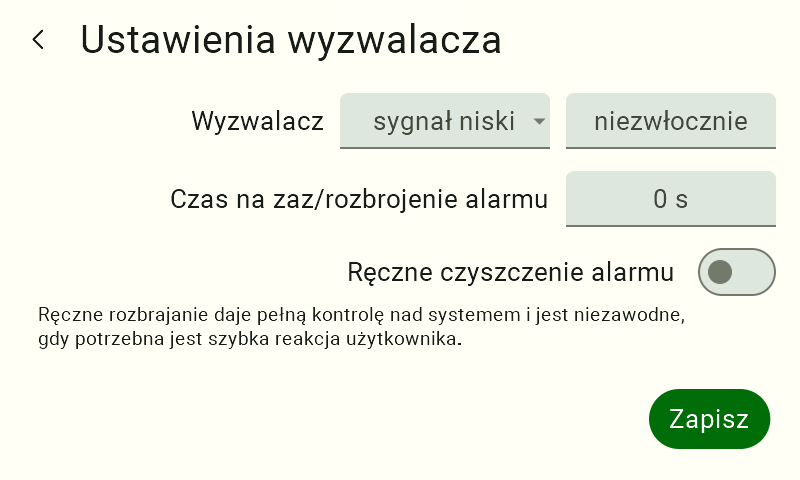
Menu "Ustawienia wyzwalacza". W dolnej części ekranu znajduje się szary, nieaktywny przełącznik z opisem "Ręczne czyszczenie alarmu". Taka konfiguracja oznacza, że alarm po jego wyzwoleniu nie zniknie samoczynnie (nawet jeśli przyczyna ustąpi) i aby przywrócić system do stanu normalnego, będzie wymagał od użytkownika ręcznego odwołania (skasowania) alarmu z poziomu panelu.

Kiedy warto wybrać ręczne czyszczenie?

Ta opcja najlepiej sprawdza się w systemach bezpieczeństwa, gdzie pojedyncza informacja o zdarzeniu jest wystarczająca.

Przykład działania

Do systemu podłączony jest czujnik ruchu. Po wykryciu osoby alarm zostaje zgłoszony i pozostaje aktywny do czasu jego ręcznego wyłączenia. Dzięki temu użytkownik nie przeoczy informacji o możliwym wtargnięciu na teren obiektu.

Automatyczne czyszczenie alarmu

Po ustąpieniu przyczyny alarmu system automatycznie wyczyści alarm. Jeżeli problem pojawi się ponownie, zostanie zgłoszony nowy alarm.
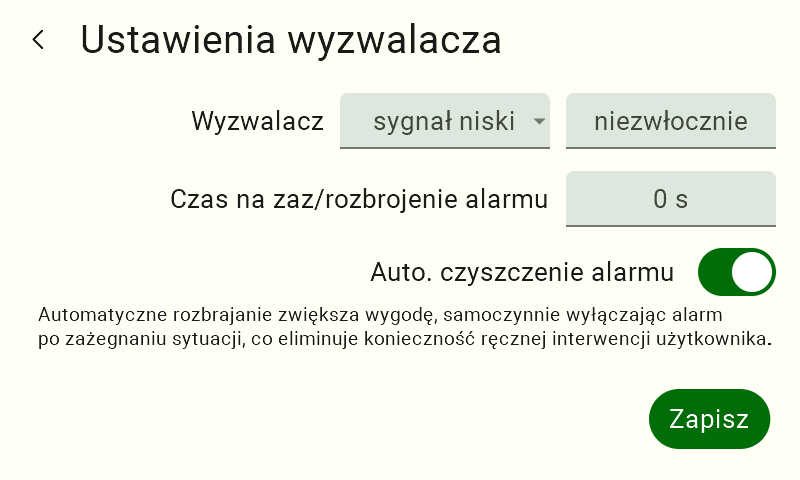
Menu "Ustawienia wyzwalacza" ze zmienioną logiką kasowania. Przełącznik na dole jest aktywny (świeci na zielono) i zmienił opis na "Auto. czyszczenie alarmu". W tej konfiguracji system samoczynnie zdejmie flagę alarmu, gdy tylko stan sygnału na wejściu cyfrowym wróci do normy (pożegnanie sytuacji), co eliminuje konieczność ręcznej interwencji. Wszelkie zmiany należy zachować klikając zielony przycisk "Zapisz".

Kiedy warto wybrać automatyczne czyszczenie?

Ta opcja najlepiej sprawdza się podczas monitorowania parametrów środowiskowych oraz pracy urządzeń.

Przykład działania

FarmWatch Pro monitoruje temperaturę w budynku. Po przekroczeniu dopuszczalnej temperatury system zgłasza alarm. Gdy temperatura wróci do normy, alarm zostanie automatycznie wyczyszczony. Jeżeli później temperatura ponownie przekroczy dopuszczalny poziom, zostanie zgłoszony kolejny alarm.

4. Harmonogram alarmu

Harmonogram pozwala automatycznie uzbrajać i rozbrajać alarm o określonych godzinach.

Przykład działania

Na fermie pracownicy przebywają na terenie obiektu w godzinach od 8:00 do 16:00. Alarm powinien działać wyłącznie poza godzinami pracy. W takim przypadku można ustawić:

  • automatyczne uzbrojenie alarmu o 16:00,
  • automatyczne rozbrojenie alarmu o 8:00.

Dzięki temu alarm będzie aktywny tylko wtedy, gdy na terenie obiektu nie powinno być pracowników.

Konfiguracja

Wybierz interesujące Cię wejście (przykładowo IN1)(zaznaczono kolorem czerwonym).

Widok pulpitu z kafelkami wejść cyfrowych. Aby otworzyć szczegóły i konfigurację pierwszego kanału, użytkownik musi kliknąć kafel oznaczony jako "IN1" (wyróżniony na instrukcji grubą, czerwoną ramką). Obecnie kafel ten jest wyszarzony i wskazuje status "rozbrojony".

Kliknij ikonę koła zębatego (zaznaczono kolorem czerwonym i wybierz opcję Ustaw harmonogram alarmu.

Widok szczegółów uzbrojonego wejścia cyfrowego "IN1", na którym aktualnie trwa stan alarmowy (sygnalizowany czerwonym komunikatem). Aby wejść w zaawansowaną konfigurację parametrów wyzwalacza tego alarmu, użytkownik musi kliknąć ikonę koła zębatego w prawym górnym rogu ekranu, która na instrukcji została obramowana czerwoną ramką.

Po otwarciu okna zobaczysz ustawienia:

  • automatycznego uzbrajania alarmu,
  • automatycznego rozbrajania alarmu.
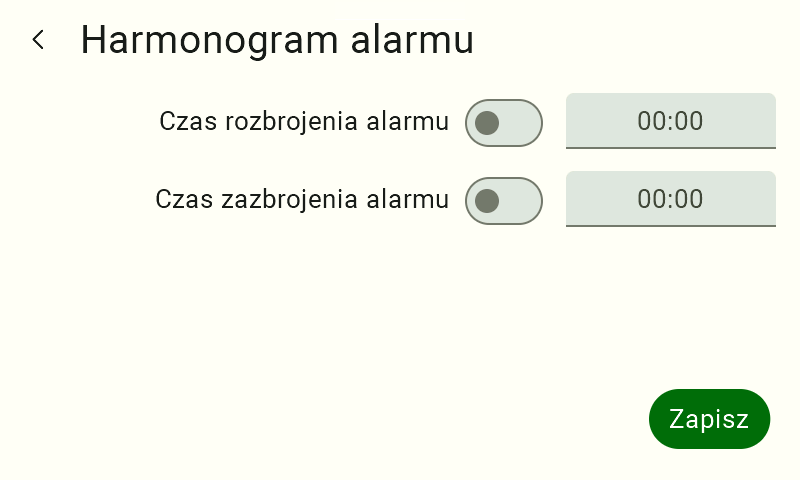
Ekran o nazwie "Harmonogram alarmu". Użytkownik widzi tu opcje zautomatyzowanego zarządzania stanem monitorowania dla wybranego wejścia: "Czas rozbrojenia alarmu" oraz "Czas zazbrojenia alarmu". Domyślnie oba przełączniki (suwaki) są wyszarzone (nieaktywne), a przypisane do nich godziny to "00:00". W prawym dolnym rogu znajduje się ciemnozielony przycisk "Zapisz".

Kliknij w sekcję ustawiania godziny (zaznaczone kolorem czerwonym).
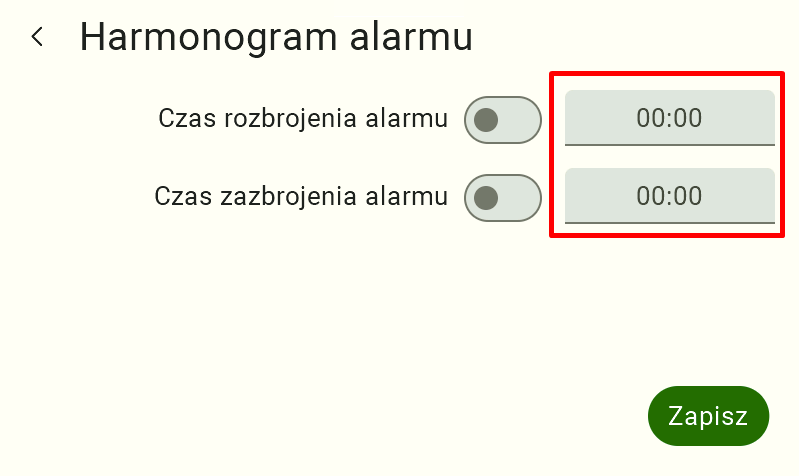
Ekran "Harmonogram alarmu". Czerwoną ramką wyróżniono jasnoszare pola numeryczne zawierające godziny (np. "00:00") widoczne po prawej stronie przełączników. Użytkownik musi kliknąć w te pola, aby wywołać interfejs i móc przypisać konkretne godziny dla funkcji automatycznego rozbrajania i uzbrajania alarmu.

W wyświetlonym oknie ustaw godzinę, a następnie minuty.
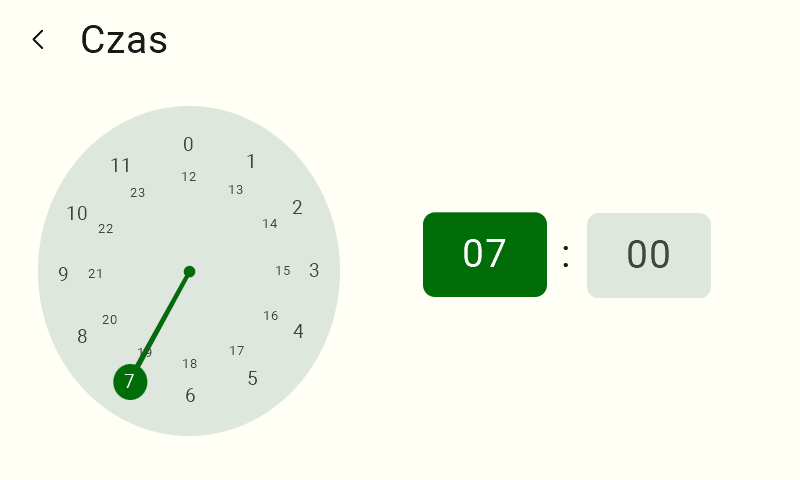
Interfejs wyboru czasu oznaczony nagłówkiem "Czas", znajdujący się w trybie ustawiania godzin. Użytkownik precyzuje godzinę dotykając odpowiedniej liczby na okrągłej tarczy po lewej stronie. O pracy w trybie edycji godzin informuje ciemnozielone podświetlenie lewego kafelka w prawym segmencie ekranu.

Po ustawieniu godzin włącz funkcję za pomocą odpowiednich przełączników.
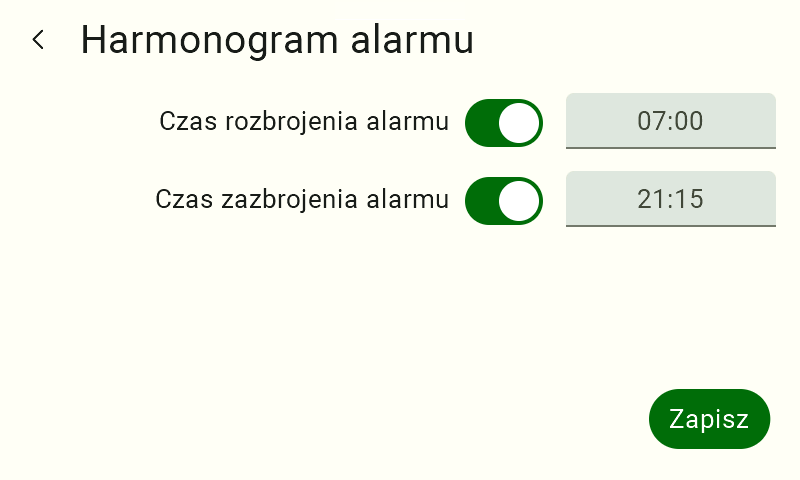
Ekran "Harmonogram alarmu" po poprawnej konfiguracji parametrów czasowych. Oba przełączniki zostały aktywowane (zmieniły kolor na zielony). "Czas rozbrojenia alarmu" ustawiono na godzinę "07:00", natomiast "Czas zazbrojenia alarmu" na "21:15". Oznacza to, że system zaprzestanie generowania alertów w ciągu dnia i automatycznie włączy pełne monitorowanie tego wejścia na czas nocny. Użytkownik musi kliknąć przycisk "Zapisz", aby wdrożyć ten harmonogram w życie.

5. Zmiana nazwy

Aby zmienić nazwę wejścia, wybierz interesujące Cię wejście (przykładowo IN1)(zaznaczono kolorem czerwonym).

Widok pulpitu z kafelkami wejść cyfrowych. Aby otworzyć szczegóły i konfigurację pierwszego kanału, użytkownik musi kliknąć kafel oznaczony jako "IN1" (wyróżniony na instrukcji grubą, czerwoną ramką). Obecnie kafel ten jest wyszarzony i wskazuje status "rozbrojony".

Kliknij ikonę koła zębatego (zaznaczone kolorem czerwonym) i wybierz opcję Zmień nazwę.

Widok szczegółów uzbrojonego wejścia cyfrowego "IN1", na którym aktualnie trwa stan alarmowy (sygnalizowany czerwonym komunikatem). Aby wejść w zaawansowaną konfigurację parametrów wyzwalacza tego alarmu, użytkownik musi kliknąć ikonę koła zębatego w prawym górnym rogu ekranu, która na instrukcji została obramowana czerwoną ramką.

Wyświetli się panel zmiany nazwy. Kliknij aktualną nazwę.
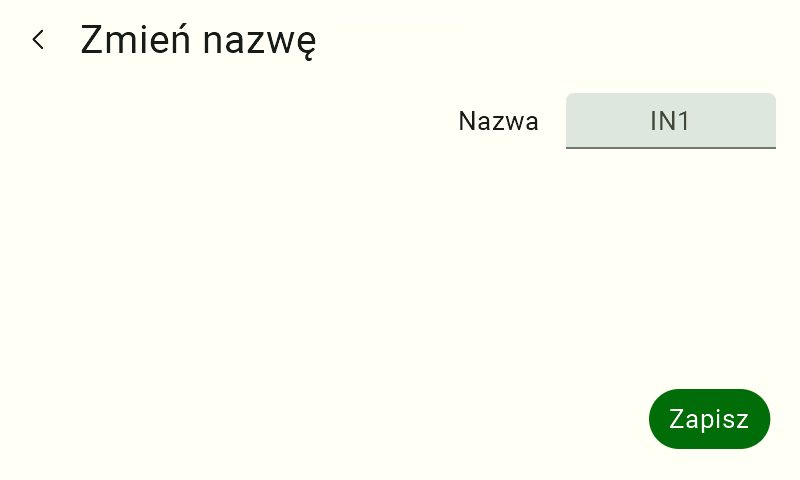
Ekran o nazwie "Zmień nazwę". W górnej sekcji znajduje się szare pole tekstowe opisane etykietą "Nazwa", zawierające domyślny, systemowy identyfikator wejścia (np. "IN1"). Aby móc wprowadzić nową, spersonalizowaną nazwę, użytkownik musi po prostu kliknąć w obszar tego pola.

Po wyświetleniu klawiatury ekranowej wpisz nową nazwę.
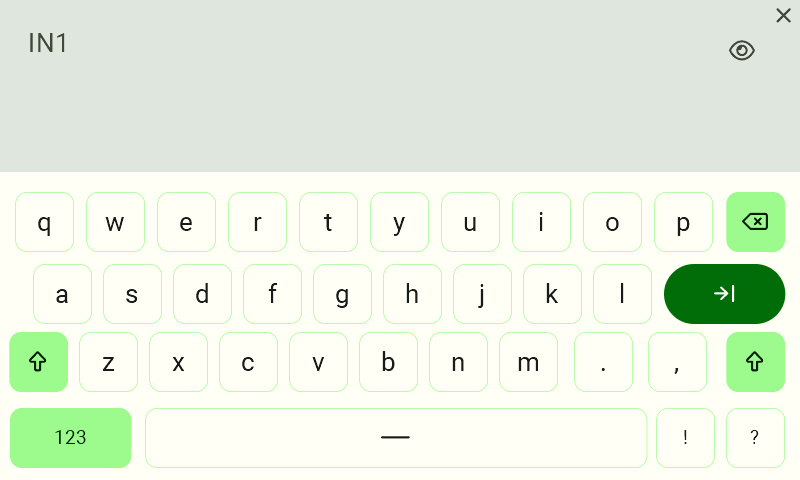
Warto nadawać wejściom nazwy jednoznacznie opisujące ich funkcję i miejsce w jakim ma się znajdować.

Widok interfejsu z wysuniętą pełną klawiaturą ekranową po wejściu w pole "Nazwa". Za jej pomocą użytkownik usuwa starą etykietę i wpisuje nową, ułatwiającą identyfikację danego punktu (np. "Drzwi główne" czy "Magazyn pasz"). Wpisany tekst należy zaakceptować zielonym przyciskiem funkcyjnym ze strzałką, znajdującym się po prawej stronie.

Po wprowadzeniu nowej nazwy kliknij Zapisz, aby zatwierdzić zmiany.

6. Dane historyczne

Aby wyświetlić historię alarmów dla wybranego wejścia, kliknij odpowiednie wejście na liście (przykładowo IN1)(zaznaczono kolorem czerwonym).

Widok pulpitu z kafelkami wejść cyfrowych. Aby otworzyć szczegóły i konfigurację pierwszego kanału, użytkownik musi kliknąć kafel oznaczony jako "IN1" (wyróżniony na instrukcji grubą, czerwoną ramką). Obecnie kafel ten jest wyszarzony i wskazuje status "rozbrojony".

Następnie wybierz opcję Dane historyczne (zaznaczone kolorem czerwonym).
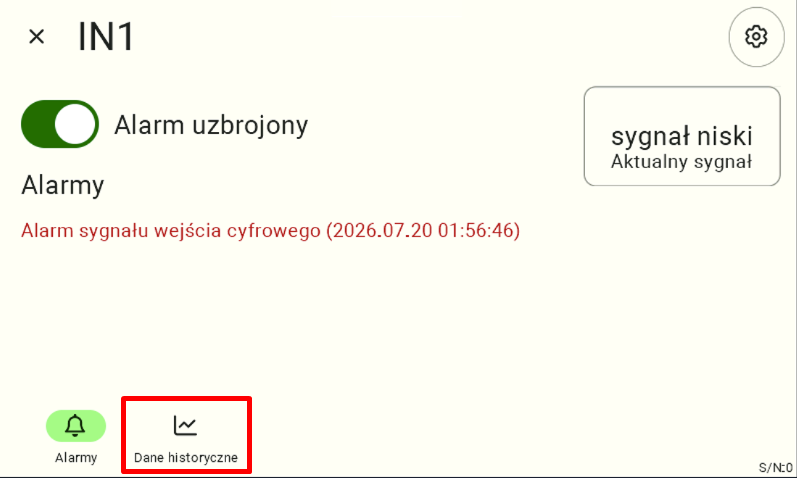
Główny ekran parametrów i statusu uzbrojonego wejścia "IN1". Aby zweryfikować przeszłe alerty związane z danym pinem, użytkownik musi odnaleźć dolny pasek nawigacyjny i kliknąć w zakładkę "Dane historyczne" (oznaczoną ikoną wznoszącego się wykresu), która została dodatkowo obramowana czerwoną ramką.

Kliknij Historia alarmów (zaznaczone kolorem czerwonym).
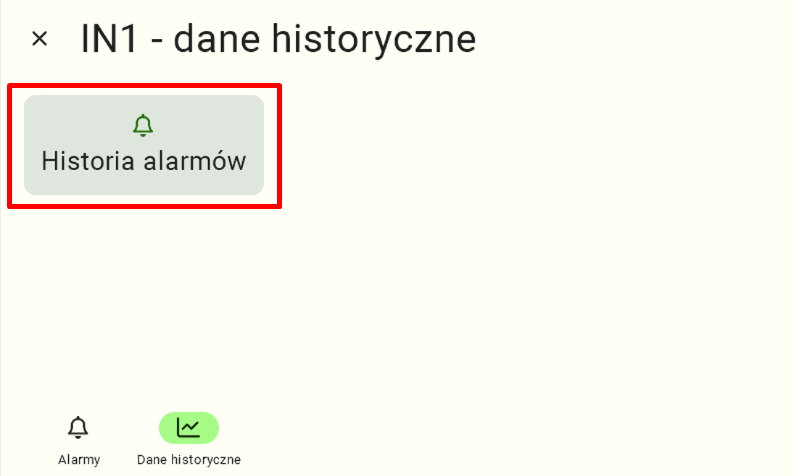
Ekran zatytułowany "IN1 - dane historyczne". Wyświetla się na nim duży, jasnoszary kafel oznaczony ikoną dzwonka z napisem "Historia alarmów" (zaznaczony na ilustracji czerwoną ramką). Kliknięcie tego kafla przenosi użytkownika do kompletnego, chronologicznego spisu (logów) wszystkich alarmów zarejestrowanych przez system dla tego konkretnego wejścia cyfrowego.

Wyświetli się lista wszystkich zarejestrowanych alarmów.
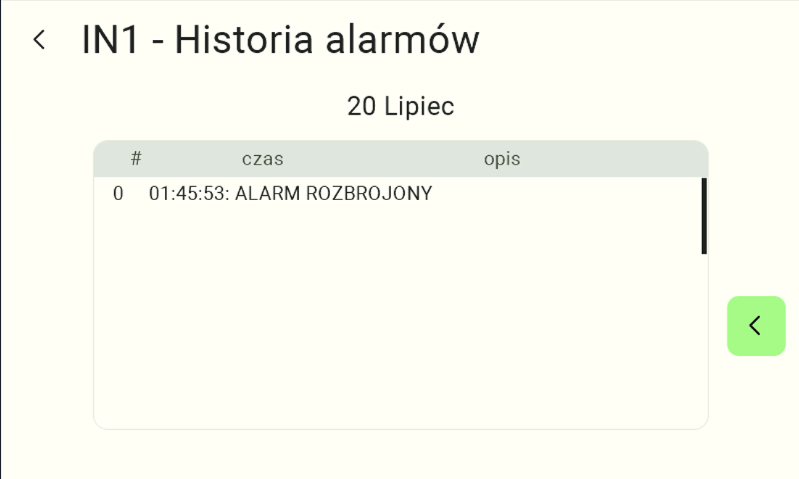
Ekran o nazwie "Historia alarmów". Wyświetla on chronologiczny rejestr logów i zdarzeń dla wybranego wejścia cyfrowego w danym dniu. Dane prezentowane są w formie czytelnej tabeli z podziałem na kolumny: "#" (liczba porządkowa), "czas" oraz "opis" (zawierający np. godzinę 01:45:53 i komunikat "ALARM ROZBROJONY"). Po prawej stronie tabeli znajduje się jasnozielony przycisk ze strzałką skierowaną w lewo, który służy użytkownikowi do nawigacji po wcześniejszych wpisach (stronach) w historii.

Dane historyczne pozwalają sprawdzić:

  • kiedy alarm został zgłoszony,
  • kiedy został wyczyszczony,
  • jak często występowały alarmy,
  • historię zmian stanu wejścia.

Mamy nadzieję, że ten artykuł pomógł Ci skonfigurować alarmy na wejściach cyfrowych FarmWatch Pro. W razie problemów zachęcamy do zapoznania się z pozostałymi artykułami w bazie wiedzy Fetura CLOUD.

Updated on 2026-07-22
Was this article helpful?

Related Articles

Potrzebujesz pomocy?
Can't find the answer you're looking for?
Contact Support

Leave a Comment