1. Home
  2. Nutri GROUP- okablowanie i uruchomienie

Nutri GROUP- okablowanie i uruchomienie

  1. Opis konfiguracji dozownika Nutri GROUP w aplikacji
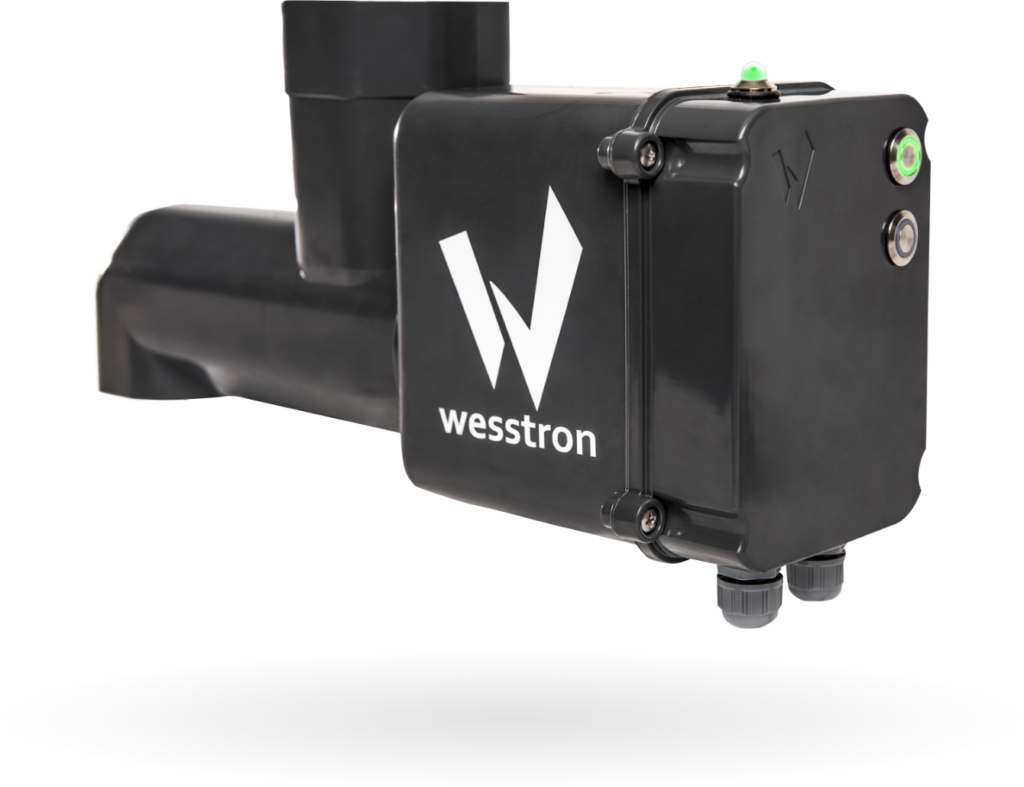
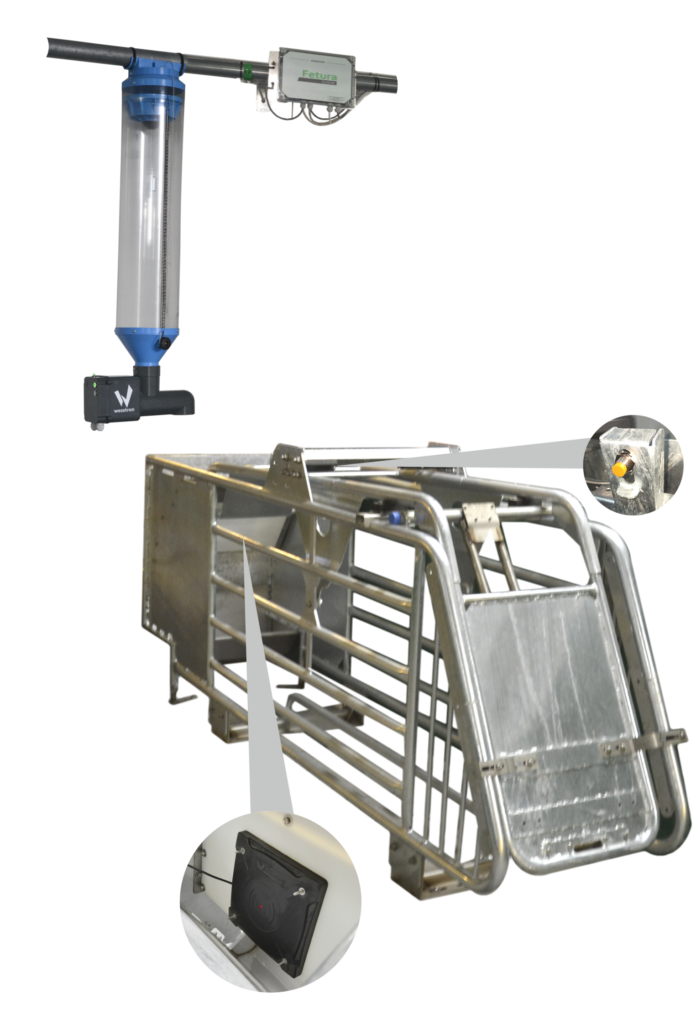
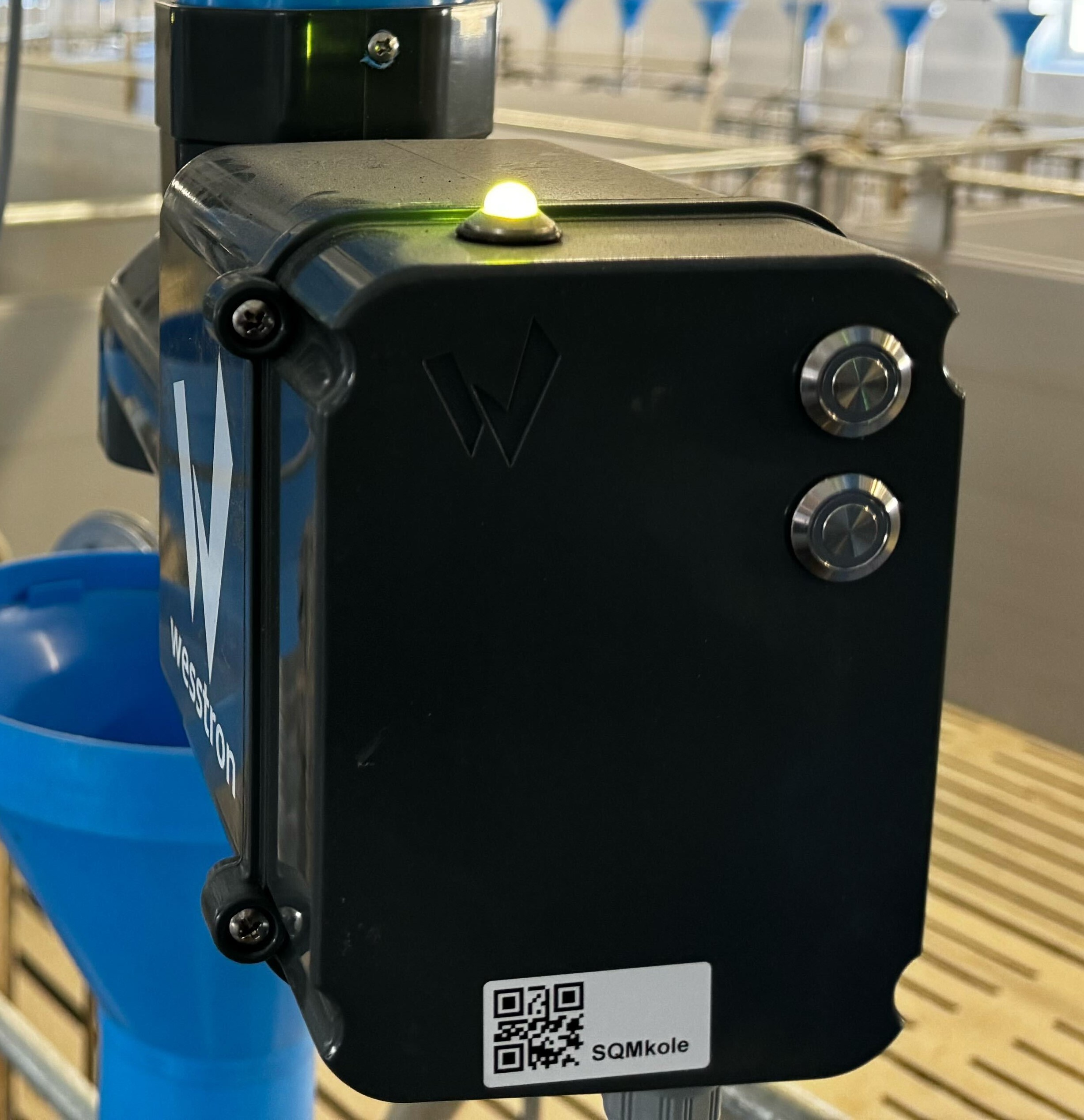
Zdjęcie produktowe dozownika elektronicznego Nutri GROUP marki Wesstron z widocznym zielonym wskaźnikiem LED i dwoma przyciskami sterującymi.
Rys. 1 Dozownik Nutri GROUP – sektor wysokiej ciąży
Montaż dozownika Nutri GROUP nad klatką samoblokującą, z powiększonymi wstawkami pokazującymi mocowanie anteny RFID i czujnika na konstrukcji klatki.
Rys. 2 Dozownik Nutri GROUP – montaż
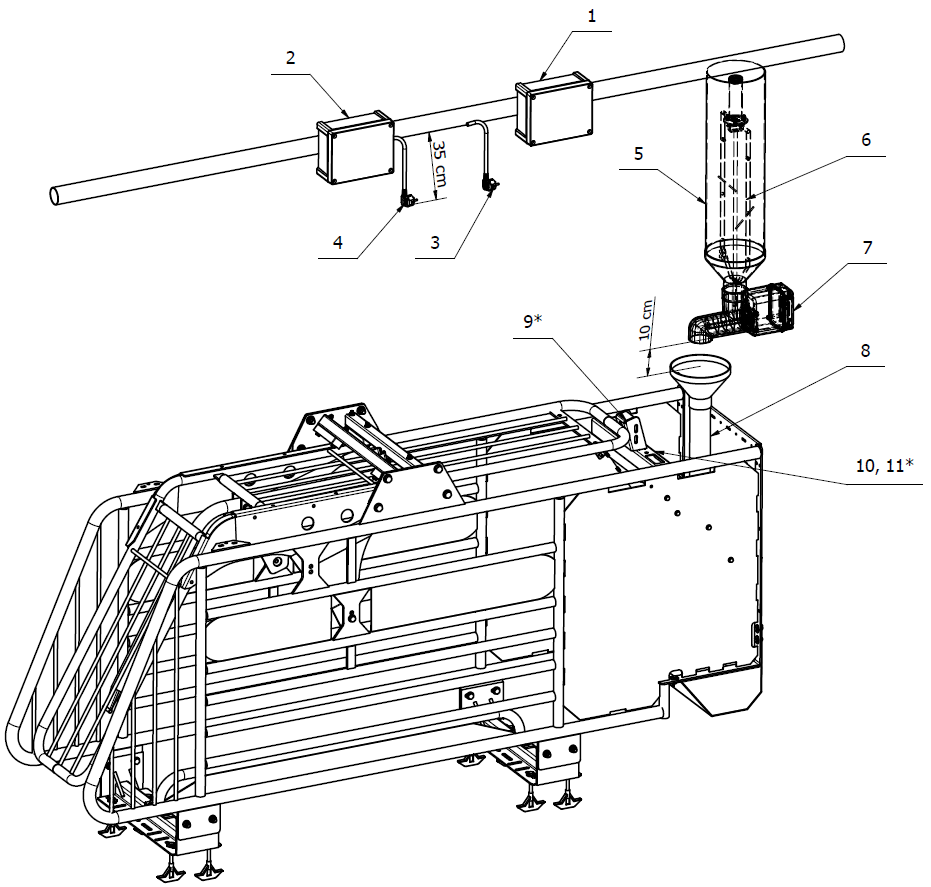
Schemat techniczny stanowiska Nutri GROUP z ponumerowanymi elementami (1–11) zgodnie z tabelą wykazu części: konektor, Power Box, kable, dozownik objętościowy, mieszadło, dozownik elektroniczny, rura spustowa, czujnik i antena RFID.
Rys. 3 Dozownik Nutri GROUP – wykaz elementów
NumerOpis
1Konektor lub Konektor Extension (typ urządzenia zależny od projektu technologicznego)
2Power Box (opcjonalnie)
3Kabel YDY 3 x 1.5mm2 zakończony gniazdem hermetycznym
4Kabel YDY 3 x 1.5mm2 zakończony gniazdem hermetycznym (opcjonalnie)
5Dozownik objętościowy
6Mieszadło (opcjonalnie
7Dozownik elektroniczny Nutri GROUP
8Rura spustowa
9Czujnik zatrzaśnięcia klatki samoblokującej (opcjonalnie)
10Antena RFID
11Adapter Nutri GROUP (opcjonalnie)

Wybierz do jakiego urządzenia będziesz podłączał dozownik Nutri GROUP
Konektor
Konektor Extension

Nutri GROUP – schemat podłączenia do Konektora
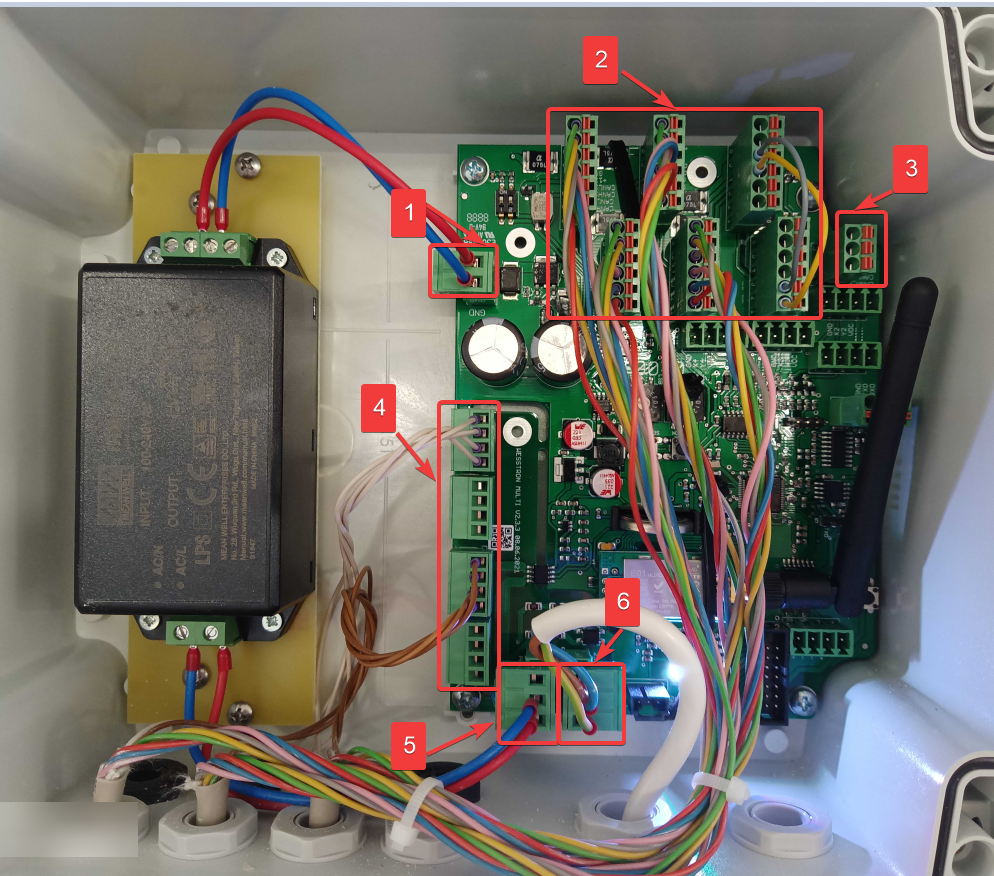
Wnętrze obudowy Konektora z czerwonymi ramkami i strzałkami oznaczającymi kolejno zaciski: 1 – zasilanie 12VDC, 2 – wejścia na dozowniki Nutri GROUP, 3 – wyjście komunikacyjne CAN, 4 – zasilanie 230VAC dozowników, 5 – wyjście 230VAC zasilacza, 6 – wejście zasilania głównego.
Rys. 4 Konektor – schemat podłączenia dozownika Nutri GROUP
NumerOpis
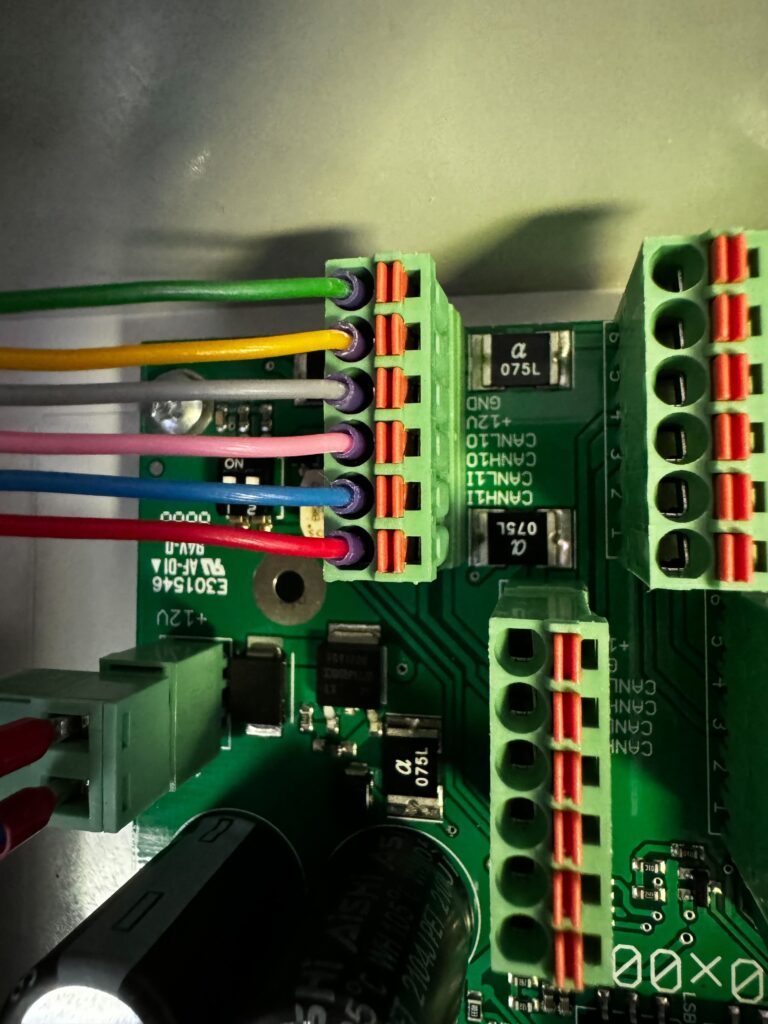
1Główne zasilanie 12 VDC (od góry: +12 VDC, GND)
2Wejścia na dozowniki Nutri GROUP(max 8 szt.)
(od góry: +12VDC, GND, CANLxO, CANHxO, CANLxI, CANHxI)
Patrz Rysunek nr 5
3Wyjście komunikacyjne CAN na Konektor – Extension (od góry: GND, CANL, CANH)
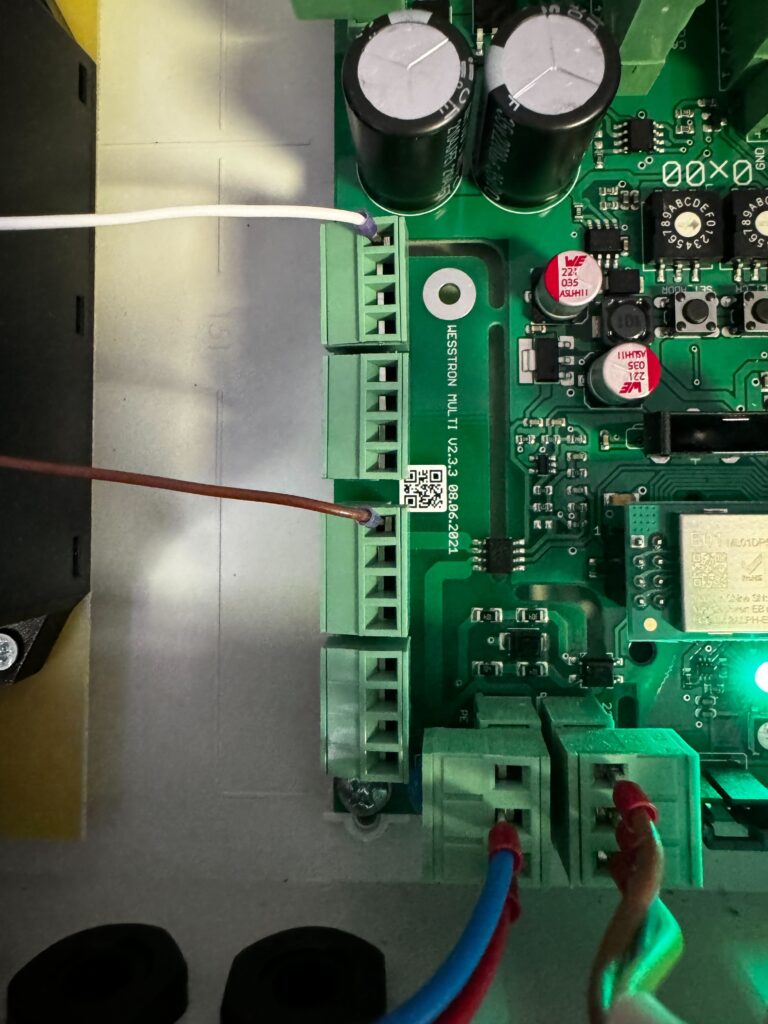
4Zasilanie 230 VAC dozowników Nutri GROUP (od góry: N, L)
Patrz Rysunek nr 6
5Wyjście 230 VAC na wbudowany zasilacz DC (od góry: PE, N, L)
6Wejście 230 VAC – zasilanie główne Konektora (od góry: L, N, PE)
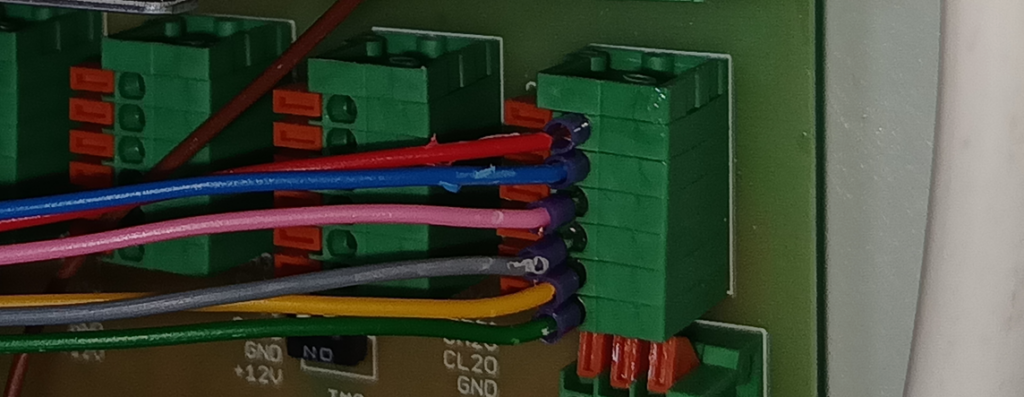
Zbliżenie na zaciski Konektora z podłączonymi kolorowymi przewodami zasilania +12VDC i komunikacji CAN (CANL/CANH) dla dozowników Nutri GROUP.
Rys. 5 Nutri GROUP – podłączenie zasilania i komunikacji CAN
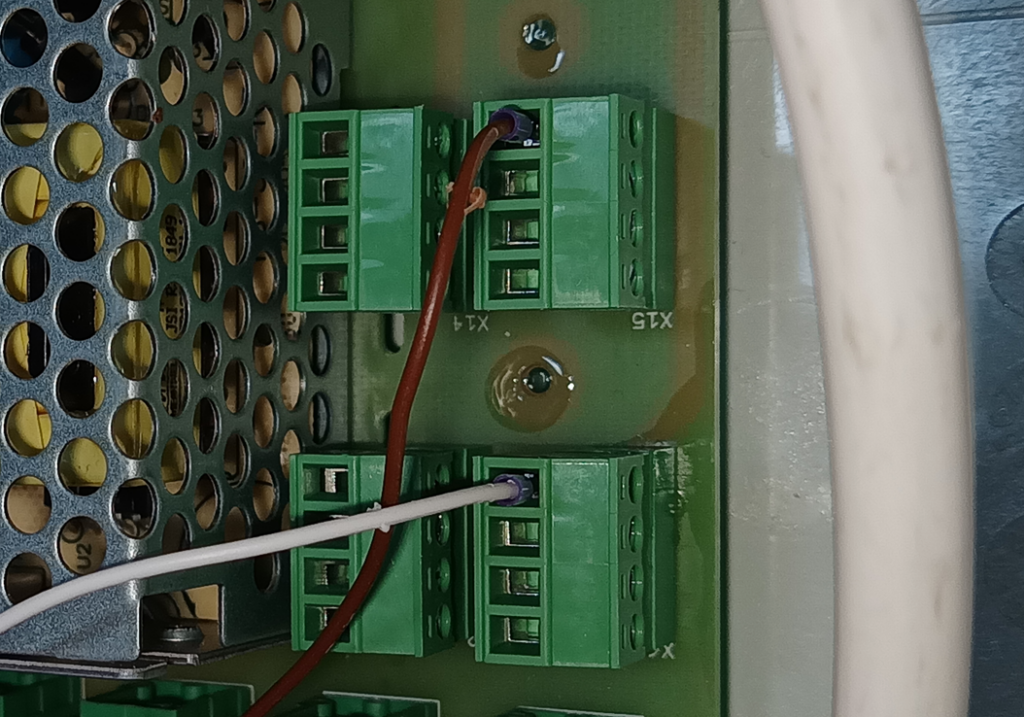
Zbliżenie na zacisk zasilania 230 VAC (N, L) na płytce Konektora z podłączonymi przewodami białym i brązowym.
Rys. 6 Nutri GROUP – podłączenie zasilania 230 VAC

Nutri GROUP – schemat podłączenia do Konektora Extension
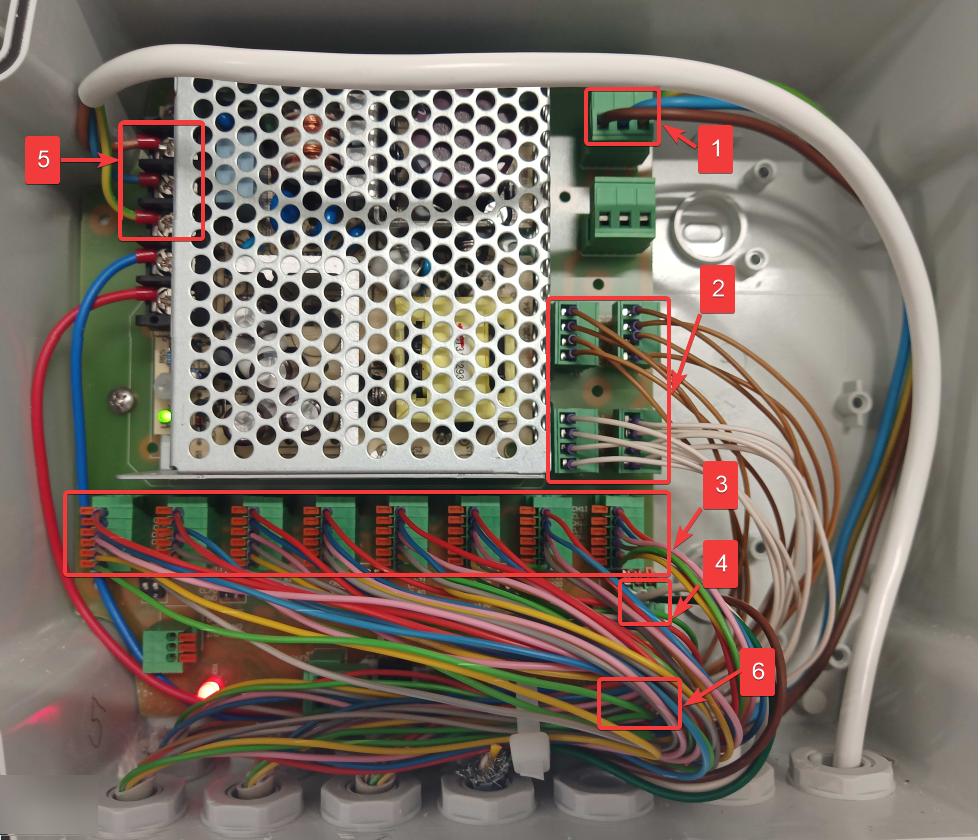
Wnętrze obudowy Konektora Extension z czerwonymi ramkami oznaczającymi zaciski zasilania 230VAC, komunikacji CAN i wejść na dozowniki Nutri GROUP, ponumerowane zgodnie z tabelą 1–6.
Rys. 7 Konektor Extension – schemat podłączenia dozownika Nutri GROUP
NumerOpis
1Wejście 230 VAC – podłączenie szeregowe z Konektora (od lewej: L, N, PE)
2Zasilanie 230 VAC dozowników Nutri ONE (od góry: N, L)
Patrz Rysunek nr 9
3Wejścia na dozowniki Nutri GROUP (max 8 szt.)
(od dołu: +12VDC, GND, CANLxO, CANHxO, CANLxI, CANHxI)
Patrz Rysunek nr 8
4Wejście komunikacyjne CAN na Konektor – Extension (od lewej: GND, CANL, CANH)
5Wejście 230 VAC na wbudowany zasilacz DC (od góry: L, N, PE)
6Główne zasilanie 12 VDC (od góry: GND, +12 VDC)
Zbliżenie na zacisk 6-pinowy Konektora Extension z podłączonymi przewodami zasilania +12VDC i komunikacji CAN (CANL/CANH) dla dozowników Nutri GROUP.
Rys. 8 Nutri GROUP – podłączenie zasilania i komunikacji CAN
Zbliżenie na zaciski X14/X15 zasilania 230 VAC na płytce Konektora Extension z podłączonymi przewodami brązowym i białym.
Rys. 9 Nutri GROUP – podłączenie zasilania 230 VAC

Nutri GROUP – podłączenie anteny RFID, mieszadła i czujnika zatrzaśnięcia klatki

Wybierz do jakiego urządzenia będziesz podłączał antenę RFID:
a) dozownik Nutri GROUP (wersja podstawowa)
b) adapter Nutri GROUP (wersja rozszerzona z wyposażeniem dodatkowym)

Ważne!
Przewód od anteny RFID należy prowadzić po konstrukcji klatki samoblokującej, tak aby zwierzęta nie miały do niego dostępu.

Wersja podstawowa

  1. Przewód od anteny RFID zamontuj na konstrukcji klatki samoblokującej
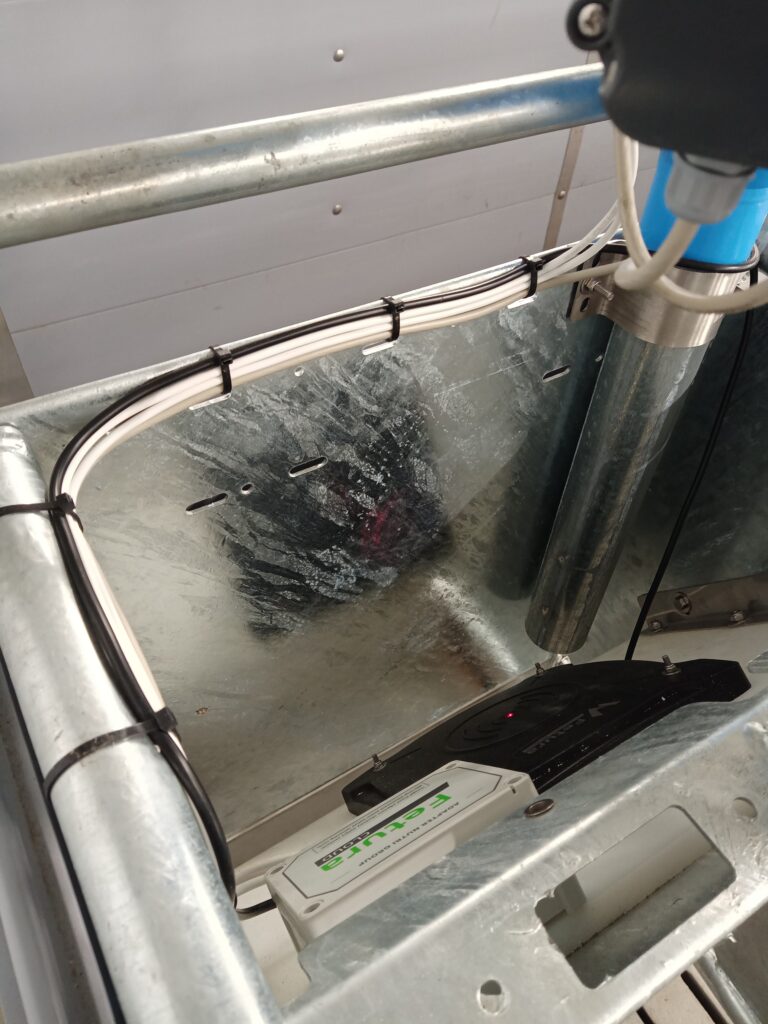
Zdjęcie klatki samoblokującej z przewodem anteny RFID poprowadzonym wzdłuż konstrukcji i zamocowanym opaskami kablowymi, obok widoczna antena RFID i moduł Fetura Nutri GROUP.
  1. Odkręć 4 śruby montażowe i otwórz obudowę dozownika Nutri GROUP
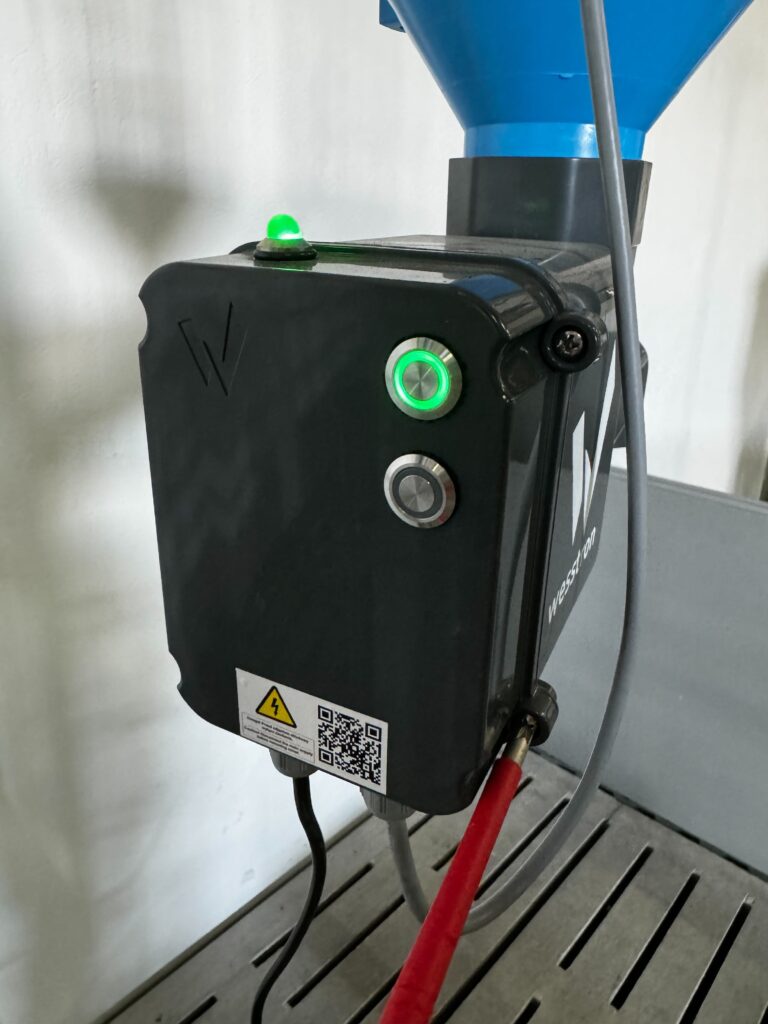
Zamknięta obudowa dozownika elektronicznego Nutri GROUP zamontowana pod zbiornikiem paszy, z podświetlonym na zielono przyciskiem zasilania i naklejką ostrzegawczą z kodem QR.
  1. Wprowadź przewód od anteny przez dławik w obudowie dozownika Nutri GROUP
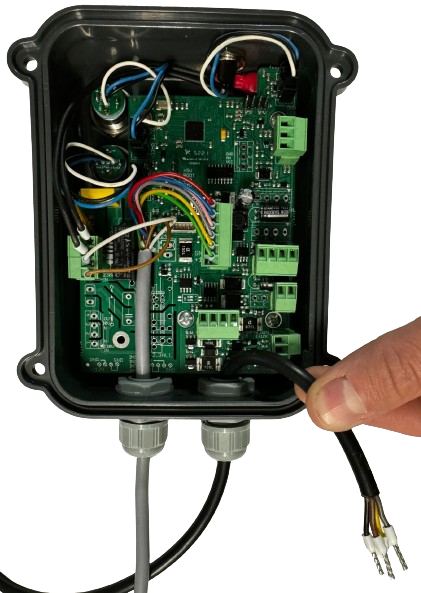
Otwarta obudowa dozownika Nutri GROUP z widoczną płytką elektroniki; dłoń wprowadza czarny przewód anteny RFID przez dławik kablowy w obudowie.
  1. Podłącz przewód od anteny RFID do wtyczki
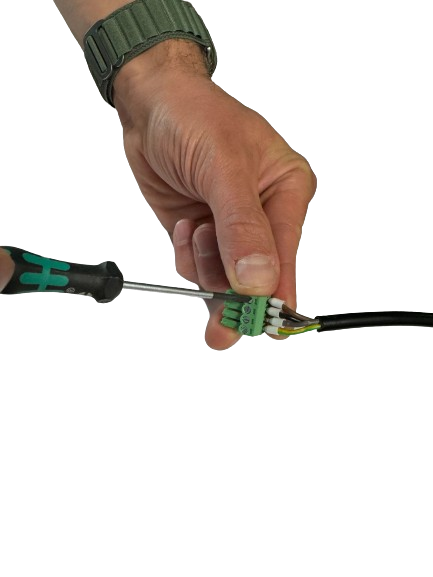
Dłoń trzymająca wkrętak podłącza żyły przewodu anteny RFID do małej zielonej wtyczki złączowej.
  1. Podłącz wtyczkę do gniazda od anteny RFID
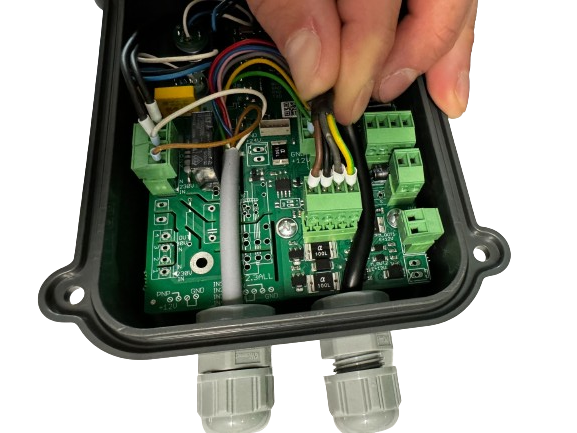
Dłoń wpina wtyczkę przewodu anteny RFID do odpowiedniego gniazda na płytce w obudowie dozownika Nutri GROUP.
  1. Zamknij obudowę dozownika Nutri GROUP i przykręć 4 śruby montażowe
Zamknięta obudowa dozownika elektronicznego Nutri GROUP zamontowana pod zbiornikiem paszy, z podświetlonym na zielono przyciskiem zasilania i naklejką ostrzegawczą z kodem QR.

Wersja rozszerzona – adapter Nutri GROUP (antena RFID)

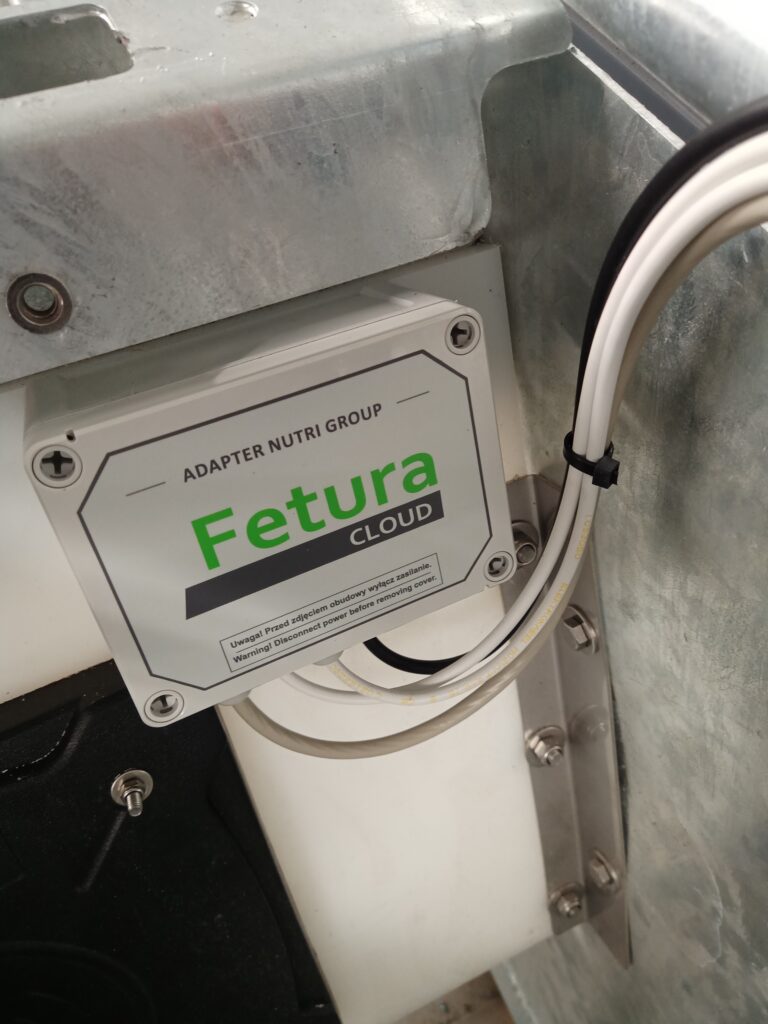
  1. Przewód od anteny RFID zamontuj na konstrukcji klatki samoblokującej i wprowadź go przez dławik do adaptera Nutri GROUP
Zdjęcie klatki samoblokującej z przewodem anteny RFID poprowadzonym wzdłuż konstrukcji i zamocowanym opaskami kablowymi, obok widoczna antena RFID i moduł Fetura Nutri GROUP.
Zbliżenie na obudowę adaptera Nutri GROUP z naklejką Fetura CLOUD, zamontowaną na konstrukcji stanowiska wraz z poprowadzonymi przewodami.
  1. Odkręć 4 śruby montażowe, otwórz obudowę adaptera Nutri GROUP i podłącz wtyczkę do gniazda od anteny RFID
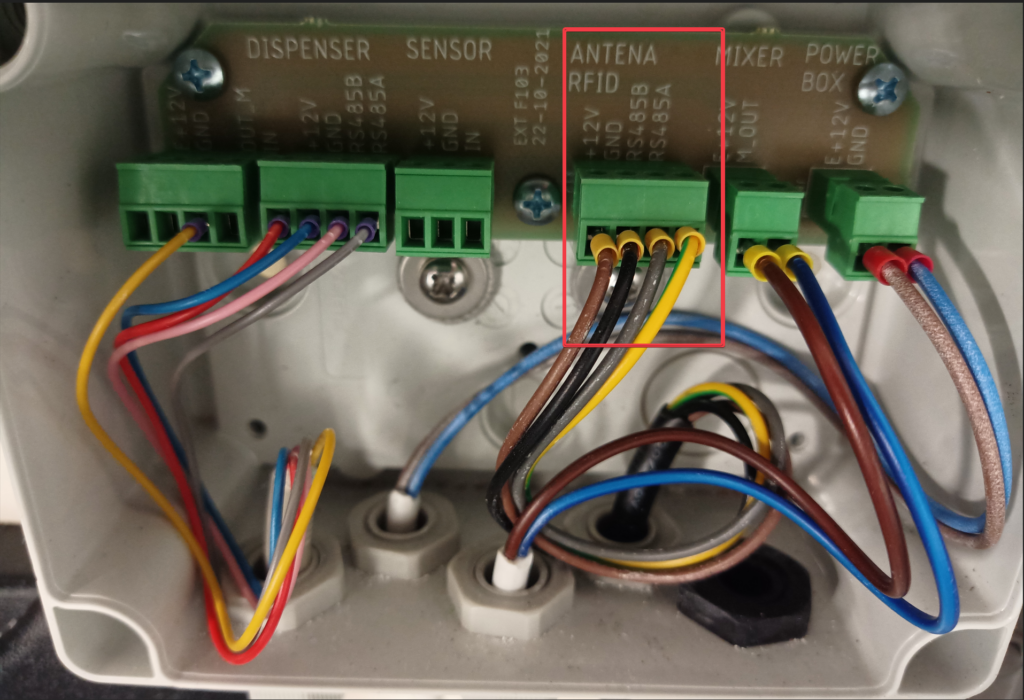
Wnętrze obudowy adaptera Nutri GROUP – czerwoną ramką oznaczono zacisk ANTENA RFID, do którego podłączono przewody anteny. Opisy zacisków na płytce (od lewej): DISPENSER – złącze 1: +12V, GND, OUT_M, IN; złącze 2: +12V, GND, RS485B, RS485A. SENSOR: +12V, GND, IN. ANTENA RFID: +12V, GND, RS485B, RS485A. MIXER: E+12V, M_OUT. POWER BOX: E+12V, GND. Na płytce nadruk EXT F103 22-10-2021.

Wersja rozszerzona – adapter Nutri GROUP (mieszadło)

  1. Przewód od mieszadła poprowadź po dozowniku objętościowym, a następnie zamontuj na konstrukcji klatki samoblokującej i wprowadź go przez dławik do adaptera Nutri GROUP
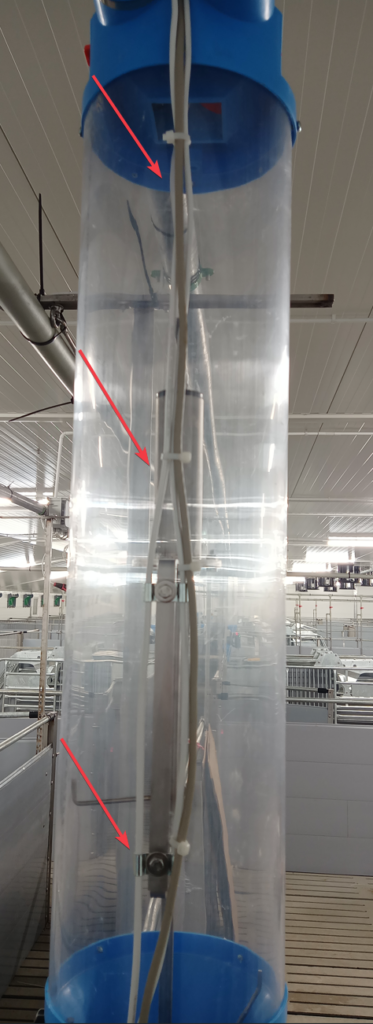
Przezroczysty zbiornik dozownika objętościowego z czerwonymi strzałkami wskazującymi trasę prowadzenia przewodu mieszadła wzdłuż obudowy zbiornika.
Widok stanowiska Nutri GROUP z czerwonymi strzałkami wskazującymi trasę prowadzenia przewodu mieszadła od dozownika do obudowy adaptera Nutri GROUP zamocowanej na konstrukcji klatki.
Zbliżenie na obudowę adaptera Nutri GROUP z naklejką Fetura CLOUD, zamontowaną na konstrukcji stanowiska wraz z poprowadzonymi przewodami.
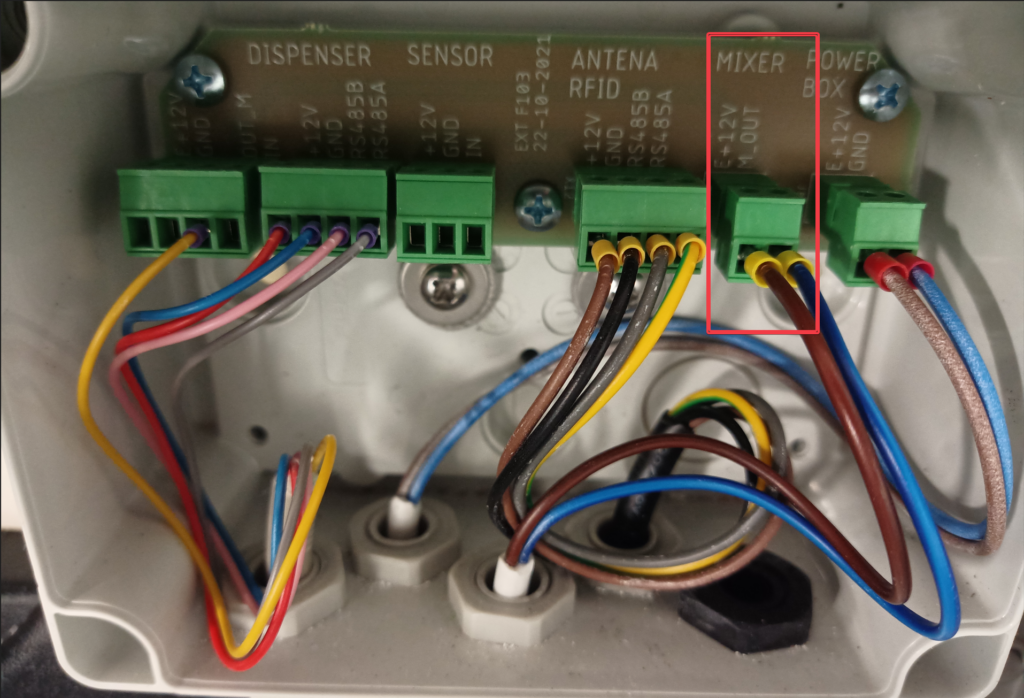
  1. Odkręć 4 śruby montażowe, otwórz obudowę adaptera Nutri GROUP i podłącz wtyczkę do gniazda od mieszadła
Wnętrze obudowy adaptera Nutri GROUP – czerwoną ramką oznaczono zacisk MIXER (E+12V, M_OUT), do którego podłączono przewody mieszadła (brązowy, niebieski). Pozostałe zaciski na płytce (od lewej): DISPENSER – złącze 1: +12V, GND, OUT_M, IN; złącze 2: +12V, GND, RS485B, RS485A. SENSOR: +12V, GND, IN. ANTENA RFID: +12V, GND, RS485B, RS485A. POWER BOX: E+12V, GND. Na płytce nadruk EXT F103 22-10-2021.

Wersja rozszerzona – adapter Nutri GROUP (czujnik zatrzaśnięcia)

  1. Przewód od czujnika zatrzaśnięcia zamontuj na konstrukcji klatki samoblokującej i wprowadź go przez dławik do adaptera Nutri GROUP
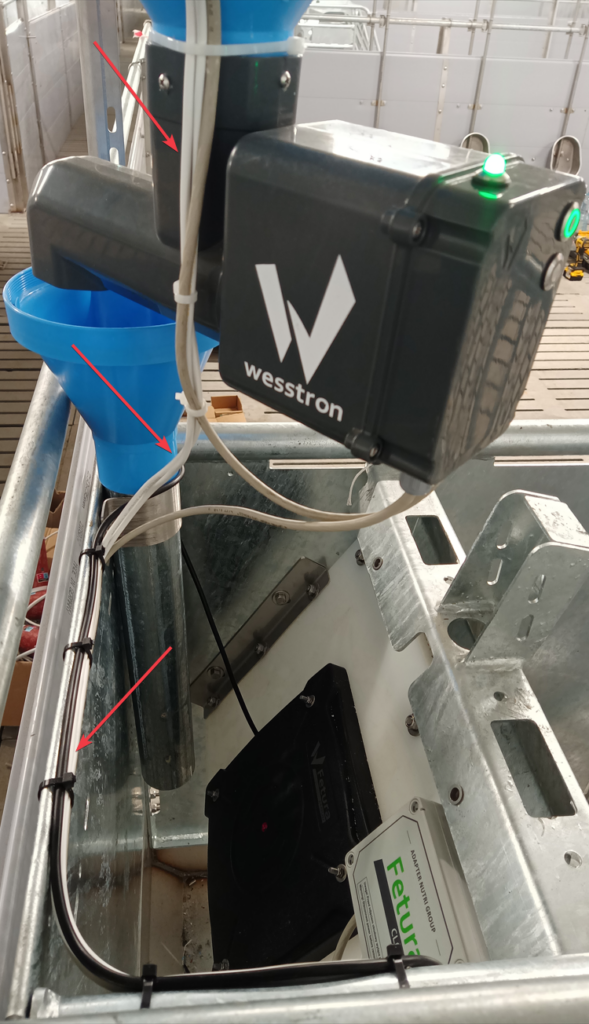
Zbliżenie na obudowę adaptera Nutri GROUP z naklejką Fetura CLOUD, zamontowaną na konstrukcji stanowiska wraz z poprowadzonymi przewodami.
  1. Odkręć 4 śruby montażowe, otwórz obudowę adaptera Nutri GROUP i podłącz wtyczkę do gniazda od czujnika zatrzaśnięcia
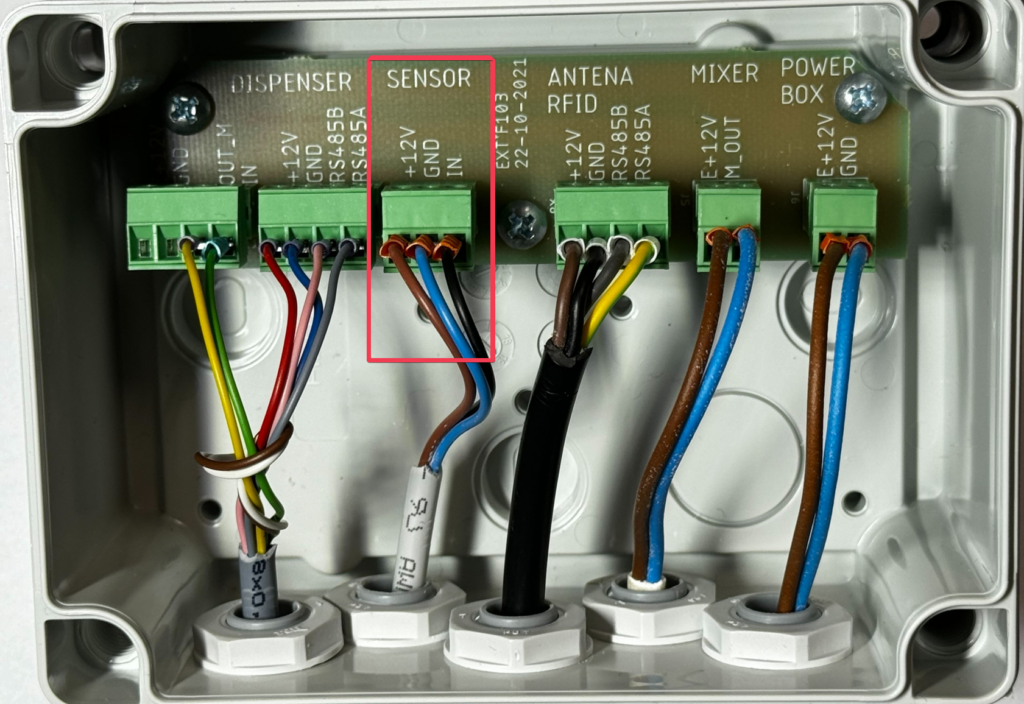
Wnętrze obudowy adaptera Nutri GROUP – czerwoną ramką oznaczono zacisk SENSOR (+12V, GND, IN), do którego podłączono przewody czujnika zatrzaśnięcia klatki. Pozostałe zaciski na płytce (od lewej): DISPENSER – złącze 1: +12V, GND, OUT_M, IN; złącze 2: +12V, GND, RS485B, RS485A. ANTENA RFID: +12V, GND, RS485B, RS485A. MIXER: E+12V, M_OUT. POWER BOX: E+12V, GND. Na płytce nadruk EXT F103 22-10-2021.

Wersja rozszerzona – podłączenie adaptera do dozownika Nutri GROUP

  1. Przewód od adaptera Nutri GROUP zamontuj na konstrukcji klatki samoblokującej i wprowadź go przez dławik do dozownika Nutri GROUP
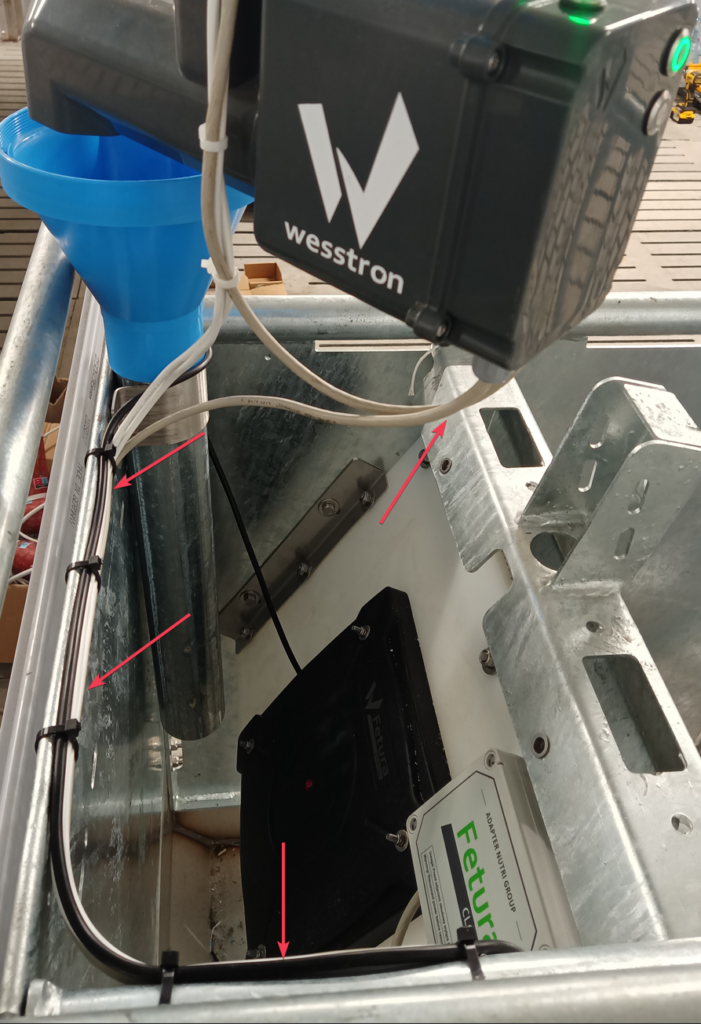
Zbliżenie na obudowę adaptera Nutri GROUP z naklejką Fetura CLOUD, zamontowaną na konstrukcji stanowiska wraz z poprowadzonymi przewodami.
Widok stanowiska Nutri GROUP z czerwonymi strzałkami wskazującymi trasę prowadzenia przewodu czujnika zatrzaśnięcia klatki od miejsca montażu do obudowy adaptera Nutri GROUP.
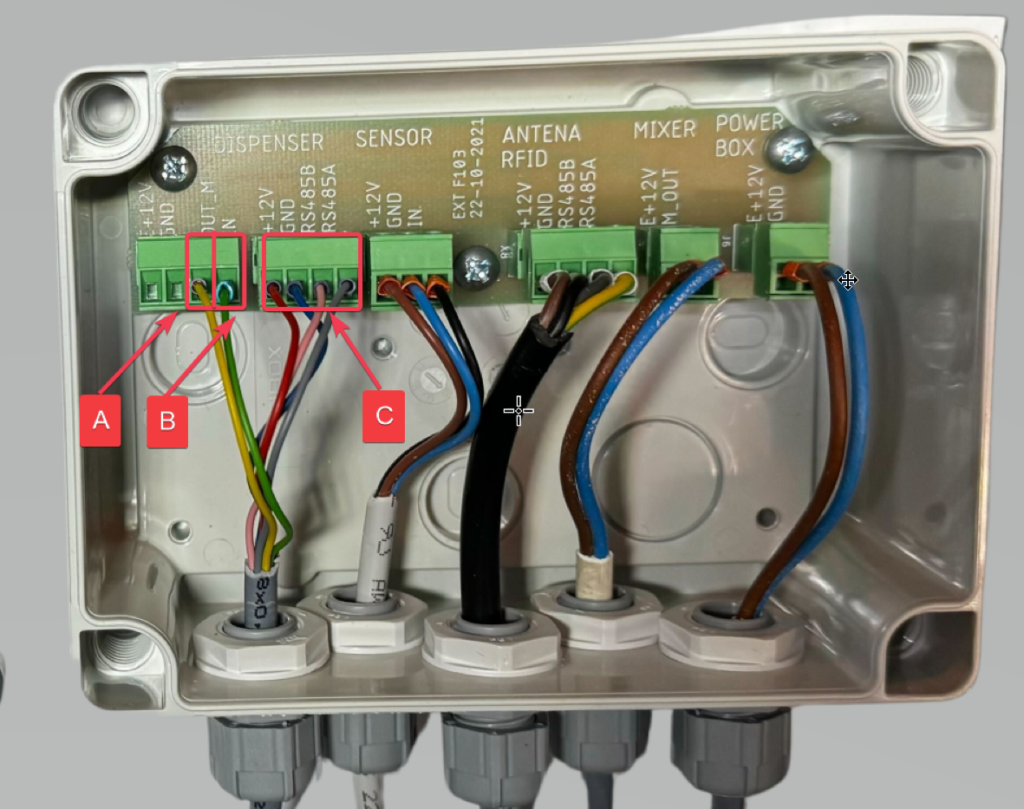
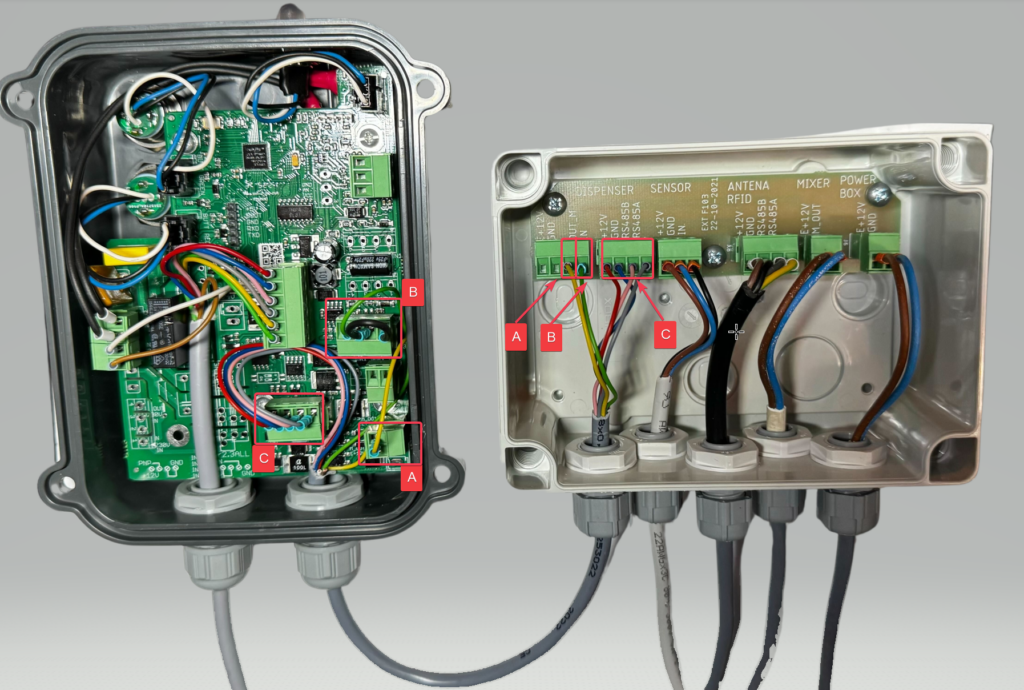
  1. Odkręć 4 śruby montażowe, otwórz obudowę dozownika Nutri GROUP i podłącz wtyczki zgodnie ze schematem. Podłączenia wykonujemy parami: A do A, B do B, C do C
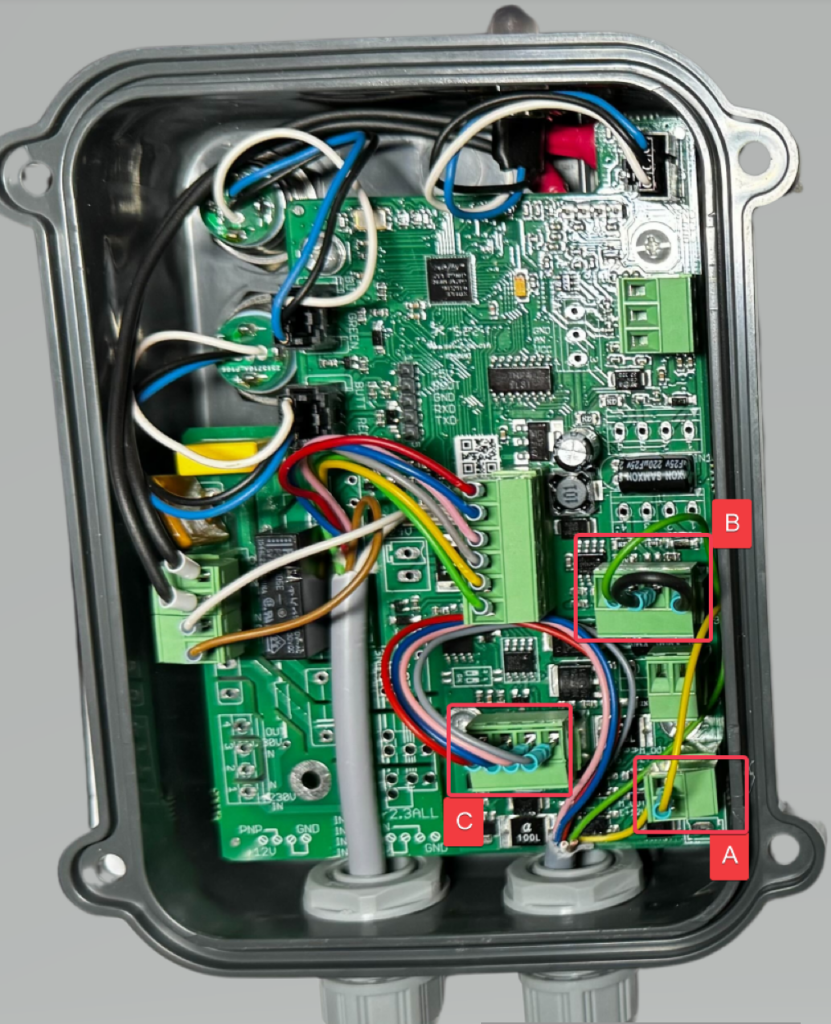
Wnętrze obudowy dozownika Nutri GROUP z oznaczonymi literami A, B, C punktami podłączenia przewodów od adaptera Nutri GROUP, łączonymi parami A-A, B-B, C-C.
Wnętrze obudowy adaptera Nutri GROUP z oznaczeniami A, B, C wskazującymi zaciski do połączenia z dozownikiem Nutri GROUP: A – pierwsze dwa piny złącza DISPENSER (+12V, GND), B – kolejne dwa piny złącza DISPENSER (OUT_M, IN), C – całe drugie złącze pod opisem DISPENSER (+12V, GND, RS485B, RS485A). Pełny opis zacisków płytki (od lewej): DISPENSER – złącze 1: +12V, GND, OUT_M, IN; złącze 2: +12V, GND, RS485B, RS485A. SENSOR: +12V, GND, IN. ANTENA RFID: +12V, GND, RS485B, RS485A. MIXER: E+12V, M_OUT. POWER BOX: E+12V, GND.
Zestawienie dwóch otwartych obudów – dozownika Nutri GROUP (po lewej) i adaptera Nutri GROUP (po prawej) – z oznaczonymi literami A, B, C odpowiadającymi sobie zaciskami połączeniowymi.

Nutri GROUP – konfiguracja w aplikacji

  1. Po zalogowaniu się kliknij zaznaczony przycisk.
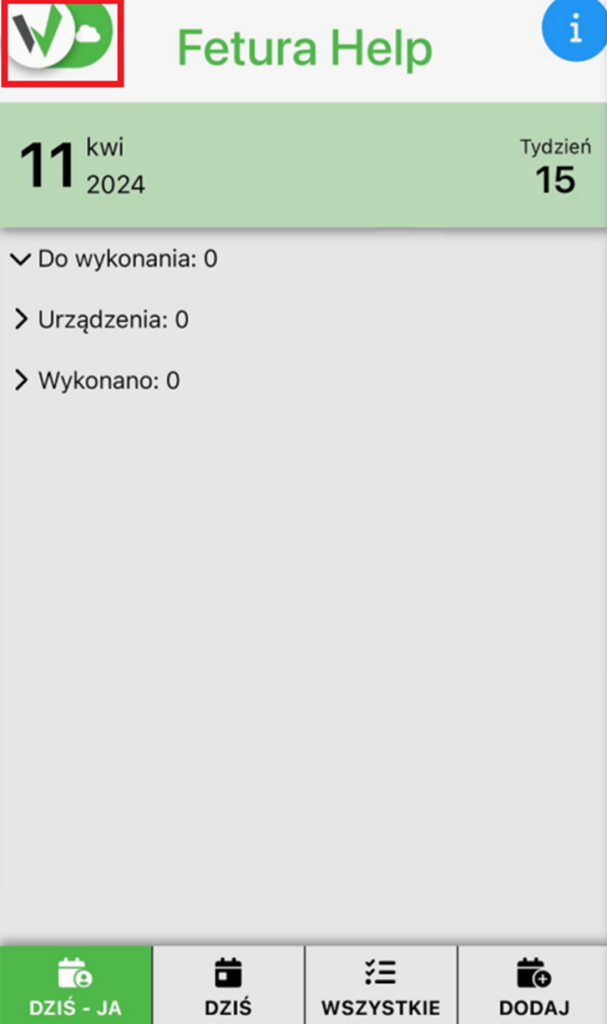
Ekran główny aplikacji mobilnej Fetura Help z czerwoną ramką wokół przycisku logo w lewym górnym rogu, służącego do otwarcia menu bocznego.
  1. Przewiń wyświetlony panel na sam dół, tak żeby widoczny był przycisk “Ustawienia”.
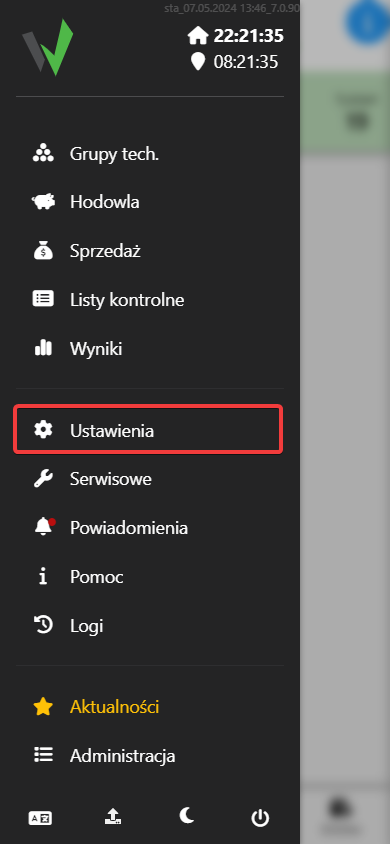
Boczne menu nawigacyjne Fetura CLOUD z zakładką „Ustawienia” oznaczoną czerwoną ramką, prowadzącą do ustawień systemu.
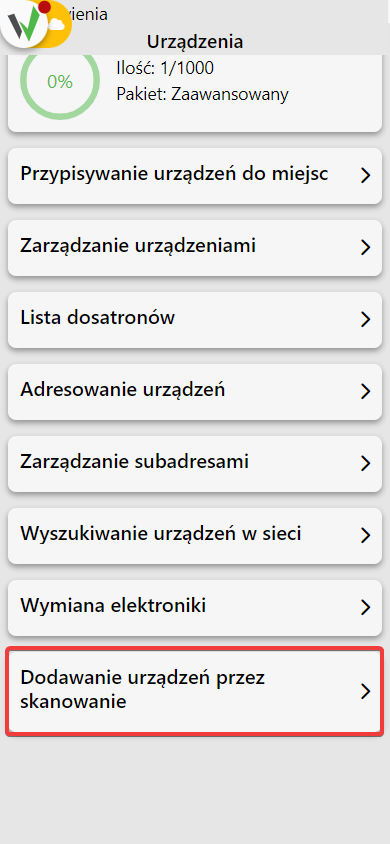
  1. Wejdź w zakładkę “Urządzenia”, następnie w nowo otwartym oknie zjedź na sam dół i przejdź do zakładki “Dodawanie urządzeń przez skanowanie”.
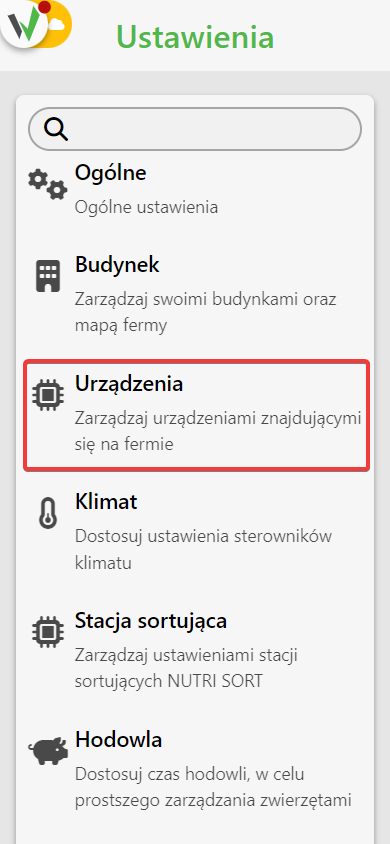
Panel „Ustawienia” z kafelkiem „Urządzenia” oznaczonym czerwoną ramką. Widoczne pozycje listy: Ogólne – Ogólne ustawienia; Budynek – Zarządzaj swoimi budynkami oraz mapą fermy; Urządzenia – Zarządzaj urządzeniami znajdującymi się na fermie; Klimat – Dostosuj ustawienia sterowników klimatu; Stacja sortująca – Zarządzaj ustawieniami stacji sortujących NUTRI SORT; Hodowla – Dostosuj czas hodowli, w celu prostszego zarządzania zwierzętami.
Zakładka „Urządzenia” z pozycją „Dodawanie urządzeń przez skanowanie” oznaczoną czerwoną ramką. Na górze informacja: Ilość: 1/1000, Pakiet: Zaawansowany. Pełna lista pozycji: Przypisywanie urządzeń do miejsc, Zarządzanie urządzeniami, Lista dosatronów, Adresowanie urządzeń, Zarządzanie subadresami, Wyszukiwanie urządzeń w sieci, Wymiana elektroniki, Dodawanie urządzeń przez skanowanie.
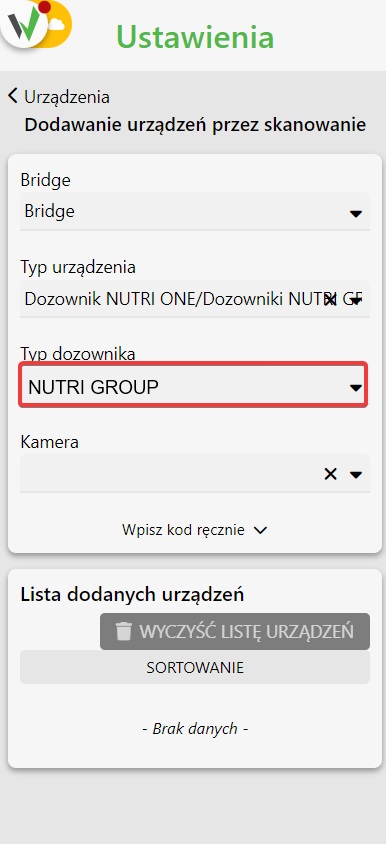
  1. Wybierz do jakiego Bridge’a chcesz dodać dozownik Nutri GROUP [1] i wybierz dodawanie dozowników z listy [2], a następnie wybierz typ dozownika Nutri GROUP.
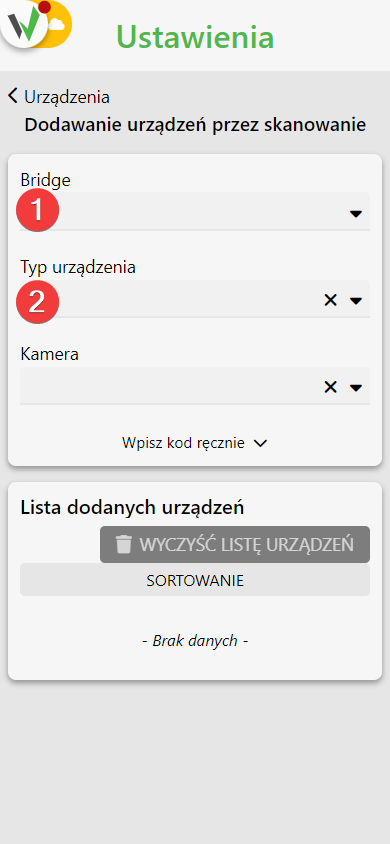
Formularz dodawania urządzenia przez skanowanie z czerwonymi numerami: 1 – pole wyboru Bridge, 2 – pole wyboru typu urządzenia.
Formularz dodawania dozownika ze skanowania z wybranym Bridge'em oraz polem „Typ dozownika” ustawionym na NUTRI GROUP, oznaczonym czerwoną ramką.
  1. Zeskanuj kod QR z obudowy urządzenia.
Zbliżenie na obudowę dozownika Nutri GROUP z naklejką zawierającą kod QR i numer seryjny, używaną do zeskanowania urządzenia podczas dodawania go w aplikacji.

Konfiguracja kanału, adresu i subadresu dla dozownika.

  1. Po zalogowaniu się kliknij zaznaczony przycisk.
Ekran główny aplikacji mobilnej Fetura Help z czerwoną ramką wokół przycisku logo w lewym górnym rogu, służącego do otwarcia menu bocznego.
  1. Następnie przejdź do zakładki “Serwisowe”.
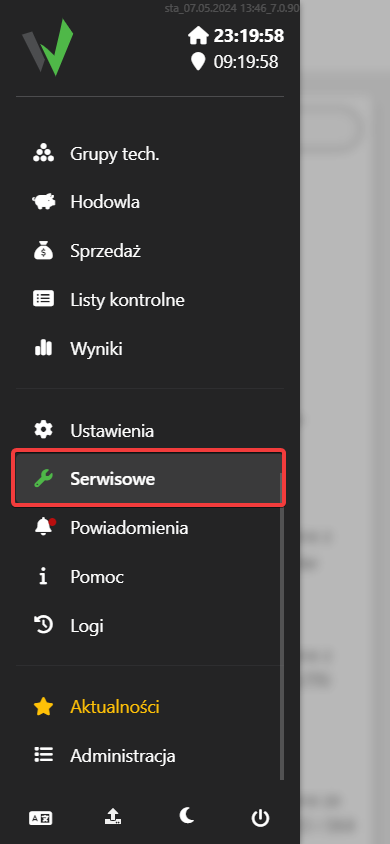
Boczne menu nawigacyjne Fetura CLOUD z zakładką „Serwisowe” oznaczoną czerwoną ramką.
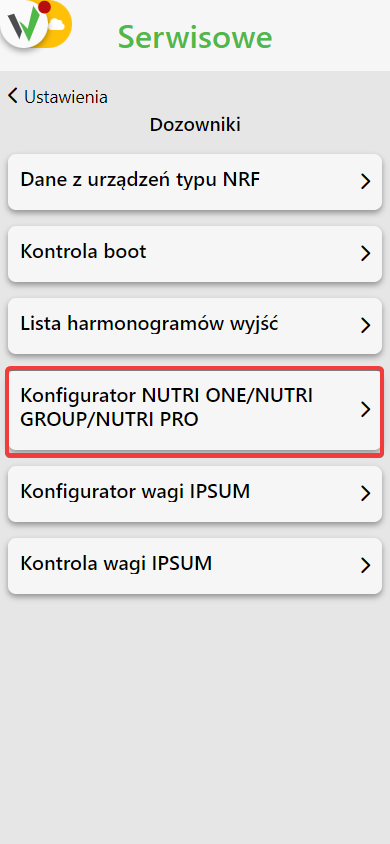
  1. Z dostępnych zakładek wybierz “Dozowniki”, a następnie przejdź do zakładki “Konfigurator NUTRI ONE / NUTRI GROUP / NUTI PRO”.
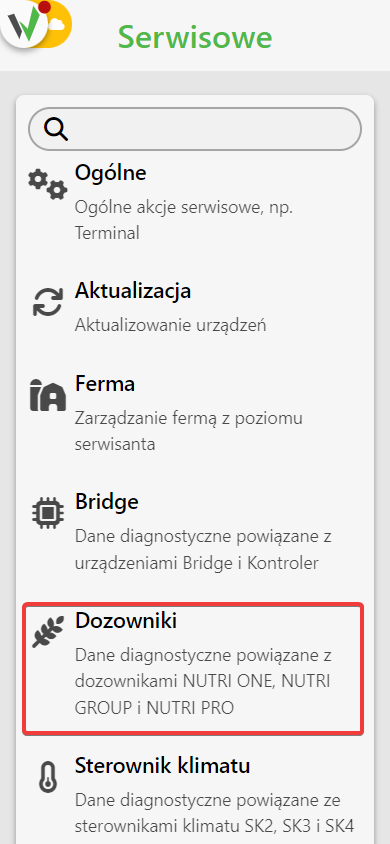
Panel „Serwisowe” z pozycją „Dozowniki” oznaczoną czerwoną ramką. Widoczne pozycje listy: Ogólne – Ogólne akcje serwisowe, np. Terminal; Aktualizacja – Aktualizowanie urządzeń; Ferma – Zarządzanie fermą z poziomu serwisanta; Bridge – Dane diagnostyczne powiązane z urządzeniami Bridge i Kontroler; Dozowniki – Dane diagnostyczne powiązane z dozownikami NUTRI ONE, NUTRI GROUP i NUTRI PRO; Sterownik klimatu – Dane diagnostyczne powiązane ze sterownikami klimatu SK2, SK3 i SK4.
Zakładka „Serwisowe → Dozowniki” z pozycją „Konfigurator NUTRI ONE/NUTRI GROUP/NUTRI PRO” oznaczoną czerwoną ramką. Pełna lista pozycji: Dane z urządzeń typu NRF, Kontrola boot, Lista harmonogramów wyjść, Konfigurator NUTRI ONE/NUTRI GROUP/NUTRI PRO, Konfigurator wagi IPSUM, Kontrola wagi IPSUM.
  1. W pierwszym kroku wybierz do jakiego Bridge’a [1] i na jakim kanale [2] dodajesz dozownik Nutri ONE
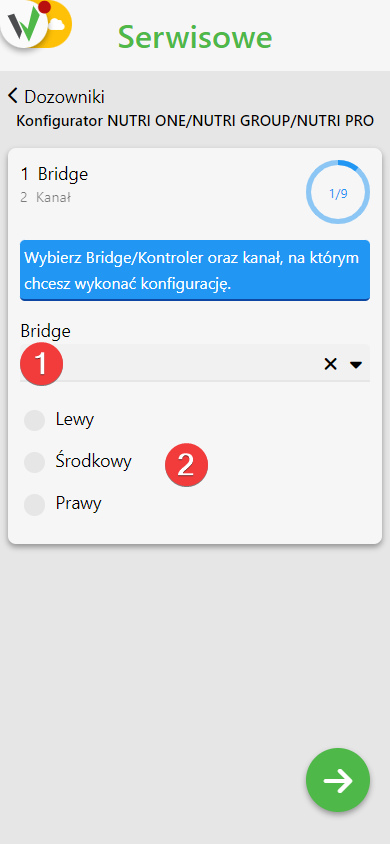
Krok 1 konfiguratora dozowników – pole wyboru Bridge oznaczone cyfrą 1 oraz opcje kanału (Lewy/Środkowy/Prawy) oznaczone cyfrą 2.
  1. W następnym kroku skonfiguruj kanał. Postępuj zgodnie z instrukcjami wyświetlonymi na ekranie.
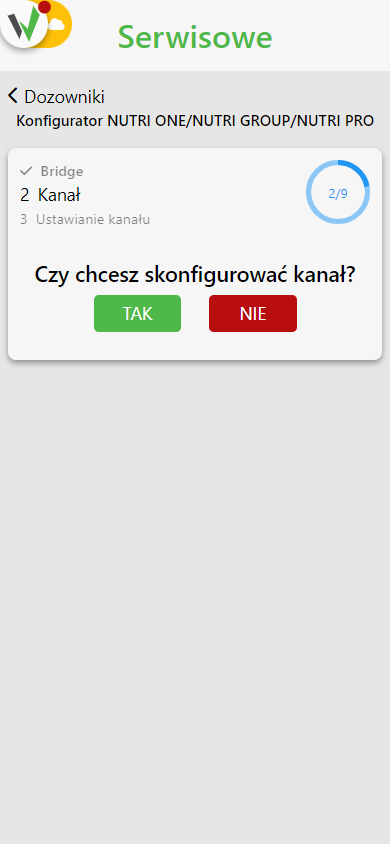
Krok konfiguracji kanału w konfiguratorze dozowników z pytaniem „Czy chcesz skonfigurować kanał?” oraz przyciskami TAK i NIE.
  1. Wyłącz wszystkie konektory, które mają inny kanał i / lub został już wcześniej skonfigurowane.
  2. Przejdź dalej, aby rozpocząć konfigurację kanałów.
  3. Poczekaj aż żądane konektory zaczną mrugać diodą na różowy kolor i kliknij przycisk, aby przejść dalej.
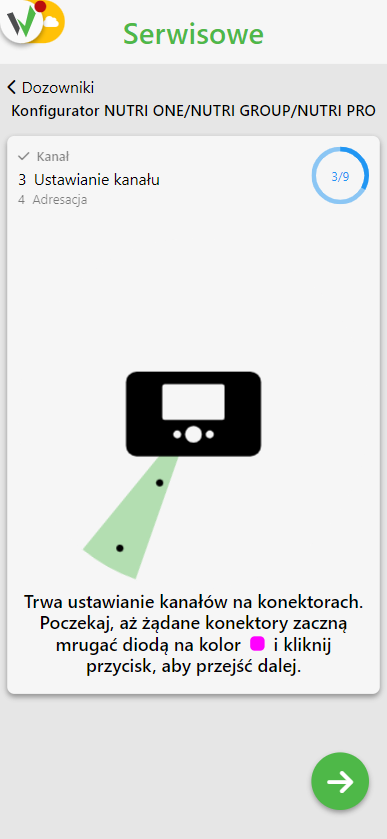
Ekran ustawiania kanału w konfiguratorze z animacją oczekiwania na konektory mrugające na różowo, wraz z instrukcją i przyciskiem przejścia dalej.
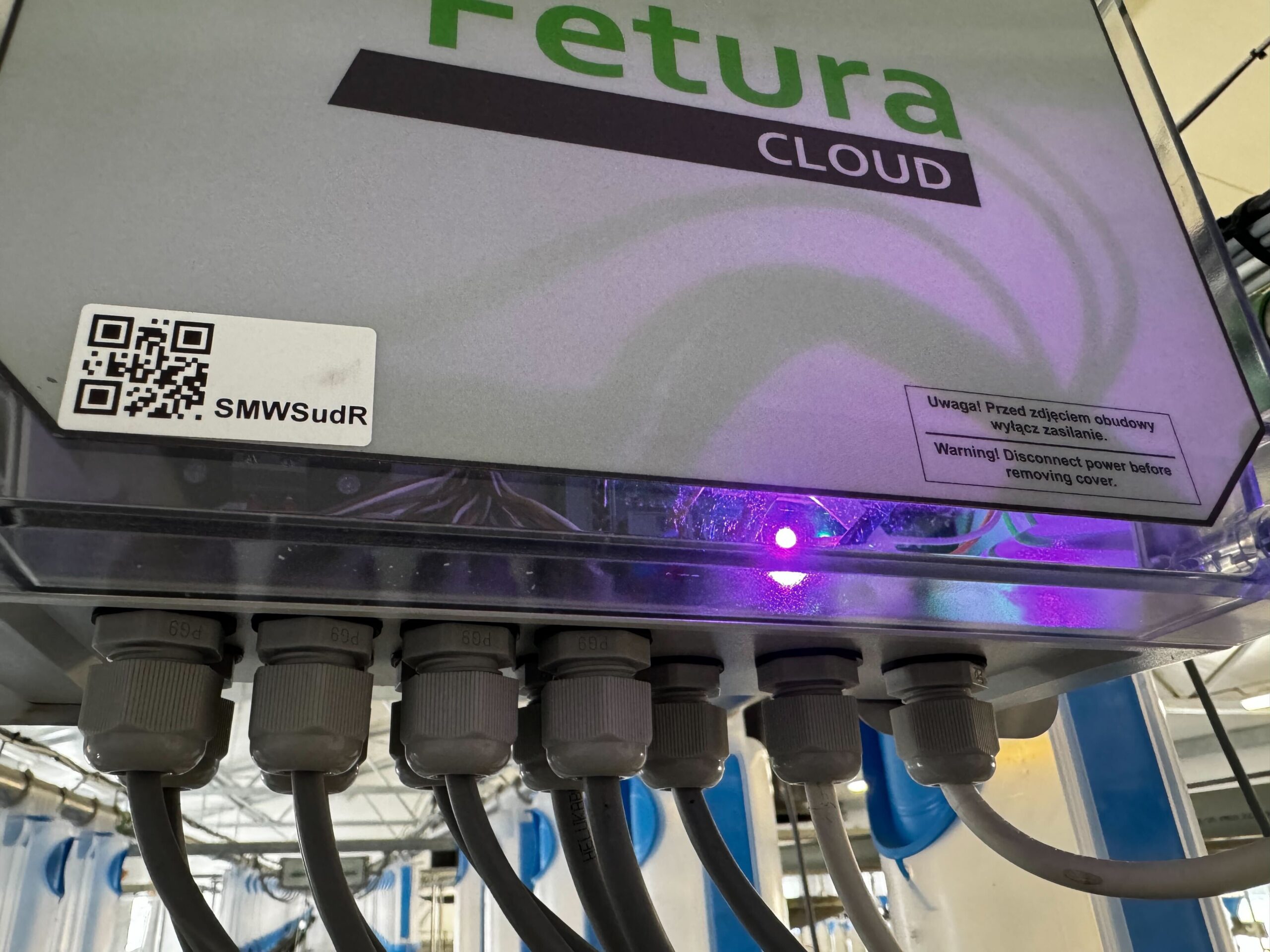
Zbliżenie na obudowę urządzenia Fetura CLOUD z naklejką zawierającą kod QR i numer seryjny oraz ostrzeżeniem o odłączeniu zasilania przed zdjęciem obudowy.
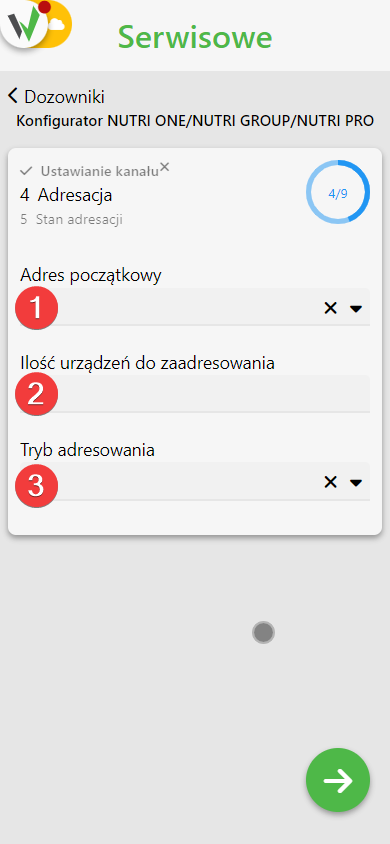
  1. W kolejnym kroku wykonaj adresację urządzeń. Wybierz adres początkowy z dostępnej puli adresowej [1], podaj ilość urządzeń do zaadresowania [2] i wybierz tryb adresowania [3].
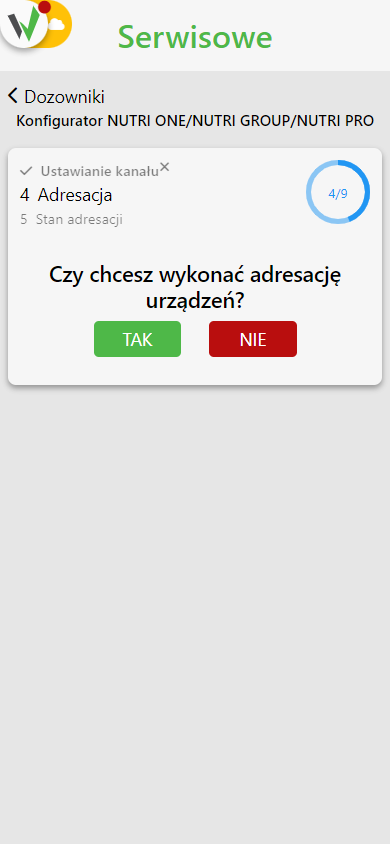
Krok adresacji urządzeń w konfiguratorze z pytaniem „Czy chcesz wykonać adresację urządzeń?” oraz przyciskami TAK i NIE.
Formularz adresacji urządzeń z polami oznaczonymi czerwonymi cyframi: 1 – adres początkowy, 2 – ilość urządzeń do zaadresowania, 3 – tryb adresowania.
  1. Postępuj zgodnie z instrukcjami wyświetlonymi na ekranie.
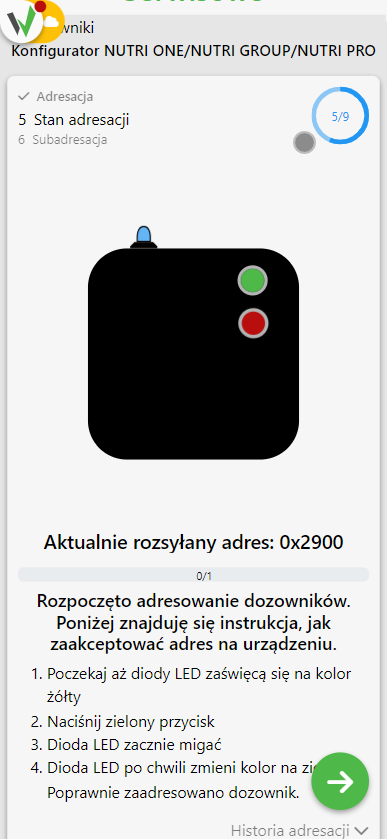
Ekran „5 Stan adresacji” (krok 5/9) konfiguratora dozowników z animacją dozownika (zielona i czerwona dioda). Na ekranie: „Aktualnie rozsyłany adres: 0x2900”, pasek postępu 0/1 oraz komunikat „Rozpoczęto adresowanie dozowników. Poniżej znajduję się instrukcja, jak zaakceptować adres na urządzeniu.” Instrukcja: 1. Poczekaj aż diody LED zaświęcą się na kolor żółty. 2. Naciśnij zielony przycisk. 3. Dioda LED zacznie migać. 4. Dioda LED po chwili zmieni kolor na zielony – Poprawnie zaadresowano dozownik. Na dole odnośnik „Historia adresacji”.
  1. Poczekaj aż diody LED na dozownikach Nutri GROUP zaświecą się na kolor żółty.
  2. Naciśnij górny, zielony przycisk na dozowniku Nutri GROUP
  3. Dioda LED na dozowniku zacznie migać.
  4. Dioda LED na dozowniku Nutri GROUP po chwili zmieni kolor na zielony. Jest to potwierdzenie poprawnie wykonanej adresacji.
  5. Jeżeli wykonujesz adresację większej ilości dozowników poczekaj aż diody LED na niezaadresowanych dozownikach Nutri GROUP zaświecą się na kolor błękitny i powtórz kroki od 10 do 12.
  6. Powtarzaj czynności tak długo, aż zaadresujesz wszystkie urządzenia.
  7. W następnym kroku konfiguracji wykonaj subadresację. Postępuj zgodnie z krokami wyświetlonymi na ekranie.
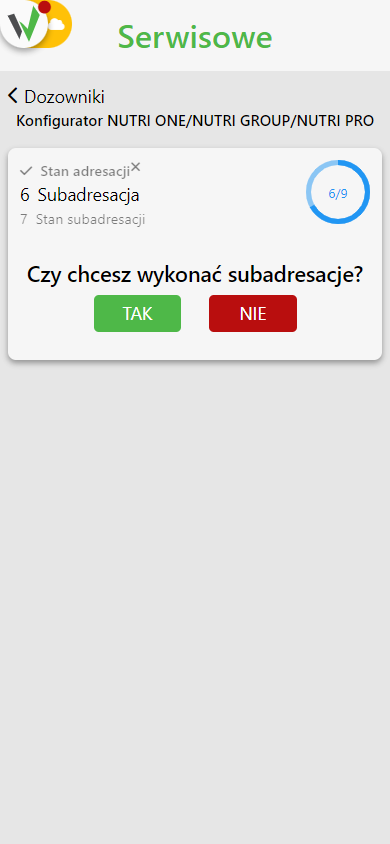
Krok konfiguratora z pytaniem „Czy chcesz wykonać subadresacje?” oraz przyciskami TAK i NIE.
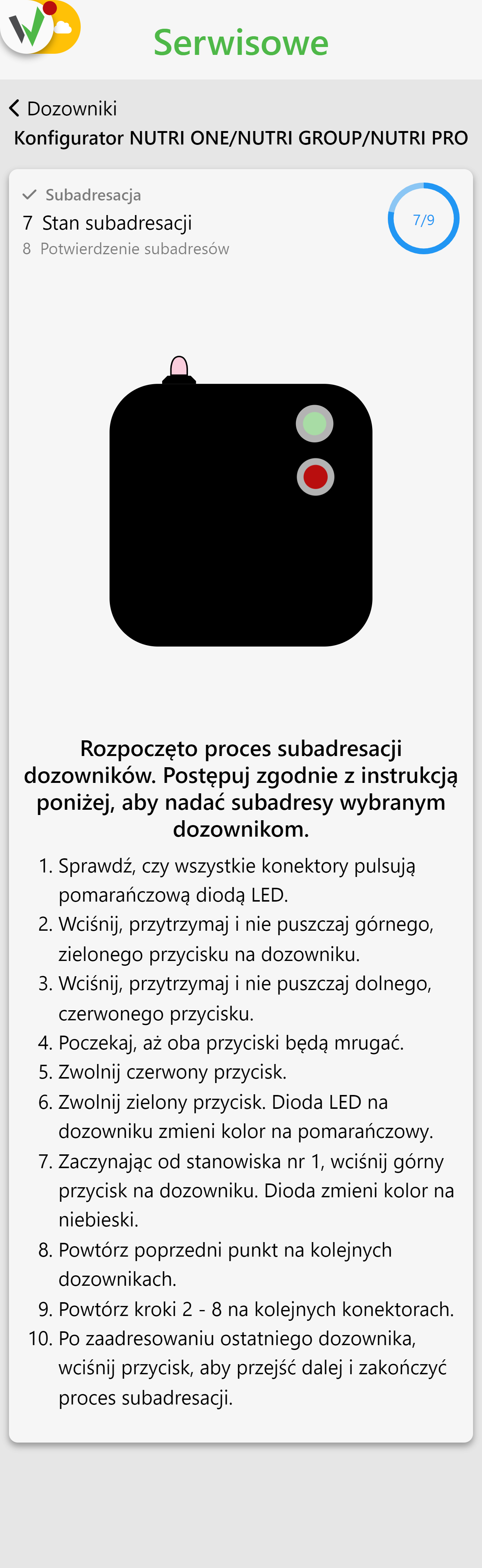
Ekran „7 Stan subadresacji” (krok 7/9) konfiguratora NUTRI ONE/NUTRI GROUP/NUTRI PRO z komunikatem „Rozpoczęto proces subadresacji dozowników. Postępuj zgodnie z instrukcją poniżej, aby nadać subadresy wybranym dozownikom.” Instrukcja: 1. Sprawdź, czy wszystkie konektory pulsują pomarańczową diodą LED. 2. Wciśnij, przytrzymaj i nie puszczaj górnego, zielonego przycisku na dozowniku. 3. Wciśnij, przytrzymaj i nie puszczaj dolnego, czerwonego przycisku. 4. Poczekaj, aż oba przyciski będą mrugać. 5. Zwolnij czerwony przycisk. 6. Zwolnij zielony przycisk. Dioda LED na dozowniku zmieni kolor na pomarańczowy. 7. Zaczynając od stanowiska nr 1, wciśnij górny przycisk na dozowniku. Dioda zmieni kolor na niebieski. 8. Powtórz poprzedni punkt na kolejnych dozownikach. 9. Powtórz kroki 2 – 8 na kolejnych konektorach. 10. Po zaadresowaniu ostatniego dozownika, wciśnij przycisk, aby przejść dalej i zakończyć proces subadresacji.
  1. Sprawdź, czy wszystkie Konektory pulsują pomarańczową diodą LED.
  2. Wciśnij, przytrzymaj i nie puszczaj górnego zielonego przycisku na dozowniku Nutri GROUP
  3. Wciśnij, przytrzymaj i nie puszczaj dolnego czerwonego przycisku na dozowniku Nutri GROUP.
  4. Poczekaj aż oba przyciski będą mrugać.
  5. Zwolnij czerwony przycisk.
  6. Zwolnij zielony przycisk. Dioda LED na dozowniku zmieni kolor na pomarańczowy.
  7. Zaczynając od stanowiska nr 1 wciśnij górny przycisk na dozowniku. Dioda zmieni kolor na niebieski.
  8. Powtórz poprzedni punkt na kolejnych dozownikach, w kolejności w jakiej będą ponumerowane stanowiska.
  9. Powtórz kroki 17 – 23 na kolejnych Konektorach.
  10. Po zaadresowaniu ostatniego dozownika wciśnij przycisk, aby przejść dalej i zakończyć proces subadresacji.
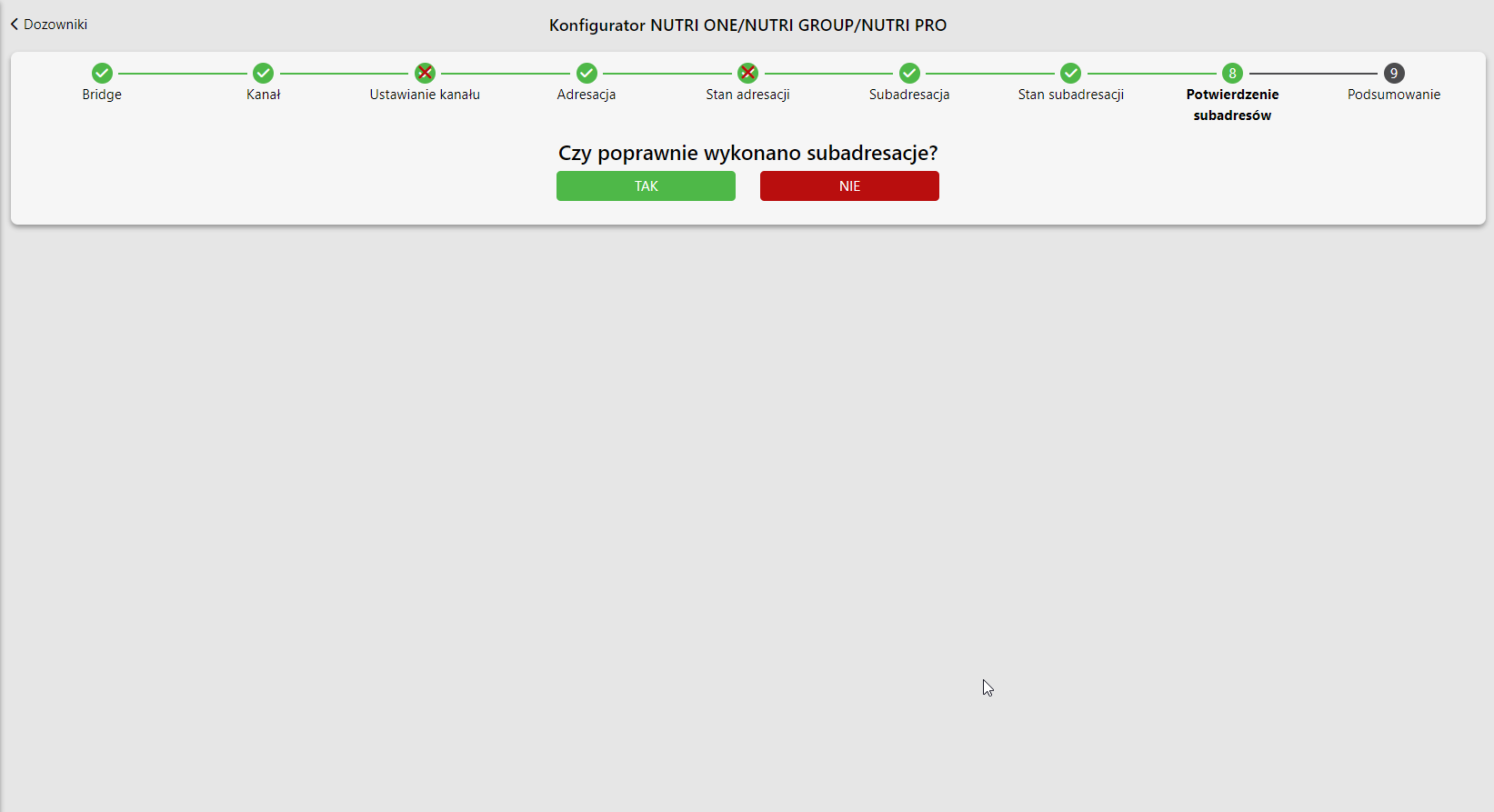
  11. Potwierdź wykonanie subadresacji
Desktopowy widok konfiguratora NUTRI ONE/NUTRI GROUP/NUTRI PRO na kroku „Potwierdzenie subadresów” (8 z 9) z pytaniem „Czy poprawnie wykonano subadresacje?” i przyciskami TAK (zielony) oraz NIE (czerwony). Pasek postępu pokazuje pełną listę 9 kroków konfiguratora: Bridge, Kanał, Ustawianie kanału, Adresacja, Stan adresacji, Subadresacja, Stan subadresacji, Potwierdzenie subadresów, Podsumowanie.

Nutri GROUP – przypisywanie dozowników do kojców grupowych

Przypisywanie dozowników do kojców grupowych zostało opisane w artykule: Jak przypisać dozownik do stanowiska?

Nutri GROUP – podstawowa konfiguracja dozowników

Konfigurowanie dozowników Nutri GROUP zostało opisane w artykule: Jak skonfigurować dozownik Nutri GROUP?

Nutri GROUP – kalibracja paszy

Kalibracja paszy dozowników Nutri GROUP została opisana w artykule: Jak skalibrować karmienie?

Updated on 2026-07-28
Was this article helpful?
Potrzebujesz pomocy?
Can't find the answer you're looking for?
Contact Support

Leave a Comment