1. Home
  2. FarmWatch Pro
  3. Jak zmienić motyw i jasność ekranu na centrali FarmWatch Pro?

Jak zmienić motyw i jasność ekranu na centrali FarmWatch Pro?

Dostosowanie wyglądu ekranu centrali FarmWatch Pro pozwala dopasować urządzenie do indywidualnych preferencji użytkownika oraz warunków pracy. W ustawieniach wyświetlacza można zmienić motyw ekranu na jasny lub ciemny, a także ustawić odpowiedni poziom jasności.

Zmiana motywu

Aby zmienić motyw ekranu:

  1. Kliknij ikonę koła zębatego z podpisem „Ustawienia”.
  2. Następnie wybierz kolejne koło zębatego z podpisem „Ogólne”.
  3. W wyświetlonym menu wybierz kafelek „Wyświetlacz”.
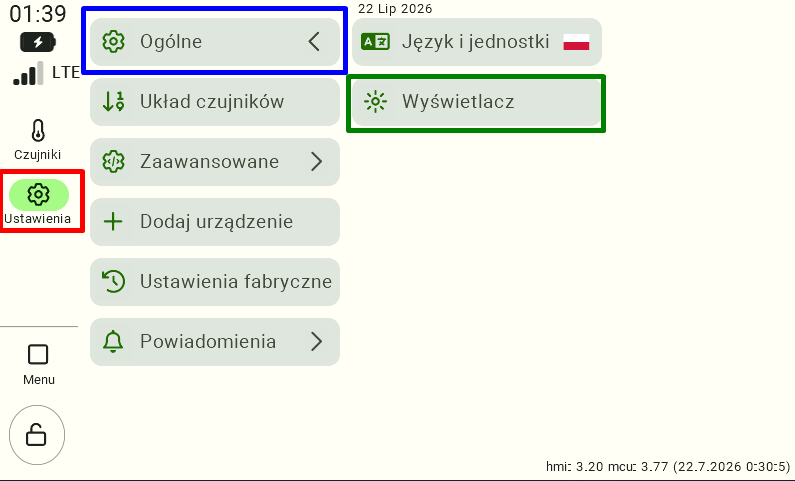
Widok ustawień centrali FarmWatch Pro. W lewym menu wybrano sekcję „Ustawienia”, następnie kategorię „Ogólne”. Po prawej stronie widoczne są opcje „Język i jednostki” oraz „Wyświetlacz”, który został wyróżniony zieloną ramką i służy do konfiguracji jasności oraz motywu ekranu.
  1. Po prawej stronie pozycji „Motyw” kliknij aktualnie wybrany motyw („Jasny” lub „Ciemny”).
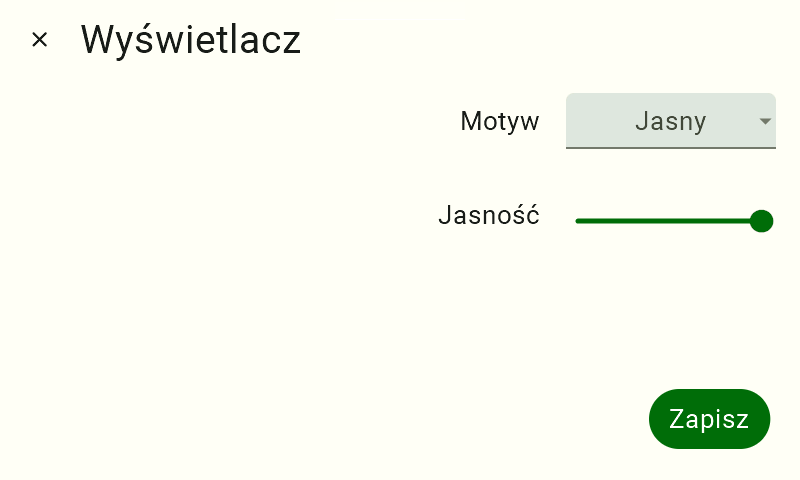
Widok ustawień wyświetlacza FarmWatch Pro. W lewym górnym rogu widnieje nazwa "Wyświetlacz", po prawej stronie jest napis "Motyw", a po jego prawej kafelek zmiany motywy z napisem "Jasny". Poniżej napis "Jasność" a po jego prawej suwak z zieloną kropką ustawioną na suwaku maksymalnie do prawej.
W prawym dolnym rogu zielony przycisk z białym napisem "Zapisz". Ekran jest w motywie jasnym.
  1. Z rozwijanej listy wybierz preferowany motyw.
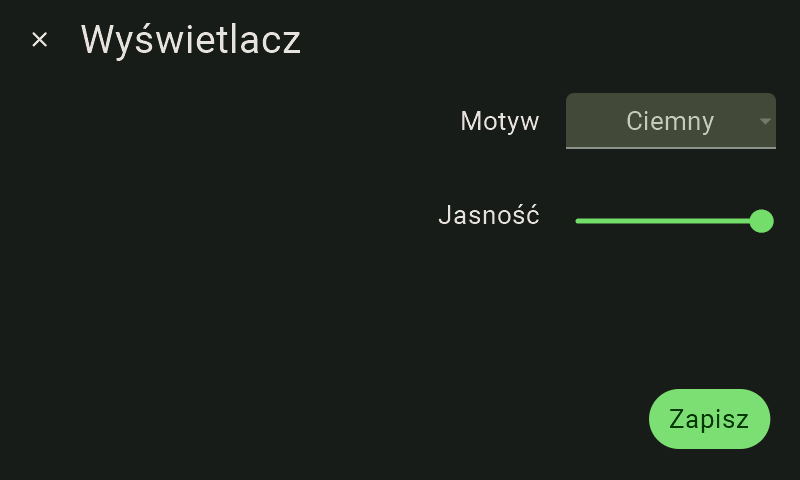
Widok ustawień wyświetlacza FarmWatch Pro. W lewym górnym rogu widnieje nazwa "Wyświetlacz", po prawej stronie jest napis "Motyw", a po jego prawej kafelek zmiany motywy z napisem "Ciemny". Poniżej napis "Jasność" a po jego prawej suwak z zieloną kropką ustawioną na suwaku maksymalnie do prawej.
W prawym dolnym rogu zielony przycisk z białym napisem "Zapisz". Ekran jest w motywie ciemnym.

Zmiana zostanie zastosowana natychmiast po wybraniu nowej opcji.

Zmiana jasności

Aby zmienić jasność ekranu:

w prawo, aby zwiększyć jasność ekranu.

  1. Wykonaj kroki 1–3 opisane w sekcji Zmiana motywu.
  2. Przy pozycji „Jasność” kliknij i przytrzymaj suwak.
  3. Przesuń suwak:
    • w lewo, aby zmniejszyć jasność ekranu,
    • w prawo, aby zwiększyć jasność ekranu.

Domyślnie ekran ustawiony jest na 100% jasności.

Po zakończeniu konfiguracji kliknij zielony przycisk „Zapisz”, aby zatwierdzić wprowadzone zmiany.

Mamy nadzieję że artykuł okazał się pomocny. Życzymy miłego korzystania z FarmWatch Pro!

Updated on 2026-07-23
Was this article helpful?

Related Articles

Potrzebujesz pomocy?
Can't find the answer you're looking for?
Contact Support

Leave a Comment