1. Home
  2. Instalacja & Konfiguracja Urządzeń
  3. Nutri Group
  4. Jak dodać urządzenie przez skanowanie i skonfigurować jego kanał, adres i subadres?
  1. Home
  2. Instalacja & Konfiguracja Urządzeń
  3. Nutri One
  4. Jak dodać urządzenie przez skanowanie i skonfigurować jego kanał, adres i subadres?

Jak dodać urządzenie przez skanowanie i skonfigurować jego kanał, adres i subadres?

Dodawanie urządzenia przez skanowanie

Po zalogowaniu się kliknij zaznaczony przycisk.
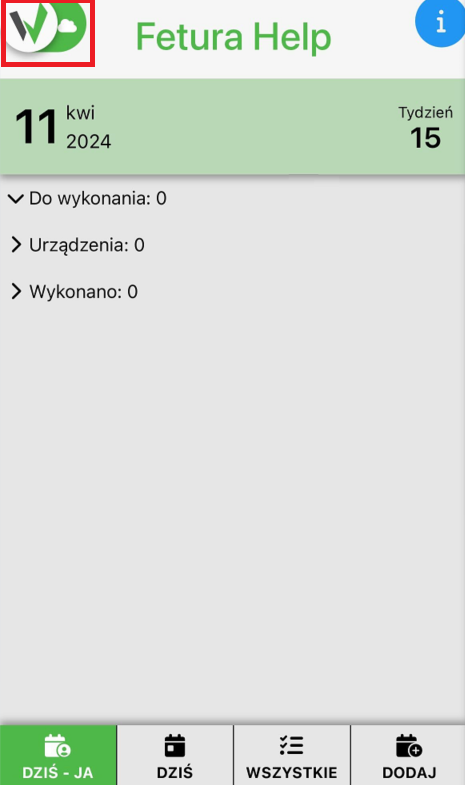
Ekran główny aplikacji mobilnej Fetura Help z czerwoną ramką wokół przycisku logo w lewym górnym rogu, służącego do otwarcia menu bocznego.

Przewiń wyświetlony panel na sam dół, tak żeby widoczny był przycisk “Ustawienia” i kliknij go.
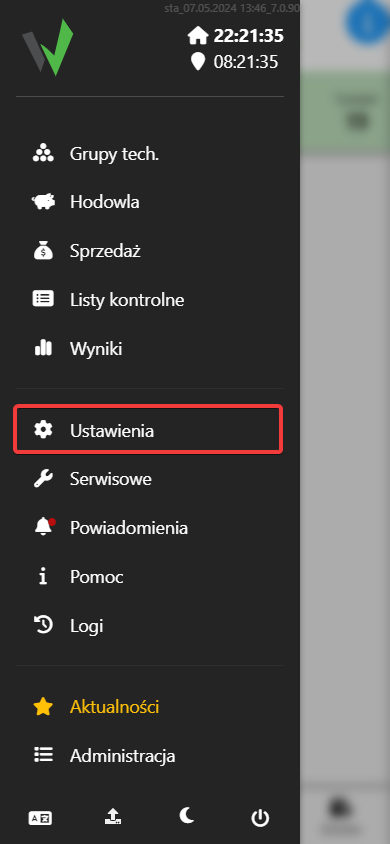
Boczne menu nawigacyjne Fetura CLOUD z zakładką „Ustawienia” oznaczoną czerwoną ramką.

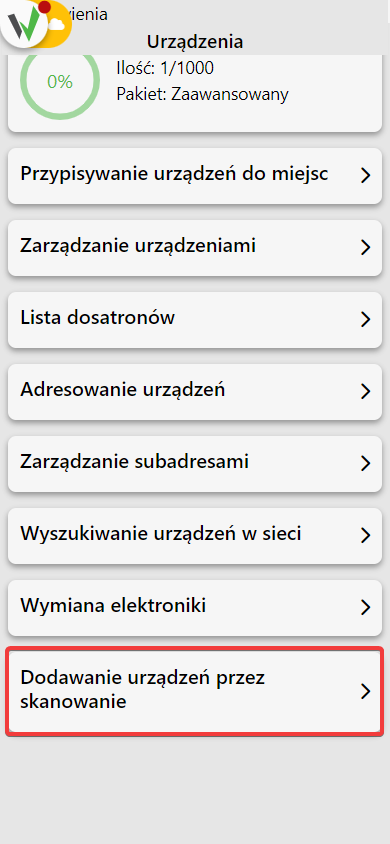
Wejdź w zakładkę “Urządzenia”, następnie w nowo otwartym oknie zjedź na sam dół i przejdź do zakładki “Dodawanie urządzeń przez skanowanie”.
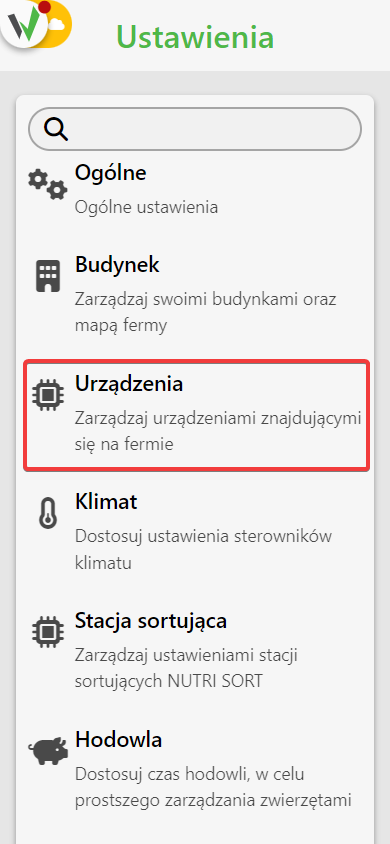
Panel „Ustawienia” z listą kategorii; kafelek „Urządzenia” oznaczony czerwoną ramką prowadzi do zarządzania urządzeniami na fermie.
Lista opcji w zakładce „Urządzenia” z pozycją „Dodawanie urządzeń przez skanowanie” oznaczoną czerwoną ramką.

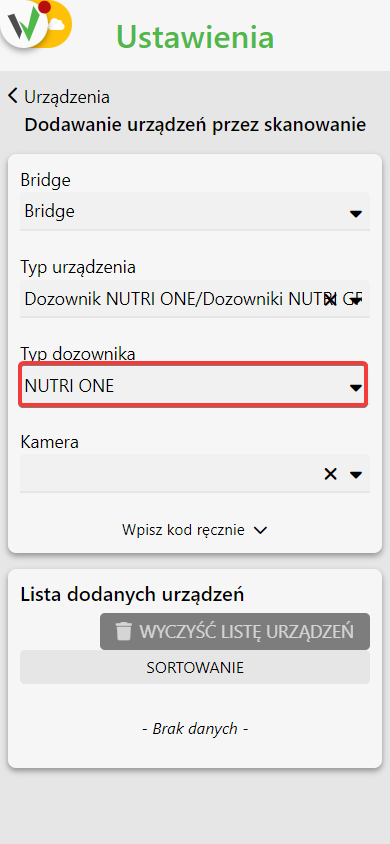
Wybierz do jakiego Bridge’a chcesz dodać dozownik Nutri ONE [1] i wybierz dodawanie dozowników z listy [2], a następnie wybierz typ dozownika Nutri ONE.
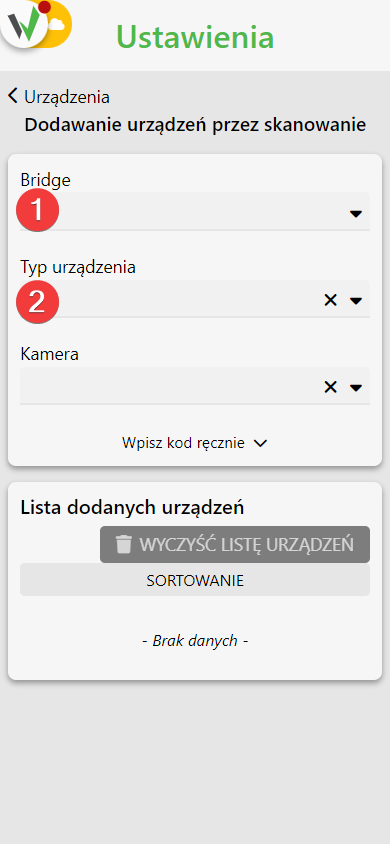
Formularz dodawania urządzenia przez skanowanie z czerwonymi numerami: 1 – pole wyboru Bridge, 2 – pole wyboru typu urządzenia.
Formularz 'Dodawanie urządzeń przez skanowanie' z polem 'Typ dozownika' ustawionym na NUTRI ONE i oznaczonym czerwoną ramką. Pola formularza od góry: Bridge, Typ urządzenia - tu 'Dozownik NUTRI ONE/Dozowniki NUTRI GROUP', Typ dozownika oraz Kamera, czyli wybór kamery używanej do skanowania. Poniżej znajduje się rozwijana sekcja 'Wpisz kod ręcznie', będąca alternatywą dla skanowania kodu QR. Niżej karta 'Lista dodanych urządzeń' z przyciskami WYCZYŚĆ LISTĘ URZĄDZEŃ i SORTOWANIE, na razie z komunikatem '- Brak danych -'.

Zeskanuj kod QR z obudowy urządzenia.
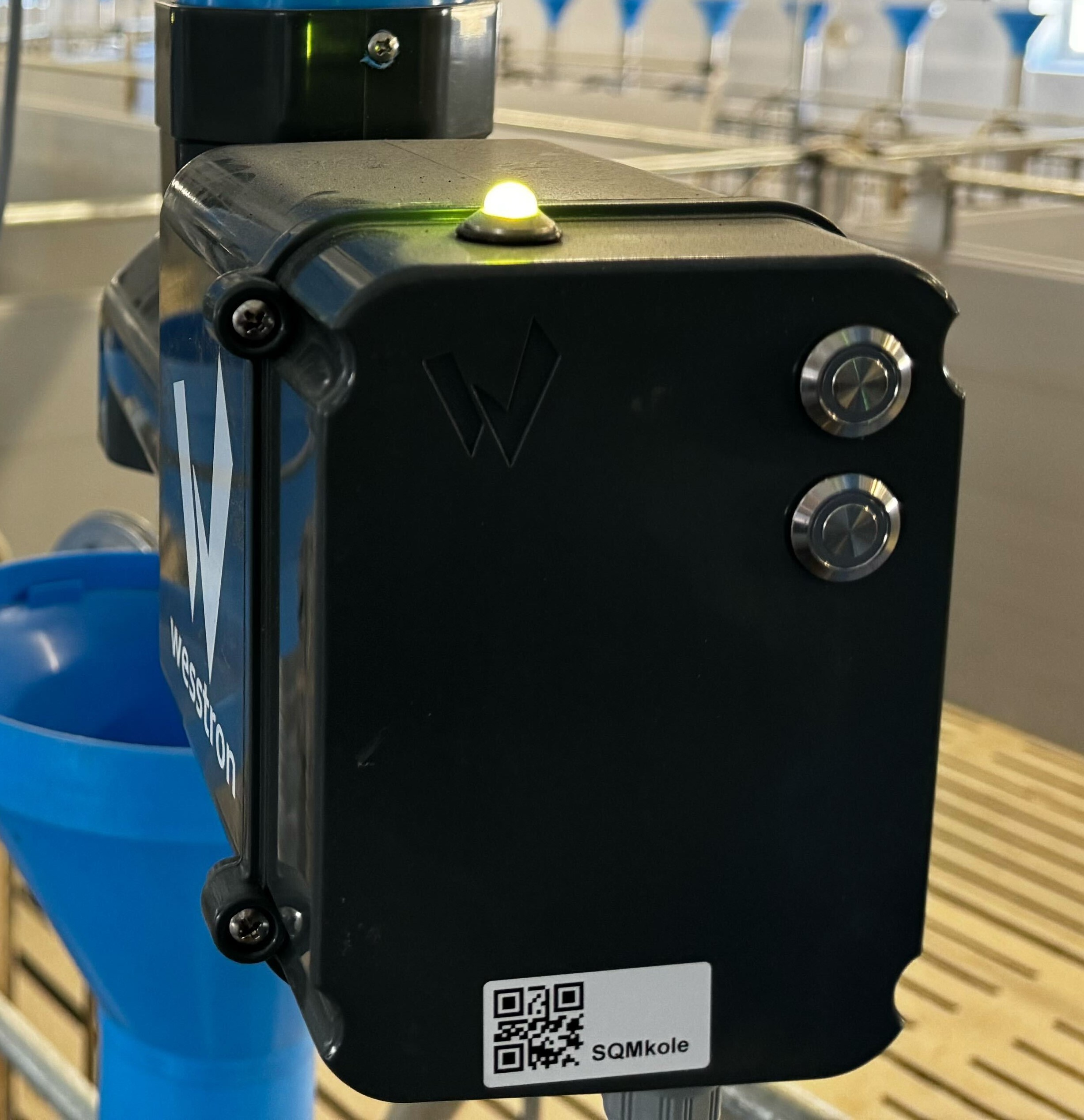
Zbliżenie na obudowę dozownika Nutri GROUP z naklejką zawierającą kod QR i numer seryjny, używaną do zeskanowania urządzenia podczas dodawania go w aplikacji.

Konfiguracja kanału, adresu i subadresu dla dozownika.

Po zalogowaniu się kliknij zaznaczony przycisk.

Ekran główny aplikacji mobilnej Fetura Help z czerwoną ramką wokół przycisku logo w lewym górnym rogu, służącego do otwarcia menu bocznego.

Następnie przejdź do zakładki “Serwisowe”.
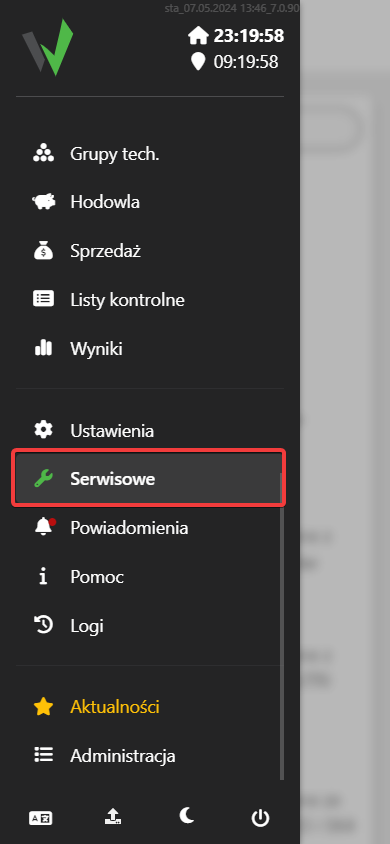
Boczne menu nawigacyjne Fetura CLOUD z zakładką „Serwisowe” oznaczoną czerwoną ramką.

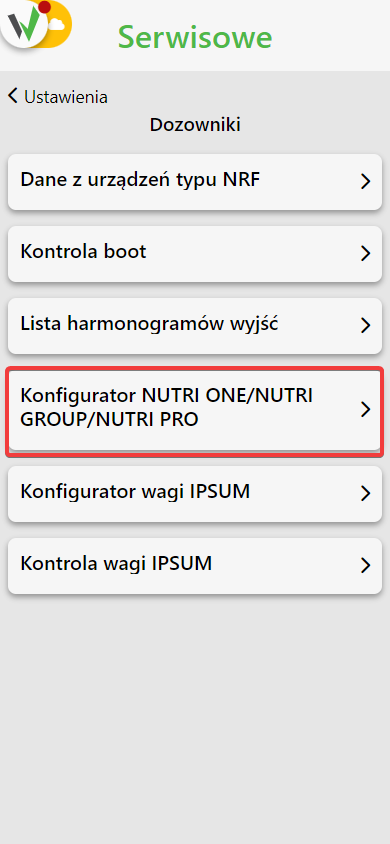
Z dostępnych zakładek wybierz “Dozowniki”, a następnie przejdź do zakładki “Konfigurator NUTRI ONE / NUTRI GROUP / NUTI PRO”.
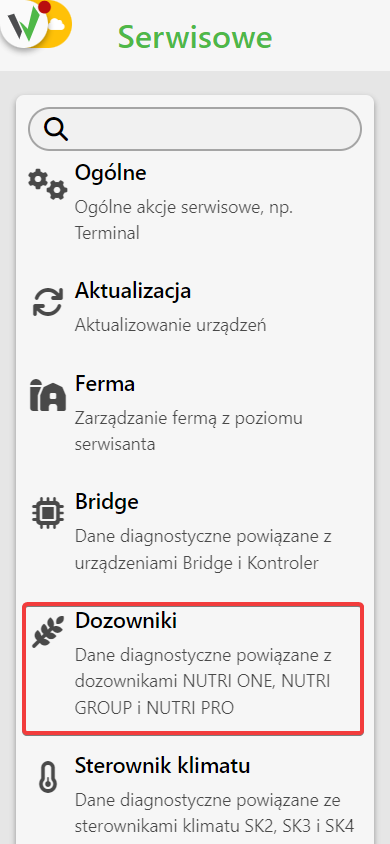
Lista opcji w zakładce „Serwisowe” z pozycją „Dozowniki” oznaczoną czerwoną ramką.
Lista opcji w zakładce „Dozowniki” z pozycją „Konfigurator NUTRI ONE/NUTRI GROUP/NUTRI PRO” oznaczoną czerwoną ramką.

W pierwszym kroku wybierz do jakiego Bridge’a [1] i na jakim kanale [2] dodać dozownik Nutri ONE.
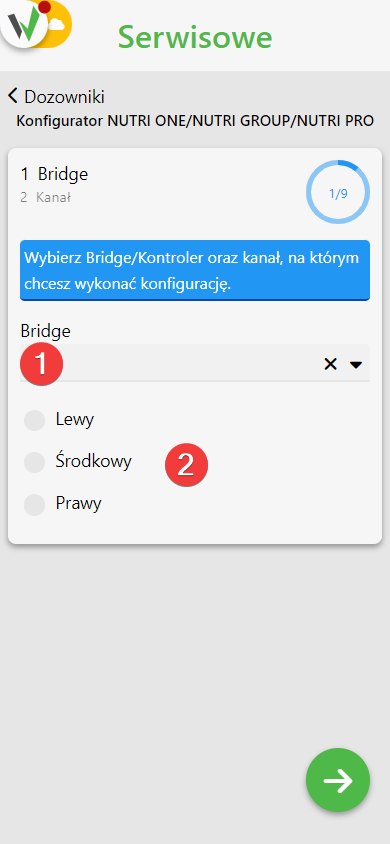
Krok 1 konfiguratora dozowników – pole wyboru Bridge oznaczone cyfrą 1 oraz opcje kanału (Lewy/Środkowy/Prawy) oznaczone cyfrą 2.

W następnym kroku skonfiguruj kanał. Postępuj zgodnie z instrukcjami wyświetlonymi na ekranie.
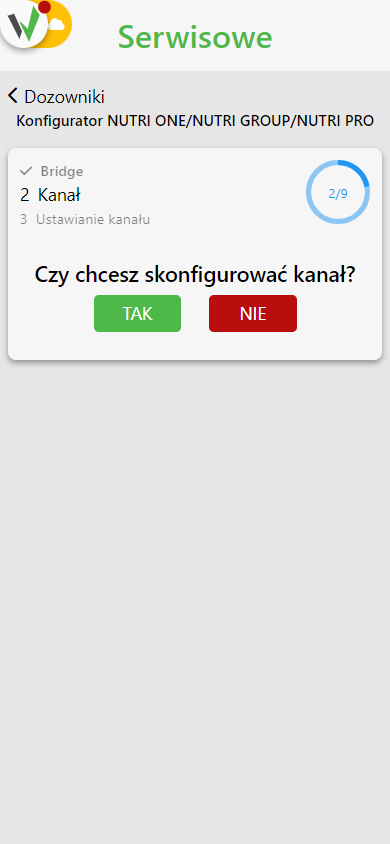
Krok konfiguracji kanału w konfiguratorze dozowników z pytaniem „Czy chcesz skonfigurować kanał?” oraz przyciskami TAK i NIE.

1. Wyłącz wszystkie konektory, które mają inny kanał i / lub został już wcześniej skonfigurowane.
2. Przejdź dalej, aby rozpocząć konfigurację kanałów.
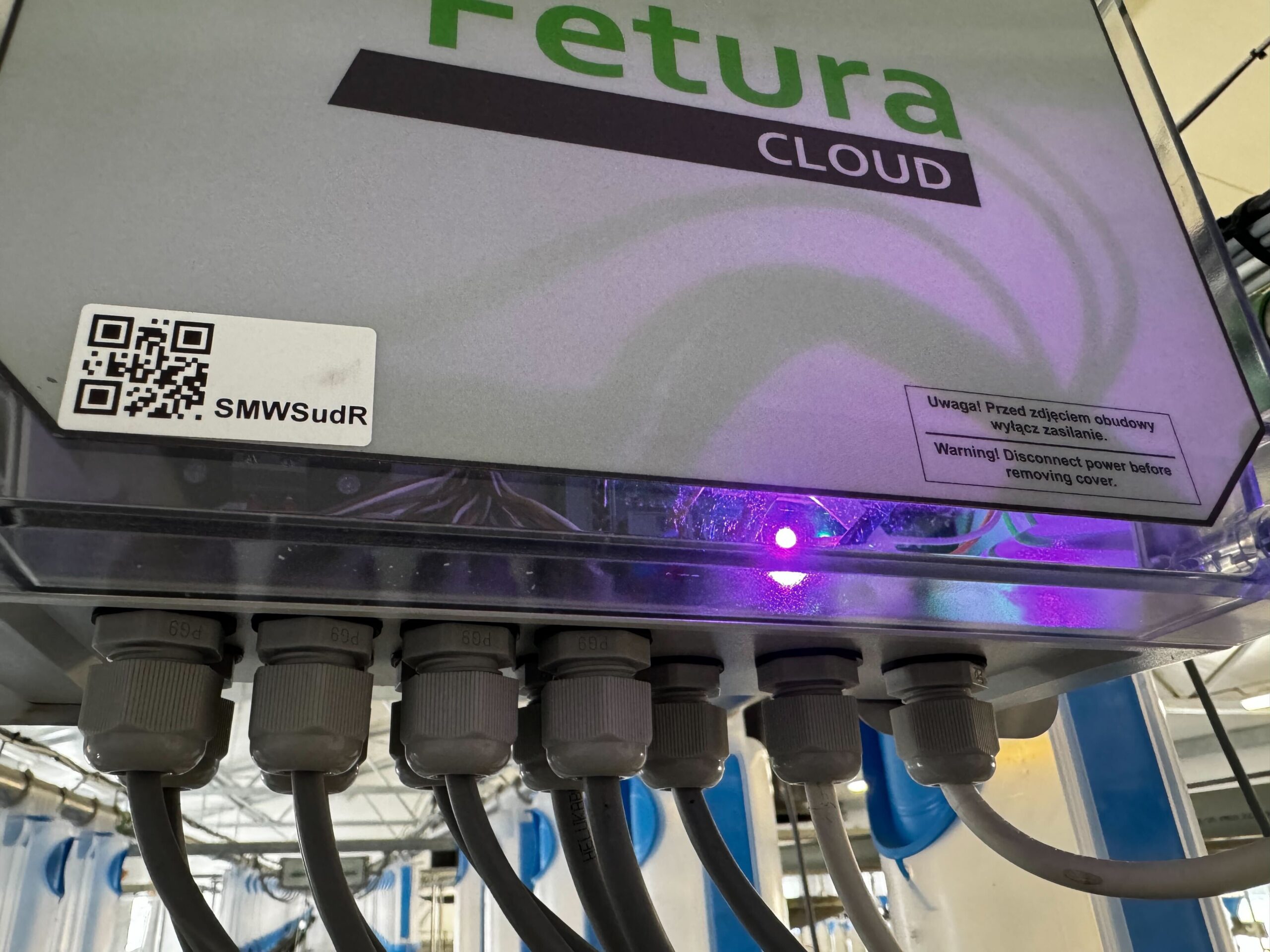
3. Poczekaj aż żądane konektory zaczną mrugać diodą na różowy kolor i kliknij przycisk, aby przejść dalej.
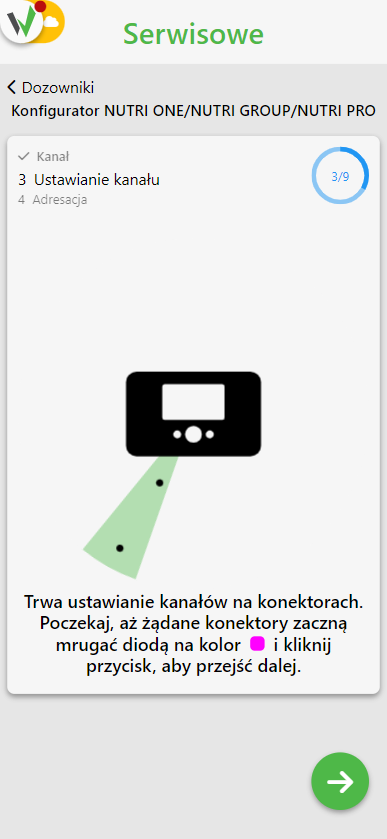
Ekran ustawiania kanału w konfiguratorze z animacją oczekiwania na konektory mrugające na różowo, wraz z instrukcją i przyciskiem przejścia dalej.
Zbliżenie na obudowę urządzenia Fetura CLOUD z naklejką zawierającą kod QR i numer seryjny oraz ostrzeżeniem o odłączeniu zasilania przed zdjęciem obudowy.

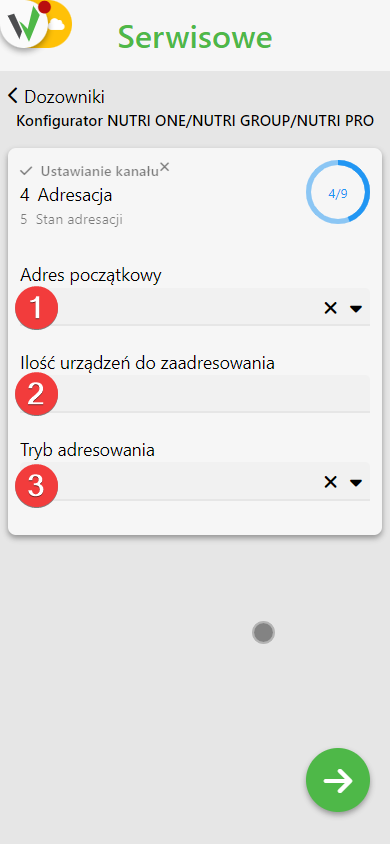
W kolejnym kroku wykonaj adresację urządzeń. Wybierz adres początkowy z dostępnej puli adresowej [1], podaj ilość urządzeń do zaadresowania [2] i wybierz tryb adresowania [3].
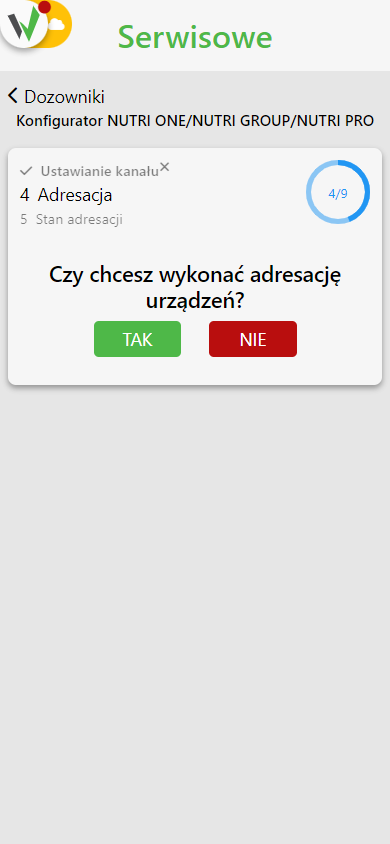
Krok adresacji urządzeń w konfiguratorze z pytaniem „Czy chcesz wykonać adresację urządzeń?” oraz przyciskami TAK i NIE.
Formularz adresacji urządzeń z polami oznaczonymi czerwonymi cyframi: 1 – adres początkowy, 2 – ilość urządzeń do zaadresowania, 3 – tryb adresowania.

Postępuj zgodnie z instrukcjami wyświetlonymi na ekranie.
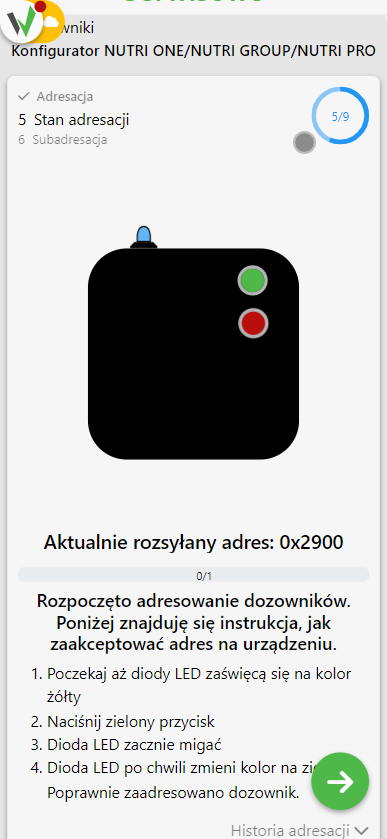
Ekran stanu adresacji z animacją urządzenia (zielona i czerwona dioda) oraz instrukcją, jak zaakceptować przydzielony adres na dozowniku, wraz z aktualnie rozsyłanym adresem.

1. Poczekaj aż diody LED na dozownikach Nutri ONE zaświecą się na kolor żółty.
2. Naciśnij górny, zielony przycisk na dozowniku Nutri ONE
3. Dioda LED na dozowniku zacznie migać.
4. Dioda LED na dozowniku Nutri ONE po chwili zmieni kolor na zielony. Jest to potwierdzenie poprawnie wykonanej adresacji.
5. Jeżeli wykonujesz adresację większej ilości dozowników poczekaj aż diody LED na niezaadresowanych dozownikach Nutri ONE zaświecą się na kolor błękitny i powtórz kroki od 2 do 4.
6. Powtarzaj czynności tak długo, aż zaadresujesz wszystkie urządzenia.
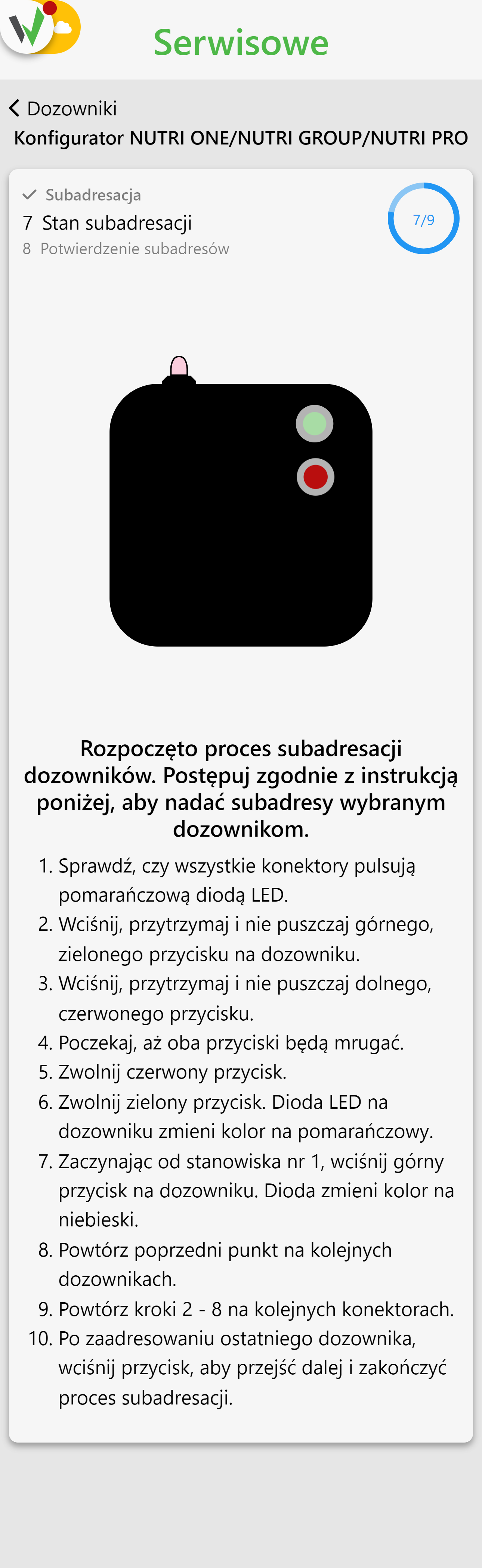
7. W następnym kroku konfiguracji wykonaj subadresację. Postępuj zgodnie z krokami wyświetlonymi na ekranie.
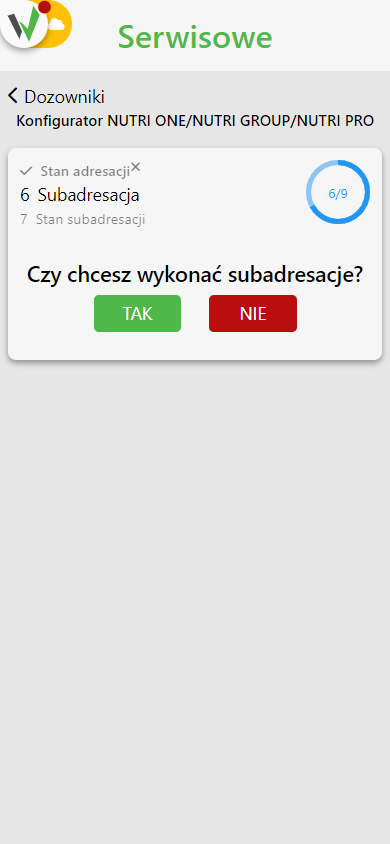
Krok konfiguratora z pytaniem „Czy chcesz wykonać subadresacje?” oraz przyciskami TAK i NIE.
Ekran stanu subadresacji z animacją urządzenia oraz dziesięciopunktową instrukcją wykonania subadresacji dozowników za pomocą przycisków na urządzeniu.

1. Sprawdź, czy wszystkie Konektory pulsują pomarańczową diodą LED.
2. Wciśnij, przytrzymaj i nie puszczaj górnego zielonego przycisku na dozowniku Nutri ONE
3. Wciśnij, przytrzymaj i nie puszczaj dolnego czerwonego przycisku na dozowniku Nutri ONE.
4. Poczekaj aż oba przyciski będą mrugać.
5. Zwolnij czerwony przycisk.
6. Zwolnij zielony przycisk. Dioda LED na dozowniku zmieni kolor na pomarańczowy.
7. Zaczynając od stanowiska nr 1 wciśnij górny przycisk na dozowniku. Dioda zmieni kolor na niebieski.
8. Powtórz poprzedni punkt na kolejnych dozownikach, w kolejności w jakiej będą ponumerowane stanowiska.
9. Powtórz kroki 2 – 8 na kolejnych Konektorach.
10. Po zaadresowaniu ostatniego dozownika wciśnij przycisk, aby przejść dalej i zakończyć proces subadresacji.
11. Potwierdź wykonanie subadresacji
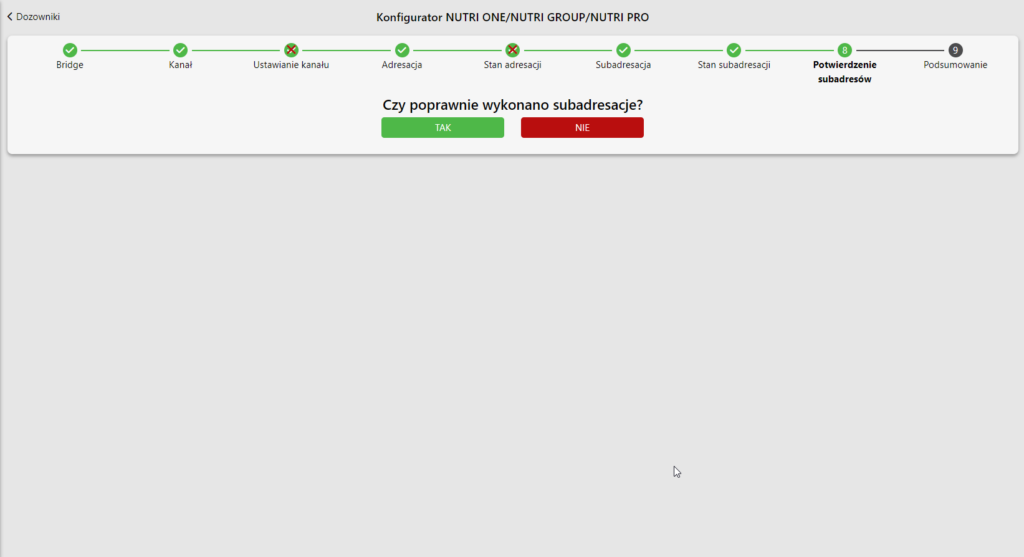
Ekran potwierdzenia subadresacji w desktopowej wersji konfiguratora NUTRI ONE/NUTRI GROUP/NUTRI PRO z pytaniem 'Czy poprawnie wykonano subadresacje?' oraz zielonym przyciskiem TAK i czerwonym przyciskiem NIE. Pasek postępu u góry wymienia wszystkie dziewięć kroków konfiguratora w kolejności: 1 Bridge, 2 Kanał, 3 Ustawianie kanału, 4 Adresacja, 5 Stan adresacji, 6 Subadresacja, 7 Stan subadresacji, 8 Potwierdzenie subadresów, 9 Podsumowanie. Krok 8 jest aktualnie aktywny, a krok 9 pozostaje jeszcze nieaktywny.
Updated on 2026-07-28
Was this article helpful?

Related Articles

Potrzebujesz pomocy?
Can't find the answer you're looking for?
Contact Support

Leave a Comment