1. Home
  2. Instalacja & Konfiguracja Urządzeń
  3. Silomass
  4. Jak dodać panel wagowy do aplikacji?

Jak dodać panel wagowy do aplikacji?

Zakładka urządzenia

Po zalogowaniu się przejdź do zakładki „Ustawienia”.
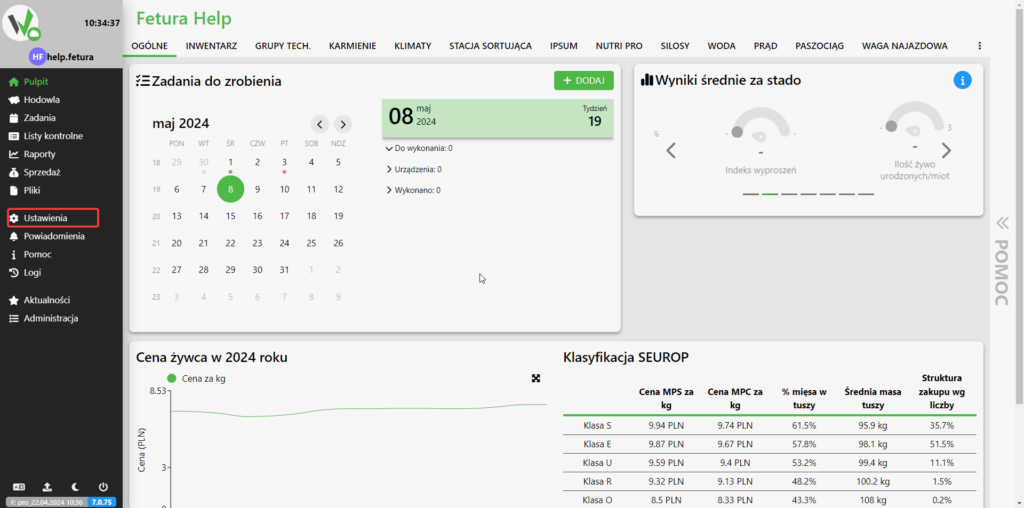
Pulpit aplikacji Fetura CLOUD z górnym menu zakładek oraz pozycją "Ustawienia" w lewym pasku bocznym zaznaczoną na czerwono.

Następnie przejdź do zakładki „Urządzenia”.
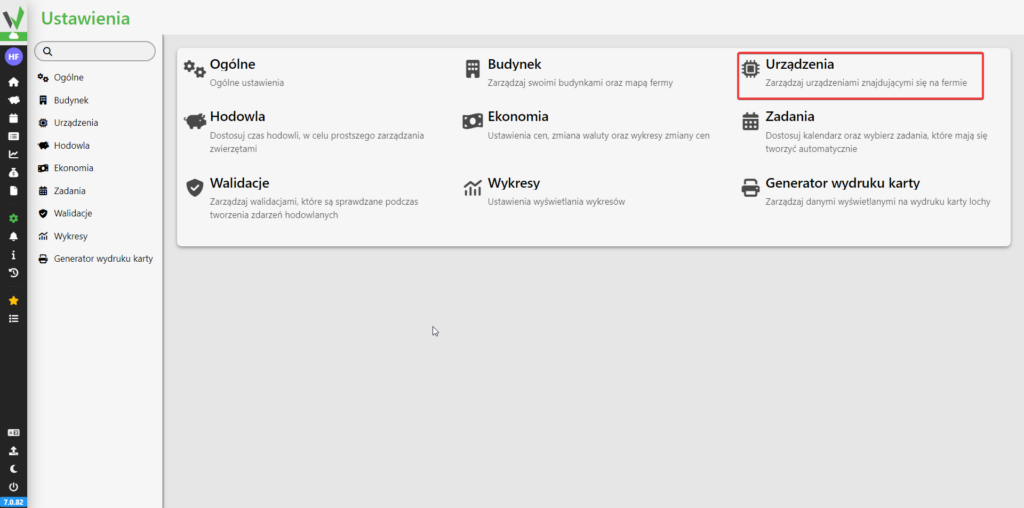
Ekran Ustawień z kafelkiem "Urządzenia" zaznaczonym na czerwono.

Następnie przejdź do zakładki „Zarządzanie urządzeniami”.
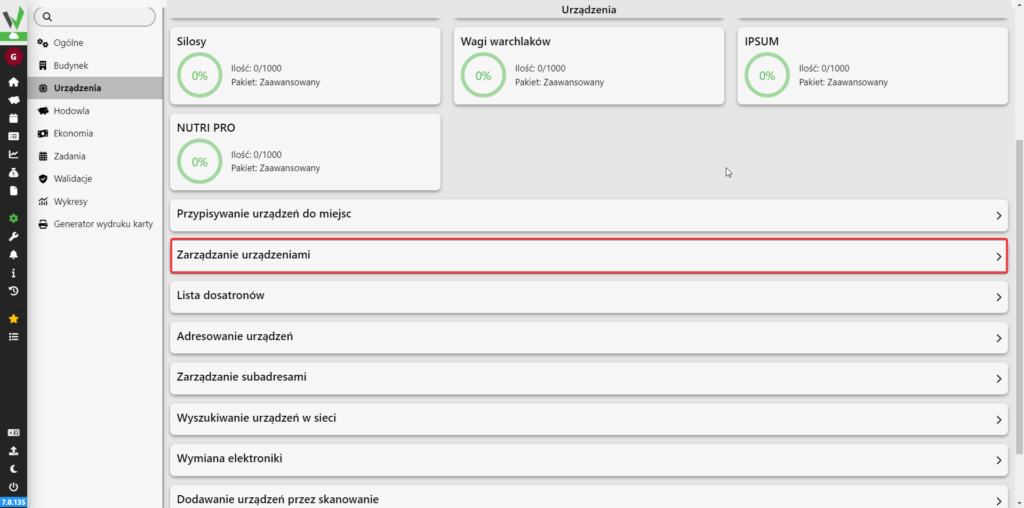
Ekran Urządzenia z listą kafelków (Silosy, Wagi warchlaków, IPSUM, NUTRI PRO) oraz pozycją "Zarządzanie urządzeniami" zaznaczoną na czerwono.

Następnie kliknij zaznaczony przycisk.
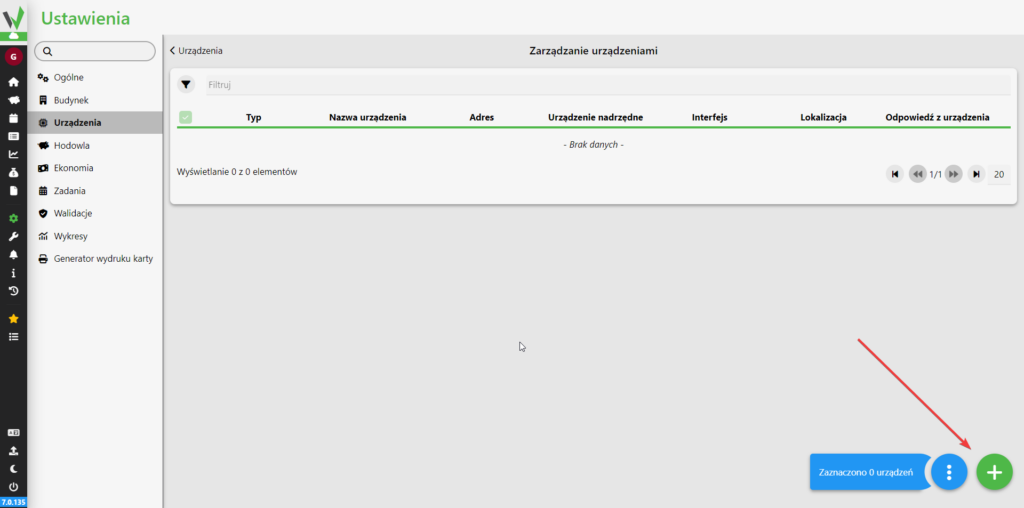
Ekran Zarządzania urządzeniami z pustą listą urządzeń i czerwoną strzałką wskazującą przycisk "+" w prawym dolnym rogu, służący do dodania nowego urządzenia.

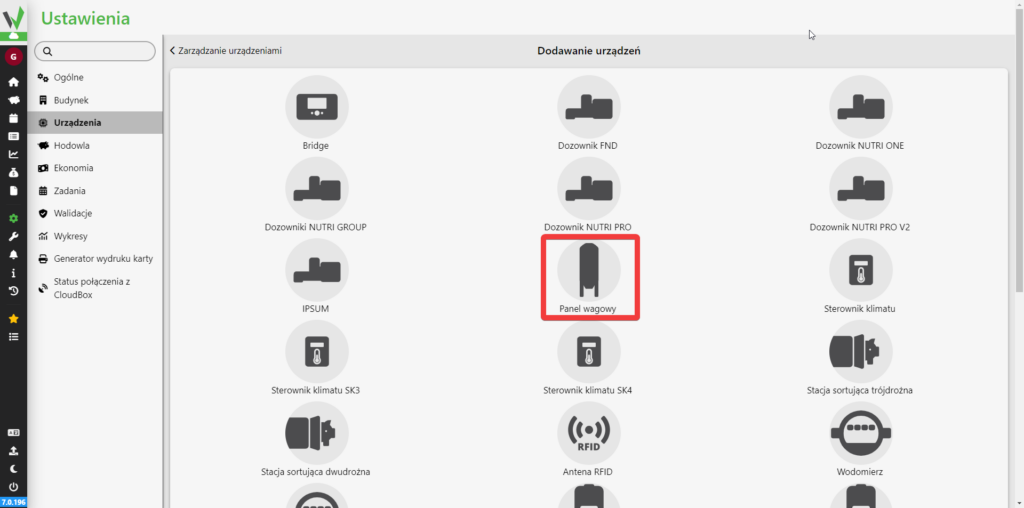
Wybierz Panel wagowy.

Ekran Dodawanie urządzeń z listą typów urządzeń, gdzie ikona "Panel wagowy" jest zaznaczona czerwoną ramką do wyboru.

Dodawanie panelu wagowego

Podaj jaką nazwę [1] ma mieć panel wagowy, jaki jest jego adres [2], do jakiego Bridge’a [3] jest podłączony, jaka jest jego wersja sprzętu [4] i czy dane z niego mają być wliczane do analizy wyników hodowlanych [5]. Dla każdego wyjścia możliwe jest przypisanie silosa i podanie pojemności [6], własnego numeru [7] do wyświetlania, nazwy [8] i czy wyjście jest aktywne [9].
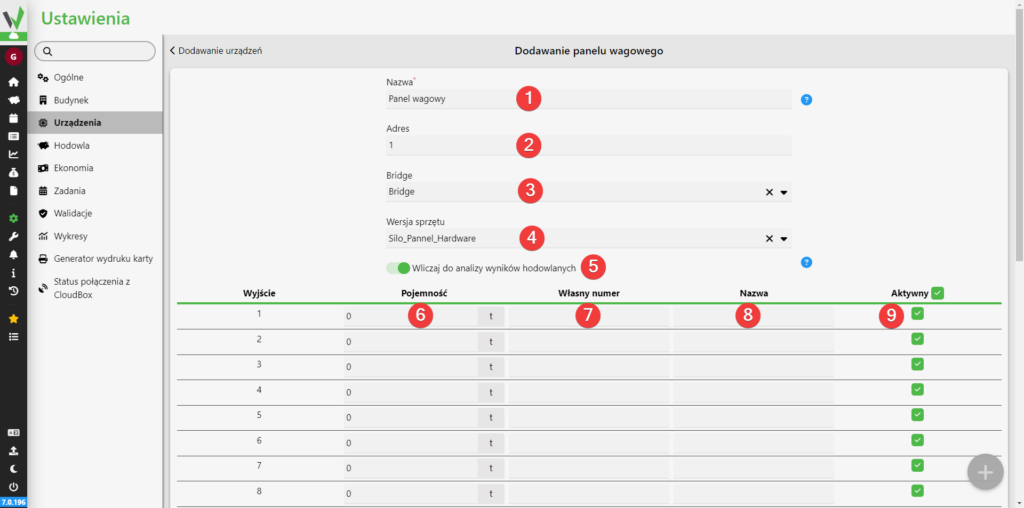
Formularz dodawania panelu wagowego z czerwonymi numerowanymi kółkami 1-9 oznaczającymi pola: nazwa, adres, Bridge, wersja sprzętu, przełącznik wliczania do analizy wyników oraz kolumny pojemności, własnego numeru, nazwy i aktywności dla każdego wyjścia.

Następnie wybierz, do którego interfejsu podłączony jest panel wagowy klikając w odpowiednie złącze [1][2].
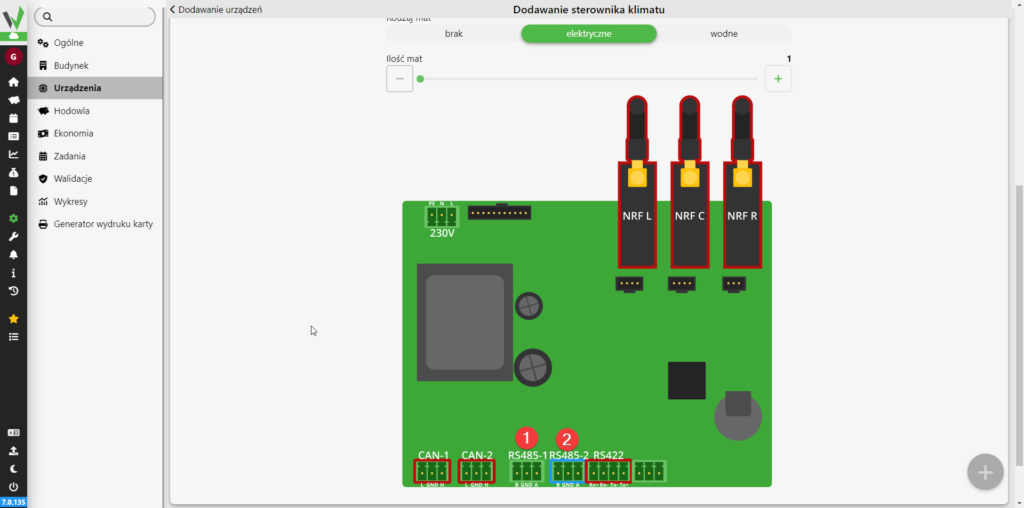
Schemat płytki sterownika klimatu przy dodawaniu urządzenia, z czerwonymi ramkami wokół modułów NRF L/C/R oraz numerowanymi kółkami 1-2 na złączach RS485-1 i RS485-2.

W ostatnim kroku kliknij zaznaczony przycisk, żeby dodać panel wagowy do aplikacji.
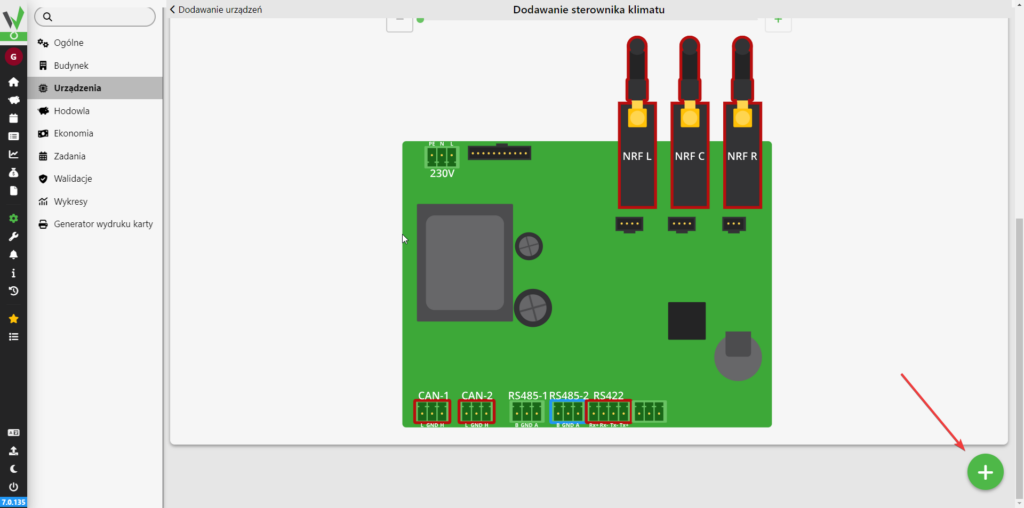
Schemat płytki sterownika klimatu z czerwonymi ramkami wokół złączy CAN-1, CAN-2, RS485 oraz modułów NRF, i czerwoną strzałką wskazującą przycisk "+" w prawym dolnym rogu, aby dodać sterownik.

Updated on 2026-07-22
Was this article helpful?

Related Articles

Potrzebujesz pomocy?
Can't find the answer you're looking for?
Contact Support

Leave a Comment