1. Home
  2. Wyniki
  3. Jak dodać parametry na dashboard – wyniki?

Jak dodać parametry na dashboard – wyniki?

1. Aby dodać parametry na dashboard należy z górnego menu nawigacyjnego aplikacji przejść na zakładkę „Wyniki”.
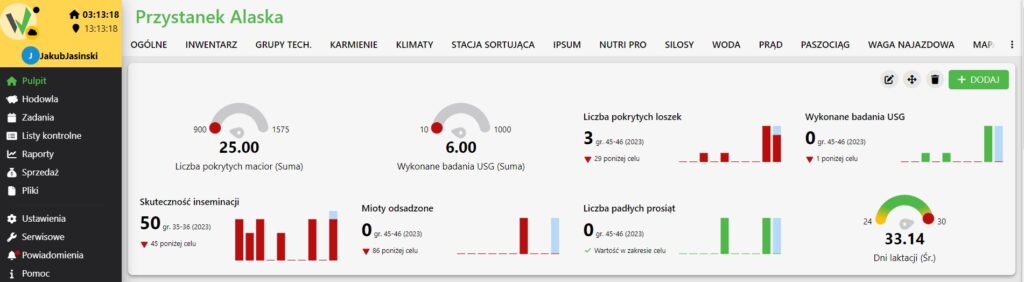
Zakładka „Wyniki” dashboardu Fetura CLOUD z przyciskiem „+ DODAJ” oraz ikonami edycji, przesuwania i usuwania elementów. Widoczne kafelki parametrów hodowlanych: Liczba pokrytych macior (Suma) jako wskaźnik 25.00 w zakresie 900-1575, Wykonane badania USG (Suma) jako wskaźnik 6.00 w zakresie 10-1000, Liczba pokrytych loszek 3 (gr. 45-46 (2023), 29 poniżej celu), Wykonane badania USG 0 (1 poniżej celu), Skuteczność inseminacji 50 (gr. 35-36 (2023), 45 poniżej celu), Mioty odsadzone 0 (86 poniżej celu), Liczba padłych prosiąt 0 (wartość w zakresie celu), Dni laktacji (Śr.) 33.14 jako wskaźnik w zakresie 24-30.

2. W prawym górnym rogu ekranu mamy przycisk „Dodaj” służący do dodania nowych parametrów.

3. Wybieramy element, który chcemy dodać do dashboard. Do wyboru mamy element typu wskaźnik lub liczba.
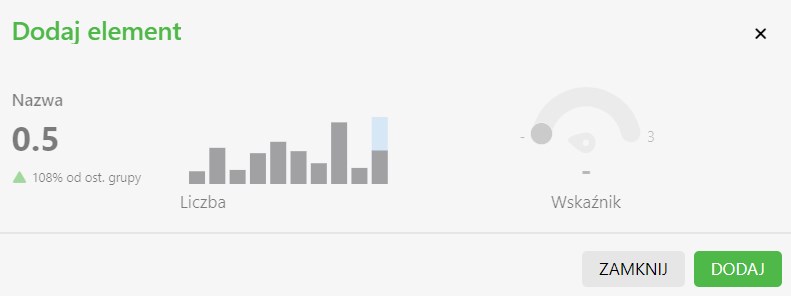
Okno „Dodaj element” z podglądem elementu typu liczba, wykresem słupkowym i wskaźnikiem, oraz przyciskami ZAMKNIJ i DODAJ.

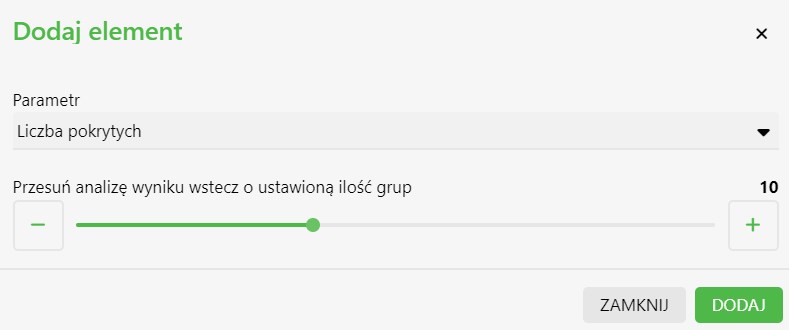
4. Z listy rozwijalnej wybieramy typ parametru dla którego wyniki chcemy zobaczyć i określamy przedział czasowy wyświetlanej analizy.
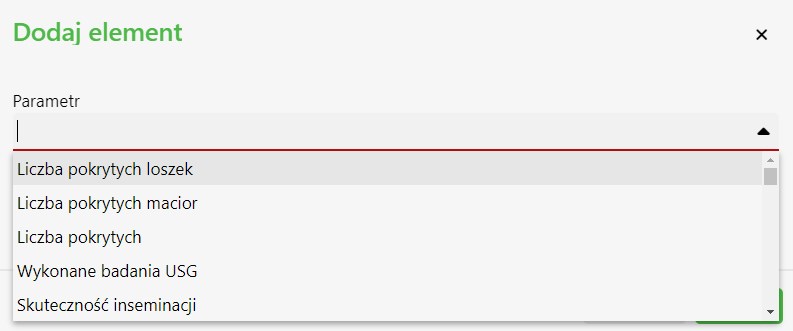
Okno „Dodaj element” z rozwiniętą listą wyboru pola „Parametr”. Widoczne pozycje listy: Liczba pokrytych loszek, Liczba pokrytych macior, Liczba pokrytych, Wykonane badania USG, Skuteczność inseminacji; lista jest przewijana i zawiera kolejne parametry poniżej.
Okno „Dodaj element” z wybranym parametrem „Liczba pokrytych” oraz suwakiem opisanym „Przesuń analizę wyniku wstecz o ustawioną ilość grup” ustawionym na wartość 10, z przyciskami minus i plus po bokach. Na dole okna przyciski ZAMKNIJ i DODAJ.

5. Dodany parametr pojawia się dashbordzie.
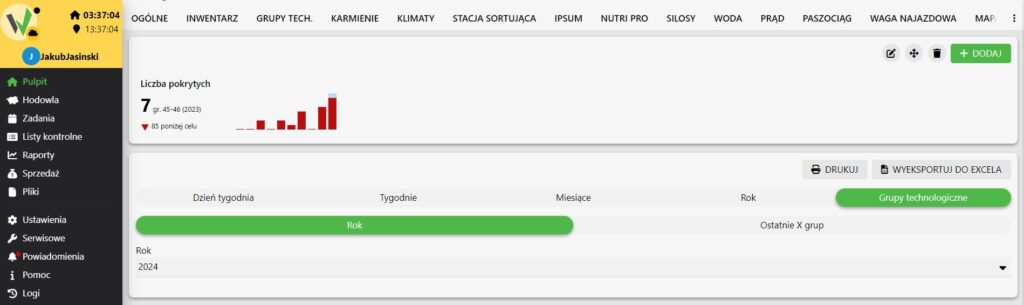
Dashboard „Wyniki” z dodanym kafelkiem „Liczba pokrytych” (7, gr. 45-46 (2023), 85 poniżej celu) oraz przyciskami DRUKUJ i WYEKSPORTUJ DO EXCELA. Poniżej pasek wyboru zakresu analizy z opcjami: Dzień tygodnia, Tygodnie, Miesiące, Rok, Grupy technologiczne (wybrane), a pod nim dodatkowy przełącznik Rok (wybrany) / Ostatnie X grup oraz pole wyboru roku 2024.

6. Dodane parametry możemy edytować używając funkcji „Edytuj” lub usuwać funkcją „Usuń”. Można również zmieniać ułożenie parametrów na dashboard używając strzałki i przeciągając wybrany element w inne miejsce.

Updated on 2026-07-28
Was this article helpful?

Related Articles

Potrzebujesz pomocy?
Can't find the answer you're looking for?
Contact Support

Leave a Comment