
Historia danych czujnika pozwala sprawdzić wcześniejsze pomiary temperatury oraz przeanalizować zmiany zachodzące w określonym czasie. W systemie Fetura CLOUD oraz na centrali FarmWatch Pro dostępne są dwa sposoby wyświetlenia danych historycznych.
Fetura CLOUD
Aby sprawdzić historię danych czujnika na platformie Fetura CLOUD:
Przejdź do zakładki „Pulpit” (czerwony), następnie wybierz „Klimaty” (niebieski) i kliknij strzałkę (zielony) znajdującą się na panelu wybranego czujnika.

Po kliknięciu strzałki zostanie wyświetlony widok historii danych z czujnika.
W panelu danych historycznych dostępne są:
- pole zmiany daty — umożliwia wybór okresu, dla którego mają zostać wyświetlone dane, (czerwony)
- status danych oraz przycisk odświeżania — pozwala sprawdzić aktualność danych i ręcznie odświeżyć widok, (niebieski)
- legenda wykresu — informuje, jakie wartości przedstawia wykres, (pomarańczowy)
- przycisk eksportu danych do Excela oraz przycisk powiększenia wykresu — umożliwia zapisanie danych lub wyświetlenie wykresu na pełnym ekranie, (zielony)
- wykres – przedstawia dane historyczne (brązowy).
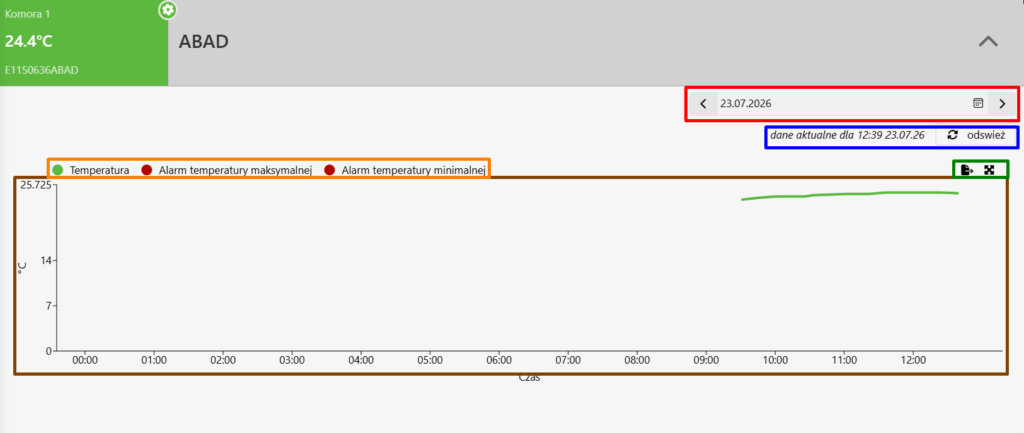
Wykres przedstawia historię pomiarów temperatury z wybranego czujnika w wybranym okresie.
Centrala FarmWatch Pro
Aby sprawdzić historię temperatury na centrali FarmWatch Pro:
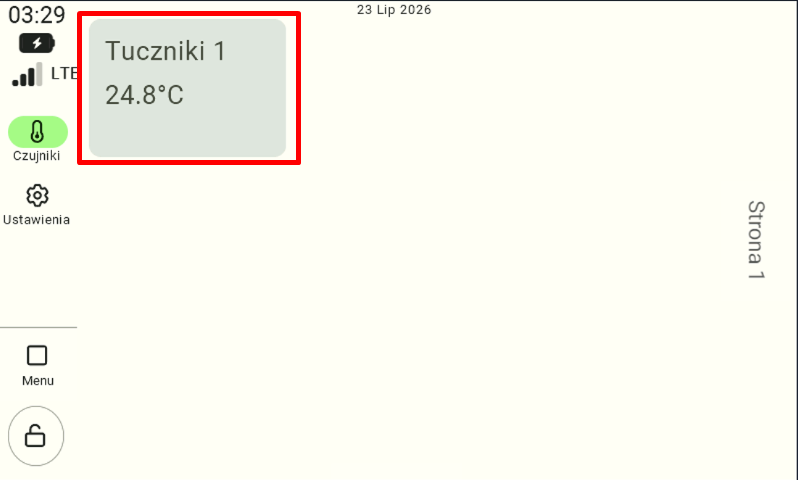
W zakładce „Czujniki” wybierz czujnik temperatury, którego dane chcesz sprawdzić.
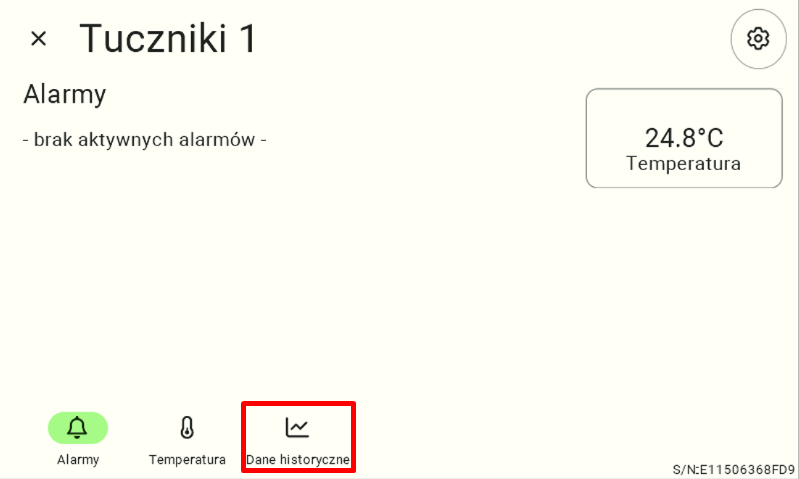
W widoku szczegółów czujnika kliknij opcję „Dane historyczne”.
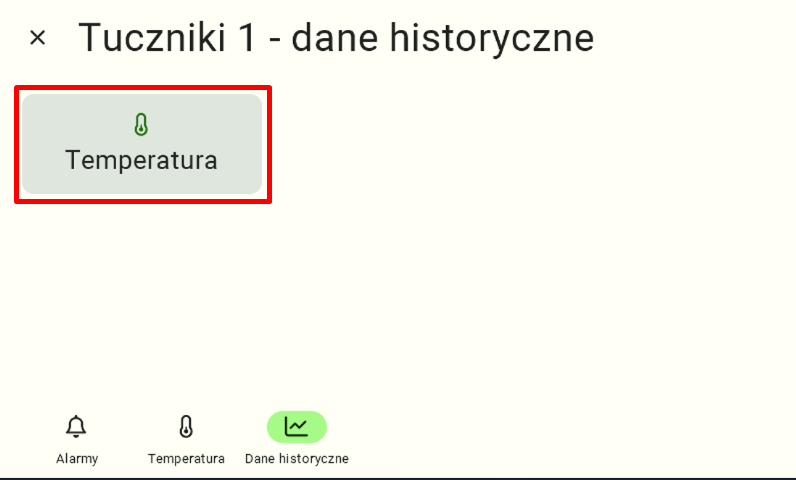
Następnie wybierz zakładkę „Temperatura”.
Po wybraniu opcji wyświetli się wykres danych historycznych.
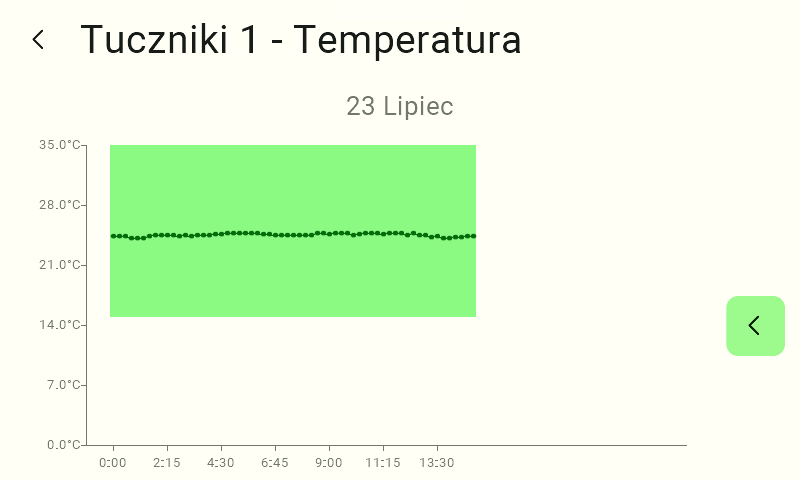
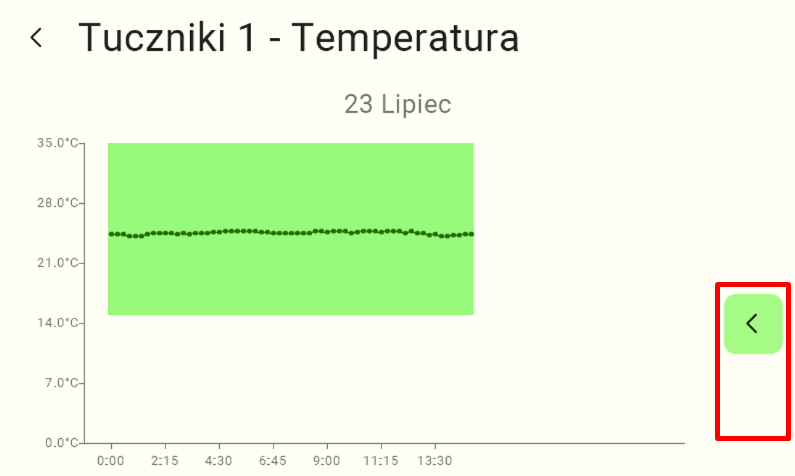
Do zmiany daty służą przyciski ze strzałkami znajdujące się po prawej stronie wykresu.
Mamy nadzieję, że ten artykuł pomógł Ci sprawdzić historię czujnika. Życzymy miłego korzystania z systemu!


