1. Home
  2. Zadania/Kalendarz
  3. Jak filtrować zadania?

Jak filtrować zadania?

Filtrowanie zadań to sposób w jaki efektywnie można wyszukiwać tylko konkretne zadania.

Aplikacja przeglądarkowa

Po zalogowaniu się przejdź do zakładki zadania.
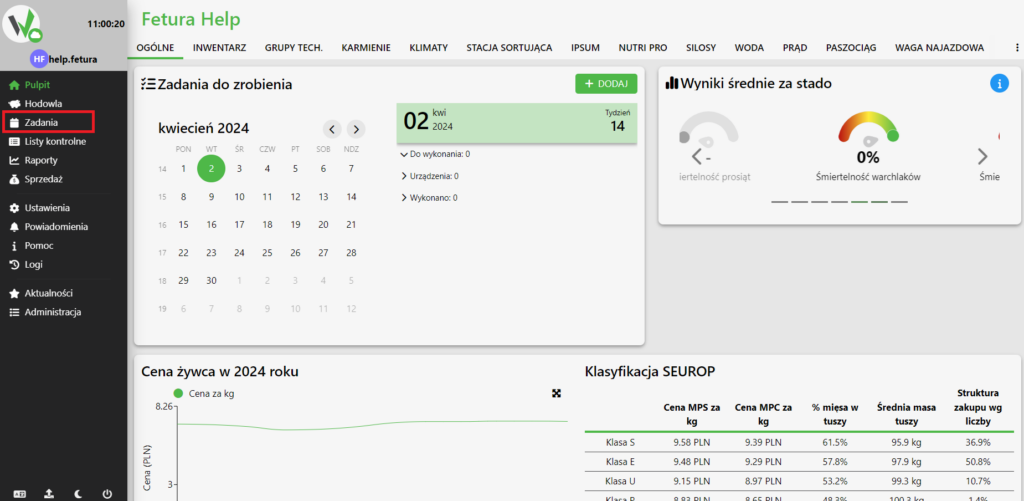
Zrzut ekranu pulpitu aplikacji webowej z pozycją menu bocznego „Zadania” oznaczoną czerwoną ramką.

Filtrowanie zadań

Po przejściu do zakładki kliknij zaznaczony przycisk.
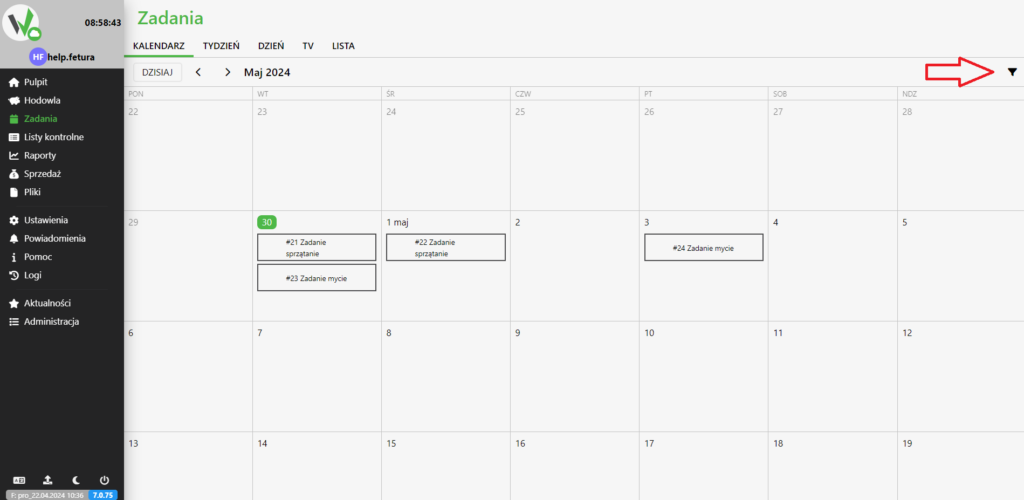
Zrzut ekranu widoku KALENDARZ w zakładce Zadania z czerwoną strzałką wskazującą ikonę filtra w prawym górnym rogu.

Po kliknięciu pojawi się okienko z dostępnymi filtrami. Rozwiń dostępne pola, żeby zastosować filtry.
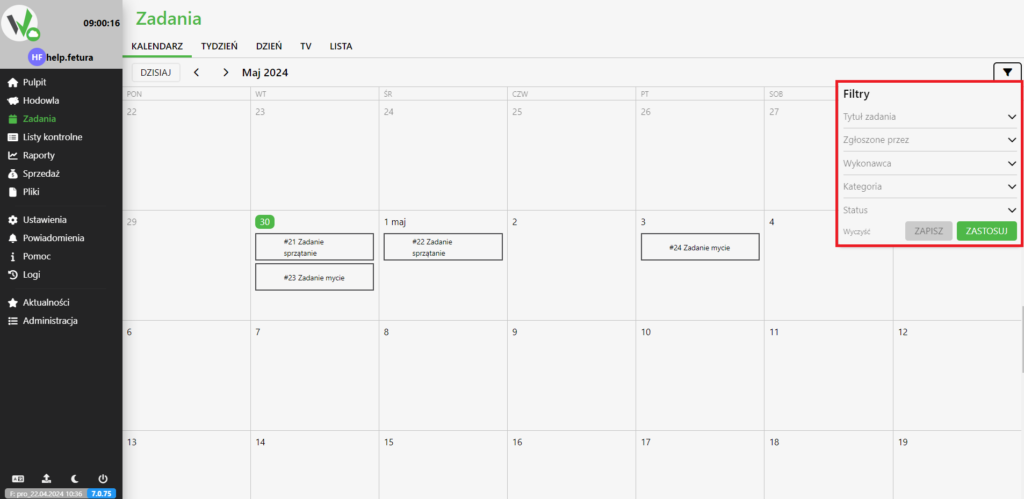
Zrzut ekranu rozwiniętego panelu „Filtry” z polami Tytuł zadania, Zgłoszone przez, Wykonawca, Kategoria, Status oraz przyciskami Wyczyść/ZAPISZ/ZASTOSUJ, cały panel oznaczony czerwoną ramką.

Po dostosowaniu filtrów kliknij przycisk „ZASTOSUJ”.
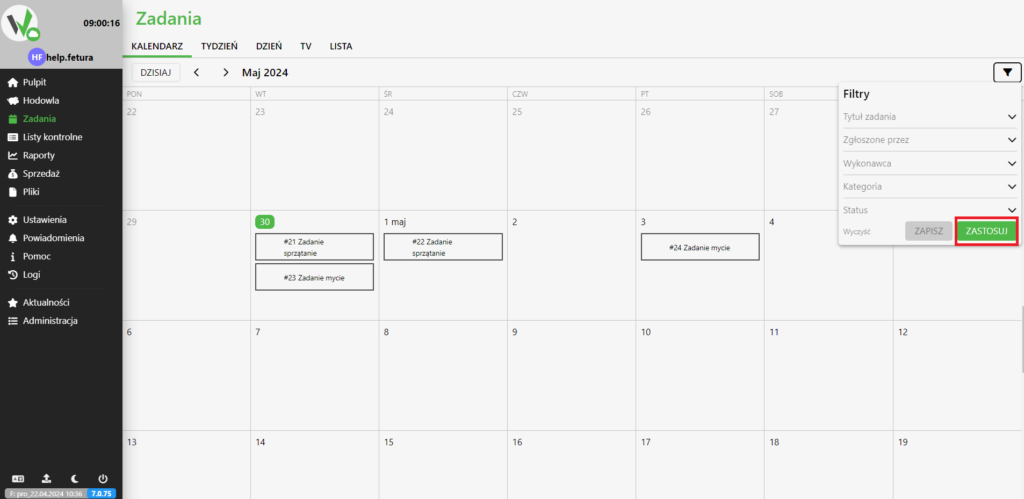
Zrzut ekranu panelu Filtry z przyciskiem „ZASTOSUJ” oznaczonym czerwoną ramką.

Jeśli chcesz zapisać szablon filtrów kliknij przycisk „ZAPISZ”.
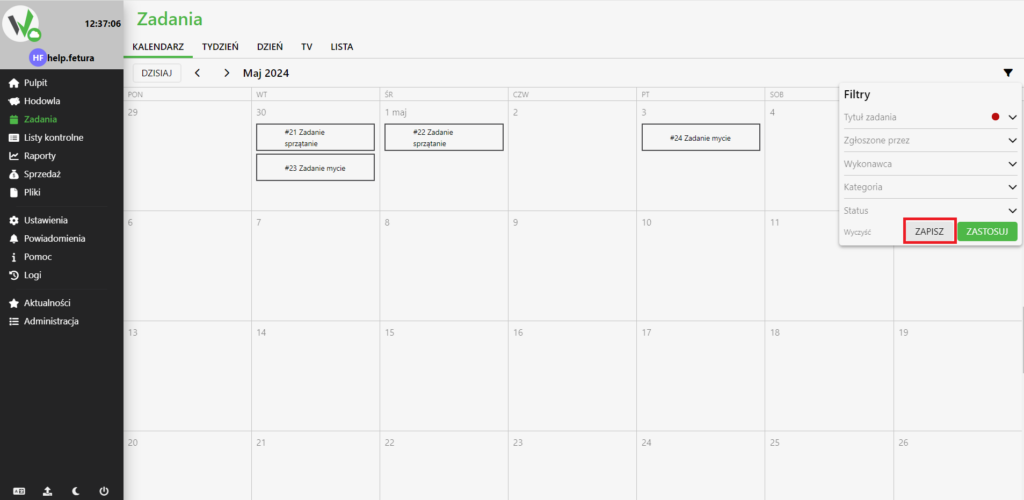
Zrzut ekranu panelu Filtry z ustawionym filtrem (czerwona kropka przy „Tytuł zadania”) i przyciskiem „ZAPISZ” oznaczonym czerwoną ramką.

Następnie podaj nazwę jaką ma mieć filtr i kliknij przycisk „ZAPISZ”.
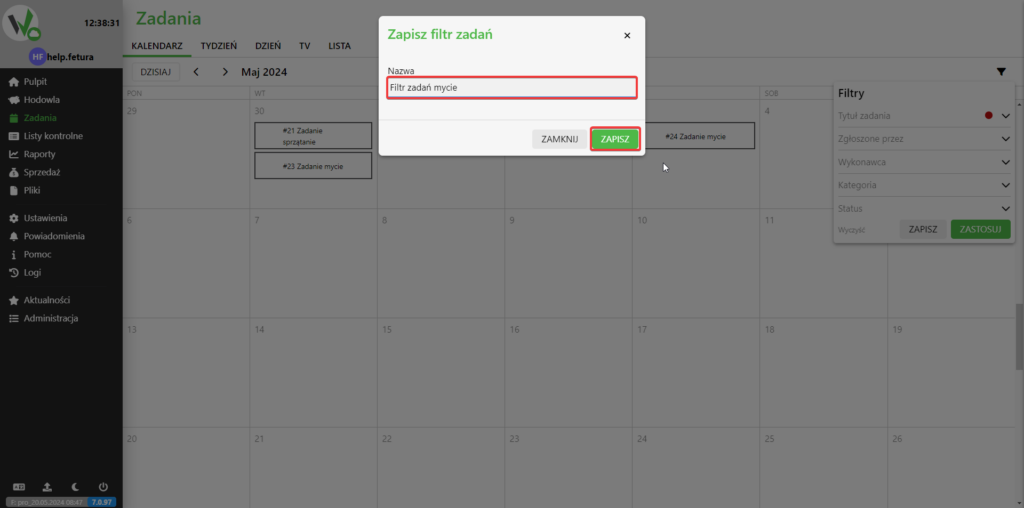
Zrzut ekranu okna „Zapisz filtr zadań” z polem nazwy filtru wypełnionym „Filtr zadań mycie” i przyciskiem ZAPISZ, pole nazwy oznaczone czerwoną ramką.

Po zapisaniu filtru pojawi się nowy przycisk z zapisanymi filtrami.
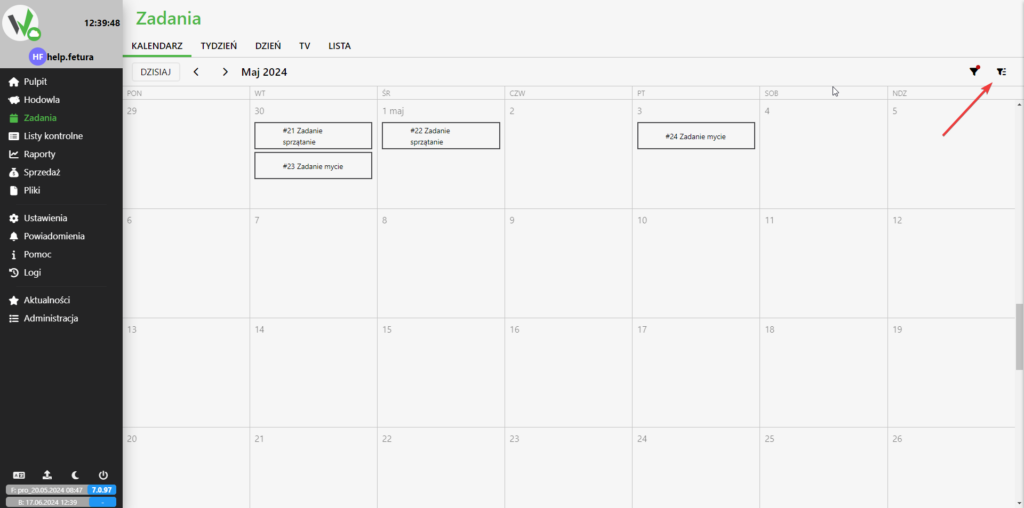
Zrzut ekranu widoku KALENDARZ z czerwoną strzałką wskazującą ikonę zapisanych filtrów obok ikony filtra.

Po kliknięciu go pojawią się zapisane filtry. Kliknij nazwę filtru [1], aby go zastosować, lub ikonę śmietnika [2], aby go usunąć.
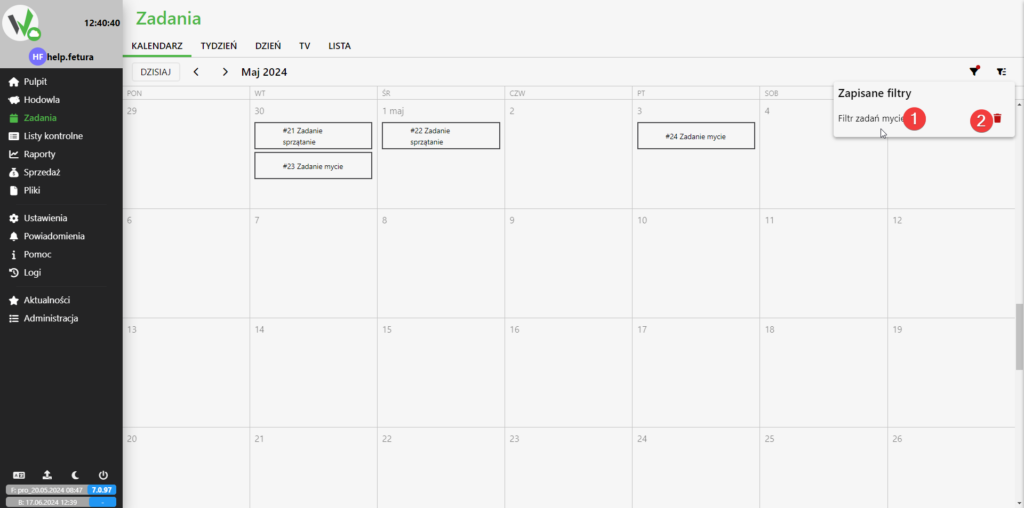
Zrzut ekranu listy „Zapisane filtry” z pozycją „Filtr zadań mycie”, gdzie czerwone znaczniki 1 i 2 wskazują odpowiednio nazwę filtru (do zastosowania) i ikonę kosza (do usunięcia).

Jeśli chcesz usunąć aktualnie zastosowany filtr kliknij przycisk „Wyczyść”.
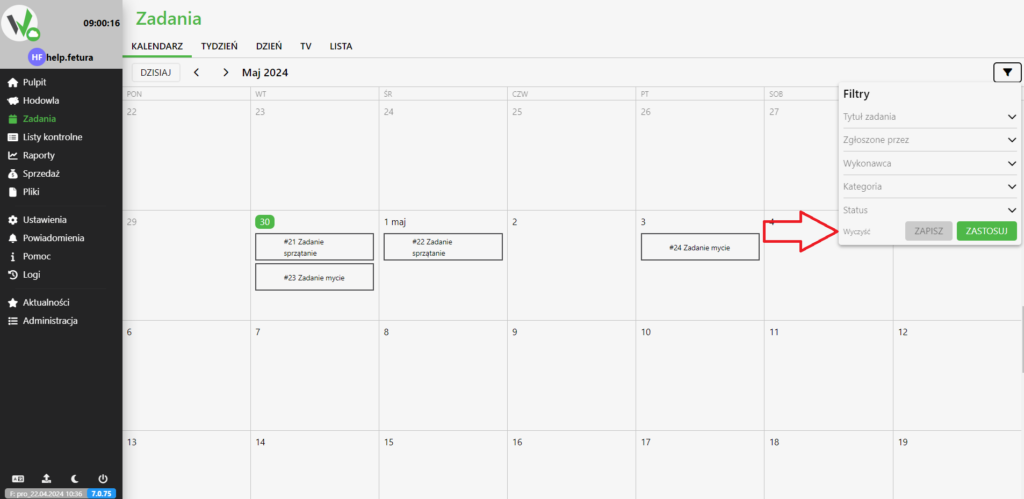
Zrzut ekranu panelu Filtry z czerwoną strzałką wskazującą przycisk „Wyczyść”, służący do usunięcia aktualnie zastosowanego filtru.

Aplikacja mobilna

Po zalogowaniu się kliknij zaznaczony przycisk.
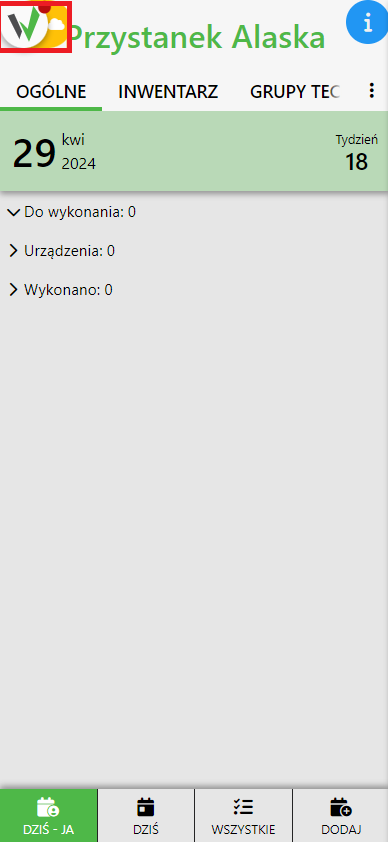
Zrzut ekranu głównego widoku aplikacji mobilnej Fetura Help z ikoną logo w lewym górnym rogu oznaczoną czerwoną ramką, otwierającą menu boczne.

Następnie przejdź do zakładki „Kalendarz” i postępuj zgodnie z krokami od Filtrowanie zadań.
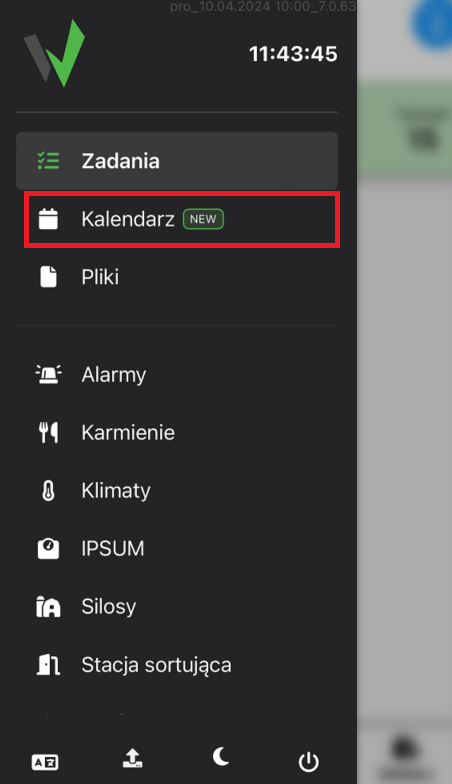
Zrzut ekranu menu bocznego aplikacji mobilnej z pozycją „Kalendarz” oznaczoną czerwoną ramką.

Updated on 2026-07-22
Was this article helpful?

Related Articles

Potrzebujesz pomocy?
Can't find the answer you're looking for?
Contact Support

Leave a Comment