1. Home
  2. FarmWatch Pro
  3. Jak dodać nową esondę?

Jak dodać nową esondę?

Aby dodać esondę do FarmWatch Pro, wystarczy wykonać kilka prostych kroków.

1. Wybór urządzenia

1) Wejdź w Ustawienia i wybierz opcję Dodaj urządzenie.
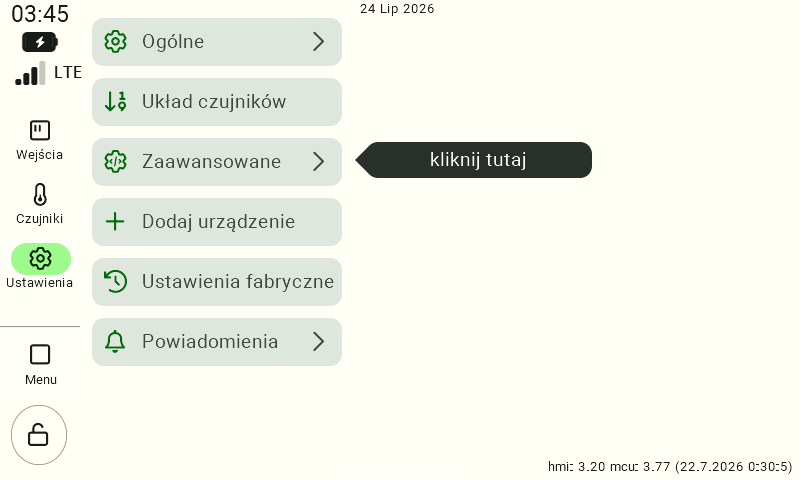
Ekran menu aplikacji z wybraną po lewej stronie, podświetloną na zielono zakładką "Ustawienia". W głównej części widoczna jest lista dostępnych opcji konfiguracyjnych w formie prostokątnych przycisków: "Ogólne", "Układ czujników", "Zaawansowane", "Dodaj urządzenie", "Ustawienia fabryczne" oraz "Powiadomienia". Obok przycisku "Zaawansowane" wyświetla się ciemny dymek ze wskaźnikiem (tooltip) z napisem "kliknij tutaj". (Uwaga dla wdrażającego: dymek na zrzucie wskazuje opcję "Zaawansowane", a nie "Dodaj urządzenie", o którym mówi instrukcja).

2) Z listy dostępnych sprzętów wybierz esondę.
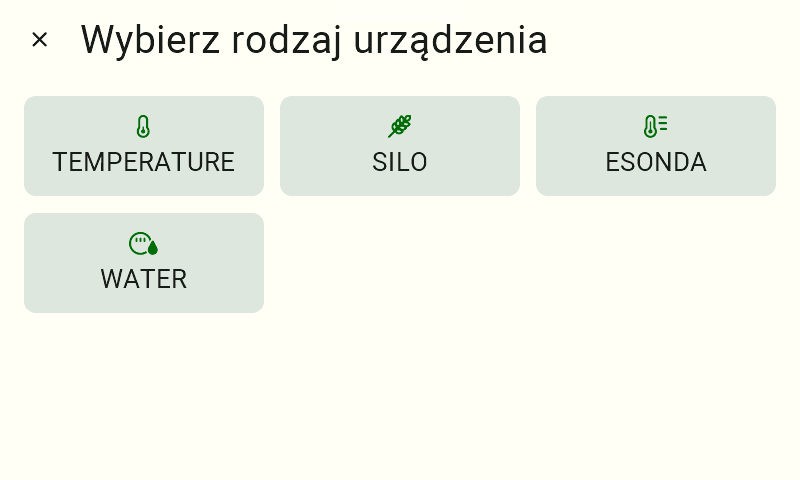
Ekran z nagłówkiem "Wybierz rodzaj urządzenia". Poniżej znajdują się cztery prostokątne kafelki wyboru z przypisanymi do nich ikonami. Dostępne warianty to: "TEMPERATURE", "SILO", "ESONDA" oraz "WATER".

2. Łączenie i weryfikacja

1) Włóż baterię do esondy. Jeśli już w niej są, po prostu wyjmij je na moment i włóż z powrotem.

2) Poczekaj chwilę, aż wyświetli się informacja o wykryciu nowego urządzenia.
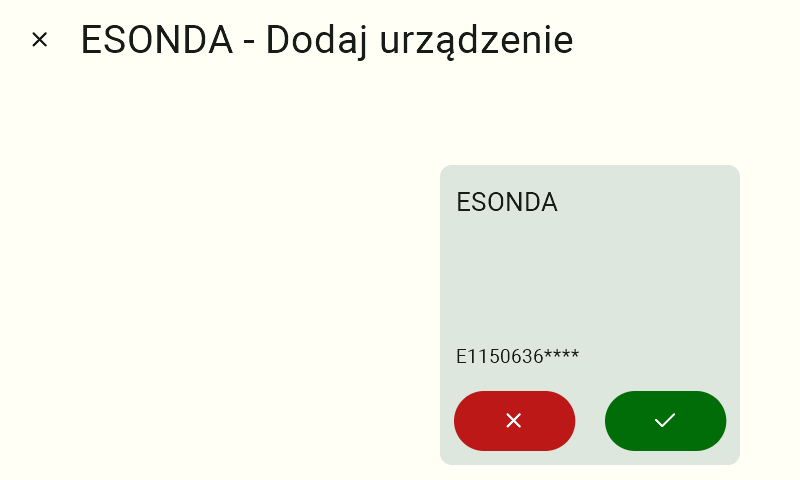
Ekran zatytułowany "ESONDA - Dodaj urządzenie". Wyświetla się na nim jasnoszary kafelek symbolizujący wykryty przez system nowy sprzęt. Na kafelku znajduje się nazwa "ESONDA", zamaskowany numer seryjny "E1150636****" oraz dwa okrągłe przyciski na dole: czerwony z krzyżykiem (odrzuć) i zielony ze znakiem wyboru (zaakceptuj).

3) Wpisz 4 ostatnie znaki z numeru seryjnego esondy.
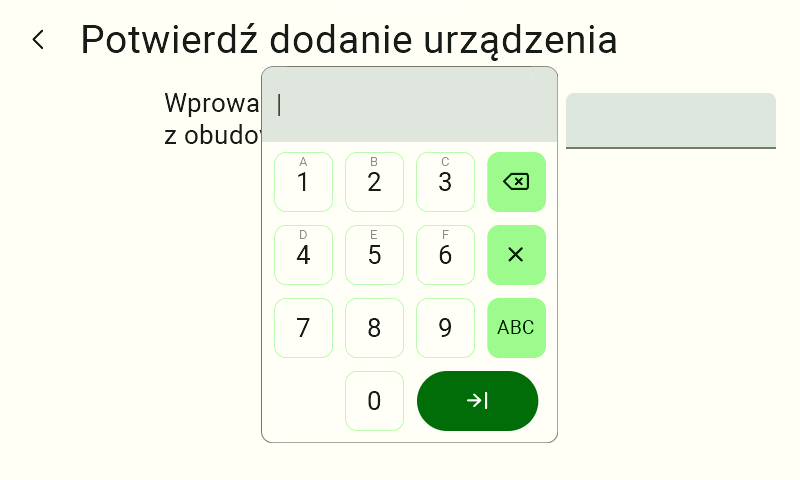
Wskazówka: Aby wpisać litery, naciśnij na klawiaturze przycisk ABC. Aby wrócić do cyfr, użyj przycisku 123.

Ekran "Potwierdź dodanie urządzenia". Zawiera polecenie "Wprowadź 4 ostatnie znaki S/N z obudowy urządzenia" oraz dedykowane, puste pole tekstowe do ich wpisania. Na ekranie włączona jest niestandardowa klawiatura wprowadzania danych. Zawiera cyfry od 0 do 9, przy czym nad cyframi od 1 do 6 umieszczono małe litery od A do F. Z prawej strony klawiatury znajdują się dodatkowe przyciski: usuwania znaku, anulowania (krzyżyk), zmiany trybu wprowadzania na litery "ABC" oraz zielony przycisk zatwierdzania ze strzałką.
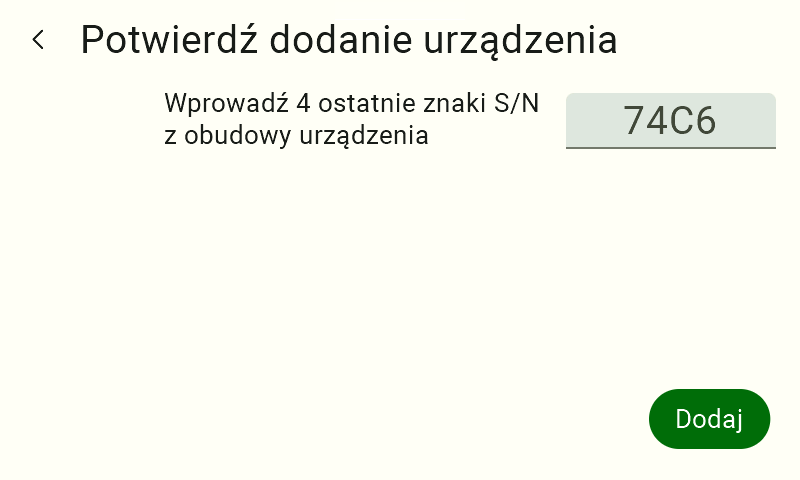
Ekran "Potwierdź dodanie urządzenia". W polu tekstowym wpisano ciąg czterech znaków: "74C6". Klawiatura ekranowa jest schowana, a w prawym dolnym rogu interfejsu aktywny jest zielony przycisk z napisem "Dodaj".

4) Kliknij przycisk Dodaj.

Gotowe! Twoja esonda została pomyślnie dodana do FarmWatch Pro.
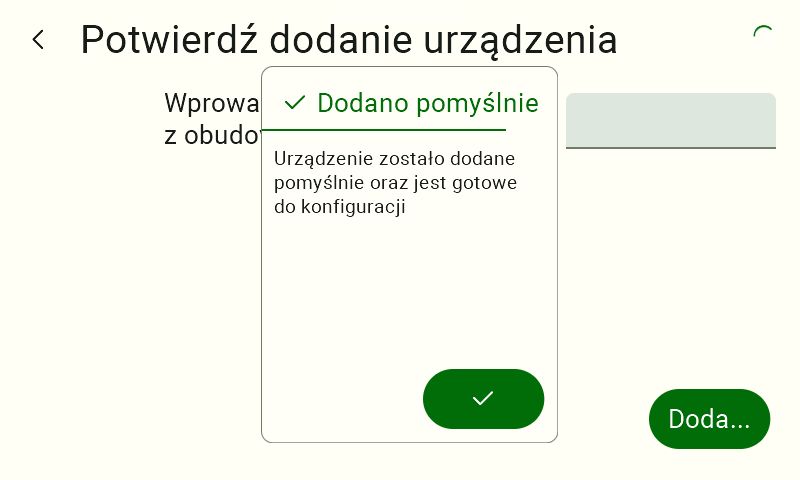
Komunikat potwierdzający w formie wyskakującego okienka (pop-up) wyświetlonego na środku ekranu. Nagłówek okienka składa się z zielonego znaku wyboru (haczyka) oraz napisu "Dodano pomyślnie". Poniżej widnieje tekst: "Urządzenie zostało dodane pomyślnie oraz jest gotowe do konfiguracji". W dolnej części komunikatu znajduje się okrągły, zielony przycisk zatwierdzający z białym znakiem wyboru.

Updated on 2026-08-03
Was this article helpful?

Related Articles

Potrzebujesz pomocy?
Can't find the answer you're looking for?
Contact Support

Leave a Comment