1. Home
  2. FarmWatch Pro
  3. Jak dodać czujnik do budynku?

Jak dodać czujnik do budynku?

Monitorowanie parametrów obiektu to kluczowy element inteligentnego zarządzania. System Feturacloud pozwala na szybkie przypisanie różnego rodzaju czujników bezprzewodowych bezpośrednio do konkretnych pomieszczeń w Twoim obiekcie. Dzięki temu zyskujesz podgląd danych na żywo, możliwość generowania raportów oraz ustawiania powiadomień alarmowych.

Ta instrukcja krok po kroku przeprowadzi Cię przez proces rejestracji i mapowania nowego urządzenia w systemie.

Upewnij się, że czujnik został uruchomiony i jest podłączony do centrali
– w przeciwnym razie nie pojawi się na liście urządzeń do przypisania.

UWAGA: Aby dodać czujnik do budynku, najpierw musisz mieć utworzone budynki w systemie Feturacloud. Jeśli jeszcze nie masz stworzonych budynków, skonfiguruj je w pierwszej kolejności. Znajdziesz instrukcję tutaj.

1.Zaloguj się do panelu Feturacloud:

Otwórz przeglądarkę, przejdź do panelu logowania Feturacloud i wpisz swoje dane dostępowe.
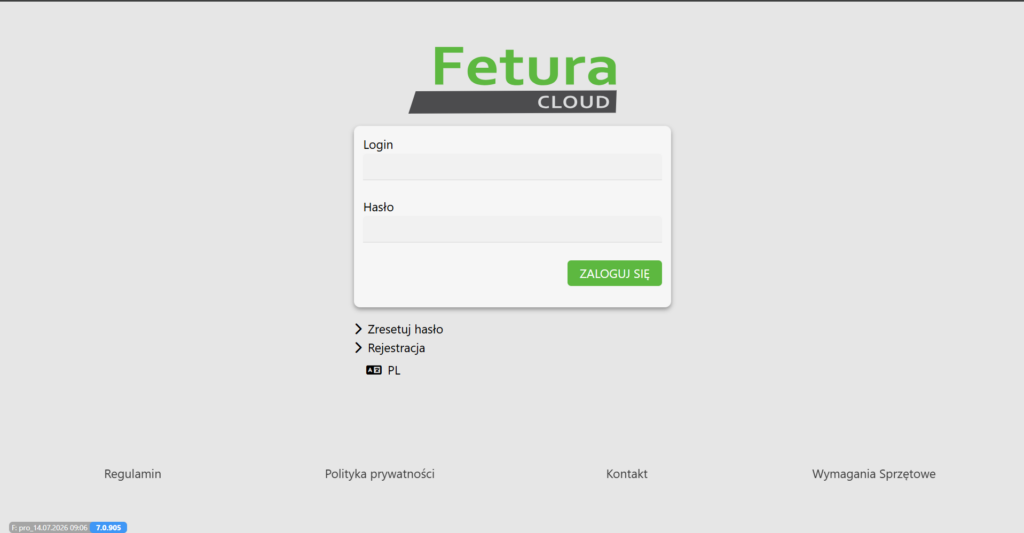
Ekran logowania do platformy internetowej Fetura Cloud. Użytkownik musi wpisać swój identyfikator w polu "Login" oraz hasło w polu "Hasło", a następnie kliknąć duży, zielony przycisk "ZALOGUJ SIĘ", aby wejść do systemu.

2.Przejdź do Ustawień:

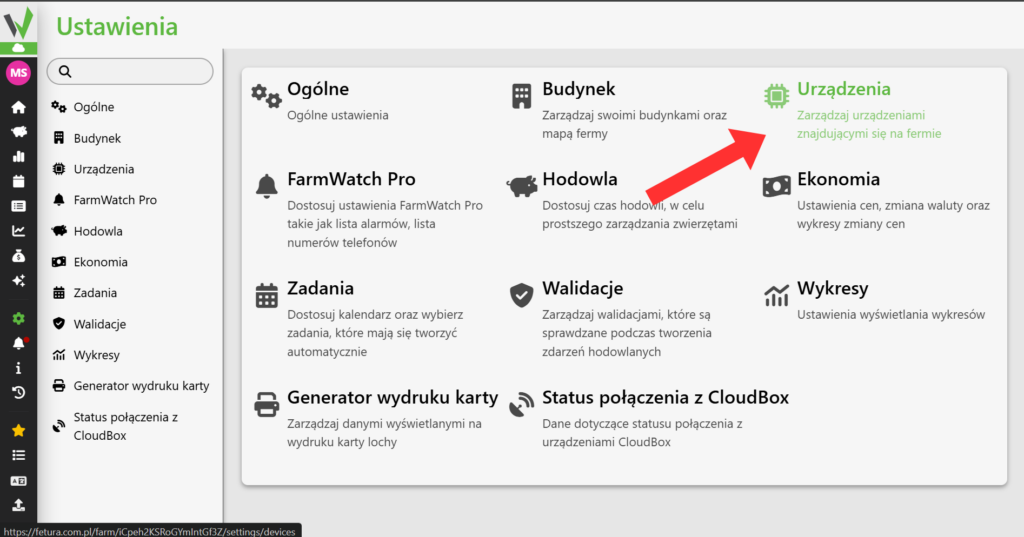
W menu głównym Twojej fermy odszukaj i kliknij zakładkę Ustawienia, a następnie przejdź do zakładki Urządzenia.
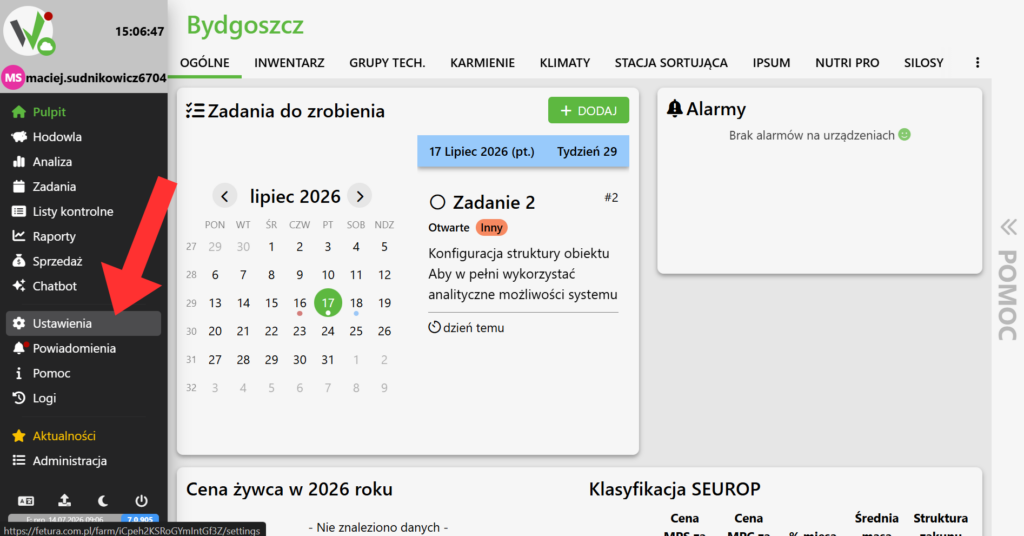
Główny pulpit (dashboard) aplikacji Fetura Cloud. Aby rozpocząć proces konfiguracji i przypisywania czujnika do budynku, użytkownik musi odszukać w lewym, ciemnym panelu nawigacyjnym zakładkę "Ustawienia", obok której znajduje się ikona koła zębatego. Na zrzucie ekranu czynność tę wskazuje duża czerwona strzałka.
Widok pełnoekranowego menu w zakładce "Ustawienia". Interfejs składa się z kafelków odpowiadających różnym modułom. Użytkownik musi kliknąć kafel o nazwie "Urządzenia" (z zieloną ikoną układu scalonego), na co wyraźnie wskazuje wklejona czerwona strzałka.

3.Na dole strony znajdź opcje Przypisywanie urządzeń do miejsc:

Przejdź do wyboru miejsc do przypisania urządzenia.
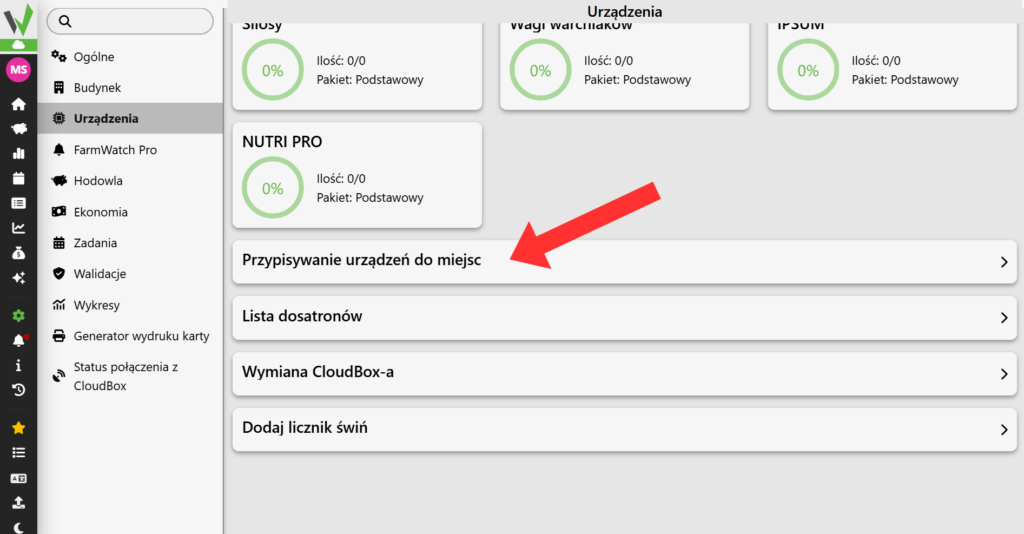
Ekran z listą opcji w module "Urządzenia". Aby powiązać sprzęt z konkretną lokalizacją na fermie, użytkownik musi wybrać i kliknąć pierwszą pozycję na wyświetlonej liście, czyli zakładkę "Przypisywanie urządzeń do miejsc", co obrazuje na instrukcji czerwona strzałka.

4.Wybierz lokalizację, do której chcesz podpiąć urządzenie:

Rozwiń listę miejsca, które Cię interesuje.
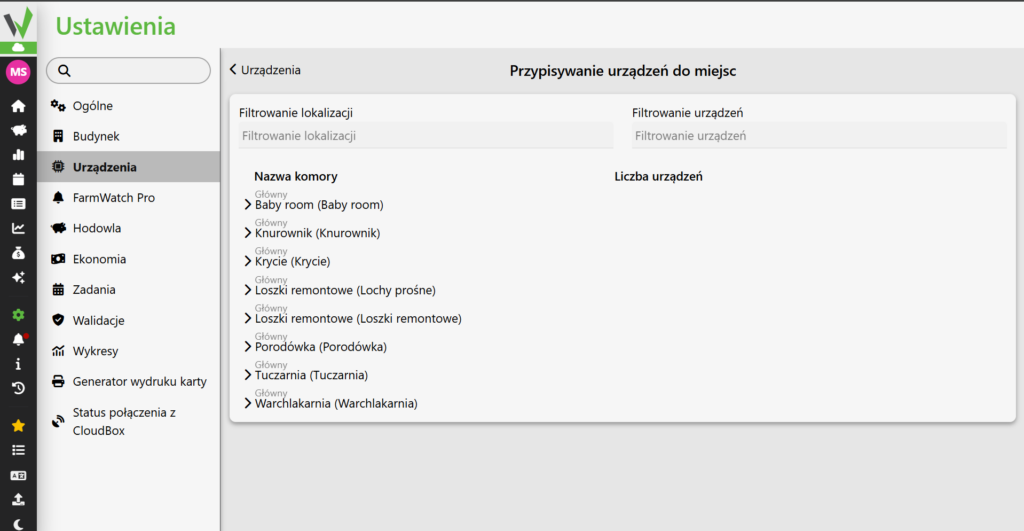
Ekran przypisywania urządzeń. Znajduje się tu lista dostępnych komór i sekcji w budynku, oznaczonych jako "Nazwa komory" (np. "Baby room", "Knurownik", "Krycie"). Aby wyświetlić szczegóły i móc dodać nowy czujnik, użytkownik musi kliknąć i rozwinąć pożądaną lokalizację z listy.

5.Zaznacz, który czujnik chcesz dodać:

Po lewej stronie przy danym czujniku, zaznacz pole wyboru.
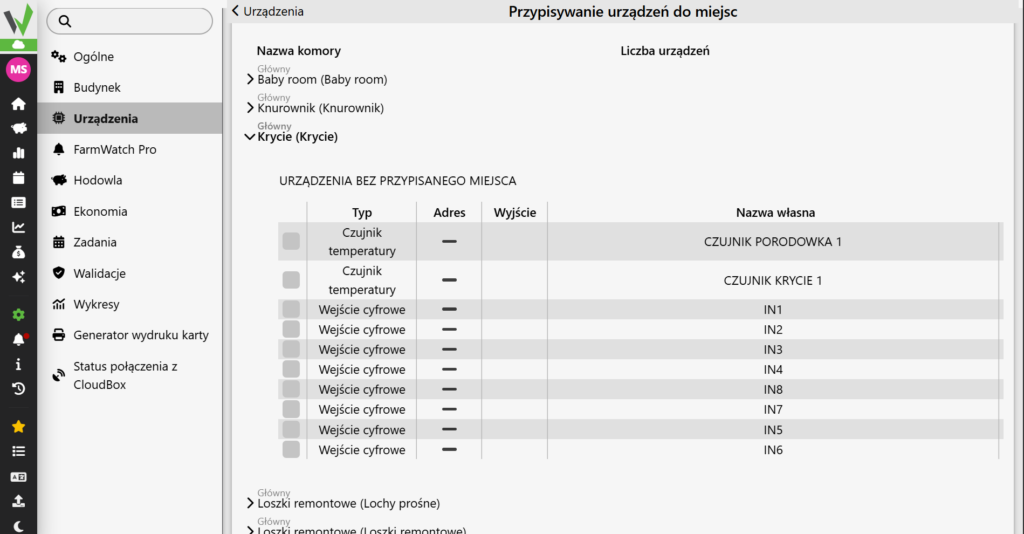
Rozwinięty widok szczegółów dla wybranej komory, na przykład sekcji "Krycie". W dolnej tabeli pod nagłówkiem "URZĄDZENIA BEZ PRZYPISANEGO MIEJSCA" system wyświetla listę dostępnych, wolnych czujników (np. czujniki temperatury lub wejścia cyfrowe), które czekają na konfigurację. Użytkownik musi odszukać tam swoje urządzenie.

6.Gratulacje! Właśnie dodałeś czujnik do budynku.
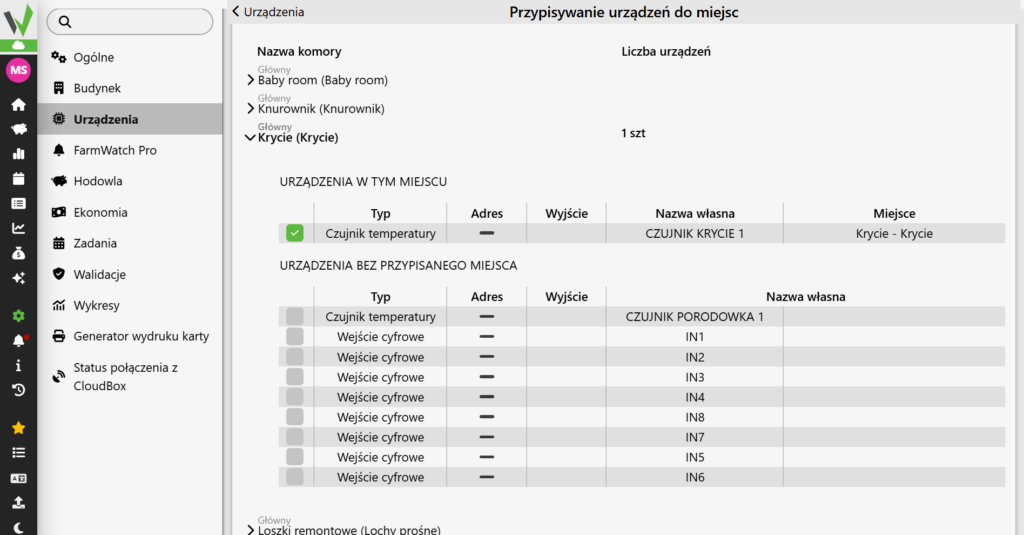
Ekran przypisywania z pomyślnie dodanym urządzeniem. Po zaznaczeniu przez użytkownika pola wyboru (zielony kwadrat) przy wybranym sprzęcie, czujnik ten automatycznie znika z dolnej tabeli i zostaje przeniesiony do górnej sekcji "URZĄDZENIA W TYM MIEJSCU". Stanowi to potwierdzenie, że czujnik został poprawnie zintegrowany z daną komorą.

Teraz w zakładce Klimaty możesz zobaczyć swoje czujniki.
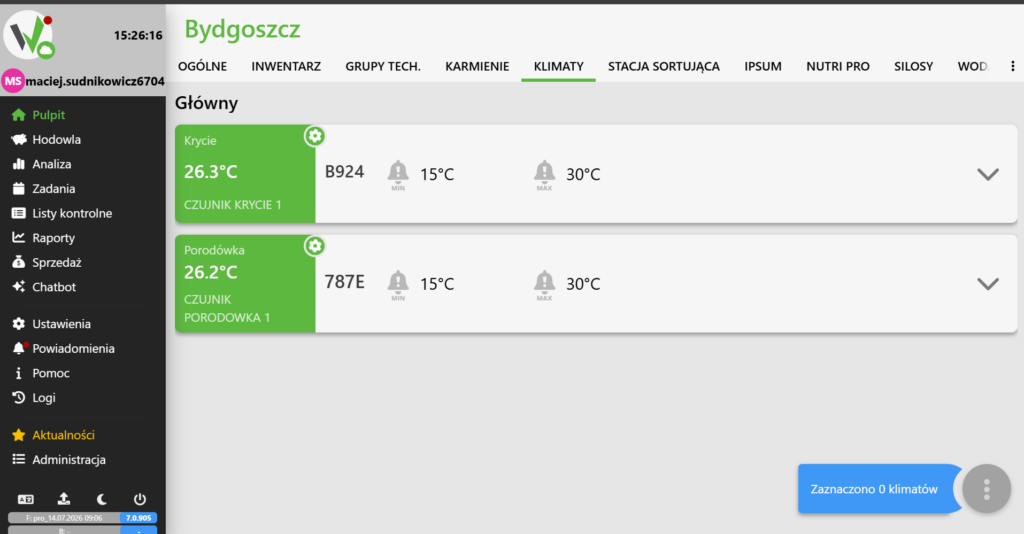
Podgląd główny aplikacji w zakładce "KLIMATY" z poziomu górnego menu. Na ekranie widoczne są szerokie kafelki reprezentujące przypisane wcześniej lokalizacje i powiązane z nimi czujniki (tutaj sekcje "Krycie" oraz "Porodówka"). Lewa strona każdego kafla ma zielone tło i wyświetla bieżącą temperaturę, co ostatecznie weryfikuje poprawne działanie sprzętu i jego komunikację z chmurą.
Updated on 2026-07-22
Was this article helpful?

Related Articles

Potrzebujesz pomocy?
Can't find the answer you're looking for?
Contact Support

Leave a Comment