1. Home
  2. Zadania/Kalendarz
  3. Jak dodać zadanie powtarzające się cyklicznie?

Jak dodać zadanie powtarzające się cyklicznie?

Po wejściu na fermę należy wejść w zakładkę „Ustawienia”.
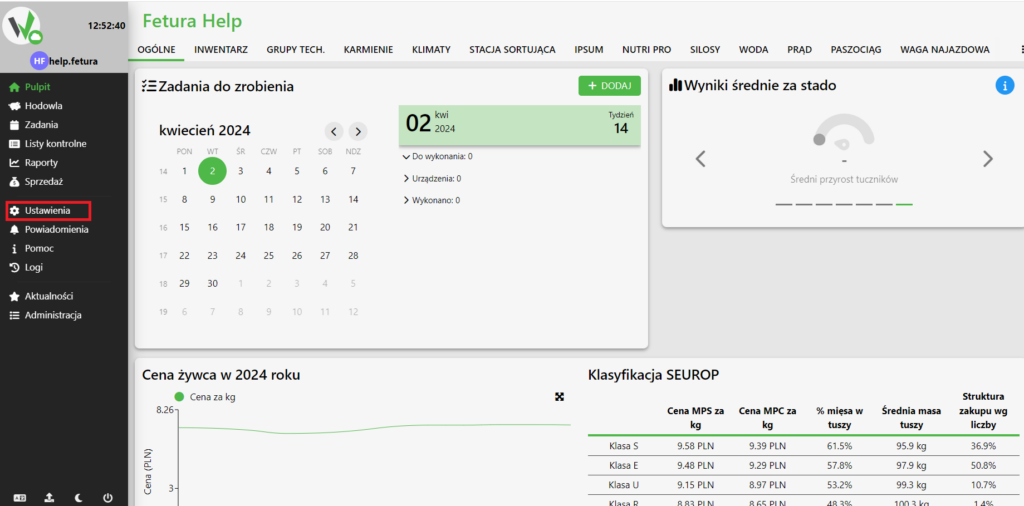
Panel Fetura CLOUD z zaznaczoną na czerwono pozycją "Ustawienia" w lewym menu bocznym, umożliwiającą przejście do ustawień fermy.

Po wejściu w ustawienia należy przejść do zakładki „Zadania”.
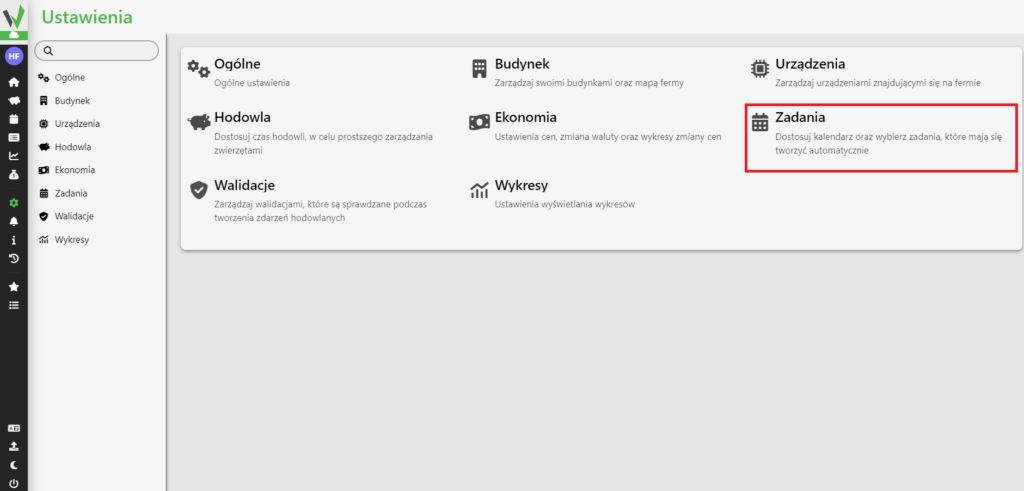
Ekran Ustawień z kafelkiem "Zadania" zaznaczonym na czerwono, służącym do dostosowania kalendarza i zadań tworzonych automatycznie.

Następnie należy kliknąć „Własne zadania”.
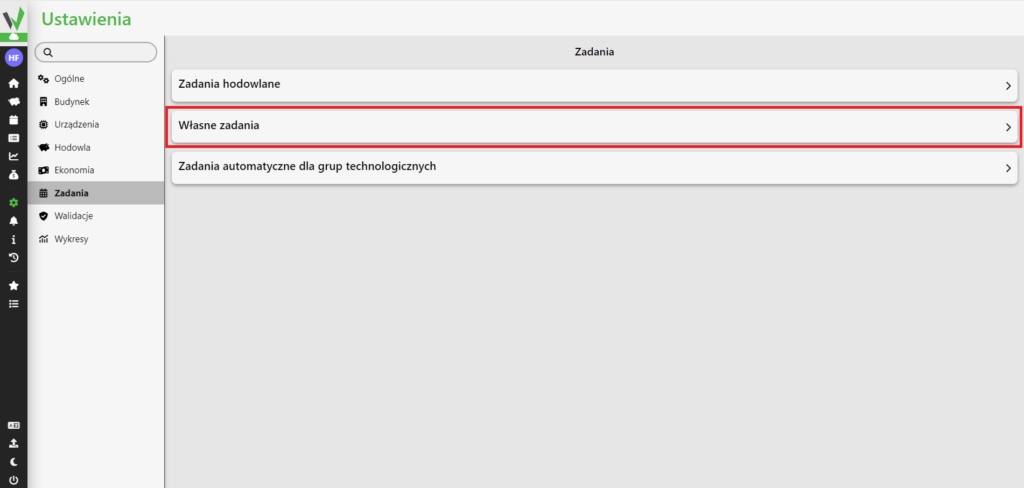
Ekran Ustawienia > Zadania z pozycją "Własne zadania" zaznaczoną na czerwono w liście opcji.

W kolejnym kroku trzeba kliknąć przycisk w prawym dolnym rogu ekranu.
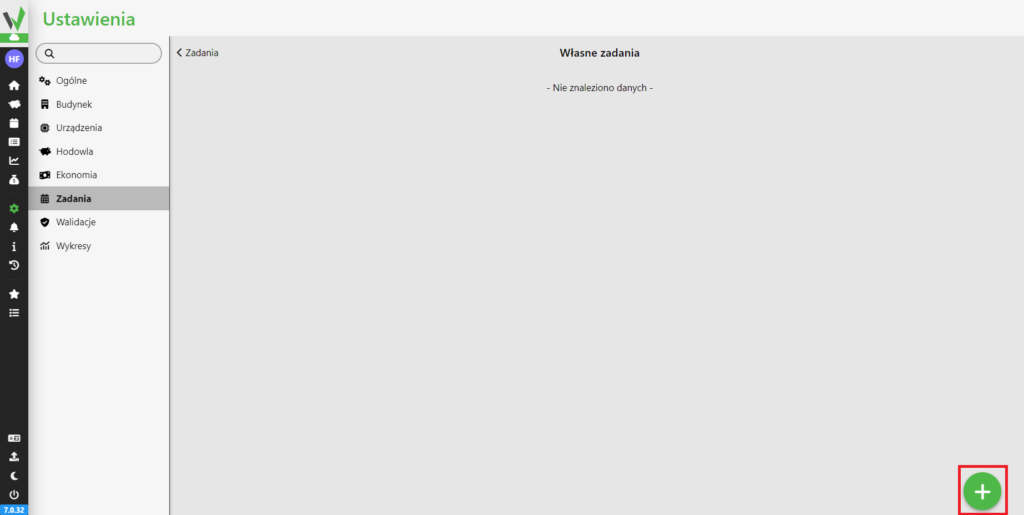
Ekran Własne zadania (pusta lista) z zielonym przyciskiem plus w prawym dolnym rogu zaznaczonym na czerwono, służącym do dodania nowego zadania.

Po kliknięciu przycisku pojawia nam się formularz, zaznaczone pola są obowiązkowe i muszą być wypełnione.
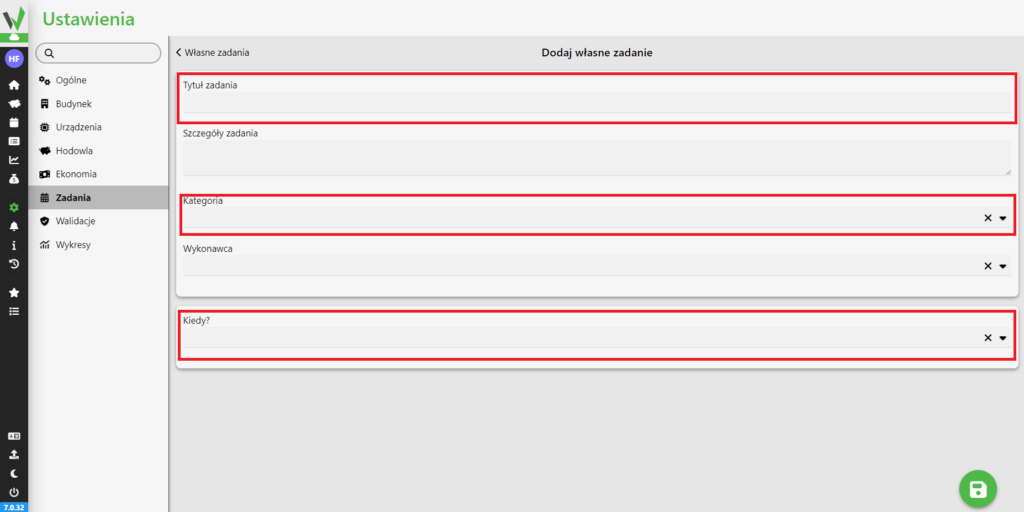
Formularz Dodaj własne zadanie z polami obowiązkowymi zaznaczonymi na czerwono: Tytuł zadania, Kategoria oraz pole Kiedy?.

Co ile zadanie ma się powtarzać?

Po kliknięciu w pole „Kiedy?” pojawi się do wyboru parę opcji:

  • Co miesiąc
  • Co tydzień
  • Tygodnie nieparzyste
  • Tygodnie parzyste
  • Co X tygodni

Co miesiąc

Po wybraniu tej opcji pojawia się tabelka z 28 możliwymi dniami do wyboru.
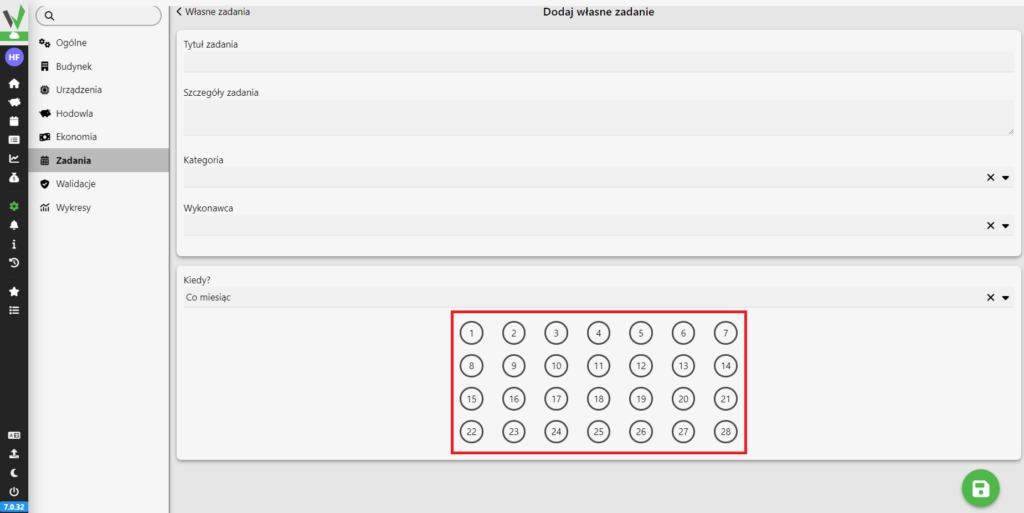
Formularz zadania z wybraną opcją "Co miesiąc" w polu Kiedy?, poniżej tabelka z 28 dniami miesiąca do wyboru, cała tabelka zaznaczona na czerwono.

Po kliknięciu na któryś dzień jego kolor zmieni się na zielony. Oznacza to, że tego dnia miesiąca zadanie będzie się generować.
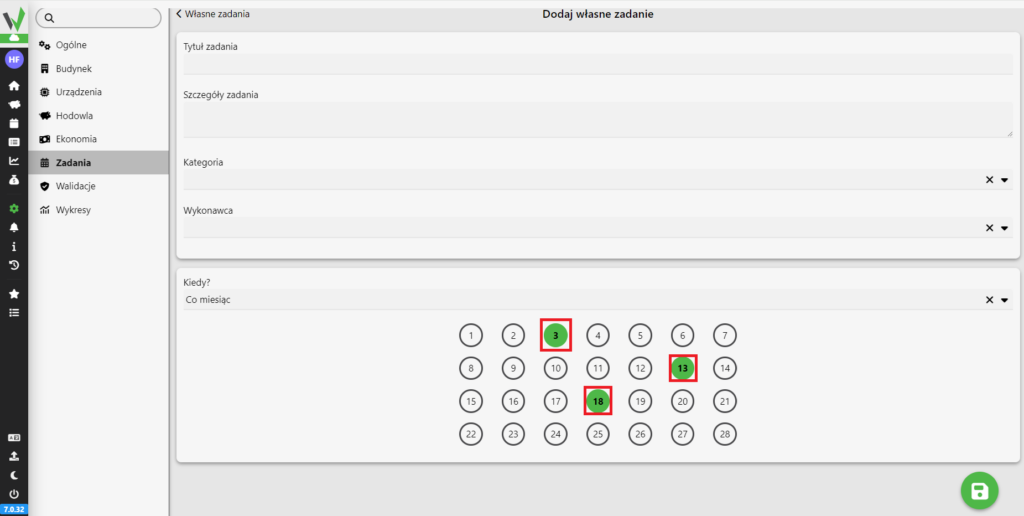
Formularz zadania z opcją Co miesiąc, na tabelce dni zaznaczone na zielono i otoczone czerwoną ramką dni 3, 13 i 18, w których zadanie będzie się generować.

Co tydzień / Tygodnie parzyste / Tygodnie nieparzyste

Wybranie którejś z tych opcji powoduje pokazania się rzędu pól odpowiadających dniom tygodnia.
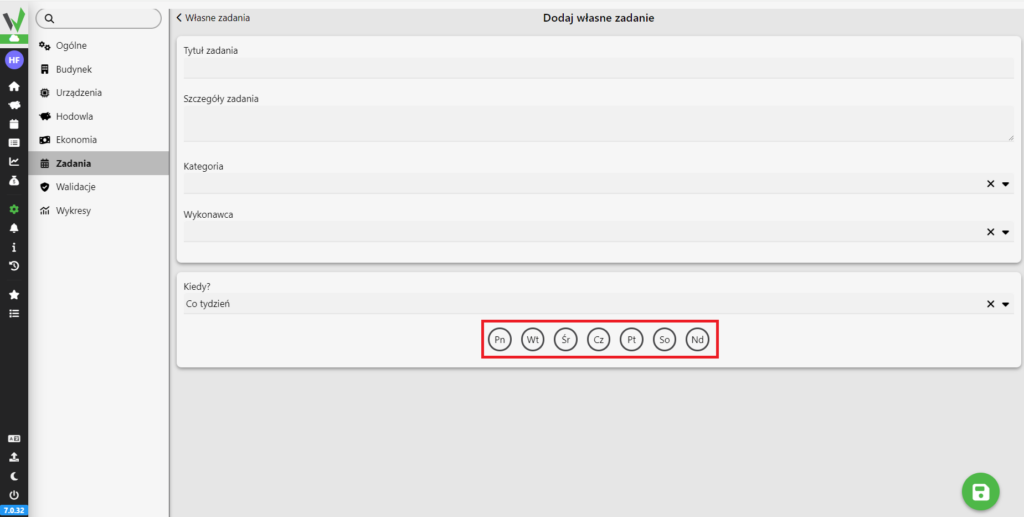
Formularz zadania z wybraną opcją "Co tydzień" w polu Kiedy?, poniżej rząd dni tygodnia (Pn-Nd) zaznaczony na czerwono do wyboru.

Po kliknięciu na któryś dzień jego kolor zmieni się na zielony. Oznacza to, że tego dnia tygodnia zadanie będzie się generować.
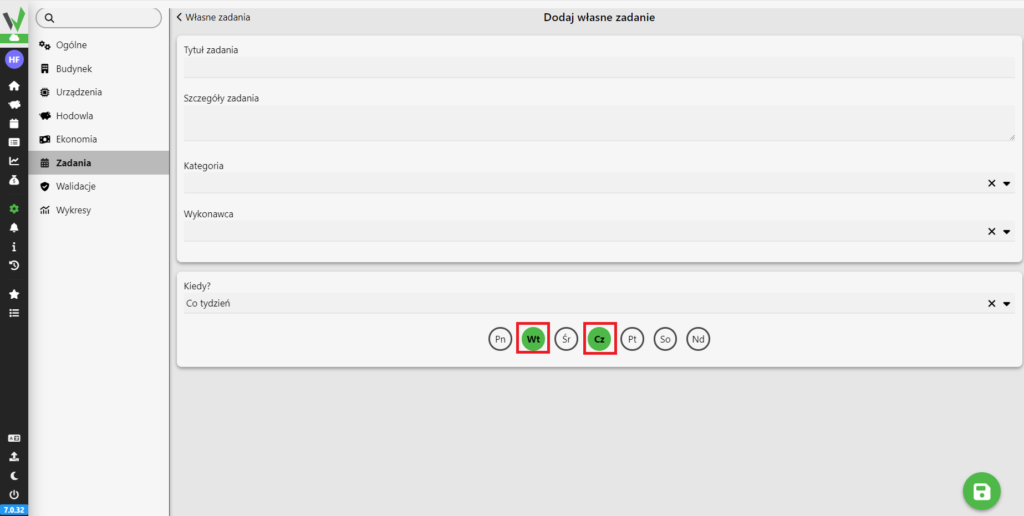
Formularz zadania z opcją Co tydzień, dni Wt i Cz zaznaczone na zielono i otoczone czerwoną ramką jako dni tygodnia, w których zadanie będzie się generować.

Co X tygodni

Po wybraniu tej opcji pojawi się suwak określający co ile tygodni zadanie ma się powtarzać i pole, które określa jakiego dnia pierwsze zadanie ma być stworzone.
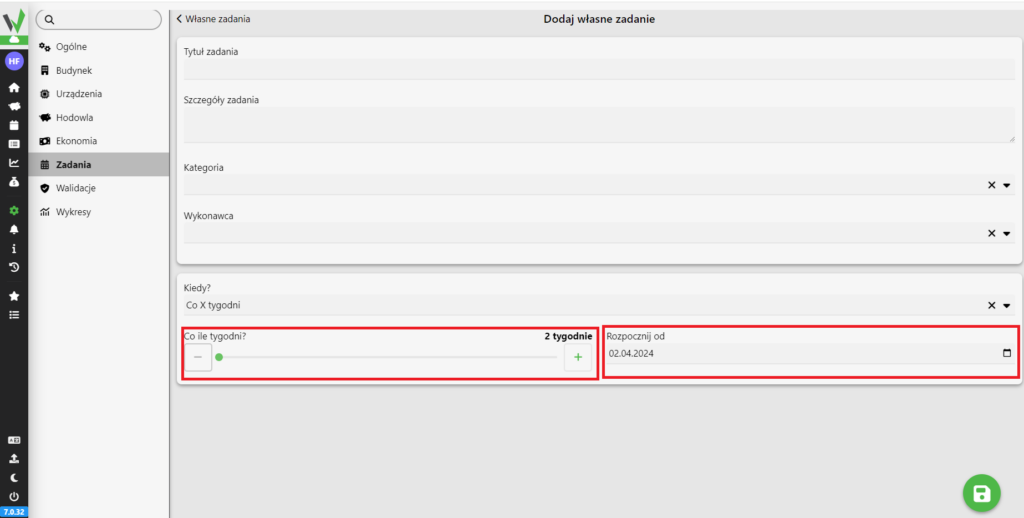
Formularz zadania z wybraną opcją "Co X tygodni", z suwakiem określającym co ile tygodni (2 tygodnie) oraz polem daty "Rozpocznij od", oba elementy zaznaczone na czerwono.

Utworzenie zadania

Po wypełnieniu formularza zadanie cykliczne można utworzyć klikając przycisk w prawym dolnym rogu ekranu.
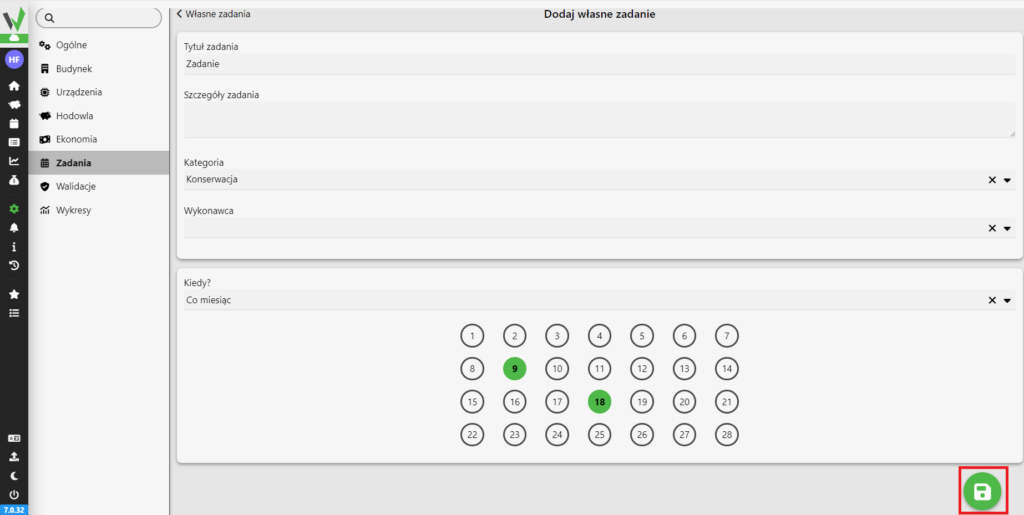
Wypełniony formularz zadania cyklicznego z tytułem, kategorią Konserwacja i wybranymi dniami miesiąca, z zielonym przyciskiem zapisu w prawym dolnym rogu zaznaczonym na czerwono.
Updated on 2026-07-22
Was this article helpful?

Related Articles

Potrzebujesz pomocy?
Can't find the answer you're looking for?
Contact Support

Leave a Comment