1. Home
  2. Zadania/Kalendarz
  3. Jak dodać zadanie na konkretny dzień?

Jak dodać zadanie na konkretny dzień?

Poradnik podzielony jest na wiele części, każda z nich krok po kroku pokazuje jak dodać zadanie na konkretny dzień w zależności od zakładki, w której chcemy dodać zadanie, oraz używanego urządzenia.

Aplikacja przeglądarkowa

Zakładka ogólne

Po wejściu na fermę automatycznie znajdujemy się w zakładce ogólne, gdzie widoczny jest kalendarz.
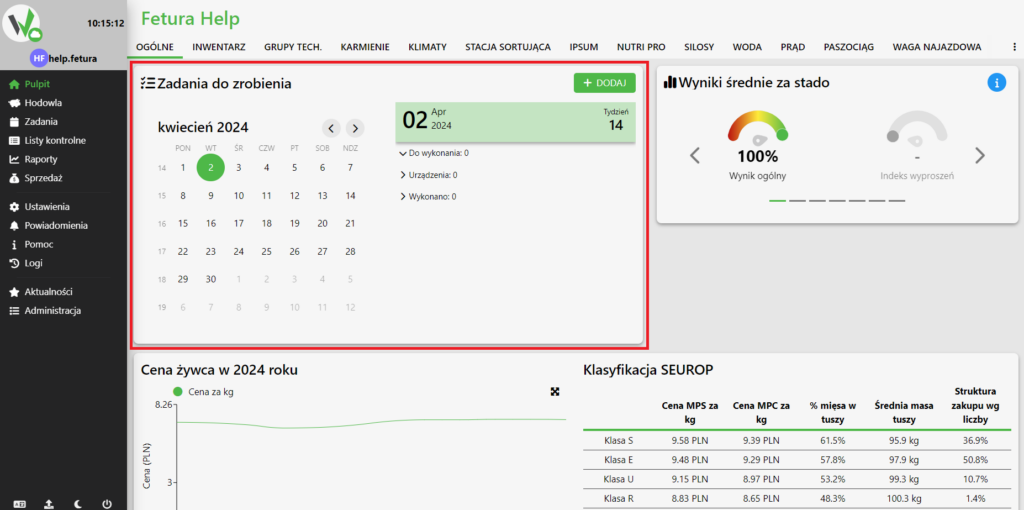
Zakładka Ogólne w aplikacji Fetura Cloud z widocznym kalendarzem i sekcją Zadania do zrobienia zaznaczoną czerwoną ramką.

Dodanie zadania

W celu dodania zadania należy kliknąć przycisk „DODAJ”.
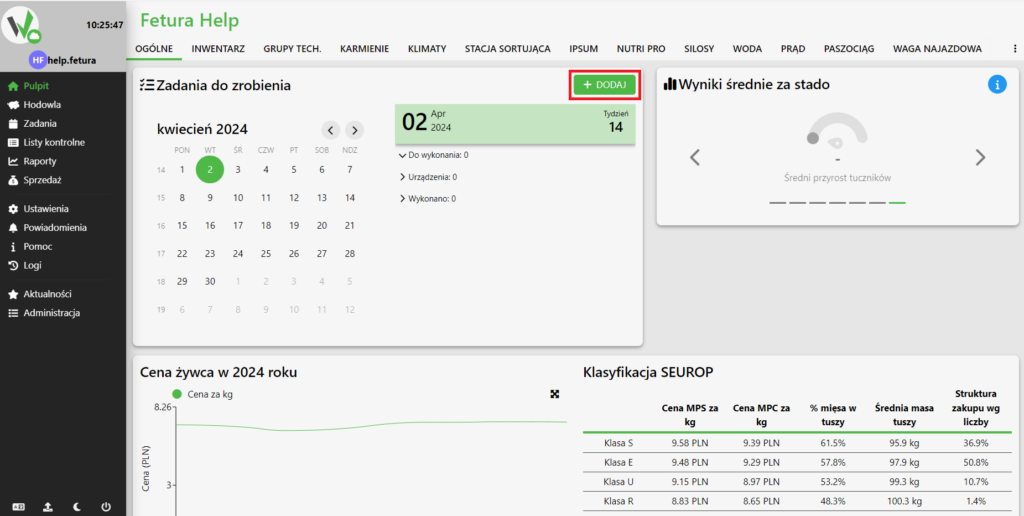
Zakładka Ogólne z przyciskiem DODAJ w sekcji Zadania do zrobienia zaznaczonym czerwoną ramką, służącym do dodania nowego zadania.

Wypełnienie danych zadania

Po kliknięciu przycisku pojawia nam się okno z danymi zadania. Obowiązkowo trzeba podać jego tytuł i datę. Data automatycznie ustawia się na dzień dzisiejszy, jeśli chcemy ją zmienić należy wpisać ją w polu lub wybrać dzień z kalendarza po kliknięciu ikonki.
Pozostałe pola są nieobowiązkowe i nie trzeba ich wypełniać, żeby dodać zadanie.
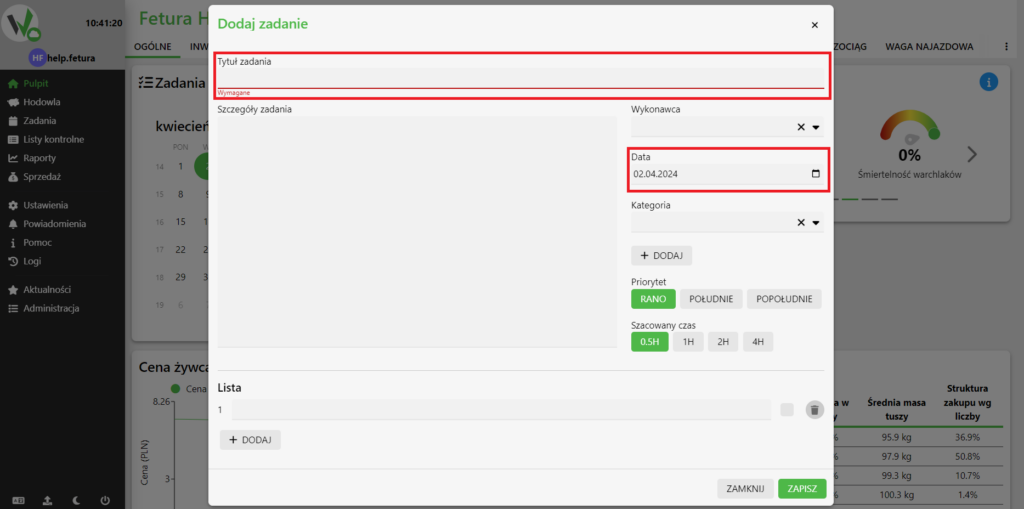
Okno Dodaj zadanie z polami Tytuł zadania oraz Data zaznaczonymi czerwoną ramką - tytuł i data są wymagane do zapisania zadania (pod polem tytułu widnieje adnotacja Wymagane). Pełna zawartość okna: Tytuł zadania, Szczegóły zadania, Wykonawca (lista rozwijana), Data (domyślnie dzisiejsza, z ikoną kalendarza), Kategoria (lista rozwijana) z przyciskiem DODAJ, Priorytet z opcjami RANO, POŁUDNIE, POPOŁUDNIE, Szacowany czas z opcjami 0.5H, 1H, 2H, 4H, sekcja Lista z pozycjami do dodania oraz przyciski ZAMKNIJ i ZAPISZ.

Po uzupełnieniu danych należy kliknąć przycisk „ZAPISZ”.
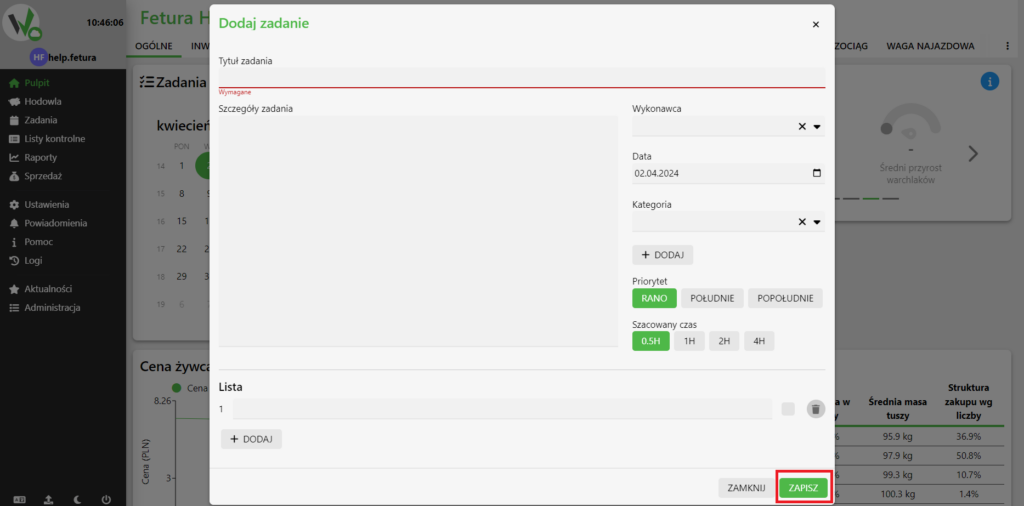
Okno Dodaj zadanie z przyciskiem ZAPISZ zaznaczonym czerwoną ramką, służącym do zapisania nowego zadania.

Dodawanie zadania w zakładce „ZADANIA”

W celu przejścia na zakładkę „ZADANIA” należy ją wybrać z bocznego paska.
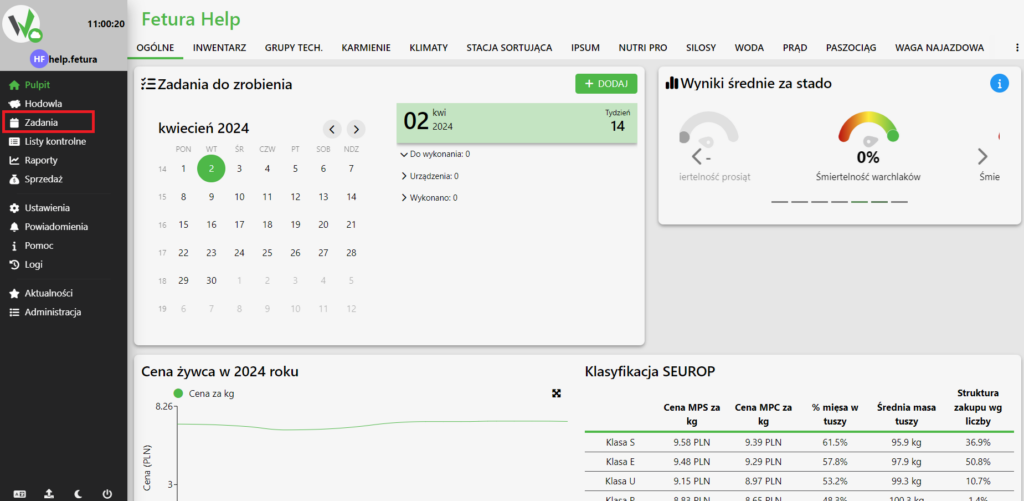
Boczny pasek menu aplikacji Fetura Cloud z zakładką Zadania zaznaczoną czerwoną ramką.

Widok kalendarza

Po wejściu w zakładkę znajdujemy się na widoku kalendarza. W celu dodania na nim zadania należy kliknąć w wybrany dzień i wpisać tytuł zadania. Po wpisaniu tytułu należy kliknąć „ENTER” na klawiaturze, lub kliknąć poza pole do wpisywania tytułu.
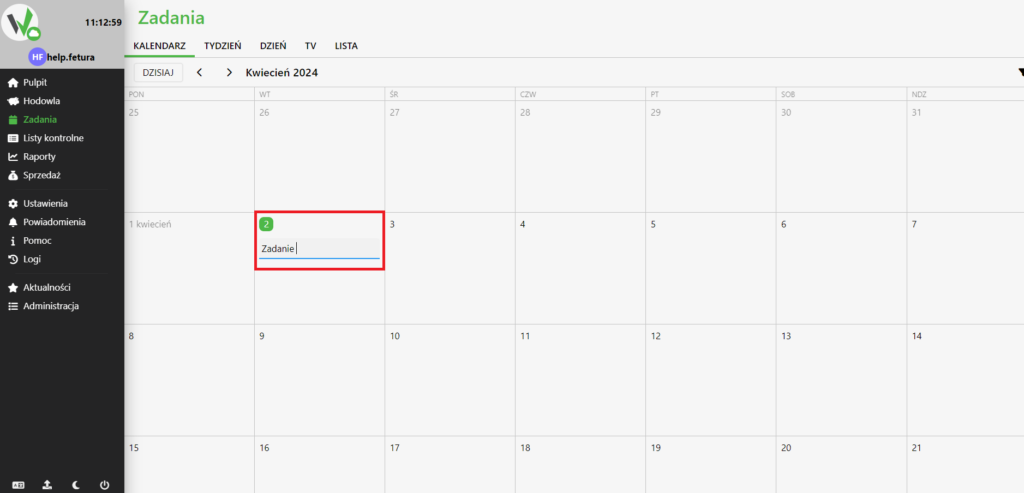
Widok kalendarza w zakładce Zadania z polem do wpisania tytułu zadania na wybrany dzień, zaznaczonym czerwoną ramką.

Uzupełnienie danych dodatkowych

Jeśli chcemy uzupełnić zadanie o dodatkowe dane, należy kliknąć na nie.
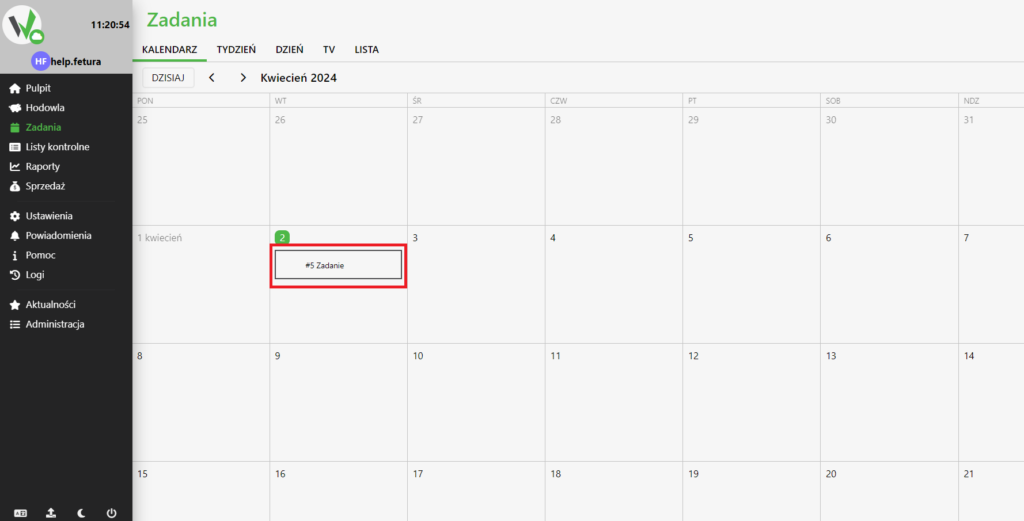
Widok kalendarza z nowo dodanym zadaniem #5 na wybranym dniu, zaznaczonym czerwoną ramką - kliknięcie otwiera szczegóły zadania.

Po wybraniu zadania po prawej stronie pojawia się zakładka z jego aktualnymi danymi. Klikając w każde z zaznaczonych pól możemy zmienić jego wartość.
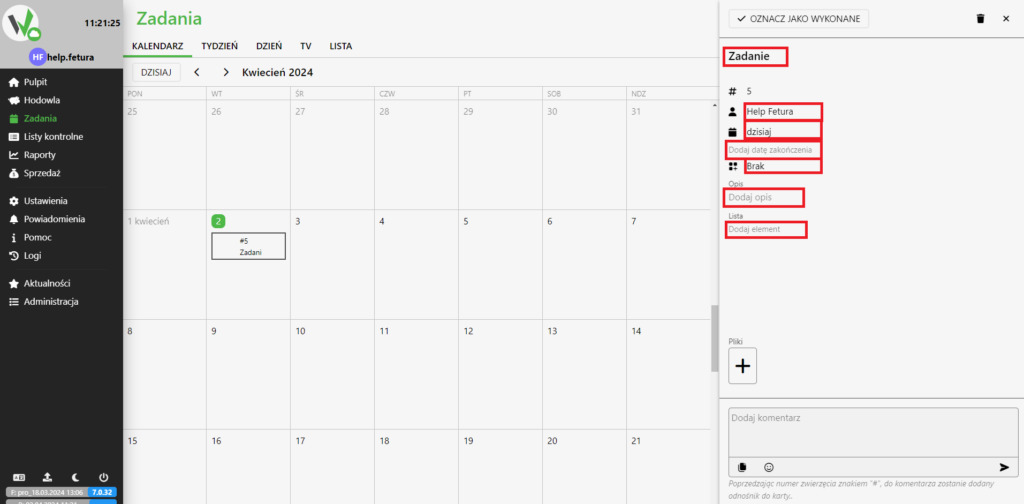
Panel szczegółów zadania otwarty po prawej stronie kalendarza, z polami tytułu, wykonawcy, daty, terminu, listy i opisu zaznaczonymi czerwoną ramką - kliknięcie w pole pozwala zmienić jego wartość.

Dodawanie zadania w zakładce „TYDZIEŃ”

Żeby przejść do zakładki „TYDZIEŃ” należy kliknąć ją.
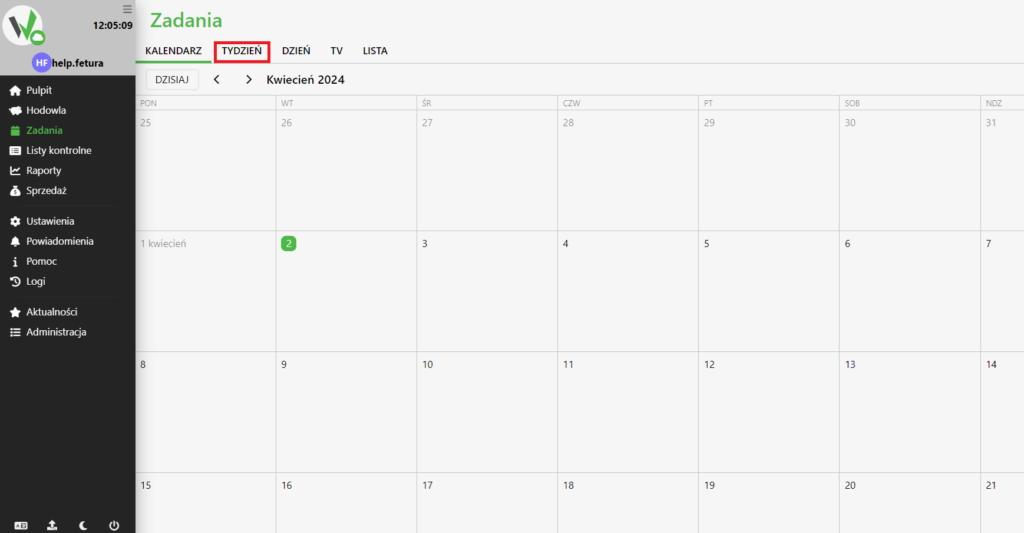
Zakładka Zadania z widokiem TYDZIEŃ zaznaczonym czerwoną ramką w górnym menu.

W celu dodania na nim zadania należy kliknąć w wybrany dzień i wpisać tytuł zadania. Po wpisaniu tytułu należy kliknąć „ENTER” na klawiaturze, lub kliknąć poza pole do wpisywania tytułu.
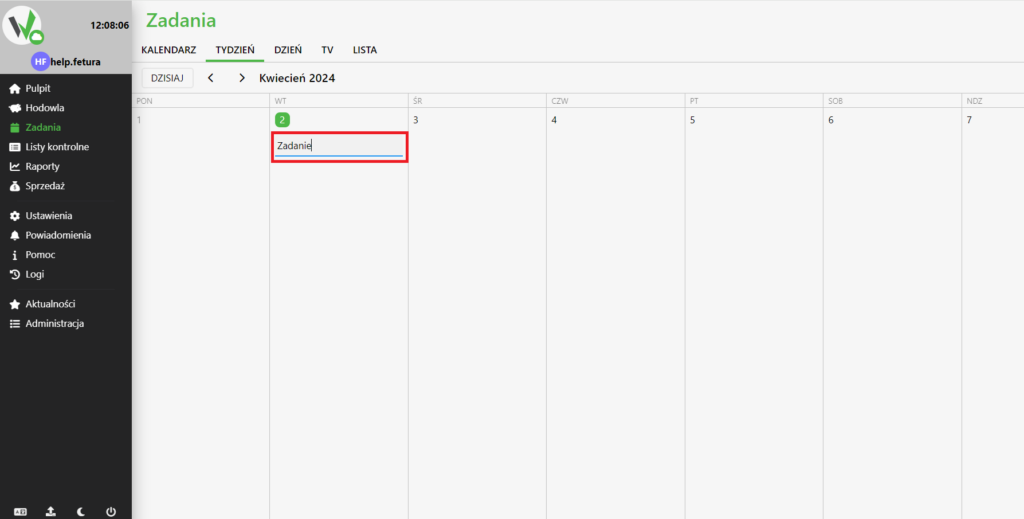
Widok tygodnia w zakładce Zadania z polem do wpisania tytułu zadania na wybrany dzień, zaznaczonym czerwoną ramką.

Uzupełnienie danych dodatkowych

Jeśli chcemy uzupełnić zadanie o dodatkowe dane, należy kliknąć na nie.
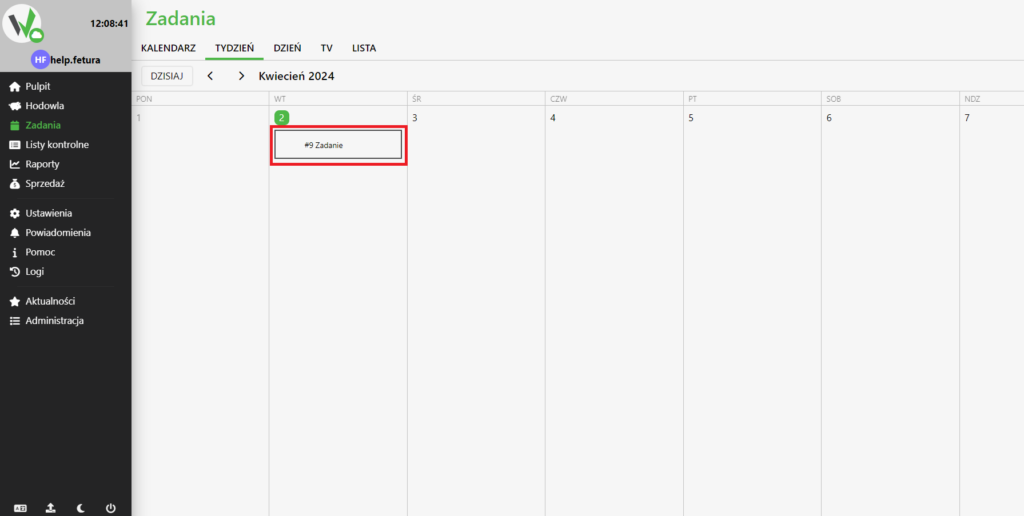
Widok tygodnia z nowo dodanym zadaniem #9 na wybranym dniu, zaznaczonym czerwoną ramką.

Po wybraniu zadania po prawej stronie pojawia się zakładka z jego aktualnymi danymi. Klikając w każde z zaznaczonych pól możemy zmienić jego wartość.
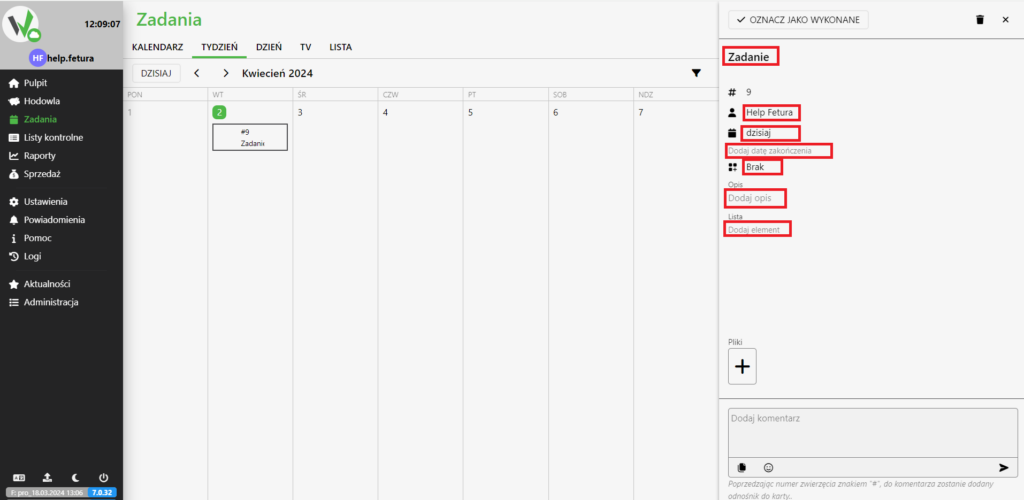
Panel szczegółów zadania otwarty po prawej stronie widoku tygodnia, z polami danych zaznaczonymi czerwoną ramką - kliknięcie w pole pozwala zmienić jego wartość.

Dodawanie zadania w zakładce „LISTA”

Żeby przejść do zakładki „LISTA” należy kliknąć ją.
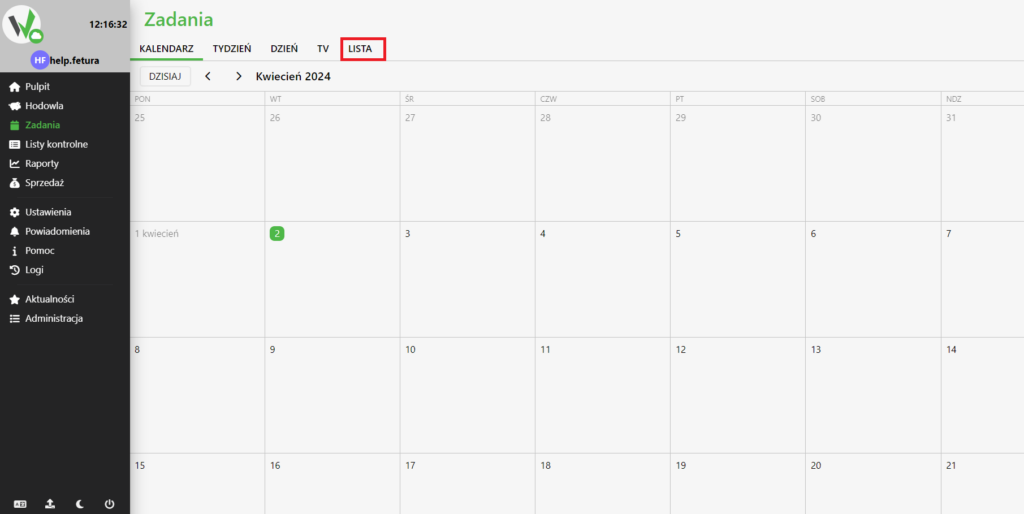
Zakładka Zadania z widokiem LISTA zaznaczonym czerwoną ramką w górnym menu.

Dodawanie zadania

W celu dodania zadania należy kliknąć przycisk „DODAJ ZADANIE”.
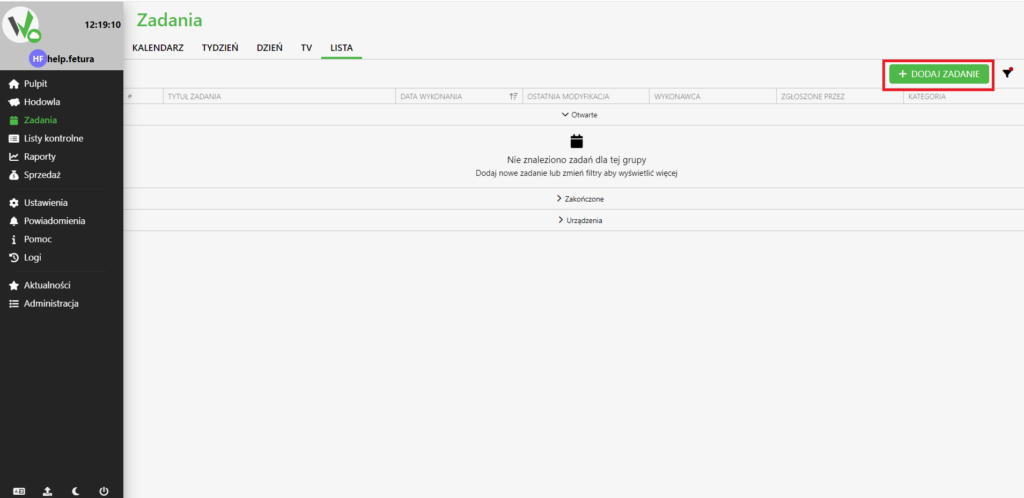
Widok listy zadań z przyciskiem DODAJ ZADANIE zaznaczonym czerwoną ramką, służącym do utworzenia nowego zadania.

Po kliknięciu przycisku pojawi się nowe zadanie, któremu trzeba nadać tytuł i podać datę. Opcjonalnie można też zmienić wykonawcę zadania i nadać mu kategorię.
Po wpisaniu danych należy kliknąć „ENTER” na klawiaturze, lub kliknąć poza pola do wpisywania danych.
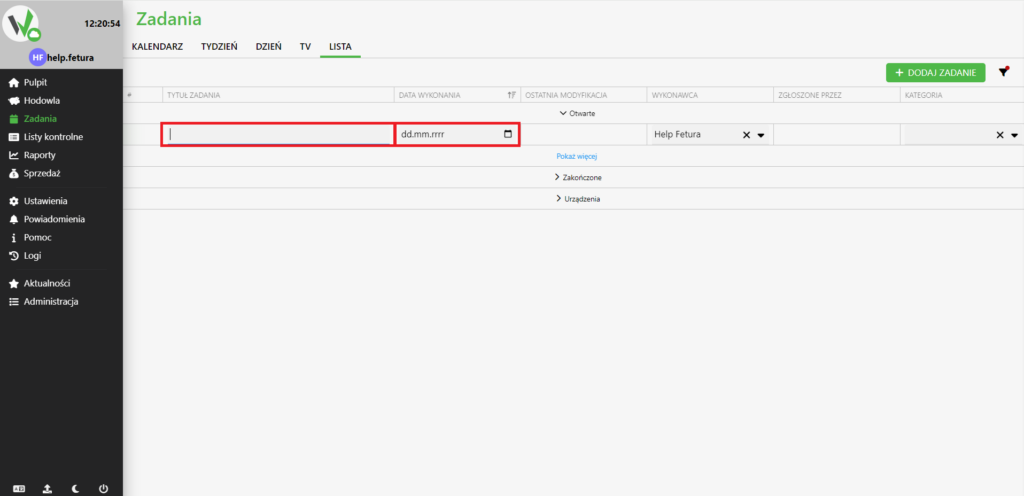
Nowy wiersz na liście zadań z polami tytułu i daty zaznaczonymi czerwoną ramką do uzupełnienia.

Uzupełnienie danych dodatkotwych

Jeśli chcemy uzupełnić zadanie o dodatkowe dane, należy kliknąć na nie.
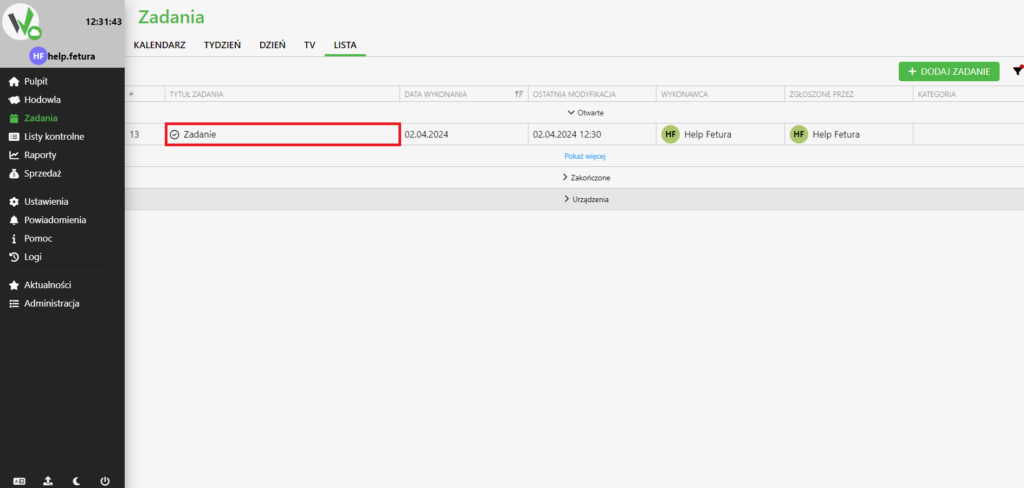
Lista zadań z nowo dodanym zadaniem #13 zaznaczonym czerwoną ramką - kliknięcie otwiera jego szczegóły.

Po wybraniu zadania po prawej stronie pojawia się zakładka z jego aktualnymi danymi. Klikając w każde z zaznaczonych pól możemy zmienić jego wartość.
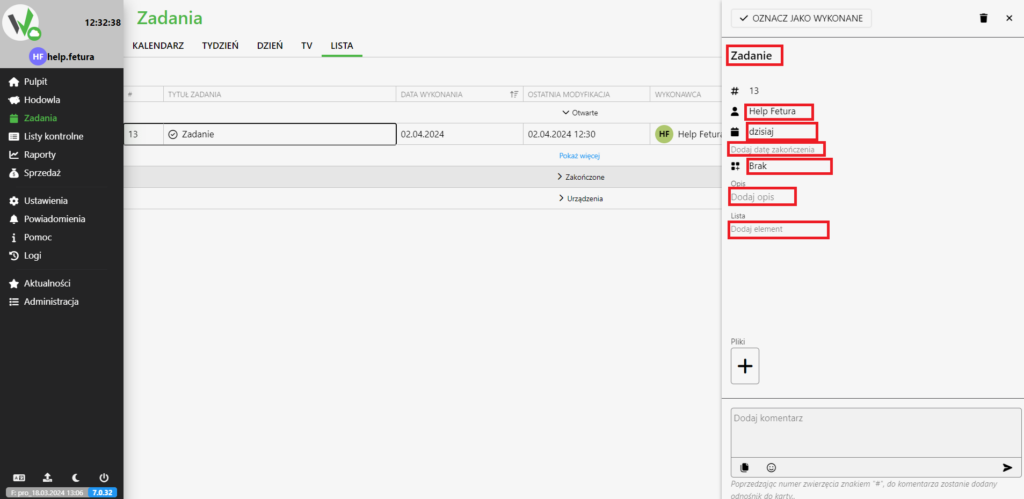
Panel szczegółów zadania otwarty po prawej stronie listy zadań, z polami danych zaznaczonymi czerwoną ramką - kliknięcie w pole pozwala zmienić jego wartość.

Aplikacja mobilna

Dodawanie zadania na widoku głównym

Dodawanie zadania

Po otwarciu aplikacji wejdź na fermę. Na widoku głównym widoczny jest przycisk „DODAJ”. Kliknij go, żeby dodać zadanie.
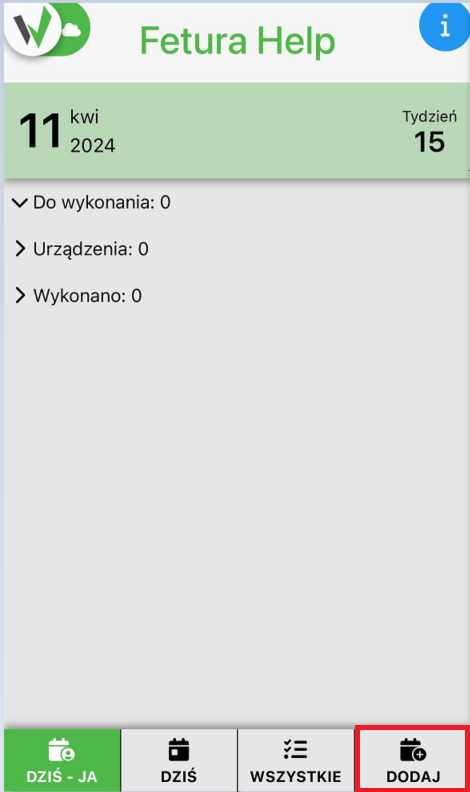
Główny widok aplikacji mobilnej Fetura Help z przyciskiem DODAJ zaznaczonym czerwoną ramką, służącym do dodania nowego zadania.

Uzupełnienie danych

Po kliknięciu przycisku wysunie się narzędzie do uzupełniania danych zadania. Podaj w nim tytuł zadania i wybierz datę zadania. Dodatkowo możesz też przypisać użytkownika do zadania i wybrać jego kategorię.
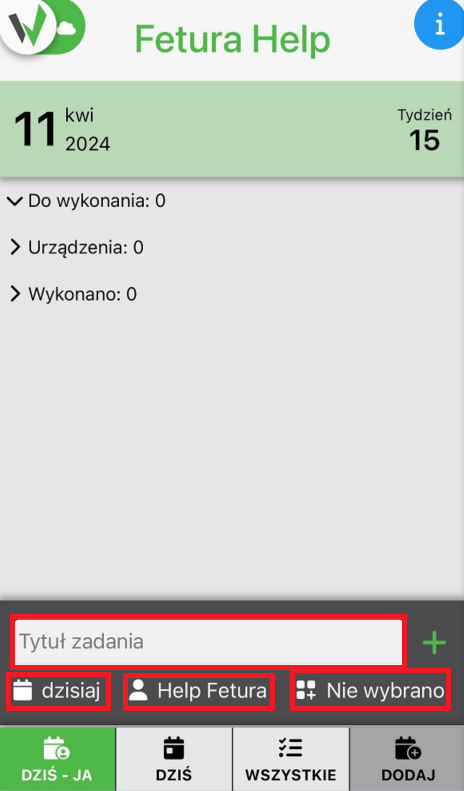
Wysunięte narzędzie do dodawania zadania w aplikacji mobilnej z polami tytułu zadania, daty, wykonawcy i kategorii zaznaczonymi czerwoną ramką.

Po uzupełnieniu danych kliknij przycisk dodawania zadania.
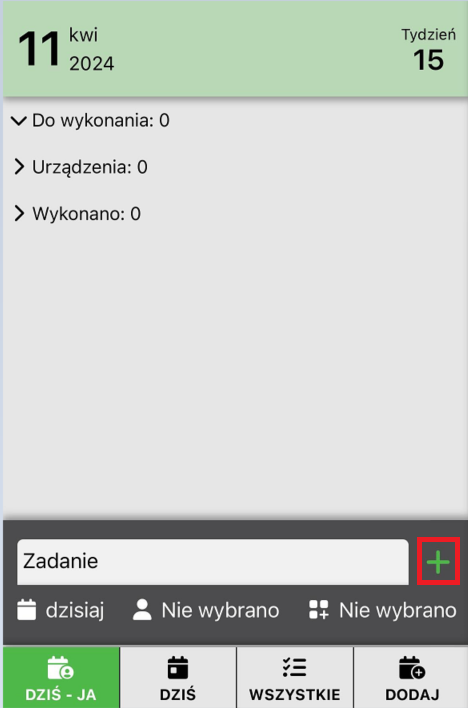
Wypełnione pole tytułu zadania w aplikacji mobilnej z przyciskiem dodawania (plus) zaznaczonym czerwoną ramką, służącym do zapisania zadania.

Dodawanie zadania w kalendarzu

W celu dodania zadania na widoku kalendarza otwórz panel boczny klikając w przycisk.
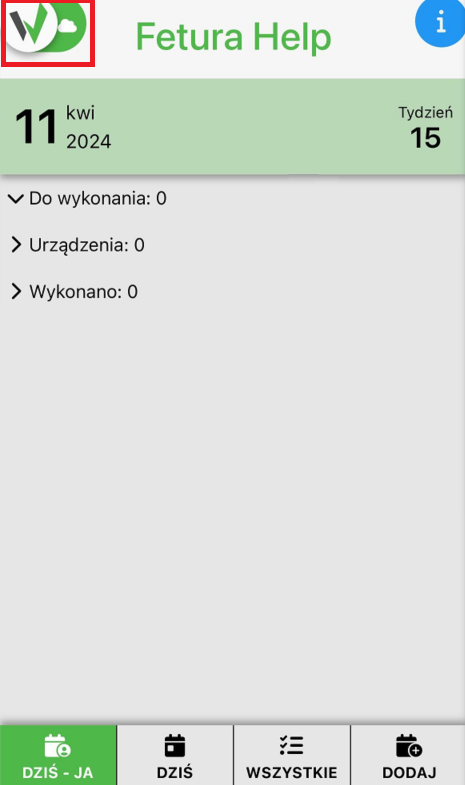
Główny widok aplikacji mobilnej Fetura Help z logo aplikacji w lewym górnym rogu zaznaczonym czerwoną ramką, otwierającym boczne menu.

Następnie przejdź do zakładki „Kalendarz”.
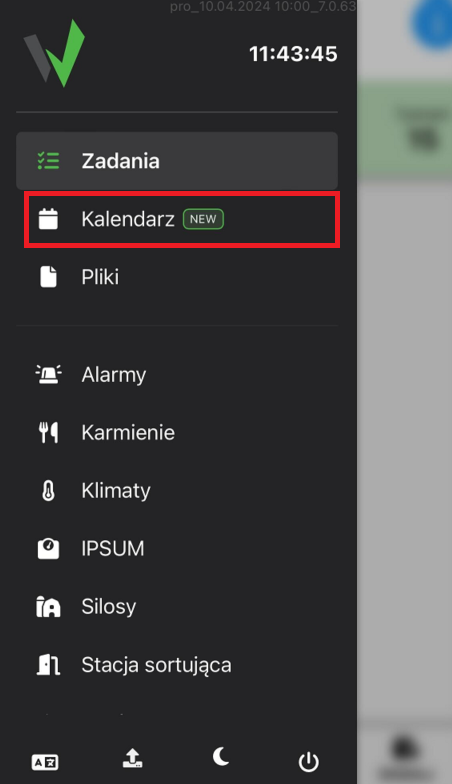
Boczne menu aplikacji mobilnej z zakładką Kalendarz (z etykietą NEW) zaznaczoną czerwoną ramką.

Dodawanie zadania

Po wejściu na widok kalendarza kliknij przycisk „Dodaj”.
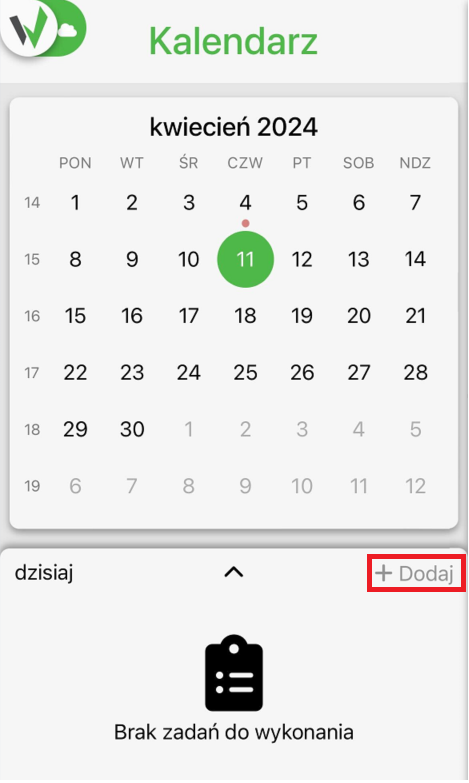
Widok kalendarza w aplikacji mobilnej z przyciskiem Dodaj zaznaczonym czerwoną ramką, służącym do dodania zadania na wybrany dzień.

Uzupełnienie danych

Po kliknięciu przycisku wysunie się narzędzie do uzupełniania danych zadania. Podaj w nim tytuł zadania i wybierz datę zadania. Dodatkowo możesz też przypisać użytkownika do zadania i wybrać jego kategorię.
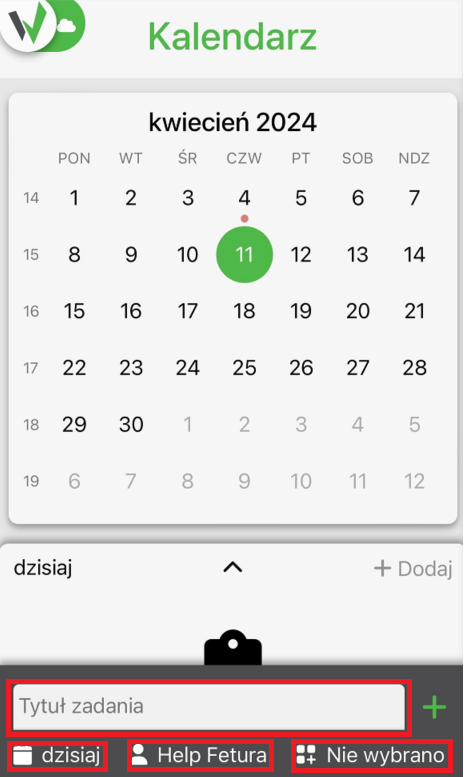
Wysunięte narzędzie do dodawania zadania w widoku kalendarza aplikacji mobilnej z polami tytułu zadania, daty, wykonawcy i kategorii zaznaczonymi czerwoną ramką.

Po uzupełnieniu danych kliknij przycisk dodawania zadania.
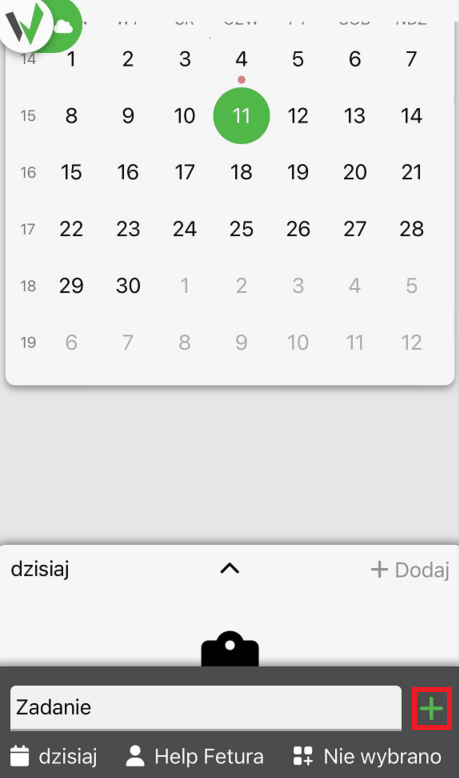
Wypełnione pole tytułu zadania w widoku kalendarza aplikacji mobilnej z przyciskiem dodawania (plus) zaznaczonym czerwoną ramką.
Updated on 2026-07-28
Was this article helpful?

Related Articles

Potrzebujesz pomocy?
Can't find the answer you're looking for?
Contact Support

Leave a Comment