Jak skonfigurować Bridge?

Po zalogowaniu się kliknij zaznaczony przycisk.
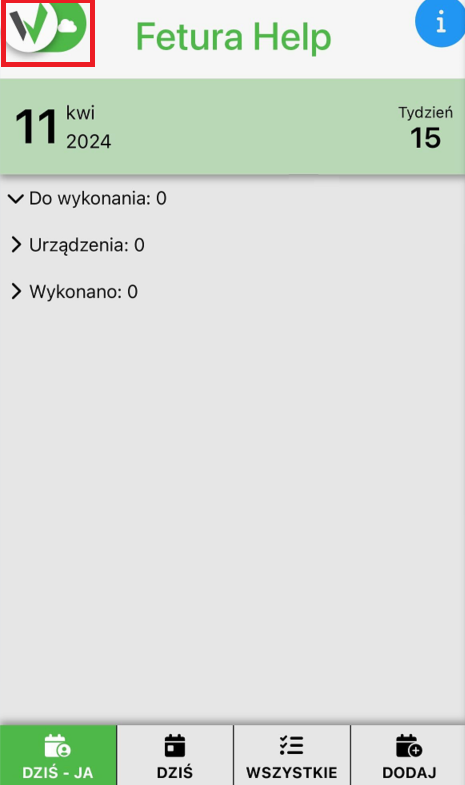
Aplikacja mobilna Fetura CLOUD z czerwoną ramką wokół przycisku logo w lewym górnym rogu, otwierającego menu boczne.

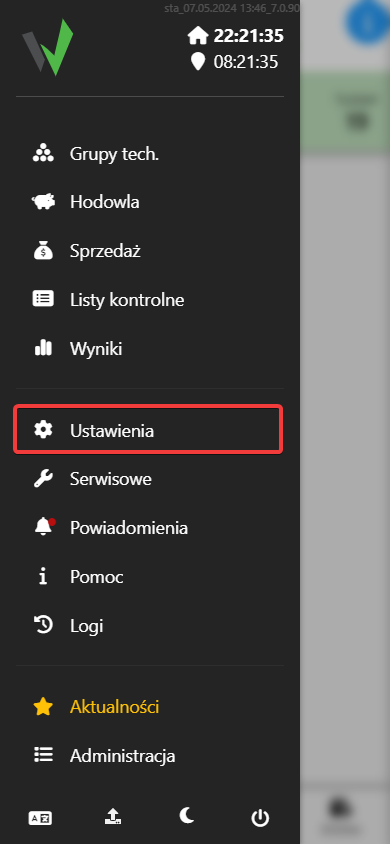
Następnie przejdź do ustawień.

Rozwinięte menu boczne aplikacji mobilnej Fetura CLOUD z czerwoną ramką wokół pozycji „Ustawienia”.

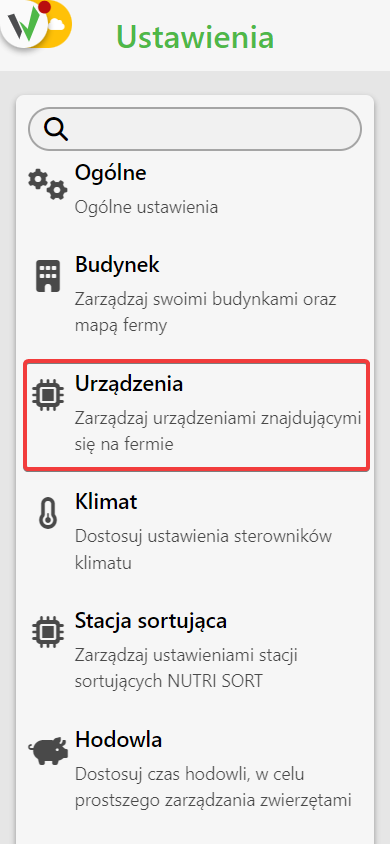
Wejdź do zakładki “Urządzenia”

Ekran Ustawienia w aplikacji mobilnej Fetura CLOUD z czerwoną ramką wokół pozycji „Urządzenia”.

Bridge RS422

Z dostępnych opcji wybierz “Zarządzanie urządzeniami”.
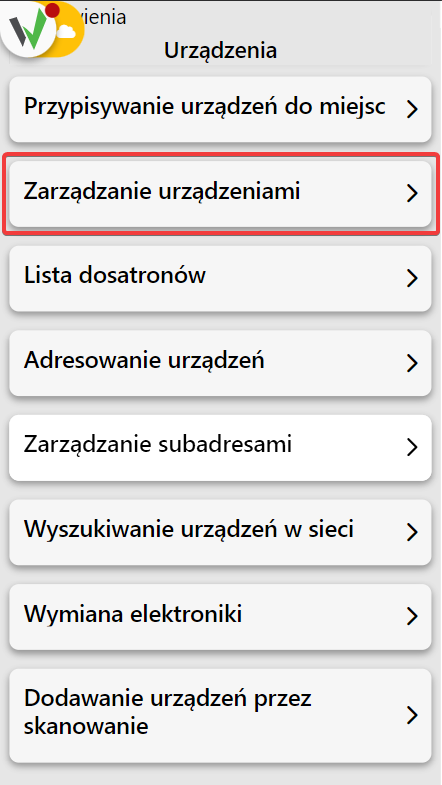
Ekran Urządzenia w aplikacji mobilnej Fetura CLOUD z czerwoną ramką wokół pozycji „Zarządzanie urządzeniami”.

Kliknij zaznaczony przycisk.
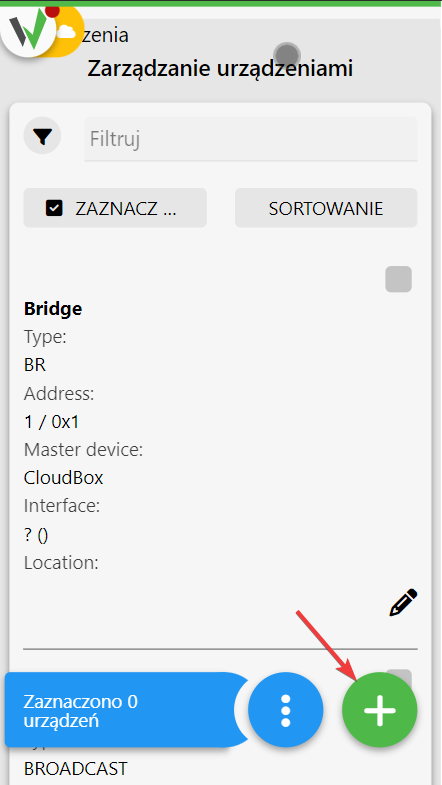
Lista zarządzania urządzeniami z widoczną kartą Bridge i czerwoną strzałką wskazującą zielony przycisk plusa dodającego nowe urządzenie.

Z dostępnych rodzajów urządzeń wybierz “Bridge”.
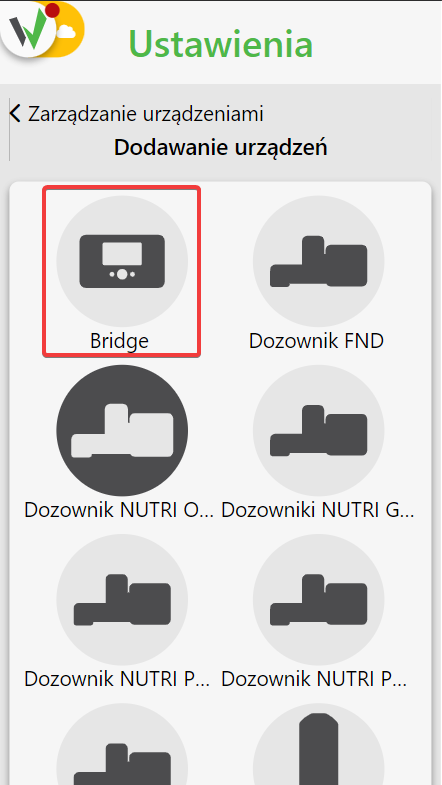
Ekran dodawania urządzenia z ikonami typów urządzeń, gdzie ikona „Bridge” jest oznaczona czerwoną ramką.

Wpisz jaką nazwę ma mieć Bridge [1]. Jaki ma być jego adres [2] (domyślnie 1). Do jakiego Gateway’a ma być podłączony [3] i jaką ma wersję sprzętu [4].
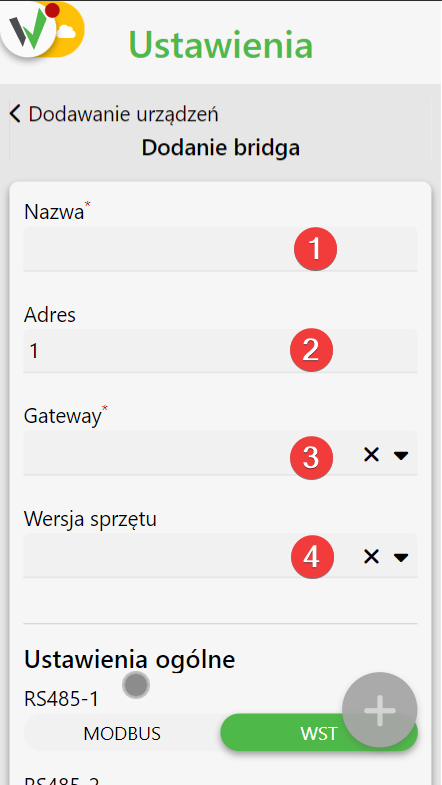
Formularz dodania Bridge’a z czerwonymi cyframi 1-4 oznaczającymi pola: Nazwa, Adres, Gateway i Wersja sprzętu.

Następnie ustaw rodzaj Bridge’a [1] jako RS422. Włącz odpowiednie kanały i ustaw ich częstotliwość [2]. Kliknij przycisk plusa [3], aby dodać Bridge’a.


Uwaga! Kanały nie mogą mieć tej samej wartości i muszą być oddzielone od siebie o 5 częstotliwości. W przypadku wielu urządzeń Bridge podłączonych do tego samego CloudBoxa zasada jest taka sama, czyli kanały nie mogą się powtarzać na innych Bridge’ach i pomiędzy różnymi Bridge’ami też musi być zachowany odstęp 5 częstotliwości.
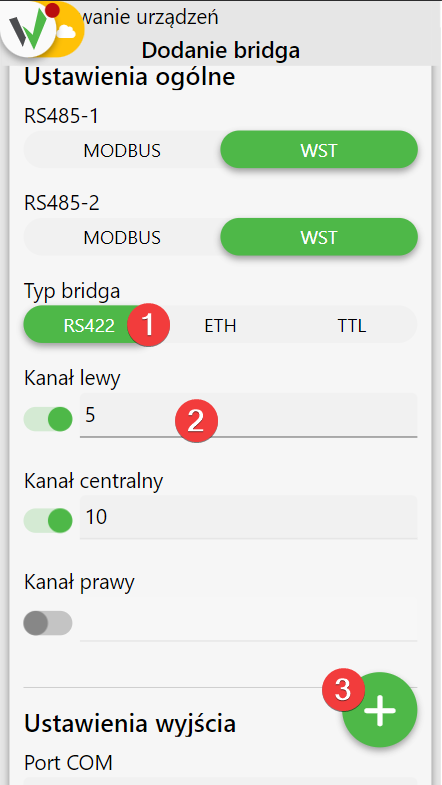
Ustawienia ogólne Bridge’a z czerwonymi cyframi 1-3 oznaczającymi wybór typu Bridge RS422, pole kanału lewego oraz przycisk dodania.

Bridge ETH

Z dostępnych opcji wybierz “Wyszukiwanie urządzeń w sieci”
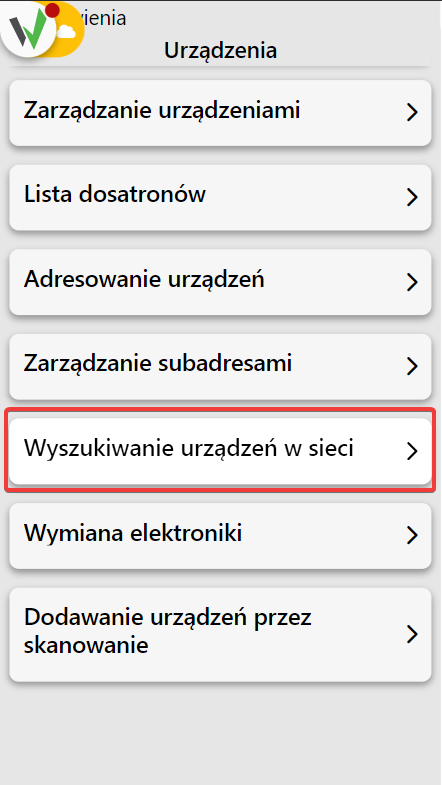
Ekran Urządzenia w aplikacji mobilnej Fetura CLOUD z czerwoną ramką wokół pozycji „Wyszukiwanie urządzeń w sieci”.

Widoczny powinien być Bridge ETH, kliknij w zaznaczony przycisk.
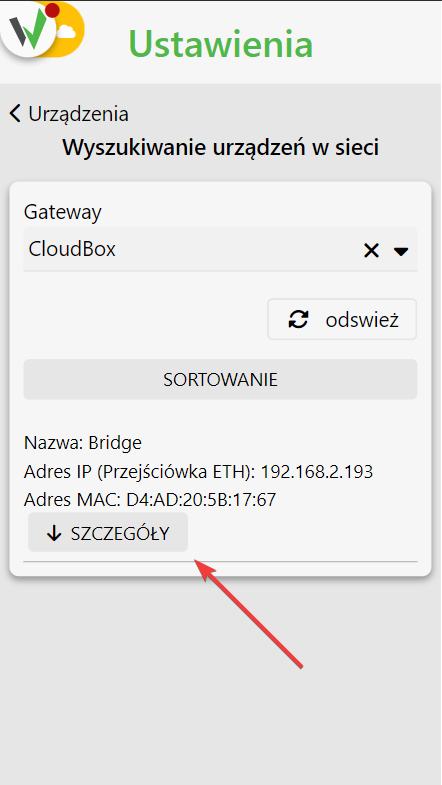
Wyniki wyszukiwania urządzeń w sieci z widocznym znalezionym Bridge ETH i czerwoną strzałką wskazującą przycisk „SZCZEGÓŁY”.

W polu interfejs [1]  wybierz sposób podłączenia CloudBoxa do internetu (przewodowo / bezprzewodowo). W polu typ urządzenia [2] wybierz “Bridge ETH”. Wpisz nazwę jaką ma mieć przejściówka w polu nazwa [3]. W polu adres [4] wpisz 1. Wybierz właściwą wersję sprzętu w polu wersja sprzętu [5]. Przypisanie adresu IP [6] ustaw na automatyczne (DHCP).
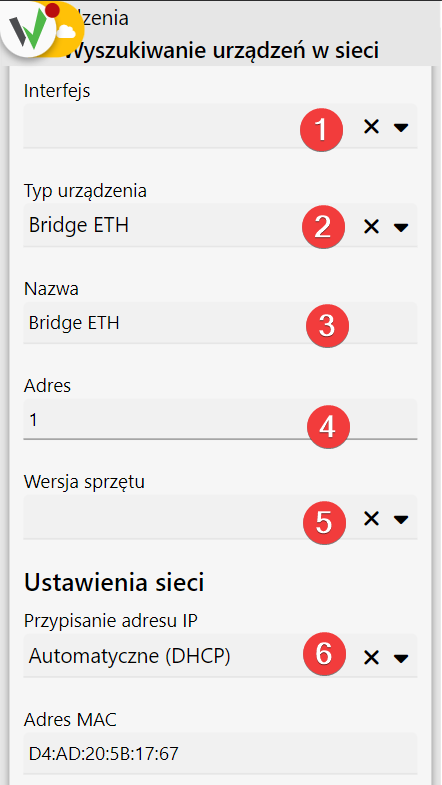
Formularz konfiguracji Bridge ETH z czerwonymi cyframi 1-6 oznaczającymi pola: Interfejs, Typ urządzenia, Nazwa, Adres, Wersja sprzętu i przypisanie adresu IP (DHCP).

Następnie kliknij zaznaczony przycisk w celu zapisania ustawień.
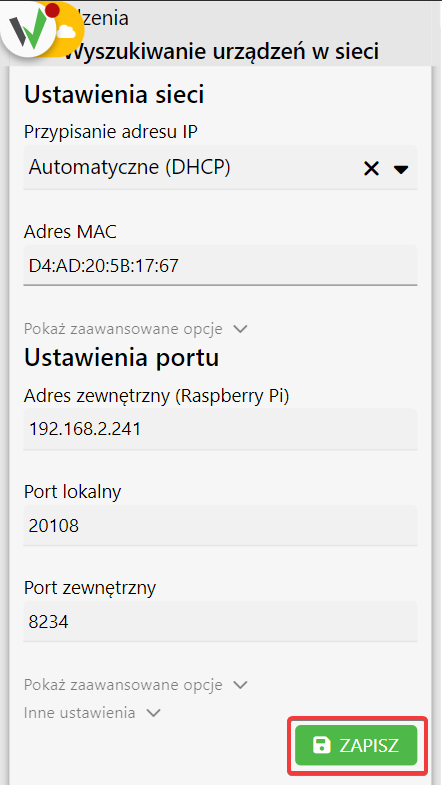
Ustawienia sieciowe Bridge ETH z czerwoną ramką wokół przycisku „ZAPISZ”.

Po zapisie ustawień cofnij się do zakładki urządzeń.
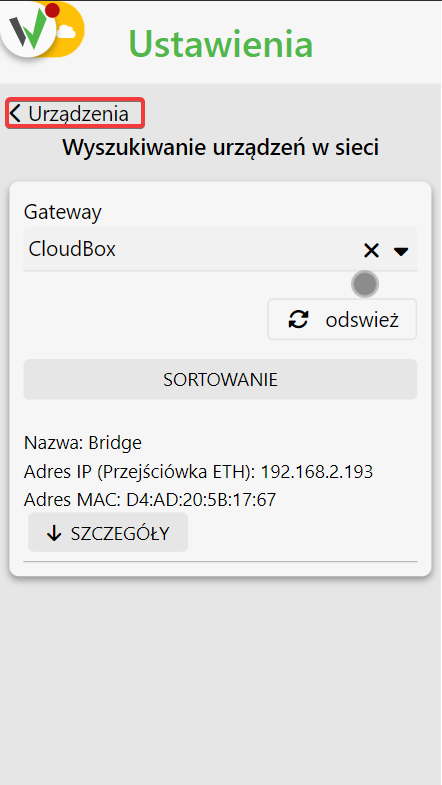
Ekran wyszukiwania urządzeń w sieci z czerwoną ramką wokół strzałki powrotu do zakładki „Urządzenia”.

Wejdź w zakładkę “Zarządzanie urządzeniami”.

Ekran Urządzenia w aplikacji mobilnej Fetura CLOUD z czerwoną ramką wokół pozycji „Zarządzanie urządzeniami”.

Znajdź dodanego Bridge’a i kliknij ikonę ołówka.
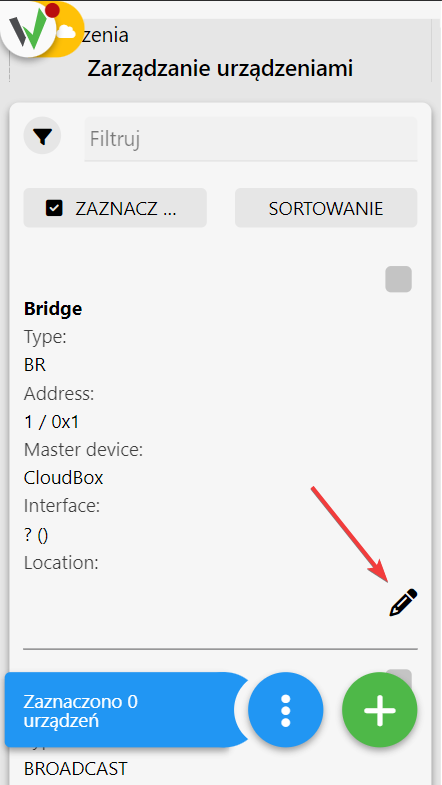
Lista zarządzania urządzeniami z widoczną kartą Bridge i czerwoną strzałką wskazującą ikonę ołówka służącą do edycji urządzenia.

W sekcji “Ustawienia ogólne” włącz odpowiednie kanały i ustaw ich częstotliwość.


Uwaga! Kanały nie mogą mieć tej samej wartości i muszą być oddzielone od siebie o 5 częstotliwości. W przypadku wielu urządzeń Bridge podłączonych do tego samego CloudBoxa zasada jest taka sama, czyli kanały nie mogą się powtarzać na innych Bridge’ach i pomiędzy różnymi Bridge’ami też musi być zachowany odstęp 5 częstotliwości.
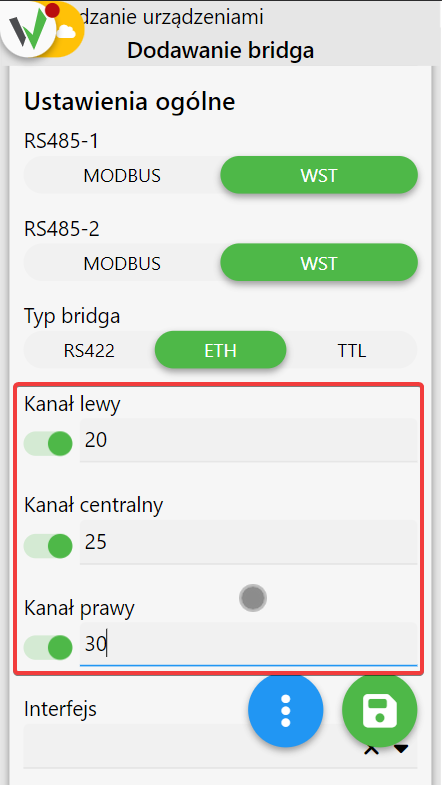
Ustawienia ogólne Bridge’a typu ETH z czerwoną ramką wokół pól częstotliwości kanału lewego, centralnego i prawego.

Po ustawieniu kanałów kliknij ikonkę zapisu.
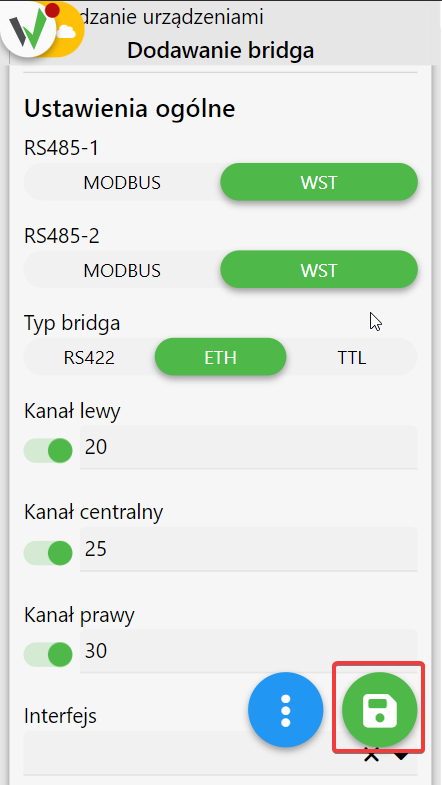
Ustawienia ogólne Bridge’a typu ETH z czerwoną ramką wokół ikony zapisu (dyskietki) zapisującej ustawione kanały.
Updated on 2026-07-22
Was this article helpful?

Related Articles

Potrzebujesz pomocy?
Can't find the answer you're looking for?
Contact Support

Leave a Comment