W niniejszym artykule przedstawimy sposób edytowania uprawnień użytkownika na fermie
- Wybór opcji Administracja:
- Rozpoczynamy od znajdowania się na stronie głównej aplikacji.
- Z lewej strony menu wybieramy opcję „Administracja”.

- Przejście do sekcji Użytkownicy:
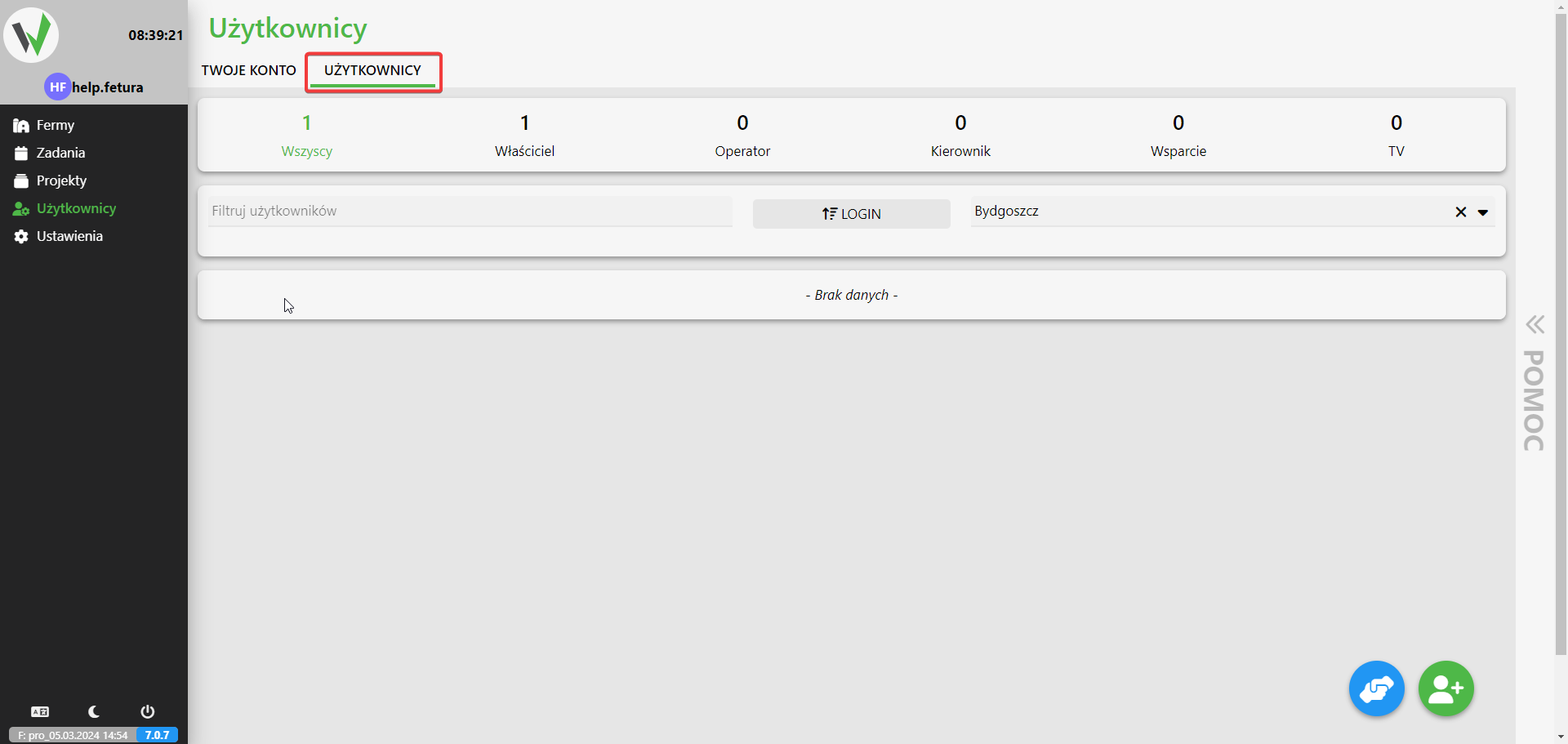
- Po wybraniu „Administracja” z menu, klikamy na „Użytkownicy”.
- Następnie, w pasku nawigacyjnym u góry ekranu, wybieramy zakładkę „Użytkownicy”.
- Po wybraniu „Administracja” z menu, klikamy na „Użytkownicy”.
- Wybieramy poszczególnego użytkownika:
- Z listy użytkowników wyszukujemy naszego użytkownika, którego chcemy edytować, i klikamy przycisk „Szczegóły”.
- Z listy użytkowników wyszukujemy naszego użytkownika, którego chcemy edytować, i klikamy przycisk „Szczegóły”.
- Tabela z aktualnymi uprawnieniami:
- Po kliknięciu „Szczegóły” zostanie wyświetlona tabela z aktualnymi uprawnieniami użytkownika do wszystkich ról na fermie.
- Zmiana uprawnień:
- W kolumnie „Edycja” klikamy na ikonę czarnego ludzika, co umożliwi nam edycję aktualnych uprawnień tego użytkownika.
- Po kliknięciu, pojawi się wyskakujące okno z pełną listą edycji uprawnień.
- W kolumnie „Edycja” klikamy na ikonę czarnego ludzika, co umożliwi nam edycję aktualnych uprawnień tego użytkownika.
- Zapisanie zmian:
- Po dokonaniu zmian w uprawnieniach, przewijamy ekran na sam dół i klikamy „Zapisz”, aby zachować wprowadzone modyfikacje.