1. Home
  2. Inwentarz
  3. Jak edytować datę wprowadzenia?

Jak edytować datę wprowadzenia?

Inwentarz

Po zalogowaniu się i wejściu na fermę przejdź do zakładki „Inwentarz”.
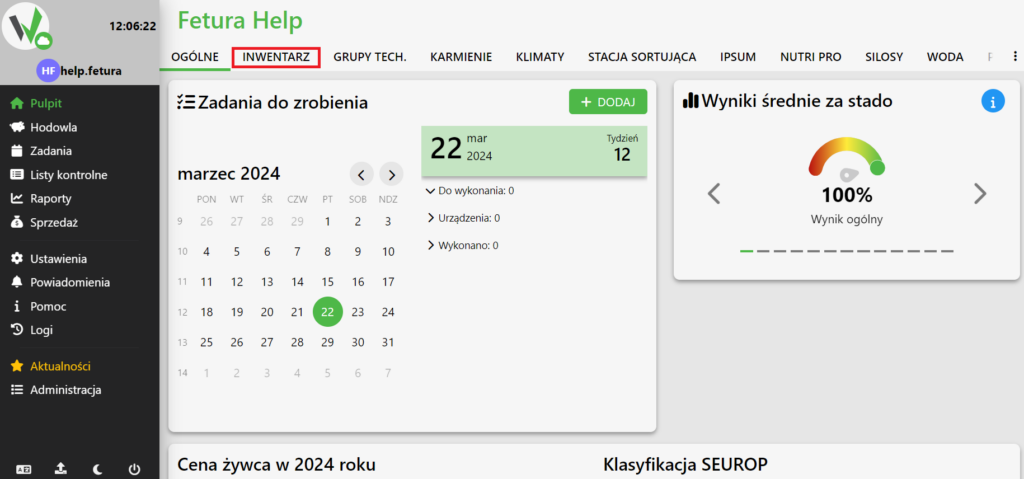
Zrzut ekranu pulpitu aplikacji webowej z zakładką „INWENTARZ” oznaczoną czerwoną ramką.

Wyszukanie świni

W zaznaczonym polu wpisz numer świni, lub numer grupy, aby w łatwy sposób odnaleźć świnię, albo grupę, której datę wprowadzenia chcesz zmienić.
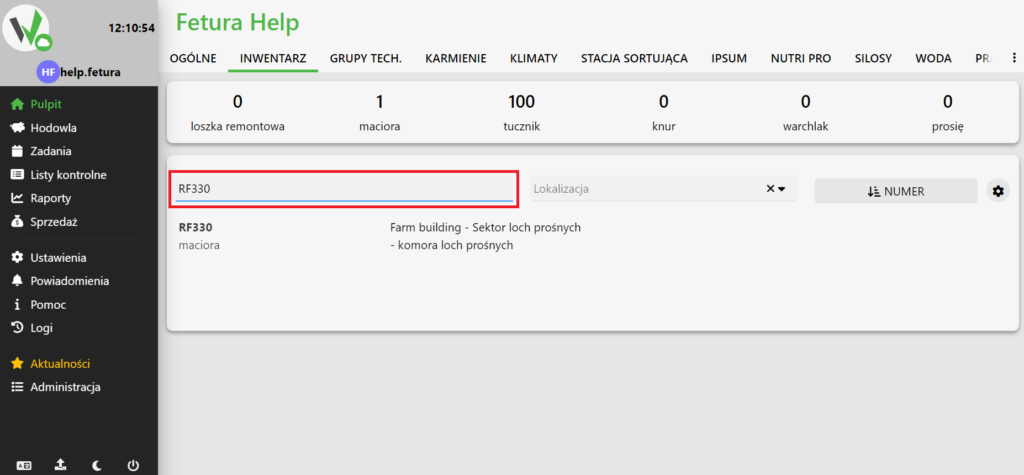
Zrzut ekranu Inwentarza z polem wyszukiwania zwierząt oznaczonym czerwoną ramką, w którym wpisano numer „RF330”.

Wybór świni

Po wyszukaniu świni wybierz ją klikając w jej numer.
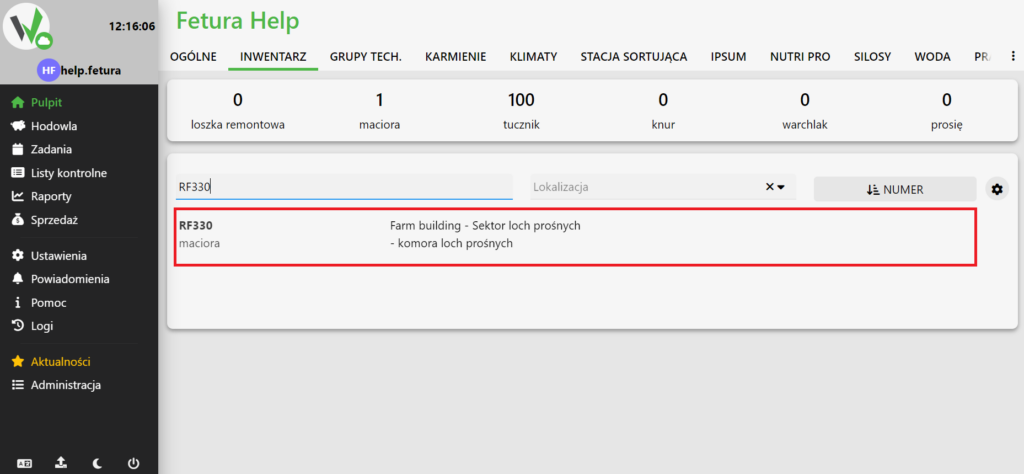
Zrzut ekranu wyników wyszukiwania w Inwentarzu z wierszem świni „RF330” oznaczonym czerwoną ramką, gotowym do wybrania.

Karta świni

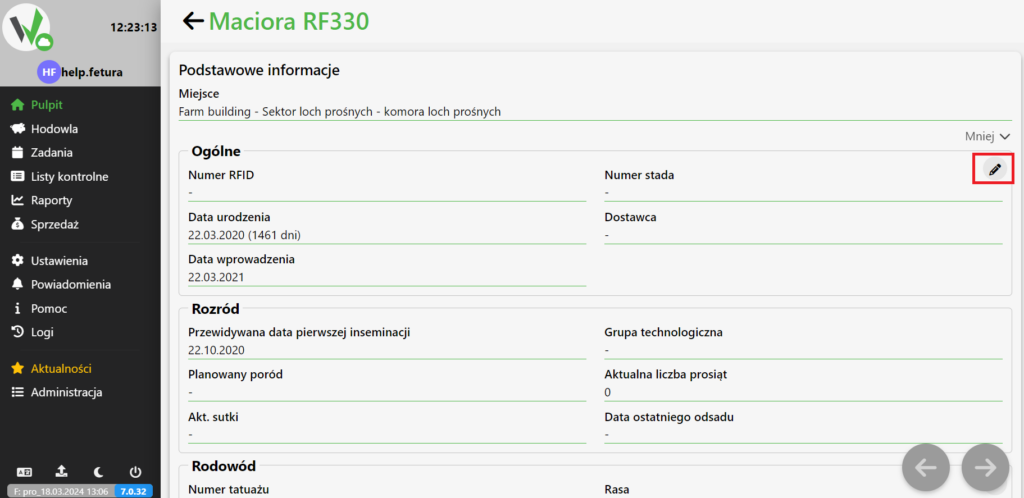
Po wejściu na kartę świni kliknij przycisk „Więcej”, a następnie przycisk ołówka.
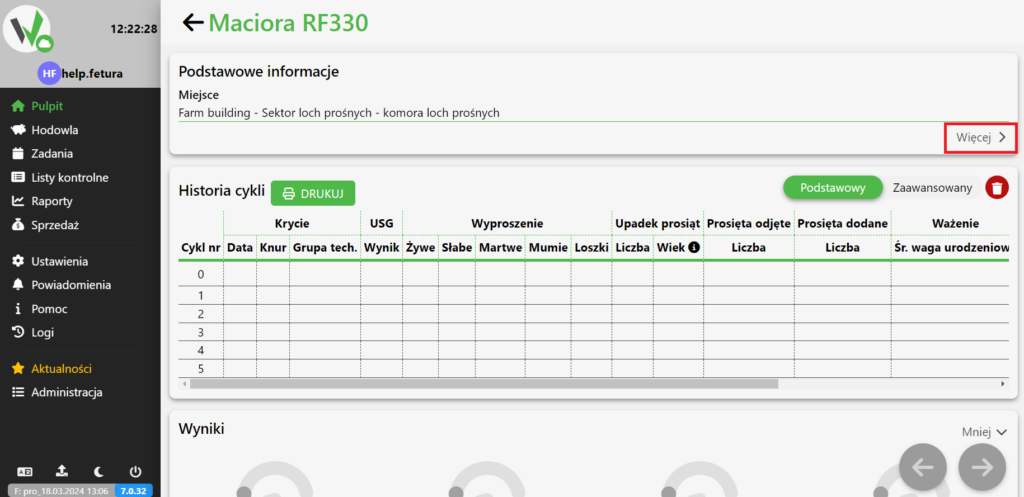
Zrzut ekranu karty maciory RF330 z przyciskiem „Więcej” oznaczonym czerwoną ramką, rozwijającym szczegółowe dane zwierzęcia.
Zrzut ekranu rozwiniętej karty maciory RF330 z sekcją „Podstawowe informacje” i ikoną ołówka (edycji) oznaczoną czerwoną ramką.

Zmiana daty urodzenia

W zaznaczonym polu wpisz nową datę wprowadzenia.
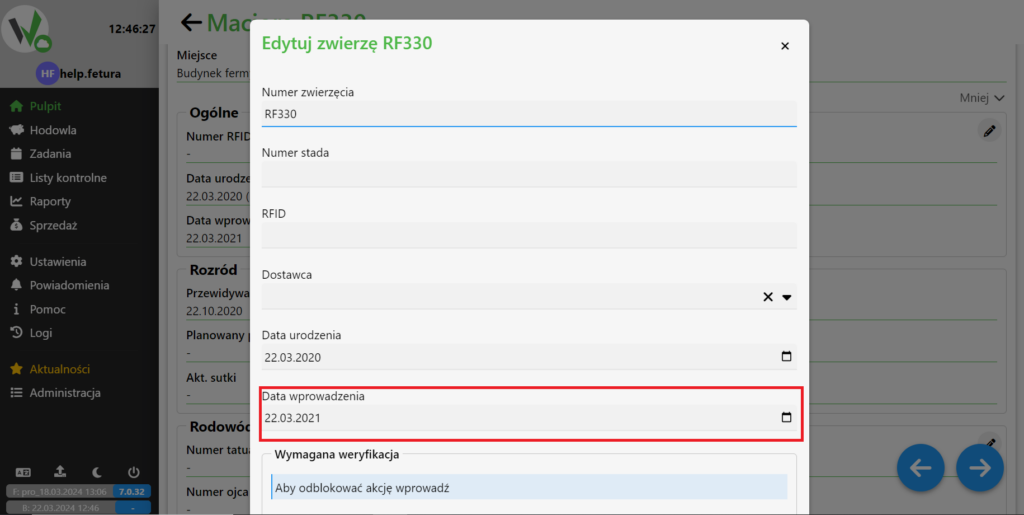
Zrzut ekranu okna „Edytuj zwierzę RF330” z polem „Data wprowadzenia” oznaczonym czerwoną ramką, do ręcznego wpisania nowej daty.

Albo wybierz datę z kalendarza klikając w zaznaczony przycisk.
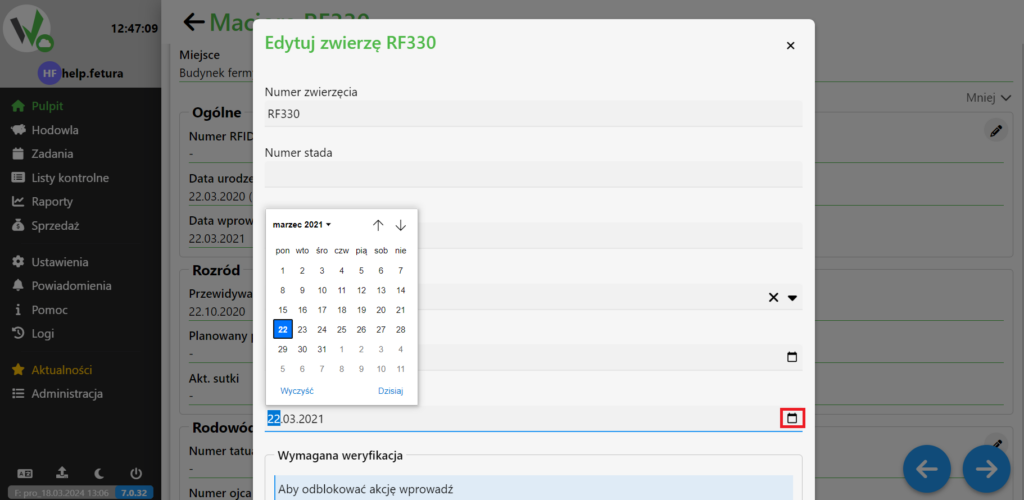
Zrzut ekranu okna edycji zwierzęcia z rozwiniętym kalendarzem wyboru daty i przyciskiem otwierającym kalendarz oznaczonym czerwoną ramką.

Potwierdzenie edycji świni.

Przed zapisaniem danych należy podać nazwę świni i podać powód ich zmiany. Po Wypełnieniu wymaganych pól możesz kliknąć przycisk zapisz.
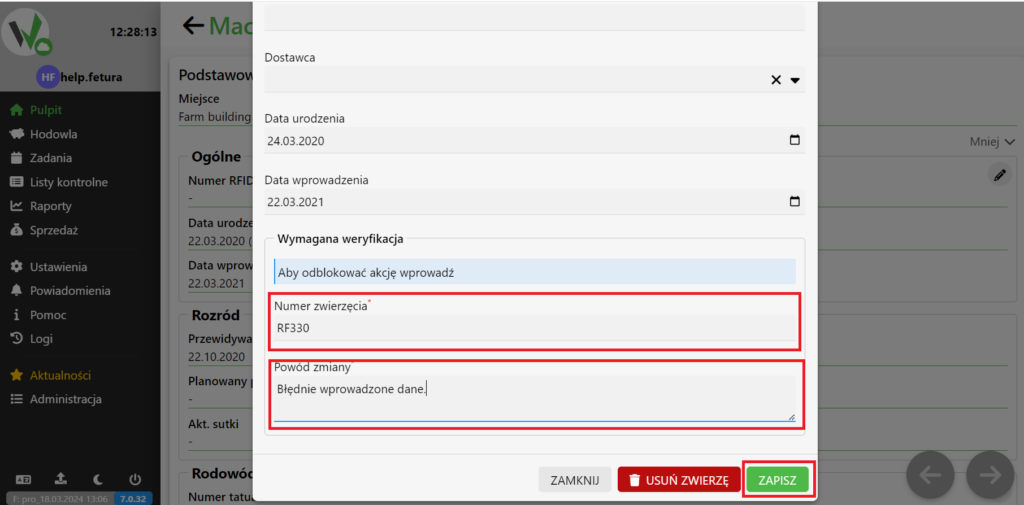
Zrzut ekranu okna edycji zwierzęcia z polami „Numer zwierzęcia” i „Powód zmiany” w sekcji „Wymagana weryfikacja” oznaczonymi czerwoną ramką oraz przyciskiem „ZAPISZ”.
Updated on 2026-07-22
Was this article helpful?

Related Articles

Potrzebujesz pomocy?
Can't find the answer you're looking for?
Contact Support

Leave a Comment