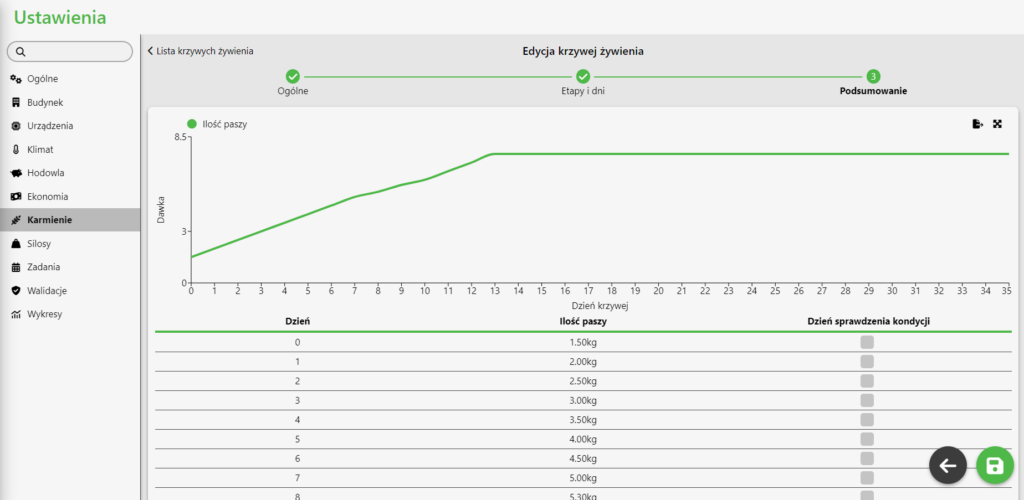
Krzywa żywienia w systemie FeturaCloud pełni kluczową rolę w zapewnieniu optymalnego żywienia zwierząt, szczególnie dla dozowników NutriOne oraz NutriGroup. Dla nowych użytkowników systemu, automatycznie generowane są podstawowe krzywe żywienia, które mogą być dowolnie dostosowywane w późniejszym czasie. Ta funkcja umożliwia optymalne zaspokojenie potrzeb żywieniowych zwierząt, co jest niezwykle istotne dla ich zdrowia i dobrostanu.
Jak edytować krzywą żywienia
- Zaloguj się do systemu i przejdź do zakładki „Ustawienia”.
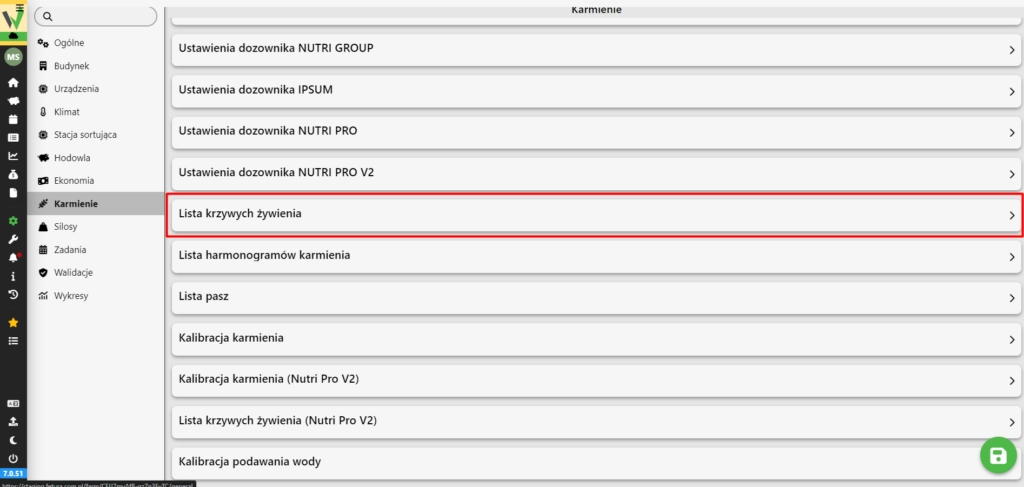
- Wybierz opcję „Karmienie”.
- Odszukaj zakładkę “Lista krzywych żywienia”
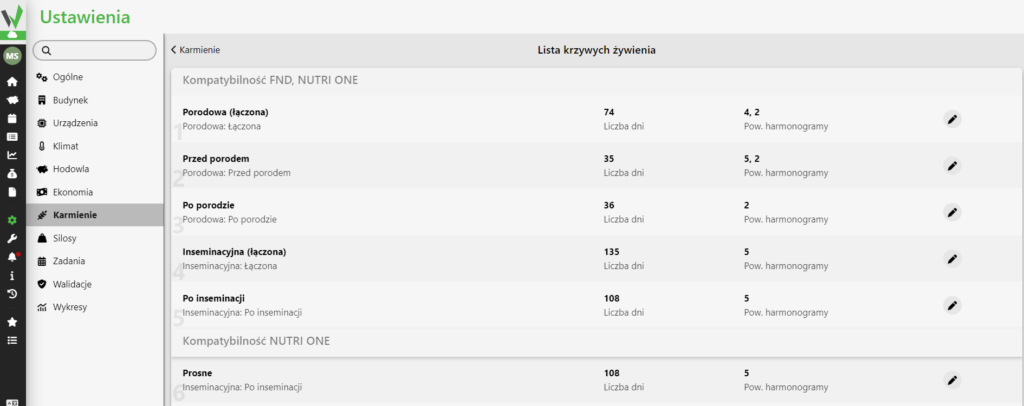
Widoczna lista krzywych żywienia zawiera wszystkie wprowadzone krzywe, niezależnie czy dotyczą one karmienia indywidualnego czy grupowego.
Typy krzywych
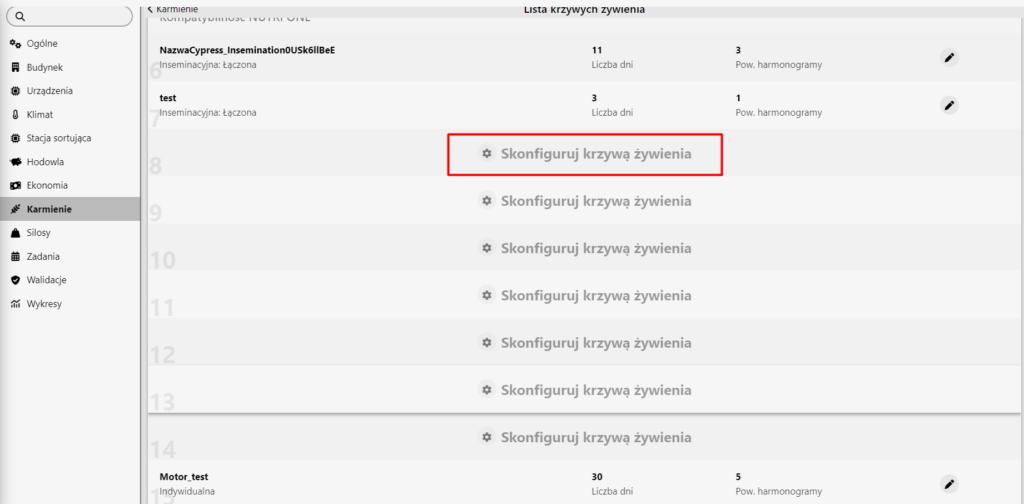
Aby utworzyć nową krzywą żywienia, kliknij „Skonfiguruj nową krzywą żywienia”. Krzywe zostały podzielone na 3 grupy.
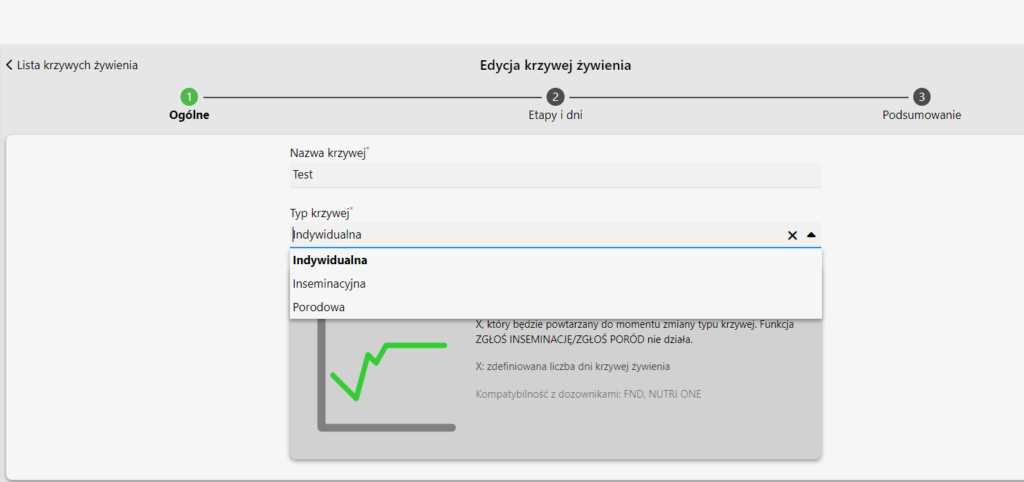
- Inseminacyjna (przed inseminacją) – Dni krzywej będą liczone od dnia rozpoczęcia krzywej do dnia poprzedzającego inseminacje. Krzywa żywienia zatrzyma się na dniu -1, który będzie powtarzany do momentu zmiany typu krzywej na PO INSEMINACJI.
- Inseminacja (łączona) – Dni krzywej będą liczone od od dnia rozpoczęcia krzywej do dnia poprzedzającego inseminacje. Krzywa żywienia zatrzyma się na dniu poprzedzającym inseminacje, który będzie powtarzany do momentu ZGŁOSZENIA INSEMINACJI. Dzień zgłoszenia inseminacji jest dniem 0, od tej pory dni liczone są od 0 do dnia końca krzywej. Ostatni dzień krzywej będzie powtarzany do momentu zmiany typu krzywej.
- Inseminacja (po inseminacji) – Dni krzywej będą liczone od 0 (dzień zgłoszenia inseminacji) do ostatniego dnia krzywej. Krzywa żywienia zatrzyma się w ostatnim dniu krzywej, który będzie powtarzany do momentu zmiany typu krzywej.
- Porodowa (przed porodem) – Dni krzywej będą liczone od od dnia rozpoczęcia krzywej do dnia poprzedzającego poród. Krzywa żywienia zatrzyma się na dzień przed planowanym porodem, który będzie powtarzany do momentu zmiany typu krzywej na PO PORODZIE.
- Porodowa (łączona) – Dni krzywej będą liczone od od dnia rozpoczęcia krzywej do dnia poprzedzającego poród. Krzywa żywienia zatrzyma się na dniu poprzedzającym poród, który będzie powtarzany do momentu ZGŁOSZENIA PORODU. Dzień zgłoszenia porodu jest dniem 0, od tej pory dni liczone są od 0 do dnia końca krzywej. Ostatni dzień krzywej będzie powtarzany do momentu zmiany typu krzywej.
- Porodowa (po porodzie) – Dni krzywej będą liczone od 0 (dzień zgłoszenia porodu) do ostatniego dnia krzywej. Krzywa żywienia zatrzyma się w ostatnim dniu krzywej, który będzie powtarzany do momentu zmiany typu krzywej.
- Indywidualna – Dni krzywej będą liczone od 1 dnia krzywej do ostatniego. Krzywa żywienia zatrzyma się na ostatnim dniu , który będzie powtarzany do momentu zmiany typu krzywej.
W zależności która krzywą wybierzemy, konfiguracja etapów może się różnić, jednak sama zasada edycji oraz tworzenia krzywej pozostaje niezmienna.
Tworzenie Krzywej
- Nazwę etapu – domyślnie uzupełnione jest “Etap 1”
- Wybór harmonogramu – tworzenie i edycja harmonogramu opisana została w tym artykule
- Czas trwania Etapu – ilość dni jaki ma trwać etap – maksymalnie 150 dni
- Dawka początkowa oraz dawka końcowa – ilość paszy podawana od pierwszego dnia etapu do ostatniego. W przypadku długości etapu większego niż 1 dzień dawka będzie rosła lub malała propocjonalnie do ilości dni w etapie.
- W przypadku krzywej łączonej inseminacyjnej lub łączonej porodowej istotny będzie dzień inseminacji lub dzień porodu wyrysowany na krzywej żywienia. Dzięki ustawiniu dnia suwakiem po prawej stronie. Etapy widoczne będą odpowiednio przed porodem lub inseminacją lub po.
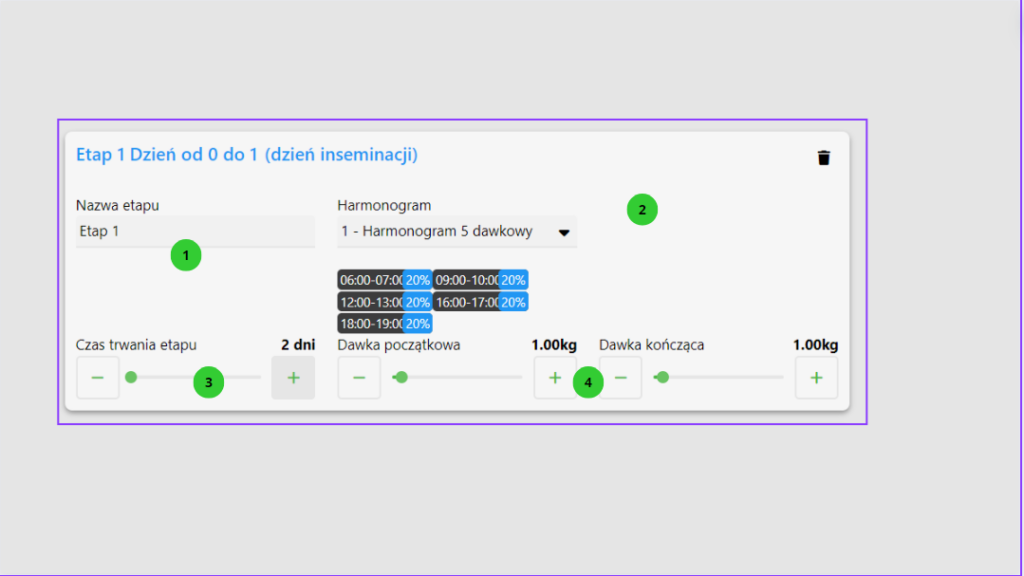
W celu dodania kolejnego etapu, należy kliknąć – “Dodaj kolejny etap”, aby z kolei usunąć dany etap klikamy ikonę “Kosz”
Wszystkie zmiany na krzywej żywienia będa do zobaczenia w podglądzie krzywej po prawej stronie
Aby przejść do następnego kroku należy kliknąć dalej w prawym dolnym rogu.
Ostatnim krokiem jest zapisanie krzywej oraz zaznaczenie, jeżeli jest taka potrzeba, dzień sprawdzenia kondycji.