1. Home
  2. FarmWatch Pro
  3. Pierwsze uruchomienie i konfiguracja urządzenia FarmWatch Pro

Pierwsze uruchomienie i konfiguracja urządzenia FarmWatch Pro

Cześć! Jesteśmy tu, aby pomóc Ci rozpocząć przygodę z FarmWatch Pro – Twoim niezastąpionym pomocnikiem w zarządzaniu farmą. Niezależnie od tego, czy jesteś doświadczonym rolnikiem, czy dopiero zaczynasz swoją drogę w rolnictwie, ten przewodnik pokaże Ci, jak łatwo i szybko skonfigurować swoją stację FarmWatch Pro. Od dodania pierwszego czujnika po ustawienie alarmów, które pomogą Ci trzymać rękę na pulsie. Gotowy, aby ułatwić sobie życie? Zaczynajmy!

1. Zawartość zestawu

Sprawdź, czy zestaw zawiera:

  • Urządzenie główne – Centrala FarmWatch Pro
  • Antena
  • Instrukcja

2. Wymagania

Przed rozpoczęciem przygotuj:

  • Komputer / telefon z dostępem do internetu
  • Dostęp do prądu 230V 
  • W przypadku Centrali ETH przygotuj przewód LAN, aby móc skomunikować centralę z internetem. Jeżeli konfigurujesz Centralę FarmWatch Pro z kartą SIM, przejdź do punktu 4.

Nie podłączaj urządzenia przed ustawieniem odpowiedniego trybu na przełącznikach.

3. Podłączenie urządzenia (ver. ETH)

  1. Otwórz pokrywę Centrali alarmowej, naciskając blokadę z dołu urządzenia
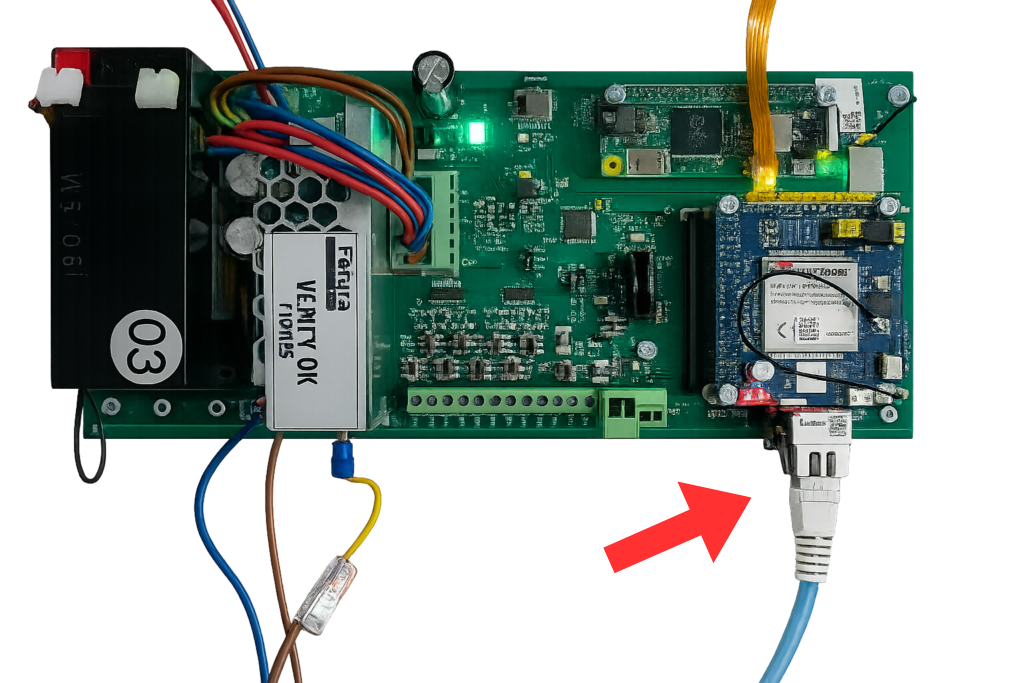
  2. Podłącz kabel LANZdjęcie wymontowanej, zielonej płyty głównej FarmWatch Pro, ilustrujące sposób podłączenia okablowania sieciowego. Duża, czerwona strzałka w prawym dolnym rogu jednoznacznie wskazuje na gniazdo sieciowe (port RJ45) umieszczone na niebieskim module komunikacyjnym. To w tym miejscu użytkownik musi wpiąć standardowy kabel internetowy (skrętkę LAN), jeśli zdecydował się na przewodowe połączenie urządzenia z siecią.
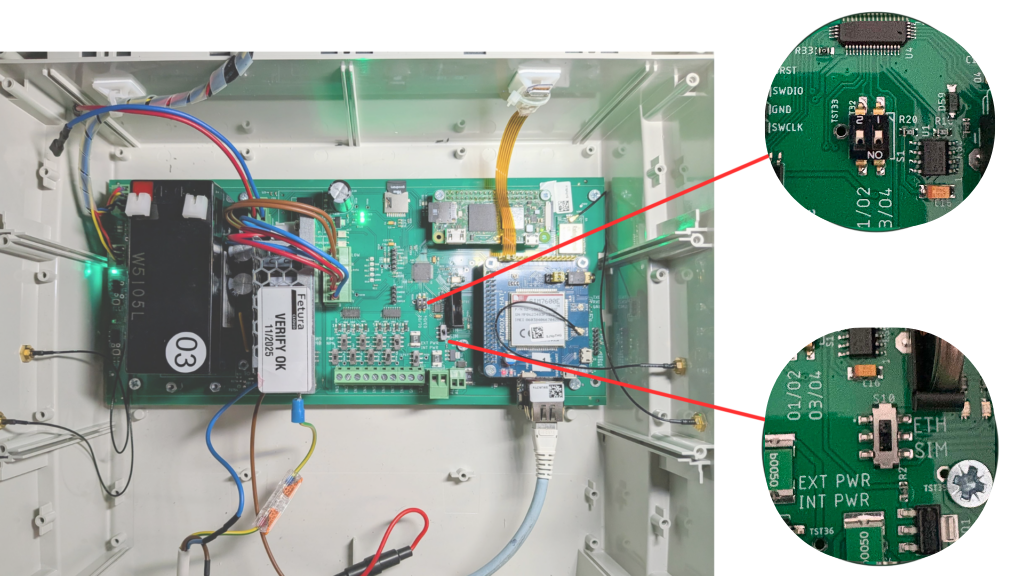
  3. Przełącz dwa przełączniki w tryb ETHZdjęcie otwartej obudowy urządzenia FarmWatch Pro, prezentujące konfigurację płyty głównej (PCB) do komunikacji przewodowej (Ethernet). Dwa okrągłe powiększenia z prawej strony wskazują prawidłowe ustawienie fizycznych przełączników. Górne zbliżenie pokazuje mały, czarny przełącznik typu DIP-switch – aby moduł działał poprawnie, oba jego suwaki muszą być przesunięte w górę (pozycja "ON"). Dolne zbliżenie prezentuje przełącznik suwakowy wyboru trybu sieciowego – użytkownik musi go przesunąć w górę, w stronę napisu "ETH".
  4. Podłącz urządzenie do prądu
  5. Urządzenie włączy się automatycznie

4. Podłączenie urządzenia (ver. SIM)

  1. Otwórz pokrywę Centrali alarmowej, naciskając blokadę z dołu urządzenia
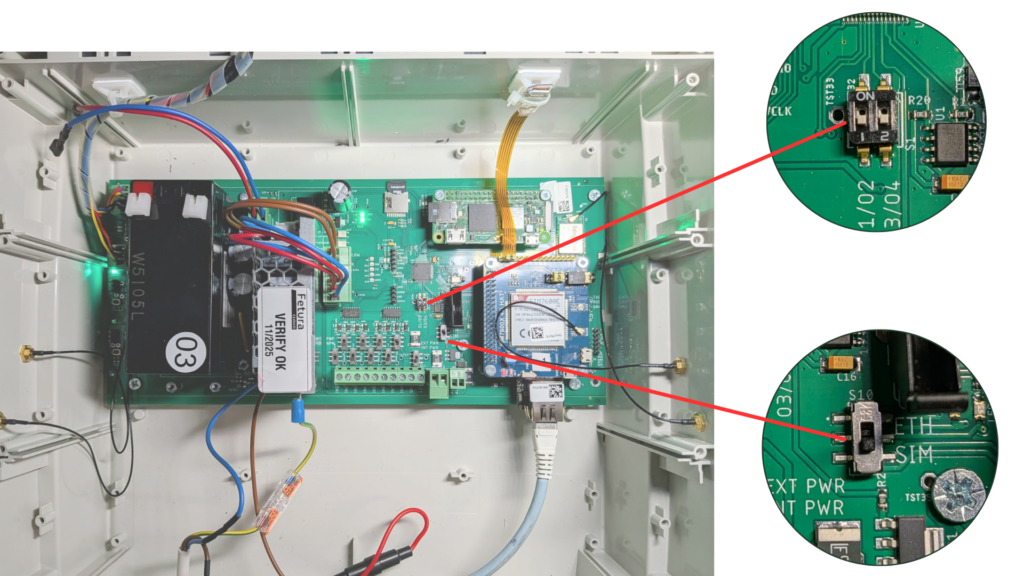
  2. Przełącz dwa przełączniki w tryb SIMZdjęcie otwartej obudowy urządzenia FarmWatch Pro, prezentujące konfigurację płyty głównej do komunikacji bezprzewodowej (przez sieć komórkową GSM za pomocą karty SIM). Górne powiększenie wskazuje mały, czarny przełącznik typu DIP-switch – aby moduł działał poprawnie w tym trybie, oba jego suwaki muszą być przesunięte w dół. Dolne powiększenie prezentuje przełącznik wyboru trybu sieciowego, który użytkownik musi przesunąć w dół, na pozycję opisaną na płycie jako "SIM".
  3. Zamknij pokrywę
  4. Podłącz urządzenie do prądu

5. Konfiguracja krok po kroku

Krok 1 – Logowanie do sieci

Wybierz język
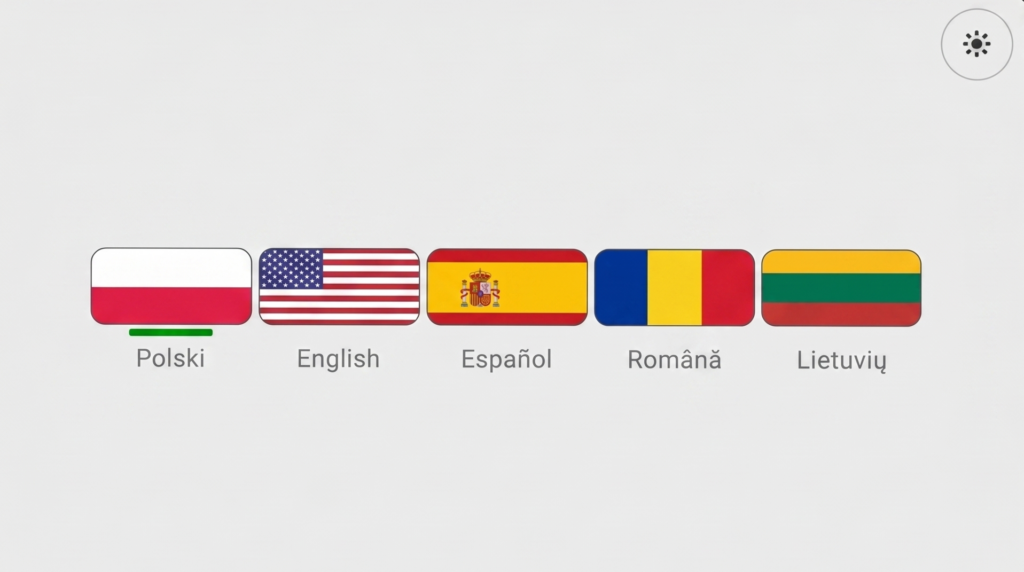
Ekran konfiguracji początkowej centrali FarmWatch Pro służący do wyboru języka interfejsu urządzenia. Użytkownik dotyka kafelka z flagą odpowiadającą wybranemu językowi, a wybrana pozycja jest podkreślona zieloną linią - na zrzucie zaznaczony jest Polski. Na ekranie dostępne są dokładnie te języki, w kolejności od lewej: Polski, English, Español, Română, Lietuvių. W prawym górnym rogu znajduje się okrągła ikona ustawień jasności ekranu.

Krok 2 – Konfiguracja

Centrala po uruchomieniu przechodzi w tryb logowania do sieci. W zależności od dostępności sieci proces ten może potrwać do 20 minut. Po pomyślnym zalogowaniu się do sieci centrala poinformuje o dalszych krokach. Aby przejść dalej, należy nacisnąć dowolny punkt na ekranie.

W przypadku niepowodzenia połączenia z Internetem należy sprawdzić zasięg sieci komórkowej, a w przypadku centrali ETH — upewnić się, że dostęp do Internetu jest prawidłowy.
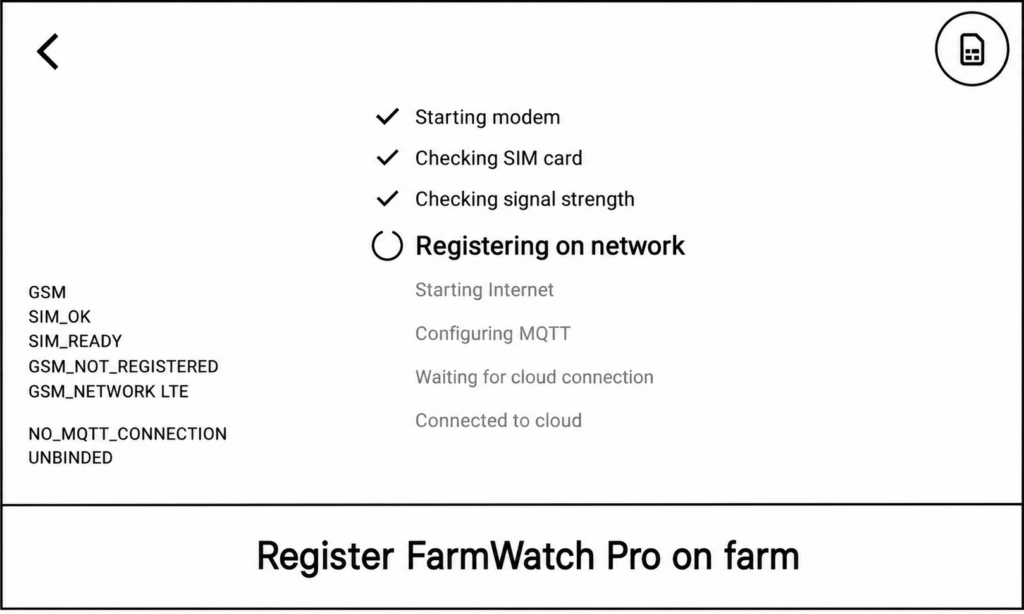
Ekran diagnostyczny centrali z przyciskiem 'Register FarmWatch Pro on farm' na dole. Użytkownik nic tu nie wpisuje, czeka tylko aż kolejne pozycje listy zostaną odhaczone. Lista kroków łączenia w kolejności: Starting modem, Checking SIM card, Checking signal strength, Registering on network, Starting Internet, Configuring MQTT, Waiting for cloud connection, Connected to cloud. Na zrzucie trzy pierwsze kroki mają zielony haczyk, przy 'Registering on network' widoczne jest kółko postępu, a dalsze pozycje są wyszarzone. Po lewej stronie ekranu wyświetlane są kody statusu: GSM, SIM_OK, SIM_READY, GSM_NOT_REGISTERED, GSM_NETWORK LTE, a niżej NO_MQTT_CONNECTION i UNBINDED. W prawym górnym rogu ikona karty SIM.

Krok 3 – Przypisywanie urządzenia do fermy

Każde urządzenie, aby działało poprawnie, należy przypisać do fermy. W tym celu należy zeskanować kod QR widoczny na ekranie. Zostaniemy przekierowani do systemu FeturaCloud, gdzie będzie można zarejestrować urządzenie. Istnieje również możliwość ręcznego wprowadzenia adresu aktywacyjnego w przeglądarce i zarejestrowania centrali pod adresem fetura.com.pl/activate.
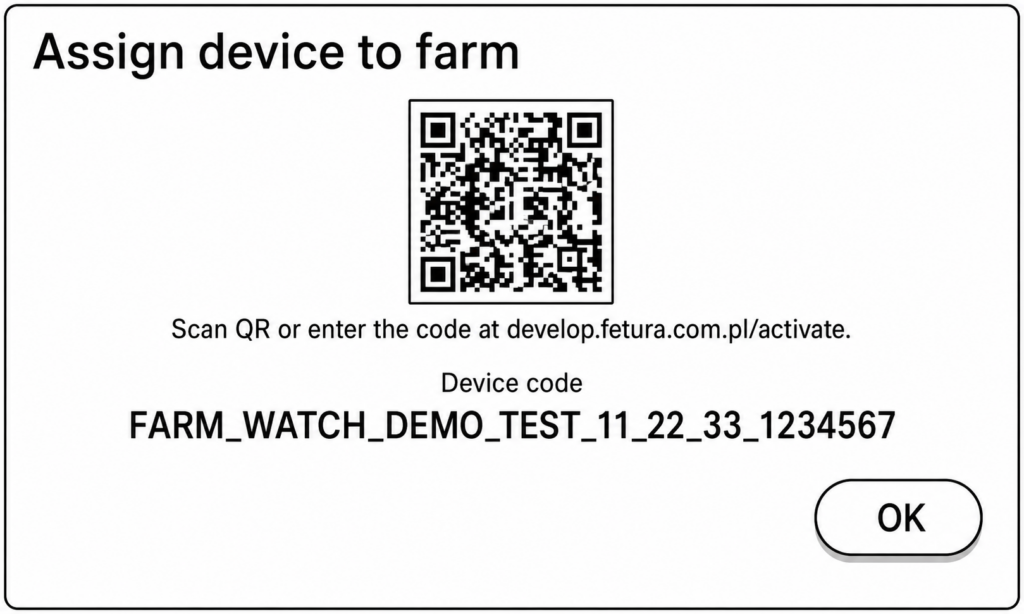
Ekran wyświetlany na fizycznym urządzeniu oznaczony jako "Assign device to farm". Wyświetla się na nim kod QR oraz alfanumeryczny ciąg znaków oznaczony jako "Device code". Użytkownik musi odczytać ten tekstowy kod urządzenia z ekranu i przepisać go dokładnie w to samo miejsce w internetowym formularzu aktywacyjnym.

6. Aktywacja 

Po zeskanowaniu kodu QR zostaniemy przekierowani na stronę, na której należy przypisać centralę do fermy. W tym celu należy kliknąć przycisk „Aktywuj”. Istnieje również możliwość ręcznego wprowadzenia numeru seryjnego urządzenia.
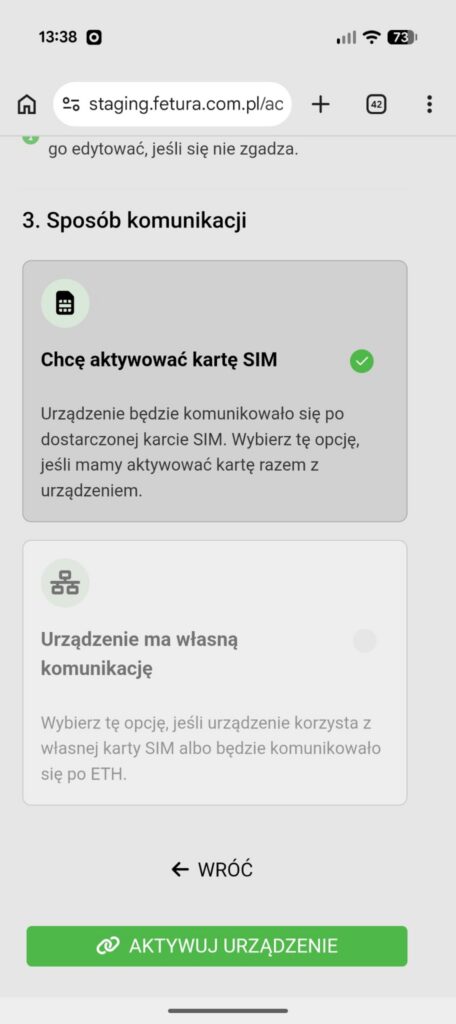
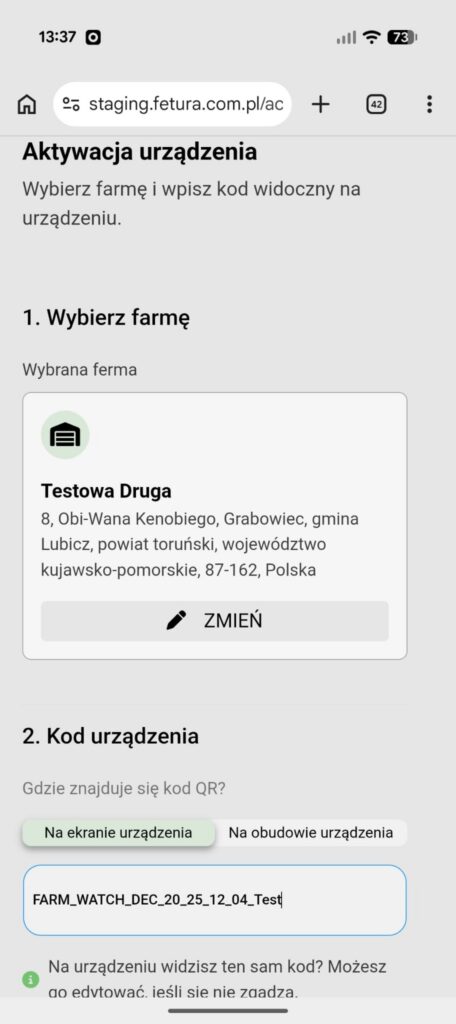
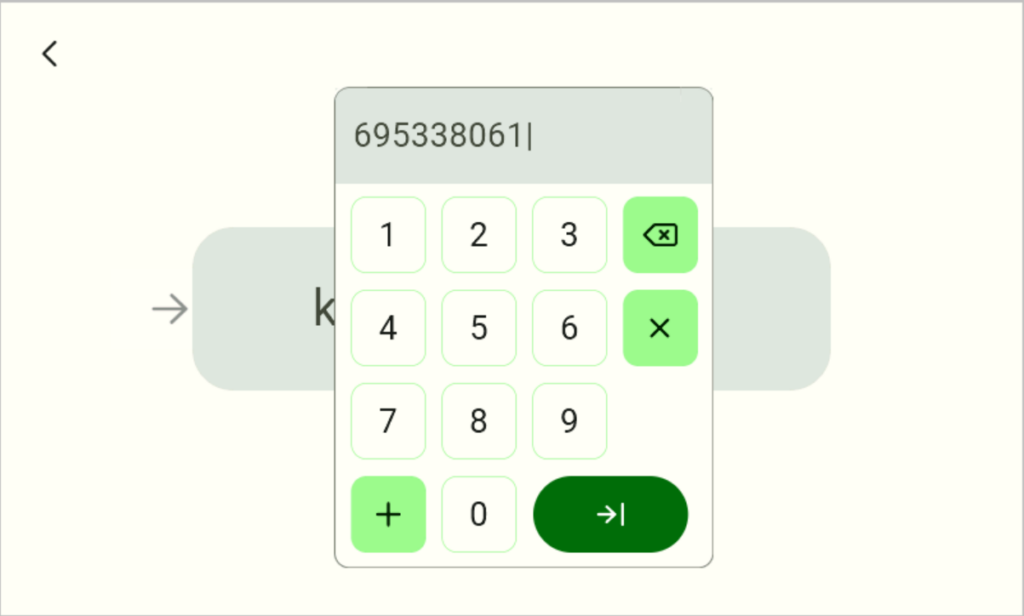
Na ekranie Centrali FarmWatch Pro wpisz numer oraz kliknij zielony klawisz.
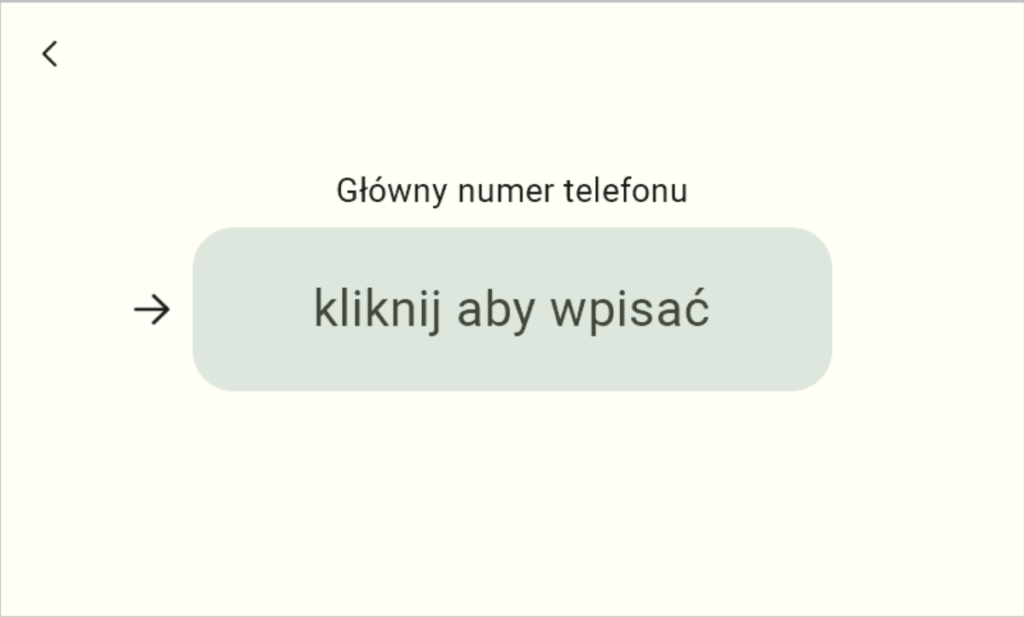
Ekran o nazwie "Główny numer telefonu". To jest miejsce, w którym należy podać numer kontaktowy. Aby zacząć pisać, użytkownik musi kliknąć na środku ekranu duże, jasnoszare pole z napisem "kliknij aby wpisać", co spowoduje wysunięcie klawiatury.
Interfejs z wysuniętą na ekranie klawiaturą numeryczną. Użytkownik używa tej klawiatury do wprowadzania danych liczbowych (takich jak numer telefonu lub kod SMS). Po wpisaniu danych należy je zatwierdzić, klikając zielony przycisk ze strzałką w prawym dolnym rogu klawiatury.

Wciśnij klawisz „Dalej”.

Zielony przycisk „Dalej” używany w kreatorze konfiguracji FarmWatch Pro do przejścia do kolejnego kroku.
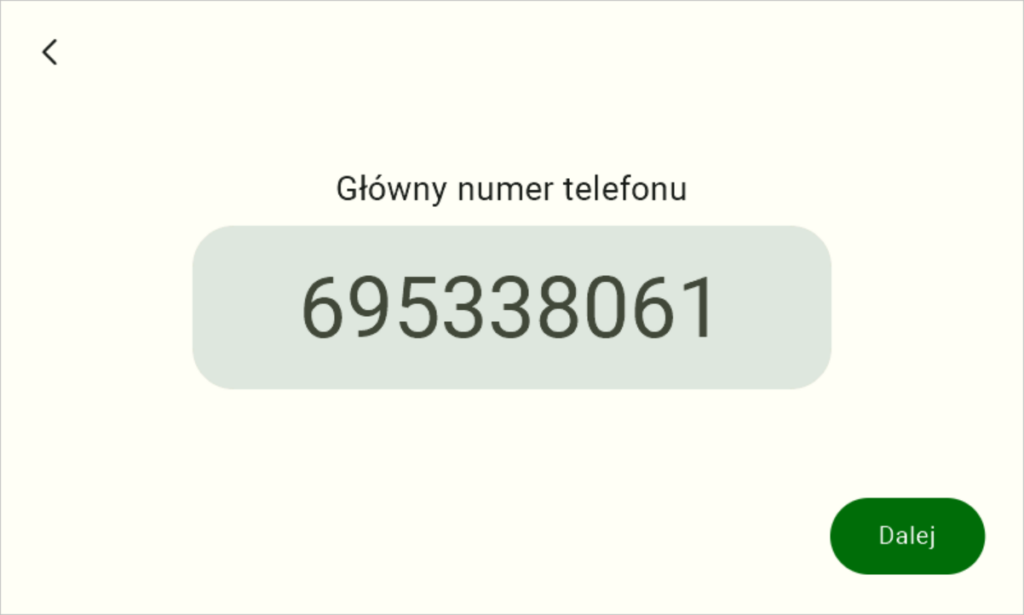
Ekran o nazwie "Główny numer telefonu" z już wprowadzonymi cyframi. Jeśli użytkownik wprowadził już swój numer, musi go zatwierdzić, klikając zielony przycisk "Dalej" znajdujący się w prawym dolnym rogu ekranu, aby przejść do kolejnego kroku.

Wprowadź kod PIN, który otrzymałeś na podany numer telefonu. To wszystko! Pierwszy krok za Tobą.
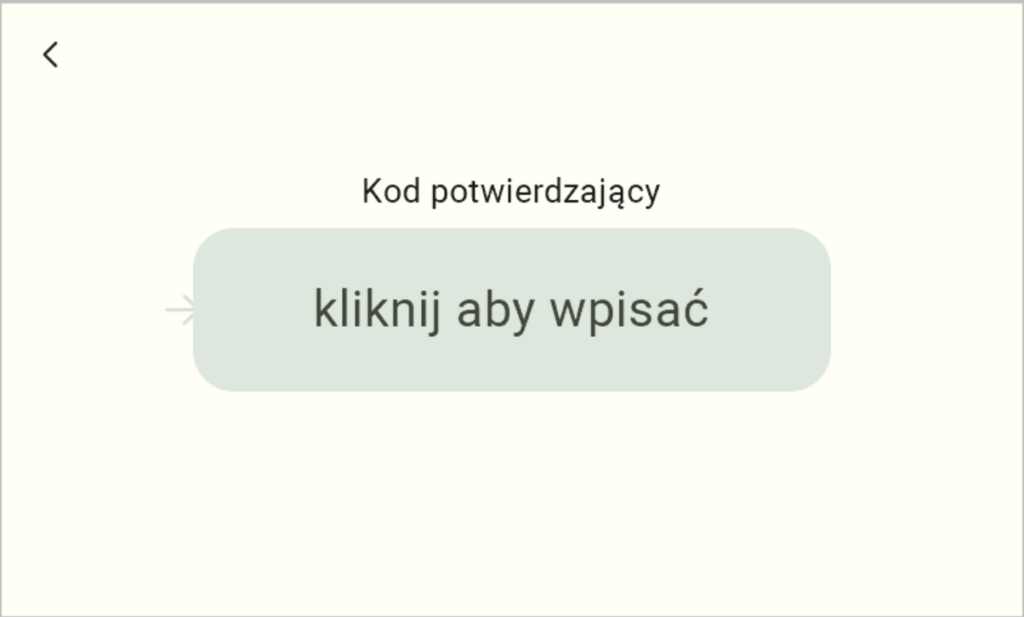
Ekran o nazwie "Kod potwierdzający". To jest miejsce, w którym użytkownik musi wpisać kod z wiadomości SMS. Aby wywołać klawiaturę i wprowadzić kod, należy kliknąć na środku ekranu duże, jasnoszare pole z napisem "kliknij aby wpisać".

Po zaakceptowaniu wprowadzonego PIN’u powinieneś zobaczyć poniższy ekran.
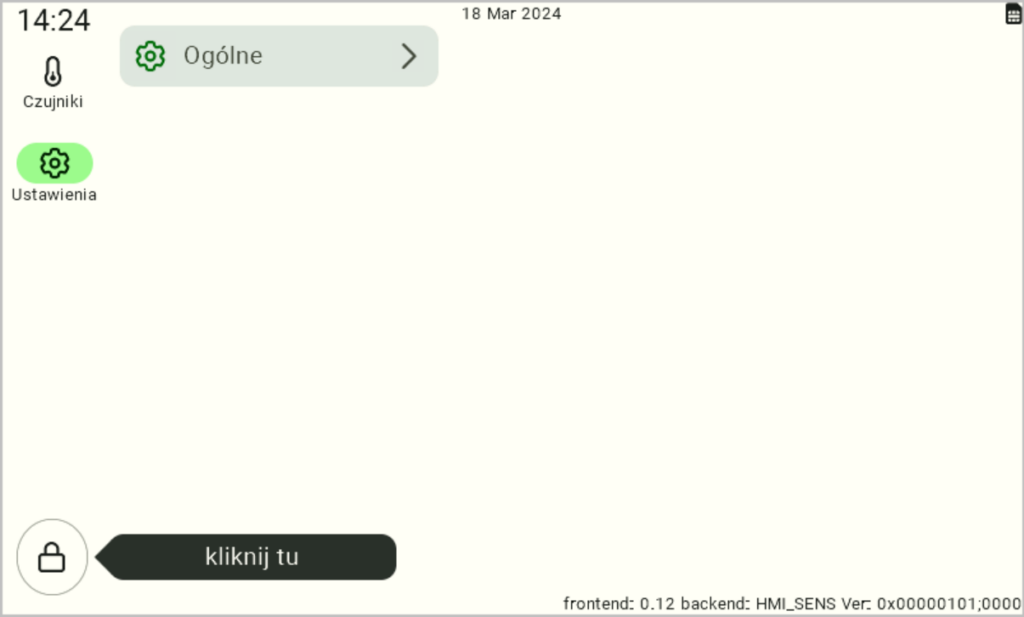
Ekran główny panelu sterowania urządzenia. Aby odblokować możliwość konfiguracji, użytkownik musi kliknąć ikonę kłódki znajdującą się w lewym dolnym rogu ekranu (obok niej wyświetla się podpowiedź "kliknij tu"). Na ekranie widoczny jest również przycisk wejścia w ustawienia "Ogólne".

Gratulacje! Udało Ci się skonfigurować stację. Teraz jesteś gotowy, aby cieszyć się spokojem i kontrolą, jaką oferuje FarmWatch Pro.

Kolejnym krokiem będzie dodanie pierwszego czujnika, instrukcję krok po kroku znajdziesz klikając w przycisk poniżej.

Masz ochotę dodać więcej czujników czy numerów telefonu? A może interesuje Cię, jak ustawić datę i czas, zmienić motyw wyświetlacza lub skonfigurować powiadomienia? Zajrzyj do naszych kolejnych artykułów – wszystko jest na wyciągnięcie ręki.

Dziękujemy za wybranie FarmWatch Pro. Razem zmieniamy rolnictwo na lepsze!

Updated on 2026-07-28
Was this article helpful?

Related Articles

Potrzebujesz pomocy?
Can't find the answer you're looking for?
Contact Support

Leave a Comment