
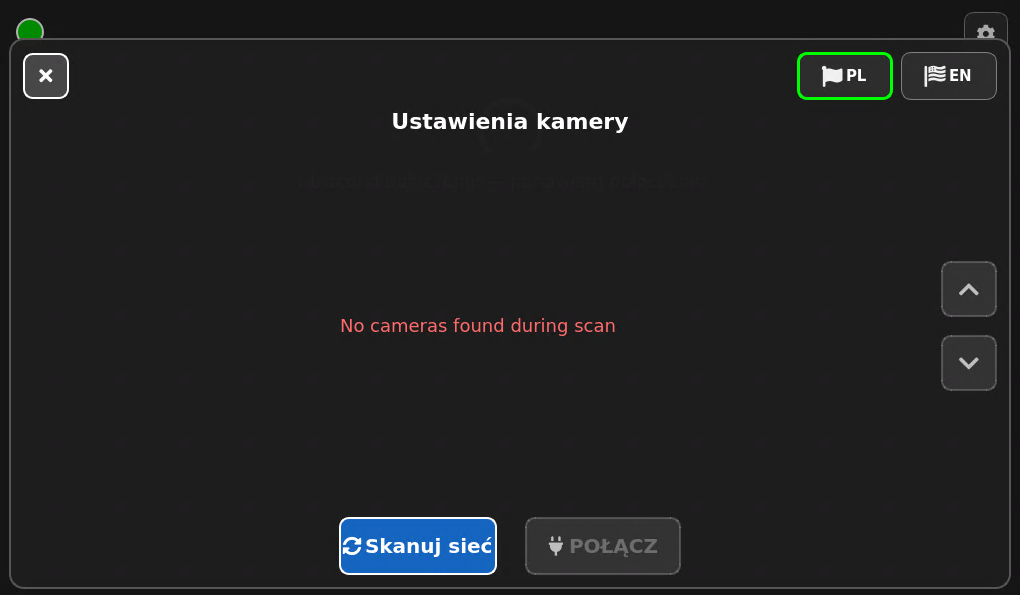
Podczas dodawania kamery do urządzenia kamera nie pojawia się na liście dostępnych kamer. Najczęściej oznacza to, że kamera nie została jeszcze prawidłowo skonfigurowana, nie jest połączona z siecią lub urządzenie nie może jej wykryć.
Rozwiązanie
1. Zakończ dodawanie kamery
Zamknij ekran, na którym wyświetlana jest lista dostępnych kamer. Następnie wróć do konfiguracji kamery. Nie próbuj ponownie dodawać kamery przed sprawdzeniem jej zasilania oraz konfiguracji.
Pozostaw urządzenie włączone. Po zakończeniu konfiguracji kamery wrócisz do tego samego miejsca i ponownie otworzysz listę dostępnych kamer.
2. Sprawdź zasilanie kamery
Upewnij się, że kamera jest podłączona do właściwego źródła zasilania. Sprawdź, czy przewód zasilający jest prawidłowo umieszczony w gnieździe kamery oraz w zasilaczu lub innym źródle zasilania.
Jeżeli kamera ma lampkę kontrolną, sprawdź, czy się świeci lub miga. Brak sygnalizacji może oznaczać, że kamera nie jest zasilana. W takim przypadku sprawdź przewód, zasilacz oraz gniazdo elektryczne.
Jeżeli kamera jest zasilana przez przewód sieciowy, upewnij się, że przewód został podłączony do odpowiedniego portu i że urządzenie sieciowe dostarcza zasilanie.
3. Sprawdź model kamery
Odczytaj nazwę producenta oraz dokładny model kamery. Informacje te najczęściej znajdują się na etykiecie umieszczonej na spodzie lub z tyłu obudowy kamery.
Model może być również podany na opakowaniu, w dokumentach dołączonych do kamery albo w aplikacji producenta. Zapisz pełne oznaczenie modelu, ponieważ kamery tego samego producenta mogą wymagać różnych ustawień.
Nie korzystaj z instrukcji przeznaczonej dla podobnie wyglądającej kamery. Nawet niewielka różnica w oznaczeniu modelu może oznaczać inny sposób konfiguracji.
4. Otwórz instrukcję producenta kamery
Znajdź instrukcję przeznaczoną dla dokładnego modelu używanej kamery. W pierwszej kolejności sprawdź dokumenty dołączone do urządzenia lub instrukcję zapisaną na opakowaniu.
Jeżeli nie masz instrukcji papierowej, przejdź na oficjalną stronę internetową producenta. Wyszukaj model kamery i otwórz instrukcję instalacji lub konfiguracji sieciowej.
Zwróć uwagę na informacje dotyczące pierwszego uruchomienia, połączenia z siecią, ustawienia loginu i hasła oraz włączenia dostępu do kamery przez inne urządzenia.
5. Ponownie skonfiguruj kamerę
Wykonaj konfigurację kamery od początku, zgodnie z kolejnością podaną w instrukcji producenta. Nie pomijaj żadnego etapu, nawet jeżeli kamera była wcześniej częściowo skonfigurowana.
Podłącz kamerę do właściwej sieci. Jeżeli konfiguracja odbywa się za pomocą aplikacji producenta, dodaj kamerę w aplikacji i wykonuj polecenia wyświetlane na ekranie.
Ustaw wymagany login i hasło. Jeżeli producent wymaga utworzenia nowego hasła przy pierwszym uruchomieniu, zapisz je w bezpiecznym miejscu. Dane te mogą być później potrzebne podczas dodawania kamery do urządzenia.
Jeżeli instrukcja wymaga włączenia dodatkowej opcji, na przykład dostępu sieciowego, protokołu komunikacyjnego lub dostępu dla innych urządzeń, włącz ją zgodnie z opisem producenta.
6. Sprawdź konfigurację
Po zakończeniu konfiguracji sprawdź, czy kamera działa prawidłowo. Jeżeli producent udostępnia aplikację lub stronę konfiguracyjną, otwórz podgląd obrazu z kamery.
Upewnij się, że kamera jest połączona z siecią i nie wyświetla komunikatu o błędzie. Sprawdź również, czy użyto prawidłowej nazwy sieci oraz właściwego hasła do sieci.
Porównaj wykonane ustawienia z instrukcją producenta. Szczególnie dokładnie sprawdź ustawienia dotyczące konta użytkownika, hasła, połączenia sieciowego oraz dostępu do kamery.
7. Ponownie otwórz listę kamer
Po prawidłowym skonfigurowaniu kamery wróć do urządzenia. Otwórz ponownie ekran dodawania kamery, a następnie wyświetl listę dostępnych kamer.
Poczekaj chwilę, aż urządzenie zakończy wyszukiwanie. Kamera może nie pojawić się natychmiast, szczególnie jeżeli została przed chwilą uruchomiona lub ponownie połączona z siecią.
Nie wyłączaj kamery ani urządzenia podczas wyszukiwania.
8. Sprawdź, czy kamera jest dostępna
Sprawdź, czy na liście pojawiła się nazwa lub adres kamery. W tym celu naciśnij niebieski przycisk „Skanuj sieć”. Jeżeli na liście znajduje się kilka urządzeń, porównaj ich nazwy lub adresy z informacjami podanymi w ustawieniach kamery.
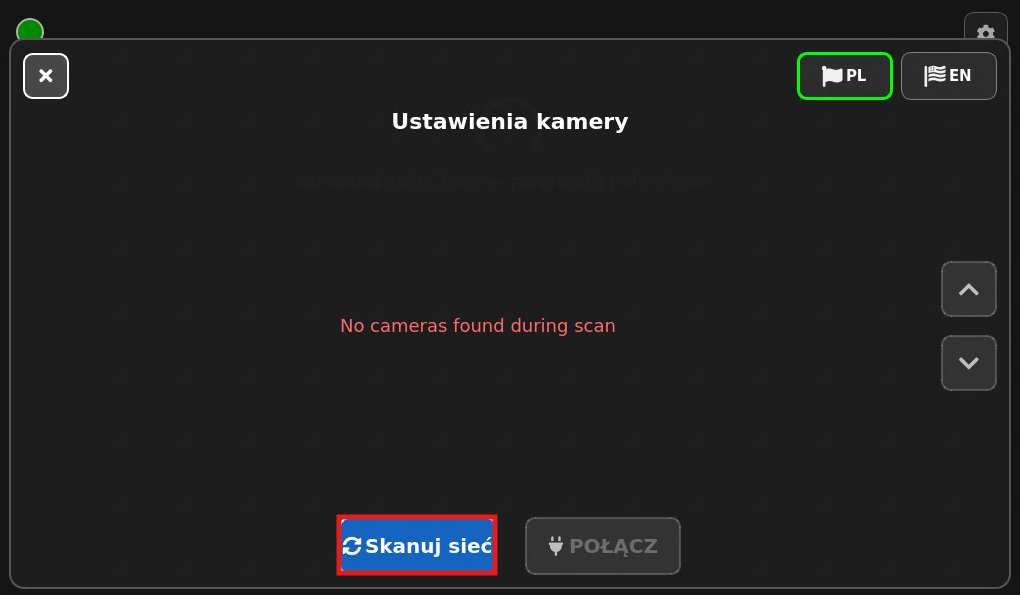
Wybierz właściwą kamerę i kontynuuj proces jej dodawania. Jeżeli urządzenie poprosi o login i hasło, wprowadź dane ustawione podczas konfiguracji kamery.
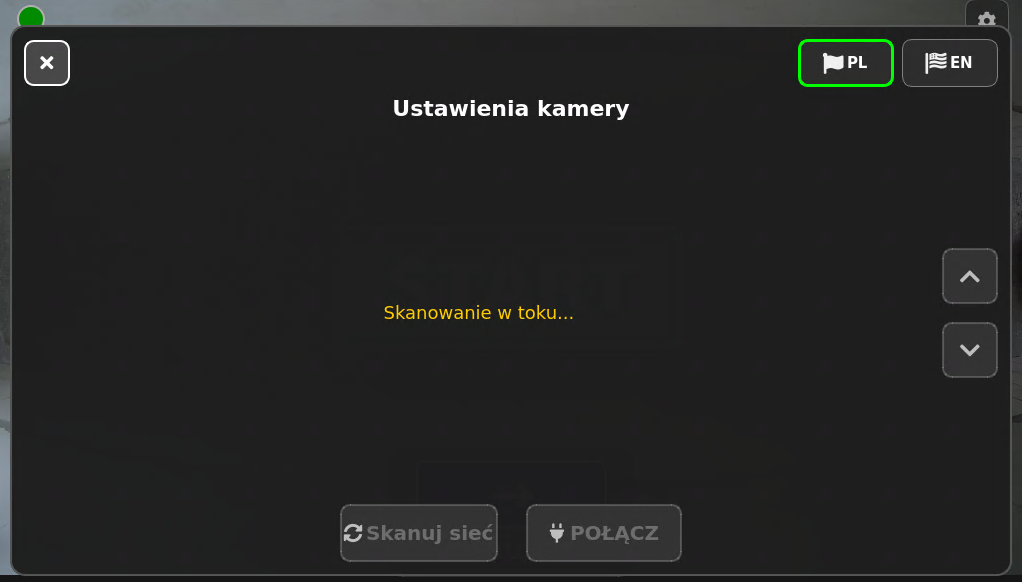
Jeżeli kamera nadal nie pojawia się na liście, przejdź do dodatkowych czynności kontrolnych opisanych poniżej.
Kamera nadal się nie wyświetla
Jeżeli kamera nadal nie jest widoczna na liście, ponownie sprawdź najważniejsze elementy konfiguracji:
- Zasilanie kamery — sprawdź, czy kamera jest włączona, przewody są prawidłowo podłączone, a lampki kontrolne sygnalizują pracę urządzenia.
- Połączenie z siecią — upewnij się, że kamera jest podłączona przewodowo lub bezprzewodowo do właściwej sieci i nie zgłasza błędu połączenia.
- Ta sama sieć — sprawdź, czy kamera oraz urządzenie, do którego jest dodawana, są podłączone do tej samej sieci lokalnej.
- Login i hasło — upewnij się, że używane dane logowania są prawidłowe i odpowiadają danym ustawionym podczas konfiguracji kamery.
- Dostęp do kamery — sprawdź w ustawieniach kamery, czy producent wymaga włączenia dostępu dla innych urządzeń, dostępu sieciowego lub odpowiedniego protokołu komunikacyjnego.
- Dokładny model kamery — ponownie porównaj oznaczenie modelu na etykiecie z modelem podanym w używanej instrukcji.
- Instrukcja producenta — sprawdź, czy wszystkie czynności zostały wykonane w kolejności podanej przez producenta i czy żaden wymagany etap nie został pominięty.
- Ponowne uruchomienie — jeżeli instrukcja producenta na to pozwala, uruchom ponownie kamerę oraz urządzenie, a następnie jeszcze raz otwórz listę dostępnych kamer.
- Reset do ustawień fabrycznych i ponowna konfiguracja — w zależności od modelu i producenta, na kamerze powinien znajdować się przycisk resetu do ustawień fabrycznych. Sprawdź w instrukcji producenta czy jest i jak wygląda proces resetu, a następnie wykonaj go krok po kroku.


