
Na ekranie Ustawienia kamery przy wybranej kamerze może pojawić się ikona czerwonego klucza.
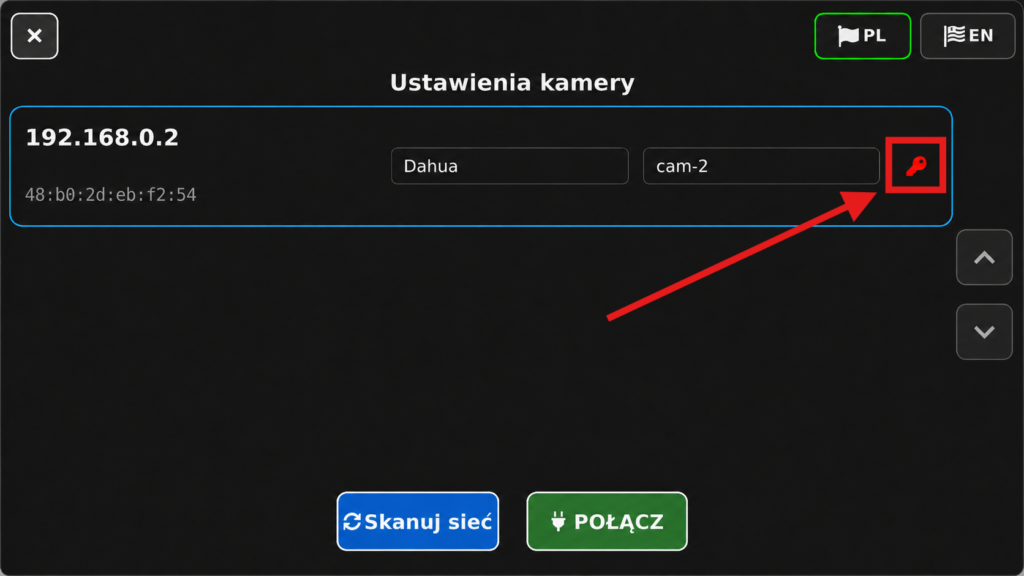
Co oznacza czerwony klucz?
Czerwony klucz oznacza, że dostęp do kamery został zablokowany i urządzenie nie może się z nią połączyć.

Co należy zrobić?
Aby przywrócić połączenie, należy ponownie skonfigurować kamerę zgodnie z instrukcją jej producenta.
1. Sprawdzić producenta i model kamery
Najpierw należy ustalić, jakiej marki i jaki model kamery jest podłączony do urządzenia. Informacje te można znaleźć na etykiecie umieszczonej na obudowie kamery, na jej opakowaniu albo w dokumentacji otrzymanej przy zakupie.
Producent i model są potrzebne, ponieważ sposób odblokowania dostępu oraz ponownej konfiguracji może różnić się w zależności od kamery.
2. Otworzyć instrukcję obsługi kamery lub stronę pomocy technicznej producenta
Po ustaleniu producenta i modelu należy znaleźć instrukcję przeznaczoną dokładnie dla używanej kamery. Można skorzystać z instrukcji papierowej, dokumentu elektronicznego albo strony pomocy technicznej producenta.
W instrukcji należy wyszukać informacje dotyczące zablokowanego konta, nieudanych prób logowania, zmiany hasła lub przywracania dostępu do kamery.
3. Odblokować dostęp do kamery zgodnie z zaleceniami producenta
Należy wykonać czynności opisane w instrukcji producenta. W zależności od modelu może być konieczne odczekanie określonego czasu, ponowne uruchomienie kamery, zalogowanie się do jej panelu konfiguracyjnego albo zmiana hasła.
Przed odblokowaniem dostępu nie należy wielokrotnie ponawiać próby połączenia. Kolejne nieudane próby mogą wydłużyć czas blokady.
4. Ponownie skonfigurować dane logowania do kamery
Po odblokowaniu dostępu należy upewnić się, że znany jest aktualny login i hasło do kamery. Jeżeli hasło zostało zmienione podczas odblokowywania, należy użyć nowego hasła.
Dane logowania należy wpisywać dokładnie, zwracając uwagę na wielkie i małe litery, cyfry oraz znaki specjalne.
5. Wrócić do ekranu „Ustawienia kamery”
Po zakończeniu konfiguracji kamery należy wrócić do urządzenia i otworzyć ekran Ustawienia kamery.
Na liście należy odnaleźć kamerę, przy której pojawiła się ikona czerwonego klucza.
6. Nacisnąć ikonę czerwonego klucza
Należy nacisnąć ikonę czerwonego klucza znajdującą się przy wybranej kamerze. Spowoduje to otwarcie okna, w którym można ponownie wprowadzić dane potrzebne do uzyskania dostępu do kamery.
7. Wprowadzić aktualny login i hasło do kamery
W odpowiednich polach należy wpisać aktualny login i hasło. Powinny to być te same dane, które umożliwiają bezpośrednie zalogowanie się do kamery.
Przed zatwierdzeniem należy sprawdzić, czy dane zostały wpisane poprawnie oraz czy na początku lub na końcu loginu albo hasła nie znajduje się dodatkowa spacja.
8. Nacisnąć przycisk „POŁĄCZ”
Po wprowadzeniu danych należy nacisnąć przycisk POŁĄCZ. Urządzenie podejmie ponowną próbę nawiązania połączenia z kamerą.
Jeżeli kamera została prawidłowo odblokowana i skonfigurowana, dostęp zostanie przywrócony, a ikona czerwonego klucza przestanie się wyświetlać.
Czerwony klucz nadal się wyświetla
Jeżeli po ponownej konfiguracji ikona czerwonego klucza nadal jest widoczna, należy sprawdzić:
- czy kamera jest włączona i podłączona do sieci,
- czy wprowadzono prawidłowy login i hasło,
- czy dostęp do kamery został odblokowany,
- czy urządzenie i kamera są podłączone do tej samej sieci.


