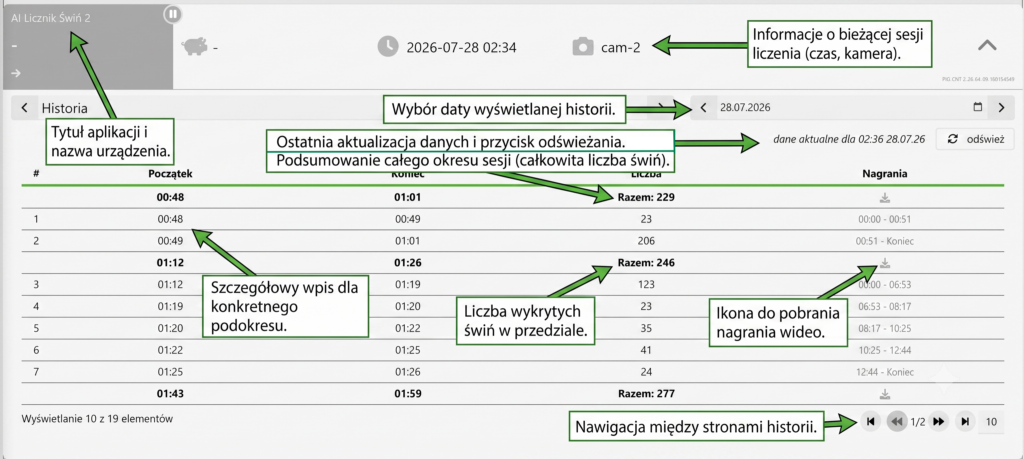
W tym artykule opisano funkcje dostępne podczas zliczania świń za pomocą Pig Counter w aplikacji Fetura CLOUD. Dowiesz się, jak rozpocząć i zakończyć liczenie, rozdzielać zwierzęta na kolejne grupy, zmieniać kierunek przejścia, korzystać z ustawień kamery oraz przeglądać wyniki i nagrania zapisane w historii.
Rozpocznij liczenie
Funkcja Rozpocznij liczenie uruchamia nową sesję zliczania świń. Od tego momentu aplikacja zapisuje zwierzęta przechodzące przed wybraną kamerą.
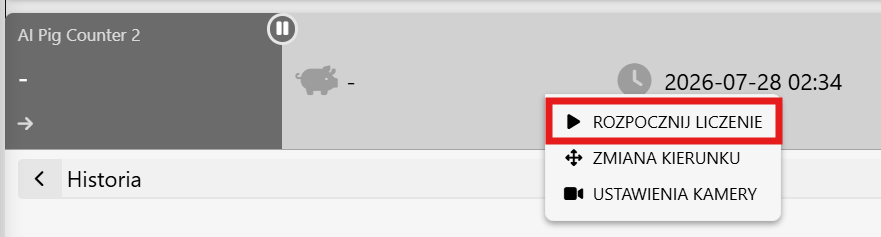
Przed rozpoczęciem należy sprawdzić oznaczenie kamery widoczne na górnym pasku, na przykład cam-2. Pozwala ono upewnić się, że liczenie będzie prowadzone na podstawie obrazu z właściwej kamery.
Podczas aktywnego liczenia panel urządzenia jest oznaczony kolorem zielonym. Bieżący wynik jest wyświetlany obok ikony świni. Na górnym pasku widoczne są również data, godzina oraz nazwa używanej kamery.

Po rozpoczęciu sesji aplikacja zapisuje między innymi:
- godzinę rozpoczęcia liczenia,
- liczbę zliczonych świń,
- podział wyniku na poszczególne grupy,
- nagranie wideo powiązane z liczeniem.
Zmiana kierunku
Funkcja Zmiana kierunku pozwala określić, w którą stronę będą przemieszczać się świnie podczas liczenia. W oknie Zmiana kierunku rozwiń pole Kierunek, wybierz właściwą opcję, na przykład Prawo, a następnie kliknij ZAPISZ. Ustawienie należy zmienić, gdy zwierzęta mają przechodzić w kierunku przeciwnym do obecnie wybranego.
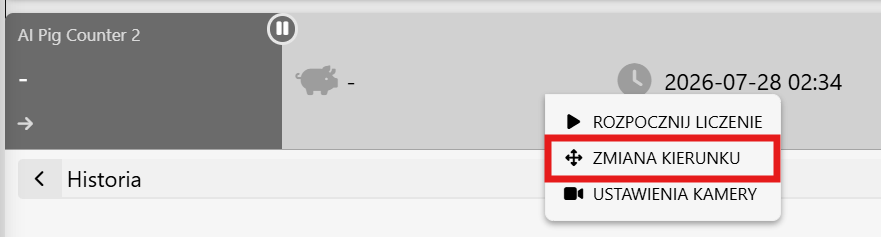
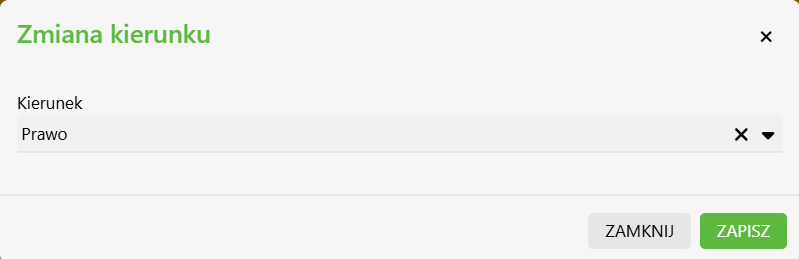
Kierunek najlepiej ustawić przed rozpoczęciem liczenia. Aktualne ustawienie jest przedstawione na panelu za pomocą symbolu strzałki.
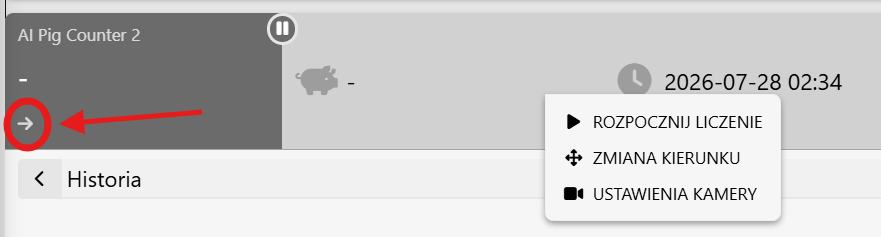
Po wybraniu tej funkcji nowy kierunek zostaje zastosowany podczas kolejnej sesji liczenia.
Ustawienia kamery
Funkcja Ustawienia kamery umożliwia wybranie kamery, która ma być używana podczas zliczania świń. W górnej części okna wyświetlana jest liczba dostępnych kamer oraz data i godzina ostatniego odświeżenia listy. Aby ponownie wyszukać dostępne kamery, kliknij przycisk odśwież.
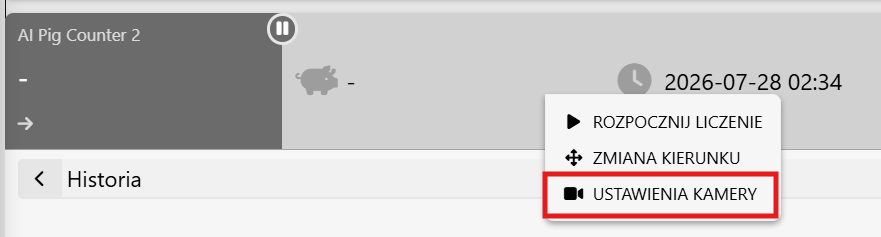
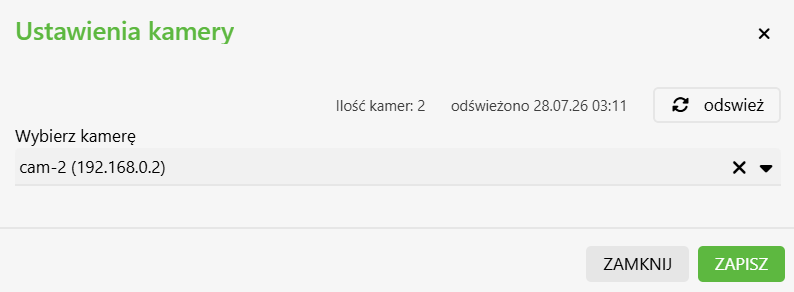
W polu Wybierz kamerę rozwiń listę i wskaż właściwe urządzenie, na przykład cam-2 (192.168.0.2). Nazwa kamery i podany w nawiasie adres ułatwiają jej rozpoznanie, gdy w systemie dostępnych jest kilka kamer.
Po wybraniu kamery kliknij ZAPISZ, aby zatwierdzić ustawienie. Aby zamknąć okno bez zapisywania nowego wyboru, kliknij ZAMKNIJ lub ikonę × w prawym górnym rogu.
Kolejna grupa
Funkcja Kolejna grupa służy do rozpoczęcia liczenia następnej grupy świń bez kończenia całej sesji. Należy jej użyć po przejściu ostatniej świni z bieżącej grupy, gdy za chwilę ma rozpocząć się przejście kolejnej grupy.

Po wybraniu opcji KOLEJNA GRUPA pojawi się okno z pytaniem o potwierdzenie. Kliknij TAK, aby zamknąć wynik bieżącej grupy i rozpocząć zapisywanie wyniku następnej. Każda grupa zostanie później przedstawiona w historii jako osobna pozycja.
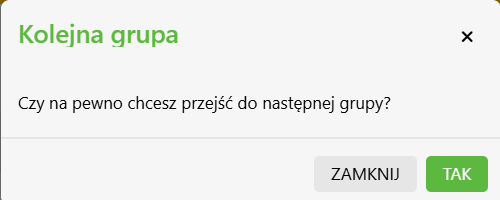
Aby zrezygnować z przejścia do kolejnej grupy i kontynuować aktualne liczenie, kliknij ZAMKNIJ lub ikonę × w prawym górnym rogu okna.
- godzina rozpoczęcia,
- godzina zakończenia,
- liczba zliczonych świń,
- odpowiadający jej fragment nagrania.
Wyniki wszystkich grup są następnie sumowane w polu Razem.
Zakończ liczenie
Funkcja Zakończ liczenie służy do zamknięcia bieżącej sesji po przejściu ostatniej grupy świń. Należy jej użyć wtedy, gdy nie będą już liczone kolejne zwierzęta w ramach tej sesji.

Po wybraniu opcji ZAKOŃCZ LICZENIE pojawi się okno z pytaniem o potwierdzenie. Kliknij ZAKOŃCZ, aby zakończyć sesję i zapisać jej wynik. Informacje o czasie liczenia, liczbie świń, poszczególnych grupach oraz powiązanych nagraniach będą dostępne w historii.
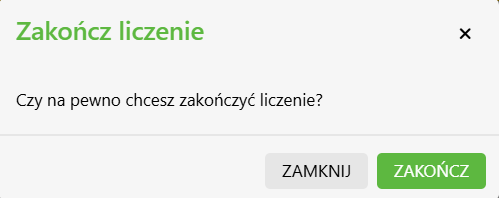
Aby zrezygnować z zakończenia sesji i kontynuować bieżące liczenie, kliknij ZAMKNIJ lub ikonę × w prawym górnym rogu okna.
Komunikat błędu
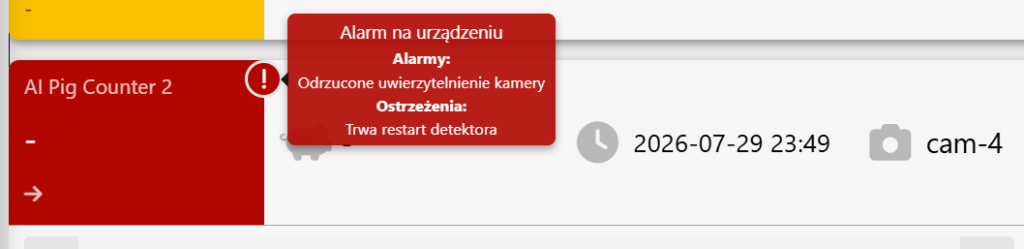
Informację o wystąpieniu błędu można znaleźć na kafelku urządzenia. Gdy pojawi się problem, kafelek zmienia kolor na czerwony, a w jego prawym górnym rogu wyświetla się ikona wykrzyknika.

Po wybraniu tej ikony pojawi się komunikat zawierający szczegóły alarmu lub ostrzeżenia, na przykład informację o odrzuconym uwierzytelnieniu kamery albo trwającym restarcie detektora.
Historia
Widok Historia zawiera wyniki zakończonych sesji liczenia. Dane można przeglądać dla wybranego dnia za pomocą pola daty, przycisków przechodzenia do poprzedniego lub następnego dnia oraz ikony kalendarza.
Przycisk odśwież pobiera najnowsze dane. Obok niego wyświetlana jest godzina ostatniej aktualizacji informacji.
Każda sesja posiada wytłuszczony wiersz podsumowania, w którym widoczne są godzina rozpoczęcia, godzina zakończenia oraz łączna liczba świń oznaczona jako Razem.
Tabela historii zawiera następujące kolumny:
- # – numer kolejnej grupy zapisanej w historii.
- Początek – godzina rozpoczęcia całej sesji lub wybranej grupy.
- Koniec – godzina zakończenia całej sesji lub wybranej grupy.
- Liczba – liczba świń zliczonych w danej grupie. W wierszu podsumowania wyświetlana jest suma wszystkich grup jako Razem.
- Nagrania – fragment nagrania wideo odpowiadający danej grupie.
Wartości w kolumnach Początek i Koniec oznaczają rzeczywistą godzinę liczenia. Zakresy widoczne w kolumnie Nagrania, na przykład „00:00–00:51” lub „00:51–Koniec”, wskazują położenie danej grupy w zapisanym materiale wideo.
Ikona pobierania znajdująca się w kolumnie Nagrania umożliwia pobranie nagrania powiązanego z wybraną sesją. Podział na zakresy czasowe ułatwia odnalezienie fragmentu odpowiadającego konkretnej grupie świń.
Oznaczenie kamery, na przykład cam-2, informuje, z którego źródła obrazu pochodzą wyniki i nagrania. Przed sprawdzaniem danych należy upewnić się, że wyświetlana jest właściwa kamera.
Jeżeli liczba zapisanych wyników jest większa niż liczba pozycji wyświetlanych na jednej stronie, do przechodzenia między stronami historii służą przyciski nawigacyjne znajdujące się pod tabelą.