
Oprogramowanie centrali FarmWatch Pro można zaktualizować za pomocą karty microSD znajdującej się w urządzeniu. Aktualizacja polega na skopiowaniu odpowiednich plików na kartę pamięci, a następnie uruchomieniu centrali z przygotowaną kartą.
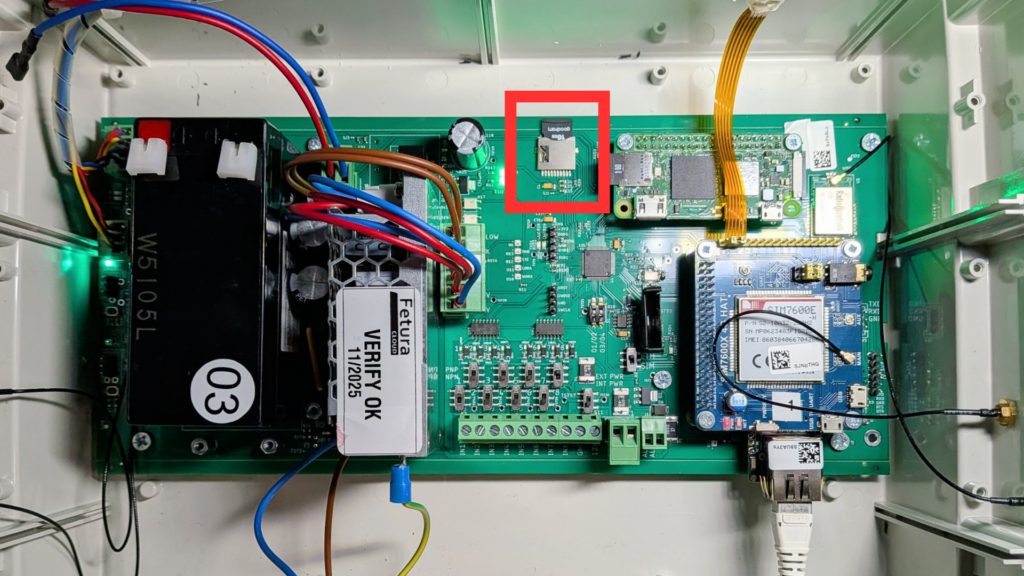
Po uruchomieniu urządzenie automatycznie wykryje pliki aktualizacyjne i rozpocznie proces instalacji.
1. Co będzie potrzebne?
Do wykonania aktualizacji przygotuj:
- kartę microSD wyjętą z centrali FarmWatch Pro,
- komputer z czytnikiem kart microSD,
- paczkę aktualizacyjną przeznaczoną dla urządzenia FarmWatch Pro.
Pliki aktualizacji należy pobrać z udostępnionego pakietu oprogramowania.
2. Ważne informacje przed rozpoczęciem
Do standardowej aktualizacji należy użyć wyłącznie plików znajdujących się w folderze:
firmware
Przed skopiowaniem nowych plików aktualizacji należy usunąć z karty microSD stare foldery aktualizacyjne, jeżeli znajdują się na karcie.
Dotyczy to w szczególności folderów:
- tmp_down
- temp_rdy
Pozostawienie starych folderów aktualizacyjnych może spowodować problemy z wykryciem lub uruchomieniem nowej aktualizacji.
Nie należy kopiować na kartę całej paczki aktualizacyjnej ani tworzyć dodatkowych folderów. Na karcie microSD powinien znajdować się folder firmware, a pliki aktualizacji muszą być umieszczone bezpośrednio w tym folderze.
3. Pliki aktualizacji
W folderze firmware powinny znajdować się pliki aktualizacji oprogramowania, między innymi:
- ctrl_prg.bin — plik odpowiedzialny za główne działanie programu urządzenia,
- hmi_prg.bin — plik odpowiedzialny za interfejs użytkownika, czyli ekran oraz obsługę panelu HMI.
Poprawna struktura plików na karcie microSD:
SD:/firmware/ctrl_prg.bin
SD:/firmware/hmi_prg.bin
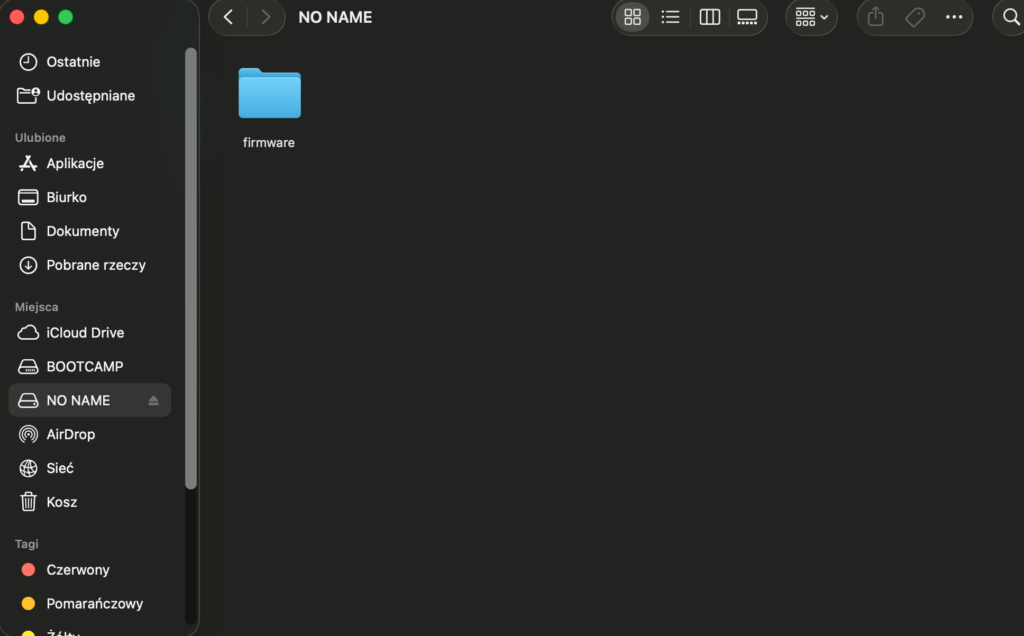
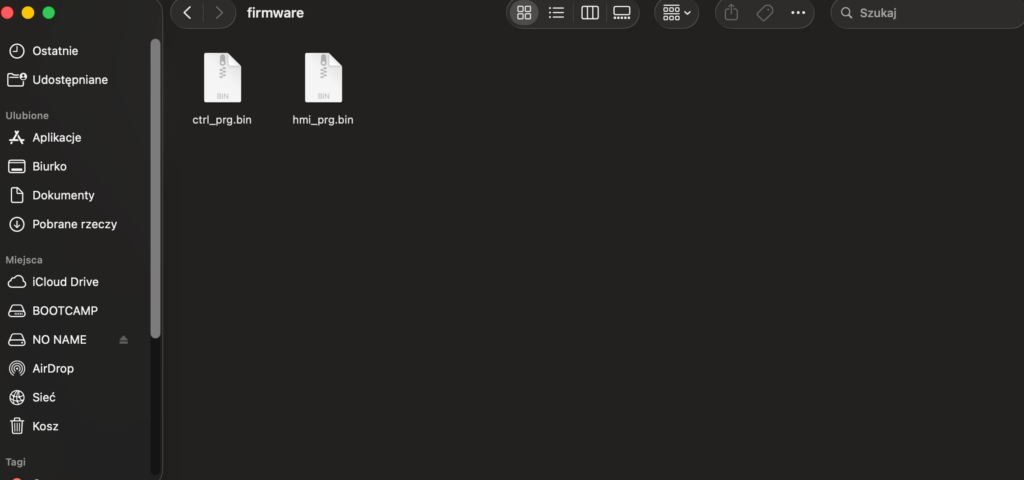
Pliki te muszą znajdować się bezpośrednio w folderze firmware.
Nie należy umieszczać ich w dodatkowym podfolderze.
Poprawnie:
SD:/firmware/ctrl_prg.bin
SD:/firmware/hmi_prg.bin
Niepoprawnie:
SD:/firmware/firmware/ctrl_prg.bin
SD:/firmware/firmware/hmi_prg.bin
W przypadku nieprawidłowej struktury folderów centrala może nie wykryć aktualizacji.
4. Przygotowanie karty microSD
- Wyłącz centralę FarmWatch Pro.
- Wyjmij kartę microSD z urządzenia.
- Włóż kartę microSD do komputera.
- Otwórz zawartość karty.
- Usuń z karty poprzednie foldery aktualizacyjne, jeżeli się na niej znajdują.
W szczególności usuń foldery:- tmp_down
- temp_rdy
- Rozpakuj pobraną paczkę aktualizacyjną na komputerze.
- Otwórz rozpakowany folder z aktualizacją.
- Skopiuj folder firmware na kartę microSD.
Po skopiowaniu zawartość karty powinna wyglądać następująco:
SD:/firmware/ctrl_prg.bin
SD:/firmware/hmi_prg.bin
Nie twórz dodatkowego folderu firmware wewnątrz folderu firmware.
5. Uruchomienie aktualizacji
Po przygotowaniu karty microSD:
- Bezpiecznie wysuń kartę microSD z komputera.
- Włóż kartę ponownie do centrali FarmWatch Pro.
- Uruchom centralę.
Po uruchomieniu centrala sprawdzi zawartość karty microSD. Jeżeli pliki aktualizacji są poprawnie przygotowane, urządzenie automatycznie rozpocznie proces aktualizacji. Nie wyłączaj centrali podczas aktualizacji.
6. Rozwiązywanie problemów
Jeżeli po uruchomieniu centrali aktualizacja nie rozpoczyna się automatycznie, sprawdź kolejno:
- Czy na karcie microSD znajduje się folder firmware.
- Czy pliki aktualizacji znajdują się bezpośrednio w folderze firmware.
- Czy na karcie znajdują się wymagane pliki aktualizacji, np. ctrl_prg.bin oraz hmi_prg.bin.
- Czy folder firmware nie został przypadkowo skopiowany drugi raz do środka, np. SD:/firmware/firmware/.
- Czy z karty usunięto stare foldery aktualizacyjne, w szczególności tmp_down oraz temp_rdy.
- Czy użyto właściwej paczki aktualizacyjnej dla urządzenia FarmWatch Pro.
- Czy karta microSD została poprawnie włożona do centrali.
Jeżeli problem nadal występuje, przygotuj kartę microSD ponownie od początku. Szczególną uwagę zwróć na usunięcie starych folderów aktualizacyjnych oraz poprawną strukturę folderu firmware.


