
Ta instrukcja opisuje sposób wyszukania, nazwania i połączenia kamery z urządzeniem Pig Counter. Procedura nie wymaga ręcznego wpisywania adresu kamery. Urządzenie może automatycznie wyszukać kamery podłączone do tej samej sieci lokalnej.
Sieć lokalna to połączenie utworzone przez router lub przełącznik sieciowy znajdujący się w budynku. Kamera i urządzenie muszą być podłączone do tej samej sieci.
Przed rozpoczęciem
Przed dodaniem kamery należy sprawdzić, czy:
- kamera jest prawidłowo zamontowana,
- kamera jest podłączona do zasilania,
- przewód sieciowy jest prawidłowo podłączony do kamery,
- drugi koniec przewodu jest podłączony do tej samej sieci co urządzenie,
- kamera została uruchomiona.
Dodawanie kamery krok po kroku
1. Otworzenie ustawień kamery
Na ekranie głównym odszukać ikonę zębatki znajdującą się w prawym górnym rogu.
Nacisnąć ikonę zębatki, aby otworzyć ustawienia urządzenia.
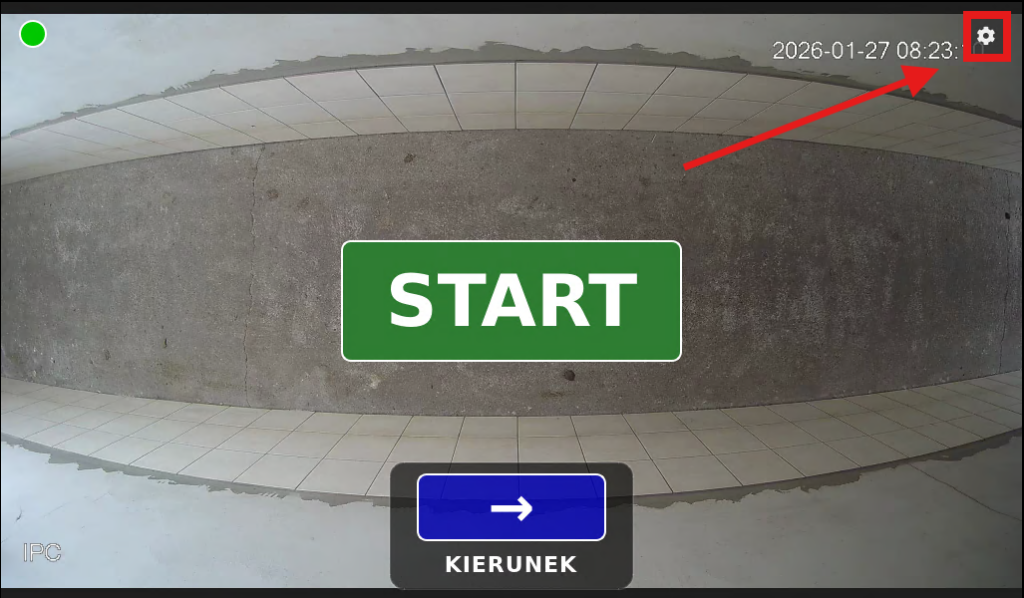
Na ekranie powinno pojawić się okno „Ustawienia kamery”. W oknie widoczna jest lista kamer, które urządzenie już wykryło.
2. Wyszukanie kamer w sieci
Na dole okna nacisnąć niebieski przycisk „Skanuj sieć”.
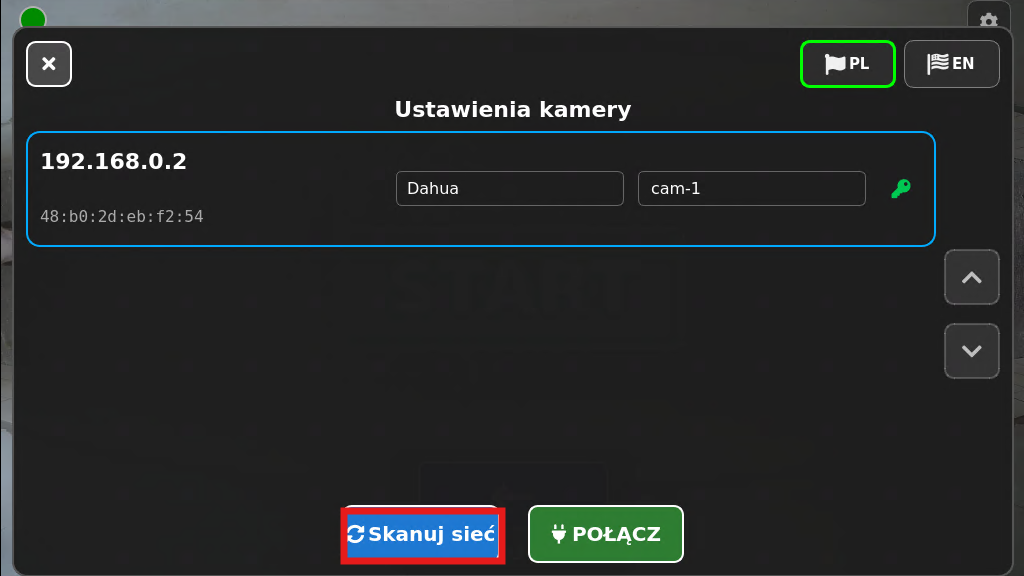
Urządzenie rozpocznie wyszukiwanie kamer podłączonych do tej samej sieci lokalnej. Skanowanie może potrwać kilkanaście sekund.
Przy każdej kamerze mogą być wyświetlane między innymi:
- adres kamery – ciąg cyfr, na przykład „192.168.0.2”,
- producent kamery, na przykład „Dahua”,
- nazwa kamery, na przykład „cam-1”.
Adres kamery służy urządzeniom do rozpoznawania się w sieci. Nie trzeba go zmieniać ani zapamiętywać.
Po zakończeniu wyszukiwania sprawdzić listę kamer. Nowo wykryta kamera powinna pojawić się jako kolejna pozycja. Może mieć domyślną nazwę, na przykład „cam-2”.
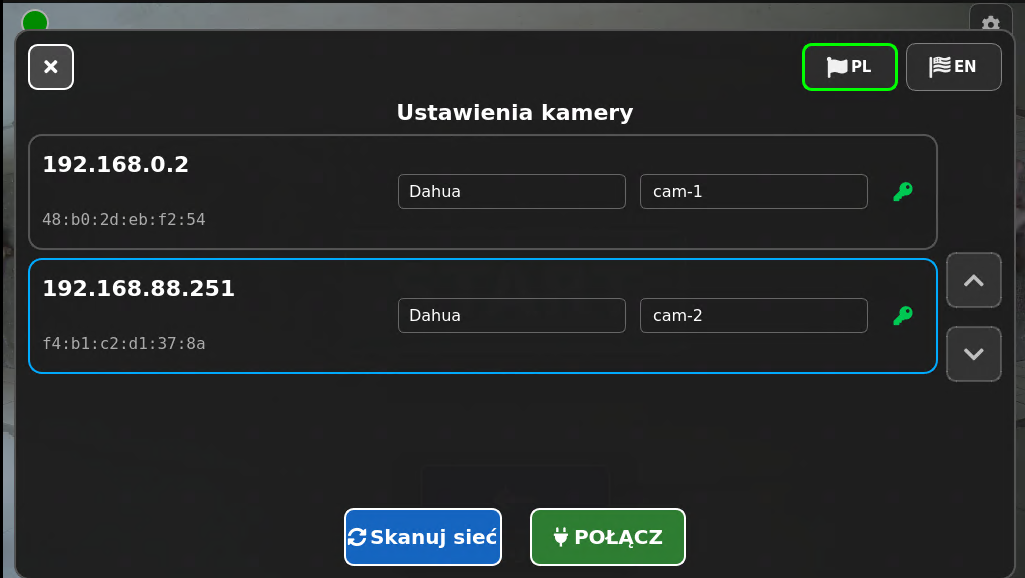
Wybrana pozycja jest oznaczona niebieską ramką. Jeżeli kamera nie jest zaznaczona, nacisnąć jej pozycję na liście.
3. Wybranie producenta kamery
Kliknij w pole Producent, aby rozwinęła się lista z producentami kamery i wybierz odpowiednie pole.
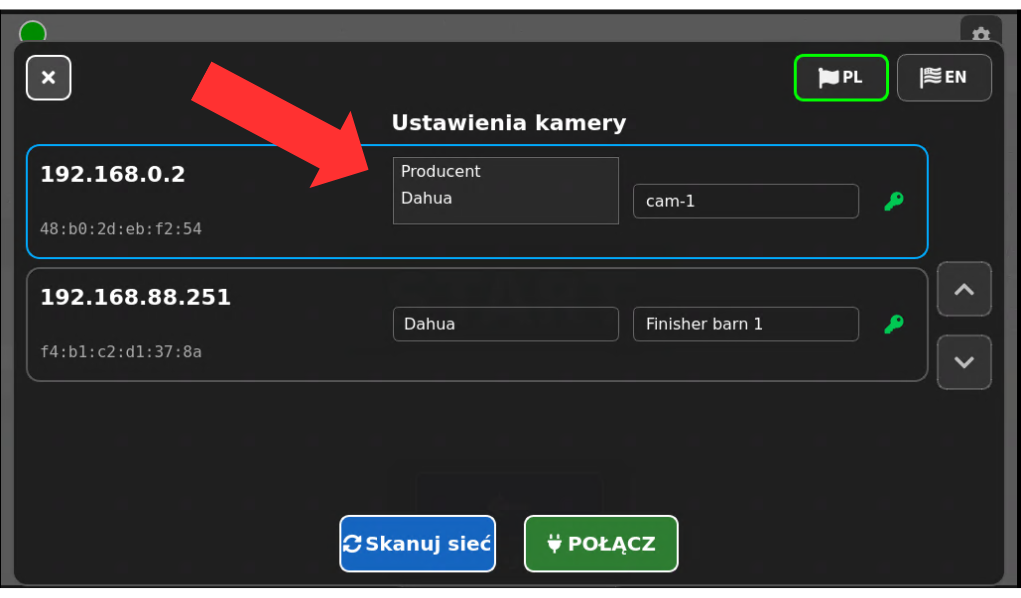
4. Logowanie do kamery
Kliknij żółtą ikonę klucza znajdującą się po prawej stronie pola z nazwą kamery.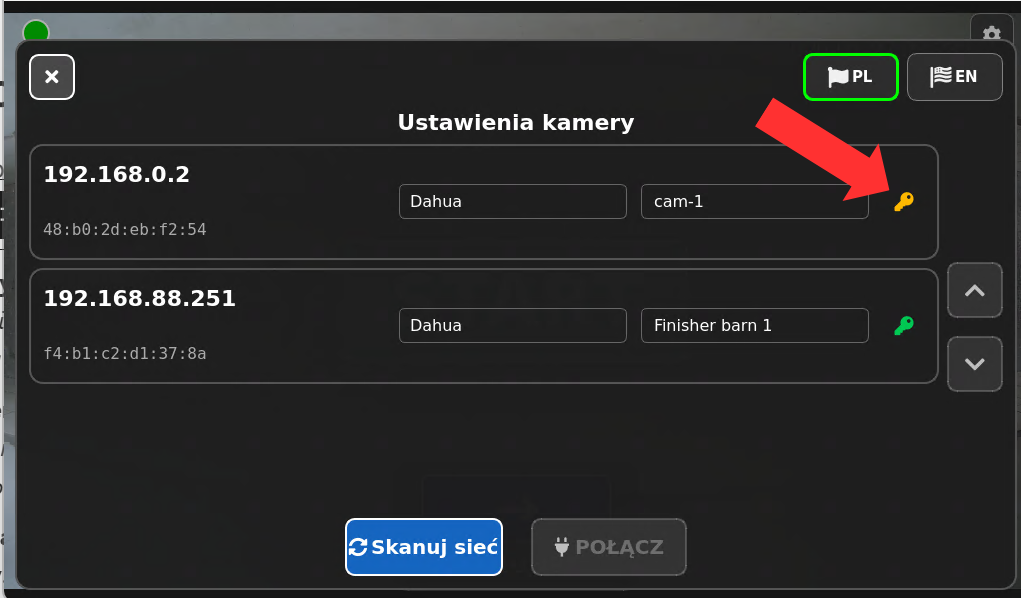
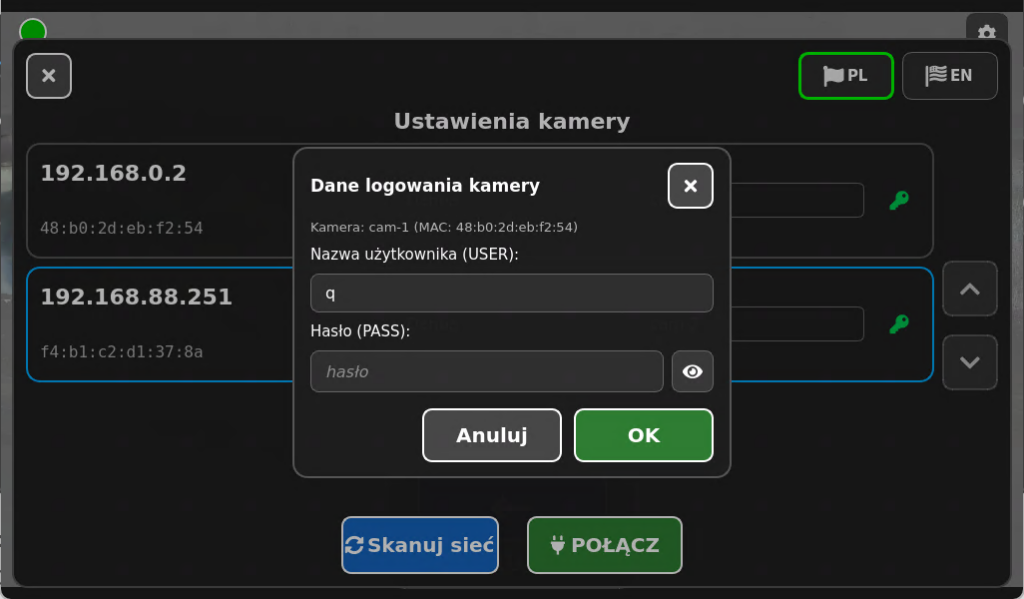
Na ekranie pojawi się nowe okno. Wpisz w nim nazwę użytkownika oraz hasło przypisane do Twojego urządzenia, a następnie zatwierdź wpisane dane, klikając zielony przycisk „OK”.
5. Zmiana nazwy kamery
Odszukać nowo dodaną kamerę na liście.
Nacisnąć pole z jej obecną nazwą.
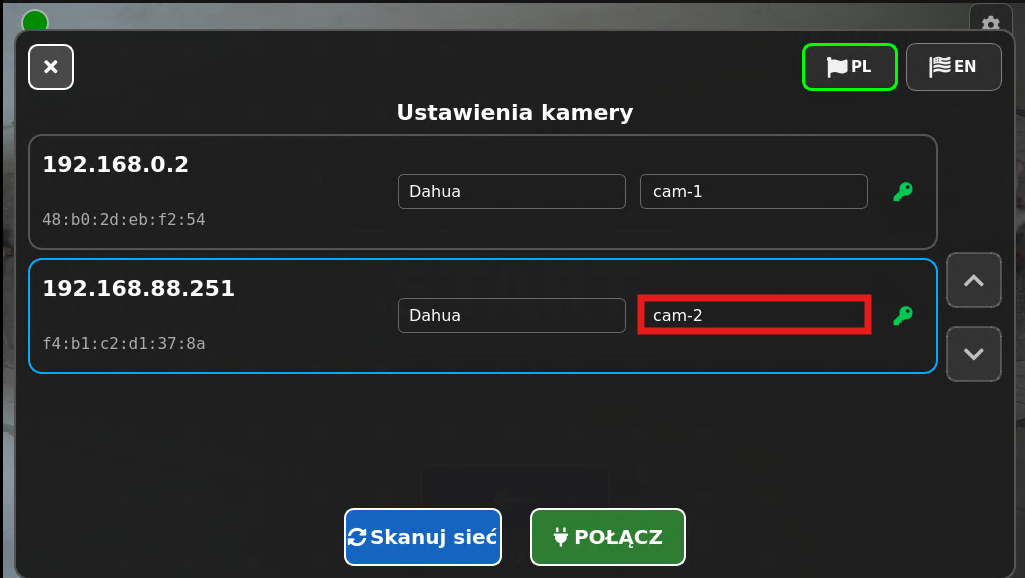
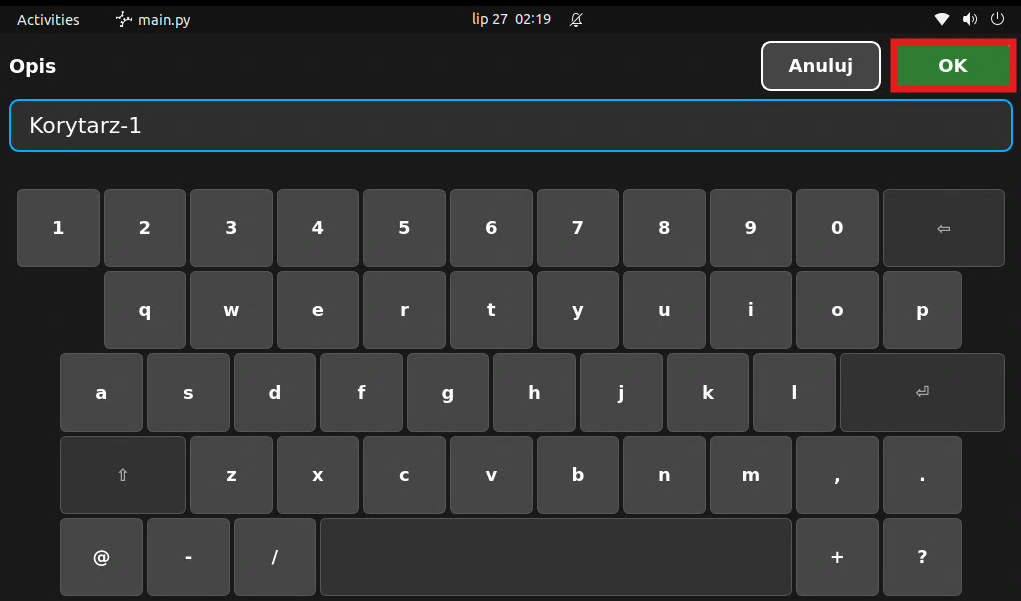
Na ekranie powinno otworzyć się okno edycji z polem „Opis” oraz klawiaturą ekranową.
Nadać kamerze nazwę, która jasno określa miejsce jej montażu lub obserwowany obszar. Można użyć na przykład następujących nazw:
- Korytarz-1,
- Wejście,
- Sektor-A,
- Paszarnia.
Zaleca się stosowanie krótkich i jednoznacznych nazw. Ułatwi to łatwiejszą identyfikację kamery i jej lokalizację.
6. Wpisanie i zatwierdzenie nowej nazwy
Usunąć poprzednią nazwę, jeżeli nadal znajduje się w polu „Opis”.
Za pomocą klawiatury ekranowej wpisać nową nazwę kamery, na przykład „Korytarz-1”.
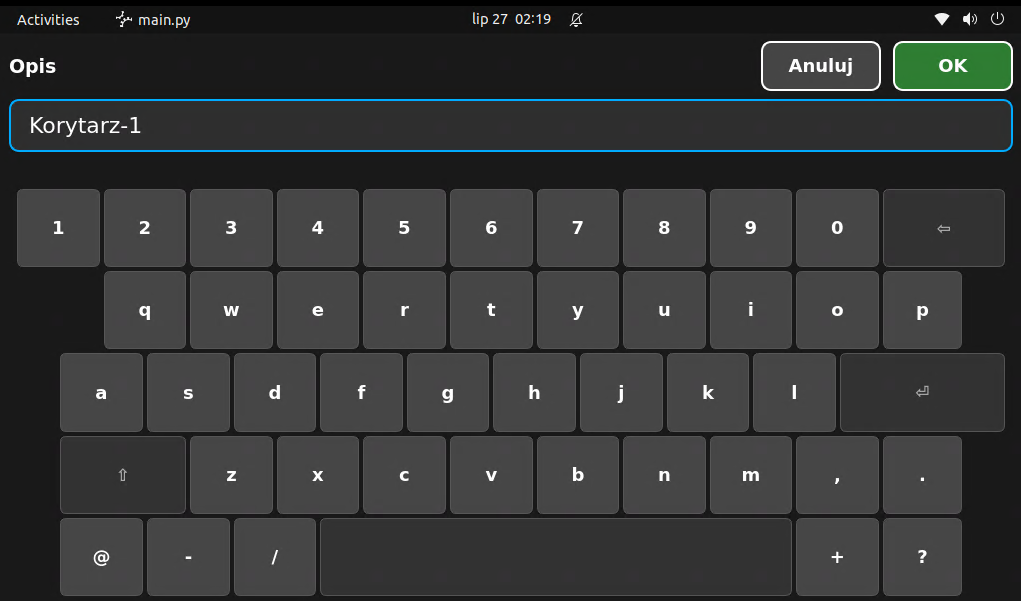
Sprawdzić, czy nazwa została wpisana poprawnie.
Nacisnąć zielony przycisk „OK” w prawym górnym rogu, aby zapisać zmianę.
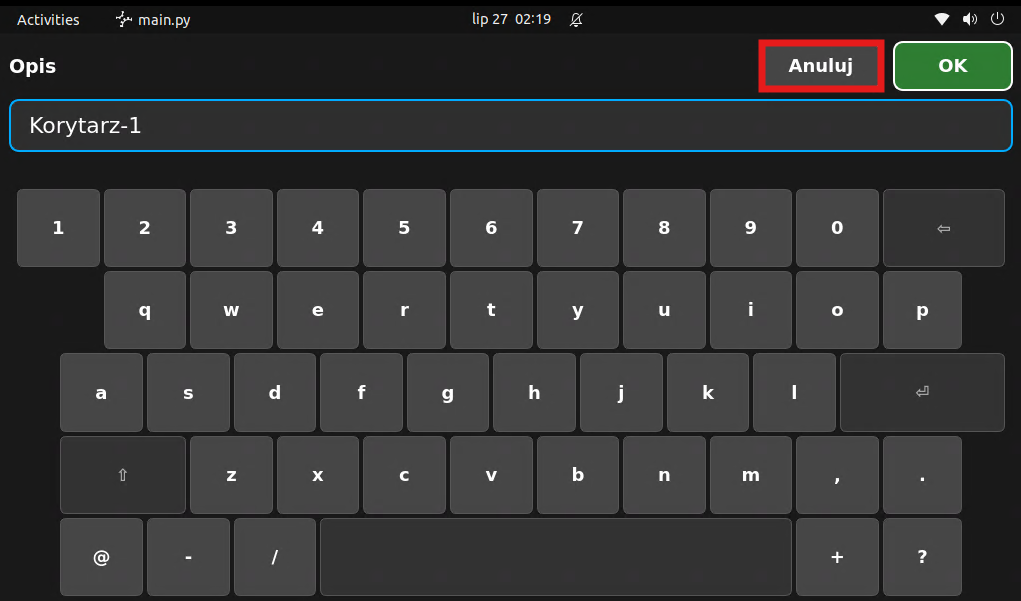
Przycisk „Anuluj” zamyka okno bez zapisywania wprowadzonej zmiany.
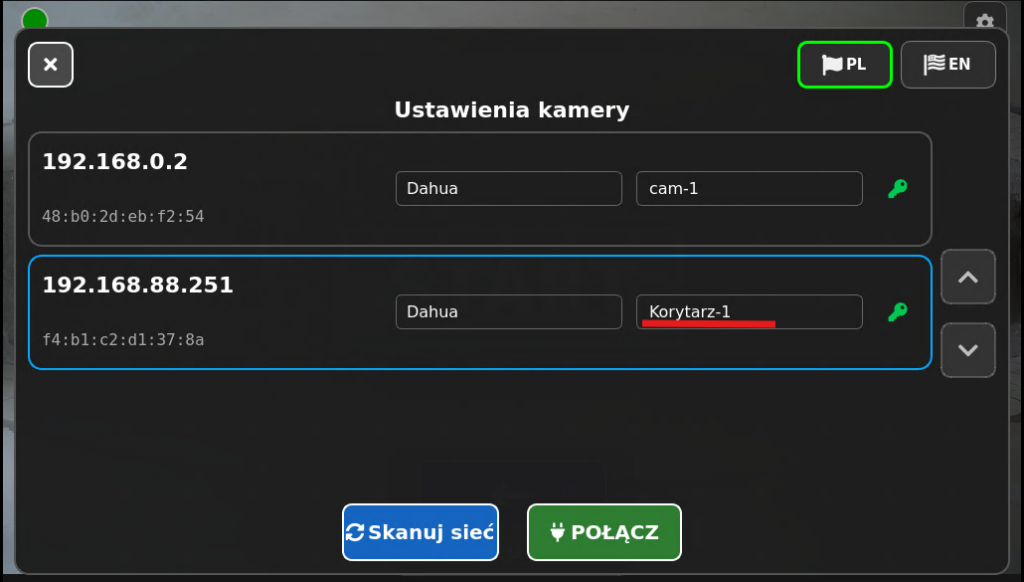
Po zatwierdzeniu nastąpi powrót do okna „Ustawienia kamery”. W polu nazwy powinna być widoczna nowa nazwa, na przykład „Korytarz-1”.
7. Połączenie z kamerą
Nacisnąć pozycję kamery, która ma zostać połączona. Wybrana kamera powinna być oznaczona niebieską ramką.
Sprawdzić, czy na liście widoczna jest właściwa nazwa kamery.
Nacisnąć zielony przycisk „Połącz” znajdujący się na dole ekranu.
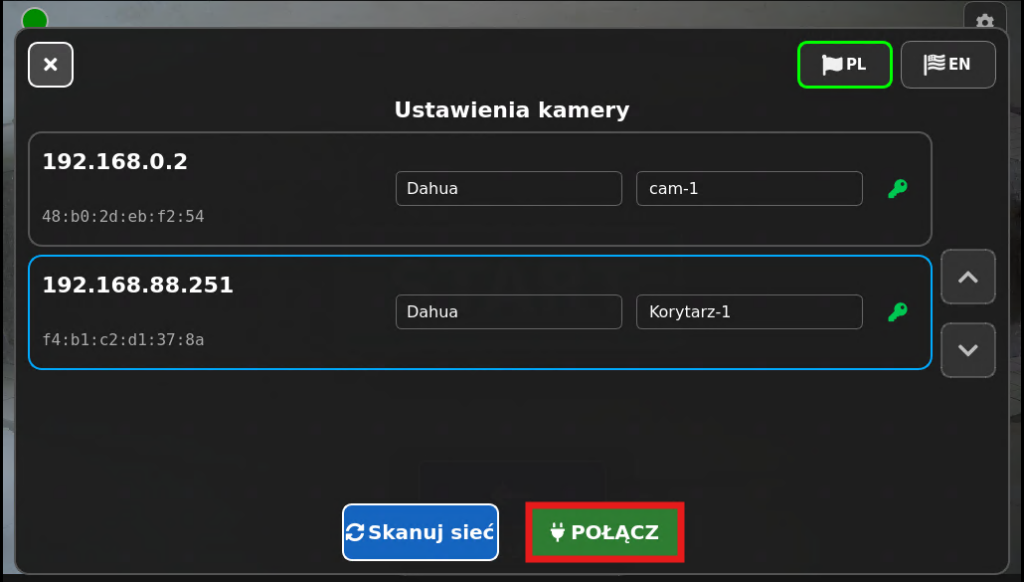
Urządzenie podejmie próbę połączenia z wybraną kamerą. Po prawidłowym połączeniu kamera będzie gotowa do pracy z urządzeniem.
Co oznaczają kolory ikony klucza?
| Kolor klucza | Znaczenie |
|---|---|
 | poprawnie połączona kamer |
 | wymagane logowanie do kamery |
 | blokada logowania od kamery |
Rozwiązywanie problemów
Kamera nie pojawia się po skanowaniu sieci
Jeżeli kamera nie pojawiła się na liście, wykonać kolejno następujące czynności:
- Sprawdzić, czy kamera jest podłączona do zasilania.
- Sprawdzić, czy wszystkie wtyczki są wsunięte do końca.
- Sprawdzić, czy przewód sieciowy nie jest poluzowany, przygnieciony lub uszkodzony.
- Sprawdzić, czy kamera i urządzenie są podłączone do tego samego routera lub przełącznika sieciowego.
- Odczekać od jednej do dwóch minut. Kamera może potrzebować czasu na pełne uruchomienie.
- Ponownie nacisnąć przycisk „Skanuj sieć”.
Kamera jest widoczna, ale nie można się z nią połączyć
Sprawdzić, czy właściwa kamera została zaznaczona niebieską ramką, a następnie ponownie nacisnąć przycisk „Połącz”.
Jeżeli połączenie nadal nie działa, sprawdzić przewody oraz zasilanie kamery. Następnie uruchomić ponownie kamerę i ponownie przeprowadzić skanowanie sieci.
Na liście znajduje się kilka kamer
Porównać nazwy i adresy widoczne przy każdej pozycji. Przed naciśnięciem przycisku „Połącz” zaznaczyć kamerę, która ma zostać dodana.
Aby ułatwić późniejszą obsługę, nadać każdej kamerze inną nazwę odpowiadającą miejscu montażu.
Problem nadal występuje
Jeżeli kamera nadal nie pojawia się na liście lub nie można nawiązać połączenia, skontaktować się z osobą odpowiedzialną za montaż albo obsługę systemu. Przekazać jej nazwę kamery oraz widoczny na ekranie adres, na przykład „192.168.88.251”.


